画像の即時処理
ダウンロード
フォーカスモード
フォントサイズ
機能概要
イメージ即時処理は、自動画像品質最適化、適応フォーマット圧縮、自動画像補正などの豊富な適応型画像処理機能をワンクリックで有効化することをサポートします。また、パラメータサフィックスによる幅・高さの指定やフォーマット変換もサポートします。EdgeOneエッジサーバーを通じて画像を直接処理、キャッシュ、応答することで、お客様のオリジンサーバーには元の画像のみを保存すればよくなり、画像管理コストを削減できます。EdgeOneエッジサーバーは視覚的な品質に影響を与えない範囲で画像を圧縮し、ページの読み込み速度を向上させ、画像配信性能を最適化します。これにより、画質を維持しながらユーザー体験を向上させます。
適用シーン
以下の表は、Image Processingの一般的な適用シナリオを示しています。適用シナリオは多岐にわたり、以下のシナリオに限定されません。
適用シナリオ | 説明 |
ECプラットフォーム | 多様なスタイルのImage Processingは、マルチデバイスでの画像表示シーンに対応し、画像編集をより効率的かつ便利にします。 商品画像や画像コメントなどを圧縮し、画像品質を下げることで、トラフィックを節約できます。 |
ソーシャルアプリ | シンプルで柔軟な画像編集方法は、ソーシャル画像の標準的なImage Processingのニーズに対応します。 画像の自動回転補正をサポートし、UGCシーンにおける画像コンテンツの表示を向上させます。 |
オンライン教育 | シンプルで柔軟な画像編集方法は、オンライン教育用コースウェア画像などの標準的なImage Processingのニーズに対応します。 異なるシーン要件に応じて異なる圧縮機能を使用し、圧縮によるメリットと視覚体験のバランスを取ることができます。 |
料金説明
画像即時処理は現在パブリックベータ期間中は無料で利用できます。パブリックベータ終了後は、画像即時処理サービスのリクエスト数に基づいて課金されます。詳細な料金については、MPS料金(後払い)をご参照ください。
注意:
現在の製品はパブリックベータ(Beta)段階にあり、一部の機能はまだ反復最適化中です。現時点ではSLA保証を提供していません。重要なビジネスシステムや大規模な商用アプリケーションについては、関連機能が期待に応えられるかどうかを十分にテストすることをお勧めします。
サポートされる画像処理機能
注意:
画像スリム化最適化、スマートフォーマット圧縮、自動回転補正機能をワンクリックで有効にすると、短時間でヒット率が低下する可能性があります。業務のピーク時に有効にすることはお勧めしません。
画像スリム化最適化とスマートフォーマット圧縮を同時に有効にした場合、システムはスマートフォーマット圧縮(画像を適応フォーマットに変換)を優先的に実行し、その後設定パラメータに従ってスリム化最適化処理を行います。
画像スリム化最適化
ほとんどの画像配信最適化シーンに適用され、画像の解像度、サイズ、形式を変更することなく、アクセス時に画像ファイルのサイズを自動的に圧縮し、画像の読み込み速度を効果的に向上させ、画質にほとんど影響を与えず、配信コストを削減します。ワンクリックで有効化でき、ビジネスURLパラメータを変更する必要はありません。自動品質範囲は1%~99%で、デフォルト値は75です。これは元の画質の75%を保持することを意味します。
利用方法
1. EdgeOneコンソールにログインし、左側のメニューバーで「サービス概要」に入り、「Webサイト安全な加速」内で設定が必要なサイトをクリックします。
2. サイト詳細ページで、マルチメディアサービス>Image Processingをクリックし、画像処理ページに入ります。

3. 編集をクリックすると、品質スリム化のパーセンテージを変更できます。変更しない場合、機能を有効にするとデフォルト値の75%で圧縮されます。
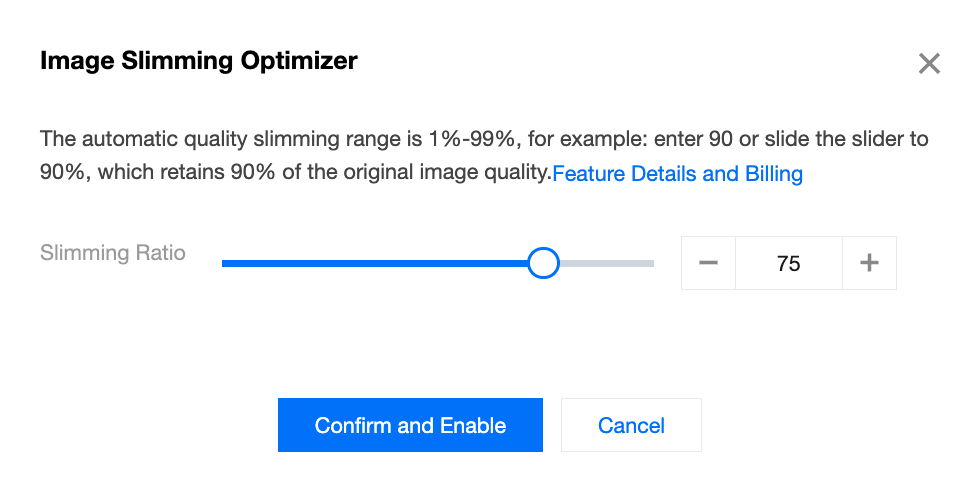
4. 画像スリム化最適化のスイッチをクリックすると、すぐに利用を開始できます。

インテリジェントフォーマット圧縮
高度な画像サイズ圧縮機能は、有効化すると設定に基づいて画像を自動的にWebp、AVIF形式に変換し、画像の読み込み速度を大幅に向上させ、配信コストを大幅に削減します。ワンクリックで有効化でき、ビジネスURLパラメータを変更する必要はありません。同じ画像形式が複数の有効な画像適応機能に同時に一致する場合、優先度の高い順にAVIF > Webpの順で適用されます。異なる圧縮機能は、既存の画像形式やブラウザ環境などに対する互換性が異なります。以下の表を参照してください:
機能 | プレビュー対応ブラウザとシステム | 互換性 | 圧縮効果 | 対応フォーマット |
AVIF圧縮 | Firefox、Chrome、Androidなど、ほとんどのブラウザをサポートしています。 iOS 16以上およびAndroid 12以上のシステムをサポートしています。 WeChatミニプログラムをサポートしています。 | 強力です。 | 非常に強力です。 | jpg、jpeg、bmp、gif、png、webp形式のファイルに有効です。 |
WebP圧縮 | 几乎すべての主要ブラウザをサポートしています。 iOS 14以上およびAndroid 4.0以上のシステムをサポートしています。 WeChatミニプログラムをサポートしています。 | 非常に強力です。 | 中 | |
利用方法
1. EdgeOneコンソールにログインし、左側のメニューバーで「サービス概要」に入り、「Webサイト安全な加速」内で設定が必要なサイトをクリックします。
2. サイト詳細ページで、マルチメディアサービス>Image Processingをクリックし、画像処理ページに入ります。

3. 編集をクリックすると、フォーマット圧縮の出力フォーマット範囲を変更できます。デフォルト値はAVIFおよびWebP形式です。
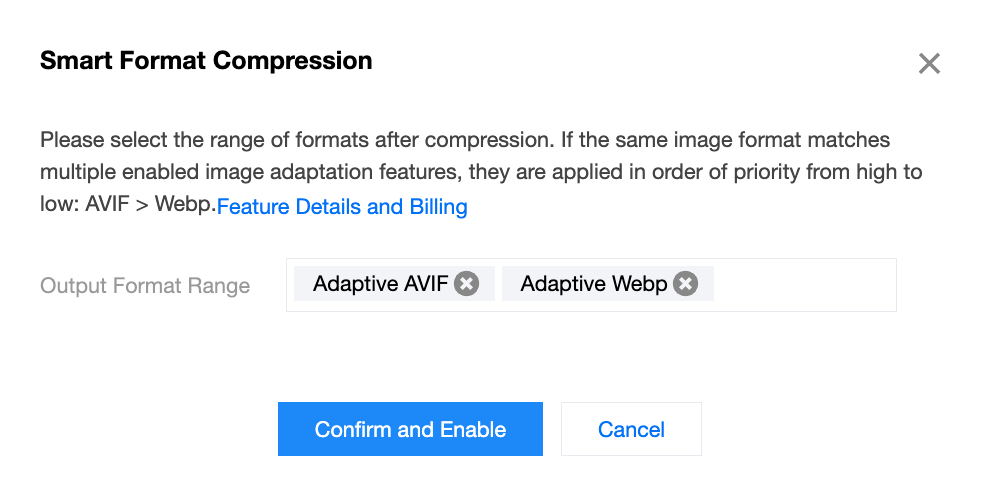
4. スマートフォーマット圧縮のスイッチをクリックすると、すぐに利用を開始できます。

自動回転補正
コミュニティフォーラムやECプラットフォームなどのUGCシーンに適用されます。ユーザーがアップロードした画像には回転パラメータが含まれる場合があります。自動回転機能を有効にすると、ビジネスURLパラメータを変更することなく、EdgeOne画像サービスがEXIFメタデータ内の回転情報を解析し、画像の向きを自動的に調整して正しく表示し、エンドユーザーが閲覧しやすくなります。
利用方法
1. EdgeOneコンソールにログインし、左側のメニューバーで「サービス概要」に入り、「Webサイト安全な加速」内で設定が必要なサイトをクリックします。
2. サイト詳細ページで、マルチメディアサービス>Image Processingをクリックし、画像処理ページに入ります。
3. 自動回転調整のスイッチをクリックすると、すぐに利用を開始できます。

EXIFの自動除去
アップロードされた画像には、EXIFにプライバシー情報が含まれている可能性があります。自動EXIF削除機能は、元の画像にEXIFが含まれている場合、ユーザーのプライバシーを保護するためにEXIFメタ情報を自動的に削除します。現在、自動EXIF削除をサポートしている画像形式は、JPG、JPEG、GIF、Webp、BMP、TIFF形式の画像です。
利用方法
1. EdgeOneコンソールにログインし、左側のメニューバーで「サービス概要」に入り、「Webサイト安全な加速」内で設定が必要なサイトをクリックします。
2. サイト詳細ページで、マルチメディアサービス>Image Processingをクリックし、画像処理ページに入ります。
3. 自動EXIF削除のスイッチをクリックすると、すぐに利用を開始できます。

指定パラメータ処理
画像の拡大縮小サイズと形式変換を指定する必要があるシーンに適用されます。ビジネスURLの後にパラメータサフィックスを付加することで、指定された拡大縮小サイズと指定形式を迅速に処理できます。サポートされるパラメータは以下の通りです:
サイズ変更
機能 | パラメータ名 | パラメータ値(type/pixel) | 説明 |
サイズ変更 | eo-img.resize | w/<Width>、例:w/100 | 幅を指定した場合、高さは自動的に調整されます。 |
| | h/<Height>、例:h/100 | 高さを指定した場合、幅は自動的に調整されます。 |
| | w/<Width>/h/<Height>、例:w/100/h/100 | 幅と高さを指定します。 |
| | l/<Long>、例:l/100 | 長辺を指定した場合、短辺は自動的に調整されます。 |
| | s/<Short>、例:s/100 | 短辺を指定した場合、長辺は自動的に調整されます。 |
フォーマット変換
指定されたパラメータを付与することで、元の画像を指定された形式に変換できます。
機能 | パラメータ名 | 対応入力形式 | 対応出力形式 |
フォーマット変換 | eo-img.format | 静的画像:jpg、png、bmp、jp2、jxr、gif、webp、avif、heif | すべて静的:jpg、png、bmp、jp2、jxr、gif、heif、webp、avif |
| | 動的画像:gif、webp、avif、heif | 静的:jpg、png、bmp、jp2、jxr(gifアニメーションの先頭フレームを単一の静止画像として使用) 動的:gif、webp、avif、heif |
利用方法
クライアントリクエストURLに関連パラメータを追加して画像の拡大縮小を実現する必要がある場合は、以下の手順を参照してください:
1. EdgeOneコンソールにログインし、左側のメニューバーで「サービス概要」に入り、「Webサイト安全な加速」内で設定が必要なサイトをクリックします。
2. サイト詳細ページで、マルチメディアサービス>Image Processingをクリックし、画像処理ページに入ります。
3. 指定パラメータ処理のスイッチをクリックすると、すぐに利用を開始できます。

4. 有効にすると、クライアントリクエストURLの後に
eo-img関連パラメータを付加して画像拡大縮小の要件を渡すだけで、EdgeOneはクライアントリクエストURL内の画像処理パラメータに基づいて画像処理を自動的に完了します。例えばhttps://www.example.com/foo.png?eo-img.resize=w/100です。Image Processing例
処理される元の画像は500×280、500 KBです。処理例は以下の通りです:
1. 幅を200pxに指定し、高さは自動調整されます。
リクエストurl:
http://www.example.com/foo.png?eo-img.resize=w/200。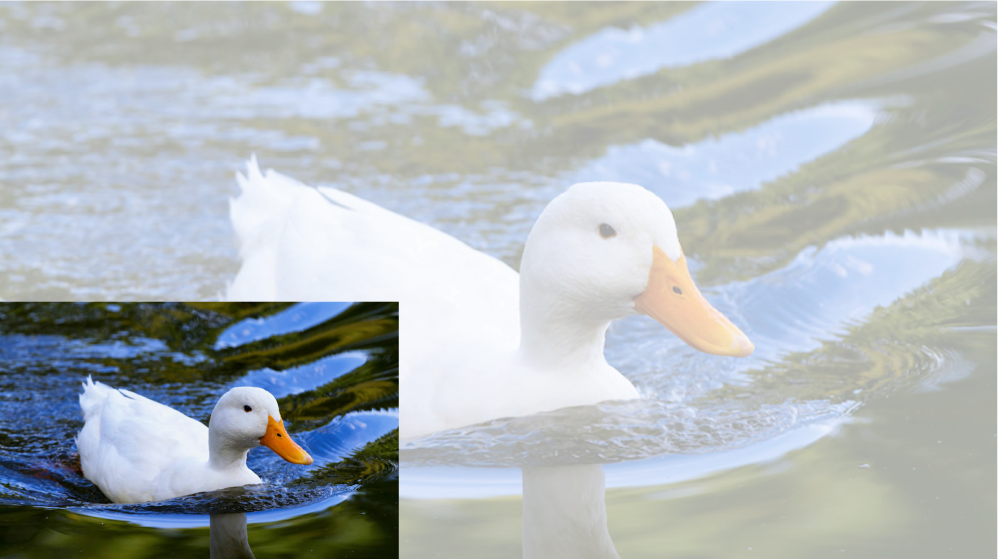
2. 高さを200pxに指定し、幅は自動調整されます。
リクエストurl:
http://www.example.com/foo.png?eo-img.resize=h/200。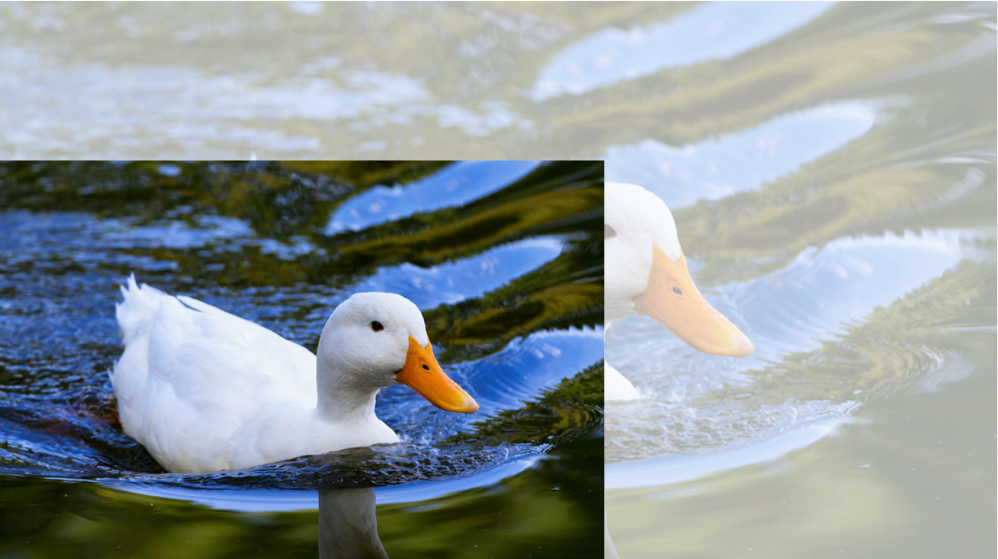
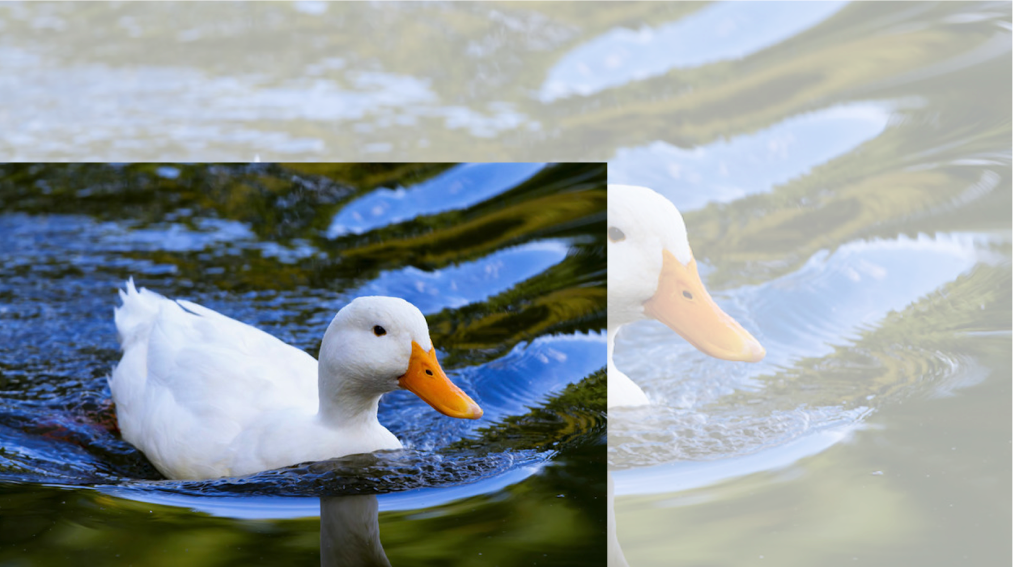
3. 幅を300px、高さを200pxに指定します。
リクエストurl:
http://www.example.com/foo.png?eo-img.resize=w/300/h/200。注意
幅と高さを同時に指定すると、指定された値に従って拡大縮小され、元の画像のアスペクト比は維持されません。
4. 長辺を400pxに指定し、短辺は自動調整されます。
リクエストurl:
http://www.example.com/foo.png?eo-img.resize=l/400。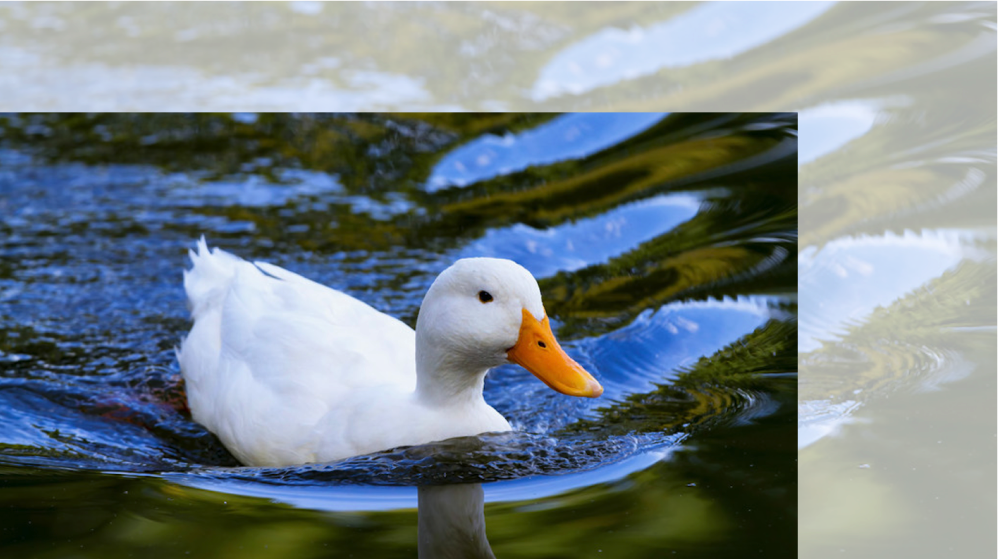
5. 短辺を200pxに指定し、長辺は自動調整されます。
リクエストurl:
http://www.example.com/foo.png?eo-img.resize=s/200。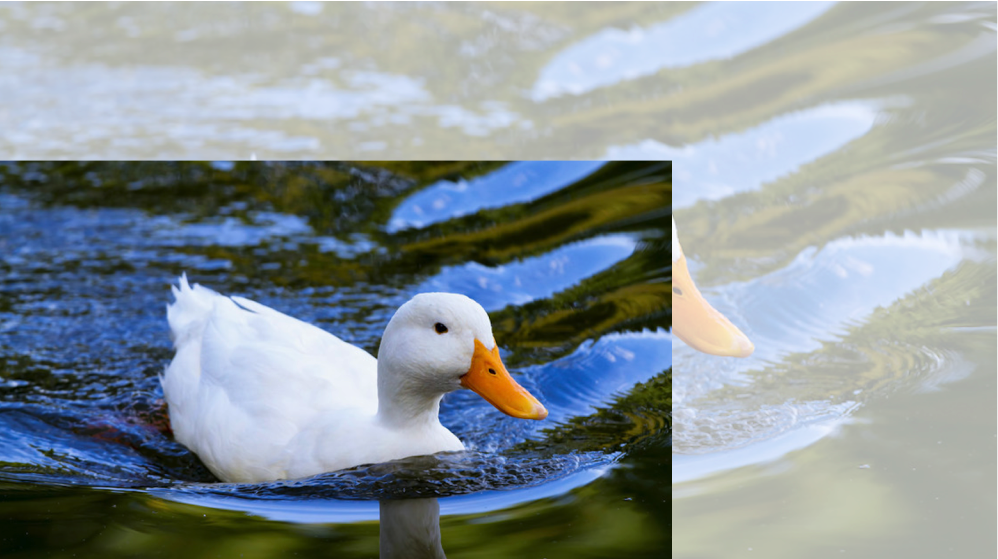
6. 画像変換形式をwebpに指定します。
リクエストurl:
http://www.example.com/foo.png?eo-img.format=webp。出力画像形式:webp。
7. 幅を200pxに指定し、高さを自動調整し、形式をwebpに変換します。
リクエストurl:
http://www.example.com/foo.png?eo-img.resize=w/200&eo-img.format=webp。制限事項
処理画像の元画像サイズは32MBを超えません。
入力元画像の幅と高さは30000ピクセル以下、かつ総ピクセル数は2.5億ピクセル以下です。アニメーション画像の場合、元画像の幅×高さ×フレーム数は2.5億ピクセル以下である必要があります。
入力されたgif形式アニメーションのフレーム数は300フレーム以下です。
出力画像の幅と高さの設定は9999ピクセルを超えてはなりません。
注意:
以下任意の状況では、画像処理が失敗し、元の画像が返される可能性があります:
1. 画像処理の元画像または結果画像のいずれかのパラメータが上記の制限を超えた場合、画像処理を実行できず、元の画像のみを返します。
2. 誤ったリクエストパラメータを入力した場合、画像は処理されず、元の画像が直接返されます。例えば以下のような場合です:
パラメータを重複して入力した場合:
eo-img.resize=w/100&eo-img.resize=w/200は不正なパラメータとみなされます、スペルミス:形式エラーやスペルミスのあるパラメータ、例えば
eo-img.resize=w=100は、不正なパラメータとみなされます。リサイズパラメータエラー:パラメータ
w/(幅)とh/(高さ)は、s/(短辺)およびl/(長辺)と併用しないでください。例えば、w/300/s/200は不正なパラメータであり、画像は元の状態を維持します。3. コンソール内で画像指定パラメータ処理機能を無効にした場合、すべてのeo-img関連パラメータは通常のクエリ文字列とみなされ、画像処理機能はトリガーされません。
4. その他の異常状況が発生し、画像を正常に処理できない場合、当社は元の画像を優先的に提供し、その後のリクエストでは、自動的に画像処理を再試行します。
フィードバック