動画即時処理
Download
Focus Mode
Font Size
機能概要
動画トランスコードは、元の動画のエンコード形式、解像度、ビットレートなどのパラメータを変更し、さまざまな端末やネットワーク環境での再生に対応することができる、最も一般的な動画処理手段の1つです。
従来のオフライントランスコードは非同期処理モデルであり、音声・動画全体に対して事前にデコードとエンコードを行う必要があります。処理時間は元の動画の長さの30%から50%になることが多く、ユーザーの待ち時間は長くなります。
EdgeOneの動画即時処理は、アップロード後に即座にトランスコード済み動画を配信できます。待ち時間は発生しません。動画の長さに関係なく、秒単位で再生を開始でき、ユーザーに新しいMPS体験を提供します。
料金説明
機能特性
強み | 詳細 |
シンプルで使いやすいです。 | APIsやSDKを連携して処理タスクを開始したり、オフライントランスコードタスクの完了コールバックを受信したりする必要はありません。即時トランスコード処理は、元の動画再生アドレスにパラメータを付加するだけで、即座にトランスコード済み動画を再生できます。 |
所要時間が非常に短いです。 | オフライントランスコードを使用する場合、トランスコードタスクの完了を非同期で待つ必要があります。即時トランスコードを使用すると、元の動画の長さに関係なく、非常に短い時間でトランスコード済みの動画を再生でき、ほとんど待ち時間がありません。 |
ストレージコストを削減します。 | 従来のオフライントランスコード機能では、処理後に新しく出力されたファイル内容を保存する必要があります。一方、即時トランスコードでは処理後に出力された動画を保存する必要がなく、EdgeOneエッジノードにのみキャッシュすることができます。そのため、オリジンサーバーのストレージコストを大幅に削減できます。 |
適用シーン
シナリオ | 詳細 |
UGCユーザーが動画をアップロードする | 即時トランスコード処理の所要時間はオフライン処理よりはるかに短く、配信とほぼ同時に完了します。UGCユーザーシーンでは、アップロード完了後すぐに配信・再生できる効果を実現でき、UGCユーザー体験を大幅に向上させ、ユーザー定着率を高めます。 |
オンライン教育の長尺動画 | オンライン講座の長尺動画ファイルは通常サイズが大きく、エンコード後のファイルによってストレージコストが倍増します。例えば、従来の方式で1つの元のMP4動画をトランスコードする場合、720p、1080p、2kの解像度にそれぞれ変換し、HLS形式でパッケージングする必要があるため、合計4つの動画ファイルを保存する必要があります。一方、リアルタイムトランスコードを使用する場合は、元のファイルを1つ保存するだけで済み、ストレージコストを大幅に削減できます。 |
広電OTT | 一部の動画コンテンツは継続的な修正が必要です。動画クリエイターは編集しやすいように動画をMP4形式のみで保存できます。端末からの再生リクエストがあった場合、最新バージョンの動画コンテンツはリアルタイムトランスコードによって再生しやすい解像度とコンテナ形式に処理され、即座に配信されるため、効率が大幅に向上します。 |
事前準備
EdgeOne内に加速ドメインが追加されており、オリジンサーバーは動画即時処理をサポート可能なオリジンサーバーです。現在、動画即時処理機能がサポートするオリジンサーバーの範囲は次のとおりです:VODとその他のオブジェクトストレージタイプのオリジンサーバー(サードパーティクラウドベンダーのオブジェクトストレージオリジンサーバーを含む)。VODオリジンサーバーの説明については、VODオリジンサーバー関連説明をご参照ください。
注意:
利用方法
クライアントリクエストURLに即時処理関連のパラメータを直接連結することで、動画処理を実行できます。以下の手順を参照して、使用方法を確認してください。
1. EdgeOneコンソールにログインし、左側のメニューバーでサービス概要に入り、ウェブサイトWebサイト安全な加速内で設定が必要なサイトをクリックします。
2. サイト詳細ページで、マルチメディアサービス >音声・動画処理をクリックし、動画即時処理カードを見つけます。
3. 動画即時処理のスイッチをクリックして、この機能を有効にします。
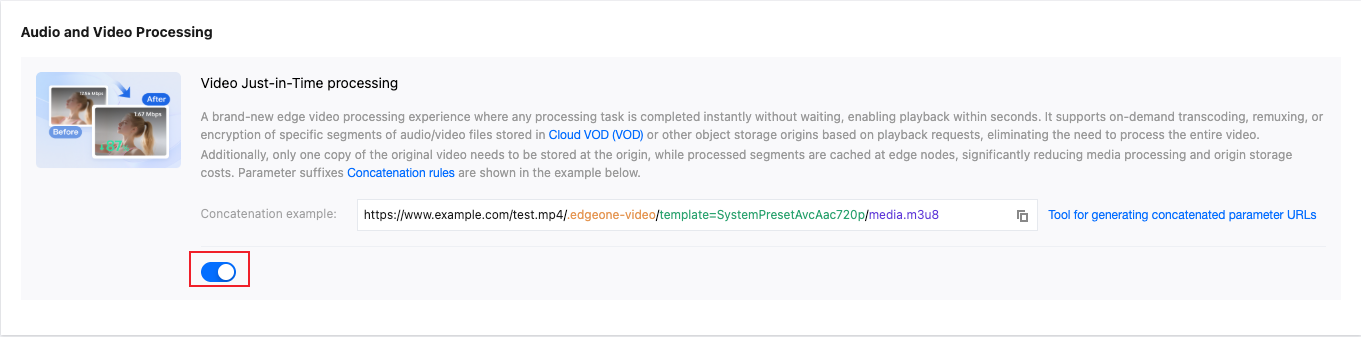
4. 有効にすると、クライアントリクエストURLの後に
/.edgeone-videoなどの関連パラメータを連結して動画処理要件を渡すだけで、EdgeOneはクライアントリクエストURL内の動画処理パラメータに基づいて自動的に動画処理を完了します。パラメータの連結方法については、即時トランスコードURLの連結方法をご参照ください。即時トランスコードURLの組み立て方法
即時トランスコードURLの組み立て方法
以下のルールに従って即時トランスコード後のファイルアドレスを連結することで、トランスコード済み動画を配信できます。または、トランスコードアドレス生成ツールを使用してトランスコードファイルURLを直接取得できます。具体的なルールは以下の通りです:
https://www.example.com/video.mp4/.edgeone-video/template={templateName}/media.{ext}
以下の4つの部分で構成されています:
1. 元の動画URL:元の動画の完全なURL。例:
https://www.example.com/video.mp4。2. 動画処理固定パラメータ:
/.edgeone-videoディレクトリを固定で入力します。これはEdgeOneの動画処理機能を使用することを示します。3. 即時トランスコードテンプレートID:即時トランスコードにテンプレートを指定します。
{templateName ID}はテンプレートIDです。4. トランスコード後のファイル名:このパラメータは
mediaにサフィックス{ext}を連結したものに固定されています。現在、サフィックスはm3u8とmp4の2種類をサポートしており、それぞれHLSとMP4の2つの形式への変換を表します。具体的にサポートされるコンテナ形式は即時トランスコードテンプレートによって決定されます。即時トランスコードテンプレート
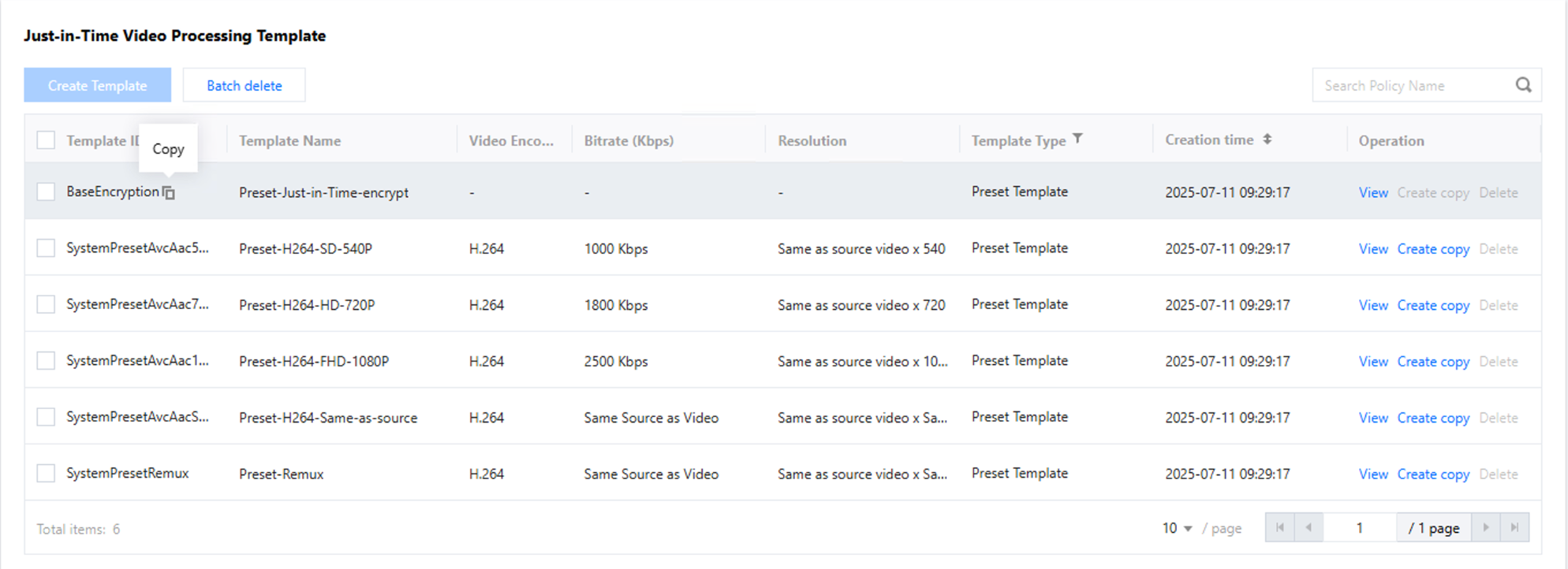
EdgeOneは6つの即時トランスコードテンプレートを提供しています。希望する出力解像度に応じて、以下のいずれかのトランスコードテンプレートを選択できます。
注意:
トランスコードテンプレートを使用する際は、対応する音声・動画出力コンテナ形式に注意してください。
即時暗号化BaseEncryptionテンプレートを使用する場合は、必ず同時にToken認証TypeVを有効にしてください。
テンプレート名 | テンプレートID | トランスコードテンプレート説明 | 適用コンテナ形式 |
プリセットテンプレート-H264-標準画質-540P | SystemPresetAvcAac540p | 映像解像度:540P、映像コーデック:H.264、映像フレームレート:25fps、音声コーデック:AAC、ステレオ | HLS をサポートします。 |
プリセットテンプレート-H264-高画質-720P | SystemPresetAvcAac720p | 映像解像度:720P、映像コーデック:H.264、映像フレームレート:25fps、音声コーデック:AAC、ステレオ | HLS をサポートします。 |
プリセットテンプレート-H264-フルHD-1080P | SystemPresetAvcAac1080p | 映像解像度:1080P、映像コーデック:H.264、映像フレームレート:25fps、音声コーデック:AAC、ステレオ | HLS をサポートします。 |
プリセットテンプレート-H264-その他はソースと同一 | SystemPresetAvcAacSourceResolution | 映像解像度:元の映像と同じ、映像コーデック:H.264、映像フレームレート:25fps、音声コーデック:AAC、ステレオ | HLS をサポートします。 |
プリセットテンプレート-再多重化 | SystemPresetRemux | トランスコンテナのみを行います。つまり、映像解像度、映像コーデック、音声コーデック、チャンネル数などはすべて元のビデオと一致します。 | HLS と MP4 をサポートします。 |
プリセットテンプレート-即時暗号化 | BaseEncryption | 即時暗号化テンプレートです。ビデオセグメントを暗号化処理し、ファイル配信の安全性を向上させます。 | HLS をサポートします。 |
また、業務ニーズに応じて新しい動画トランスコードテンプレートを作成し、カスタマイズ設定を行うこともできます。操作手順は以下の通りです:
1. EdgeOneコンソールにログインし、左側のメニューバーで「サービス概要」に入り、「Webサイト安全な加速」内で設定が必要なサイトをクリックします。
2. サイト詳細ページで、マルチメディアサービス >音声・動画処理をクリックし、動画即時処理テンプレートカードを見つけます。
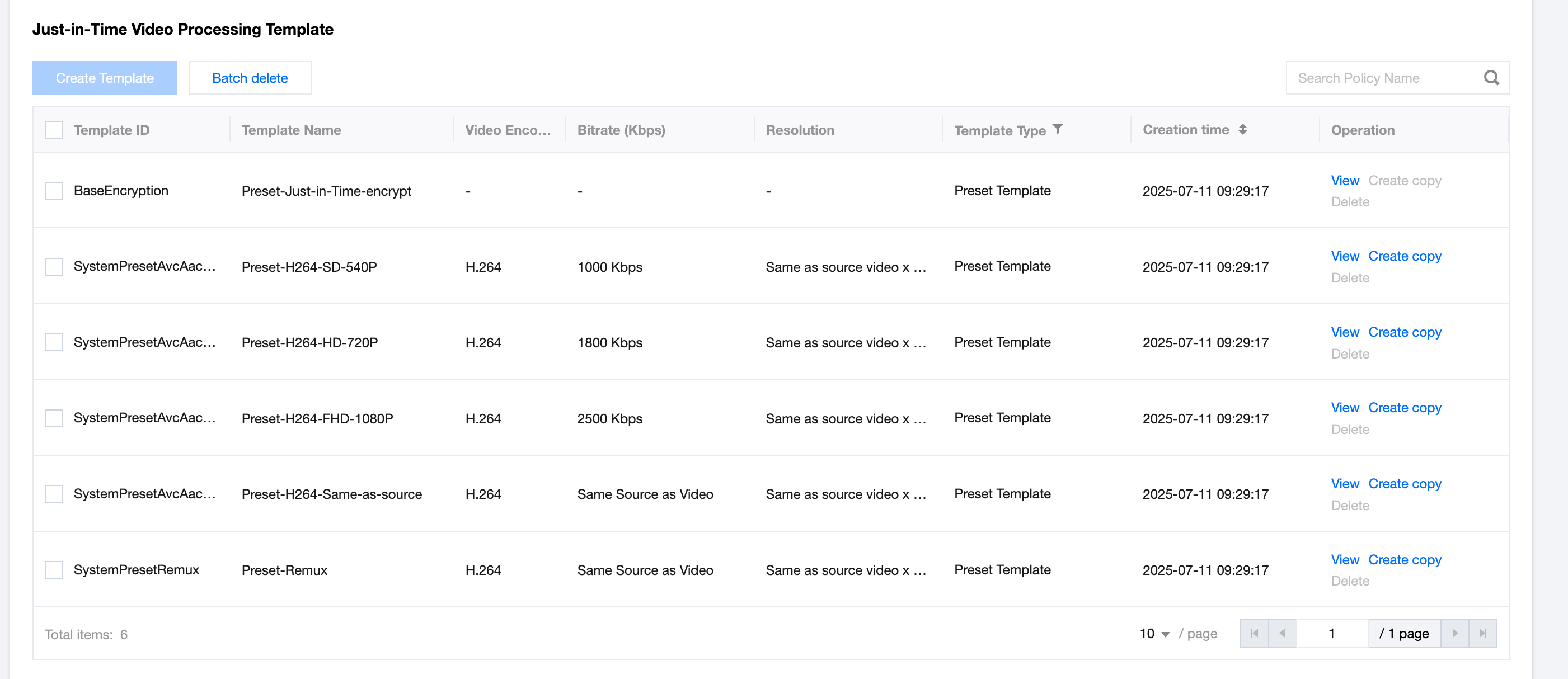
3. 单击创建模板、根据需求填写模板参数。
テンプレート名:中国語、英字、数字、ハイフンのみをサポートし、2~120文字です。
エンコード方式:H.264、H.265
動画ビットレート:128kbps~10000kbps
解像度:動画の長辺(動画の幅)および動画の短辺(動画の高さ)は128px~1920pxです。
フレームレート:1fps~30fps
フィル方式:黒余白、白余白、ストレッチ、ガウスぼかし
オーディオエンコード:AAC
声道:ステレオ
4. 作成完了後、動画即時処理テンプレートカードに戻り、テンプレートIDをコピーして即時処理URLの連結に使用できます。
組み立て例
お客様の動画再生URLが
https://www.example.com/video.mp4であると仮定します。即時トランスコードHLS出力を希望する場合は、SystemPresetAvcAacSourceResolutionテンプレートを選択してください。連結後の即時トランスコードURLは以下の通りです:
https://www.example.com/video.mp4/.edgeone-video/template=SystemPresetAvcAacSourceResolution.m3u8この動画を1080P解像度のHLS形式にトランスコードしたい場合は、SystemPresetAvcAac1080pテンプレートを選択できます。連結後のURLは以下の通りです:
https://www.example.com/video.mp4/.edgeone-video/template=SystemPresetAvcAac1080p/media.m3u8動画を暗号化したい場合は、BaseEncryptionテンプレートを選択し、Token認証TypeVを有効にしてください。連結後のURLは以下の通りです:
https://www.example.com/video.mp4/.edgeone-video/template=BaseEncryption/media.m3u8?t=68830140&sign=0bea2ce65324daf685131978a34202a7トランスコードアドレス生成ツールの利用
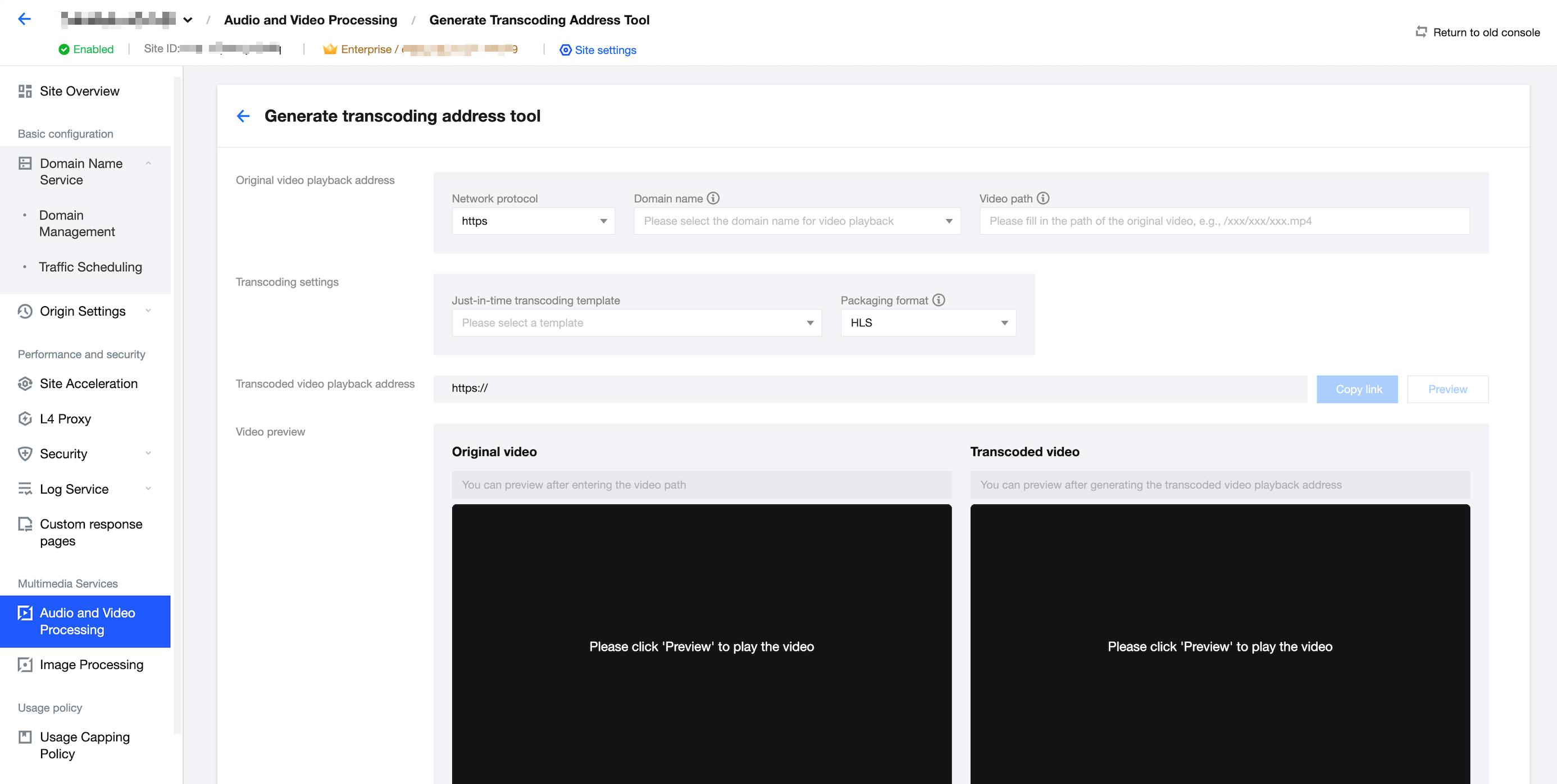
ユーザーがパラメータ連結済みのトランスコードアドレスをすばやく取得できるように、EdgeOneコンソールはトランスコードアドレス生成ツールを提供します。必要に応じてトランスコードパラメータを入力すると、トランスコードファイルのURLを取得できます。
1. EdgeOneコンソールにログインし、左側のメニューバーでサービス概要に入り、ウェブサイトWebサイト安全な加速内で設定が必要なサイトをクリックします。
2. サイト詳細ページで、マルチメディアサービス>音声・動画処理をクリックし、動画即時処理カードを見つけます。
3. 動画即時処理のスイッチをクリックし、この機能を有効にした後、パラメータ連結アドレス生成ツールをクリックしてください。
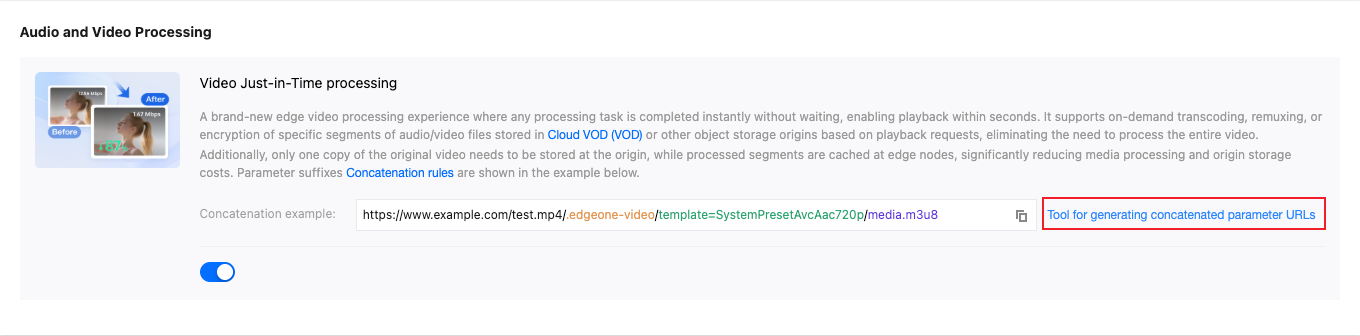
4. サイト内加速ドメインのオリジンサーバーがVODまたはCOSタイプのオリジンサーバーであるドメインを選択し、トランスコード処理する動画パスを入力し、目標のトランスコード設定をチェックしてください。プレビューをクリックすると、元の動画とトランスコード済み動画が正常に再生されるかをプレビューできます。リンクをコピーをクリックすると、トランスコード済み動画の再生アドレスを取得して加速配信に使用できます。
ネットワークプロトコル:HTTPおよびHTTPSをサポートしています。HTTPプロトコルはブラウザの制限によりコンソールでトランスコード済み動画をプレビューできないため、サイト外でプレビュー再生してください。
加速ドメイン:VODまたはCOSタイプのオリジンサーバーにバインド済みの加速ドメインを選択してください。オリジンサーバーを作成する必要がある場合は、VODオリジンサーバーガイドを参照してください。
動画パス:VODまたはCOSタイプのオリジンサーバー内の音声・動画ファイルのアクセスパスを入力してください。例:
video/test.mp4即時トランスコードテンプレート:プリセットの即時トランスコードテンプレートを選択してください。各テンプレートに対応する出力動画のコンテナ形式については、トランスコードテンプレートを参照してください。
コンテナ形式:動画再生にはHLS形式を選択することをお勧めします。MP4形式は動画ダウンロードのシーンにのみ推奨されます。
元の動画をプレビュー:元の動画が正常に再生できる場合、元の動画パスが有効であることを示します。そうでない場合は、動画パスが正しいかどうかを確認してください。
トランスコード済み動画のプレビュー:トランスコード済み動画が正常に再生できる場合、即時トランスコード機能が正常にトリガーされたことを示します。MP4ファイルの場合、コンソールでは直接ダウンロードされ、プレビューには対応していません。
利用制限
元動画の制限
Tencent Cloud VODのストレージ、またはCOSタイプのオリジンサーバーに保存する必要があります。
元の動画の長さは10時間以内、サイズは50GB以内、解像度は最大2Kまで、ビデオビットレートは10Mbps以内、フレームレートは60fps以内です。
SystemPresetRemuxを使用してリマックスを行う場合、入力動画のビデオエンコード形式はH.264、オーディオエンコード形式はAACである必要があります。
元の動画は以下の形式をサポートしていますが、コンテナに動画と音声のインデックスが含まれている必要があります。
動画:MOV、MPEG、MP4、AVI、TS、MKV、M3U8、M4Vなど。
音声:MP3、M4A、WAV、AACなど。
トランスコード動画の制限
HLS形式の出力の場合、セグメントはMPEG-TSのみをサポートします。
HLS形式の出力について、ドメインでToken認証が有効になっている場合、TypeV方式の認証でのみ再生をサポートします。
MP4形式の出力の場合、ファイル内容はプログレッシブエンコードであり(一部のプレーヤーではこのタイプのMP4再生に対応していない場合があります)、SystemPresetRemuxテンプレートの使用のみをサポートします。
リクエストレート制限
動画の即時処理における各ドメインのデフォルトのリクエストレート制限は、毎秒20リクエストです。キャッシュ済みのトランスコード済み動画にアクセスするリクエストについては、レート制限は適用されません。
予想されるリクエストレートがこの制限を超える可能性がある場合は、事前にお問い合わせいただくことをお勧めします。これにより、お客様のビジネスに必要なリソースを事前に準備し、リクエスト制限による問題を回避できます。
リクエストレート制限を超えたリクエストに対して、システムは以下の措置を講じます:
HLS形式の出力:
M3U8インデックスファイルをリクエストすると、302ステータスコードが返され、一時的に元の動画へリダイレクトされます。
MPEG-TS動画セグメントをリクエストすると、429ステータスコードが返され、リクエストが多すぎることを示します。
MP4形式の出力:302ステータスコードを返し、一時的に元の動画へリダイレクトします。
Help and Support
Was this page helpful?
You can also Contact sales or Submit a Ticket for help.
Help us improve! Rate your documentation experience in 5 mins.
Feedback