Makersによるウェブサイトの迅速なデプロイ
ダウンロード
フォーカスモード
フォントサイズ
このドキュメントでは、Makersを使用してウェブサイトを迅速に作成およびデプロイする方法を案内し、Makersサービスの使用方法をすばやく理解できるようにします。
Makersは、Tencent EdgeOneインフラストラクチャに基づいて構築されたフロントエンド開発・デプロイメントプラットフォームであり、最新のWeb開発向けに設計され、開発者が静的サイトやサーバーレスアプリケーションを迅速に構築・デプロイすることを支援します。エッジ関数機能を統合することで、効率的なコンテンツ配信と動的な機能拡張を実現し、グローバルユーザーの高速アクセスをサポートします。
ステップ1:作成方法の選択
上記の準備作業が完了したことを確認したら、EdgeOneへの接続を開始できます。
1. EdgeOneコンソールにログインします。
2. 以下の異なる状況に応じて、Makersプロジェクトを作成する方法を選択してください。
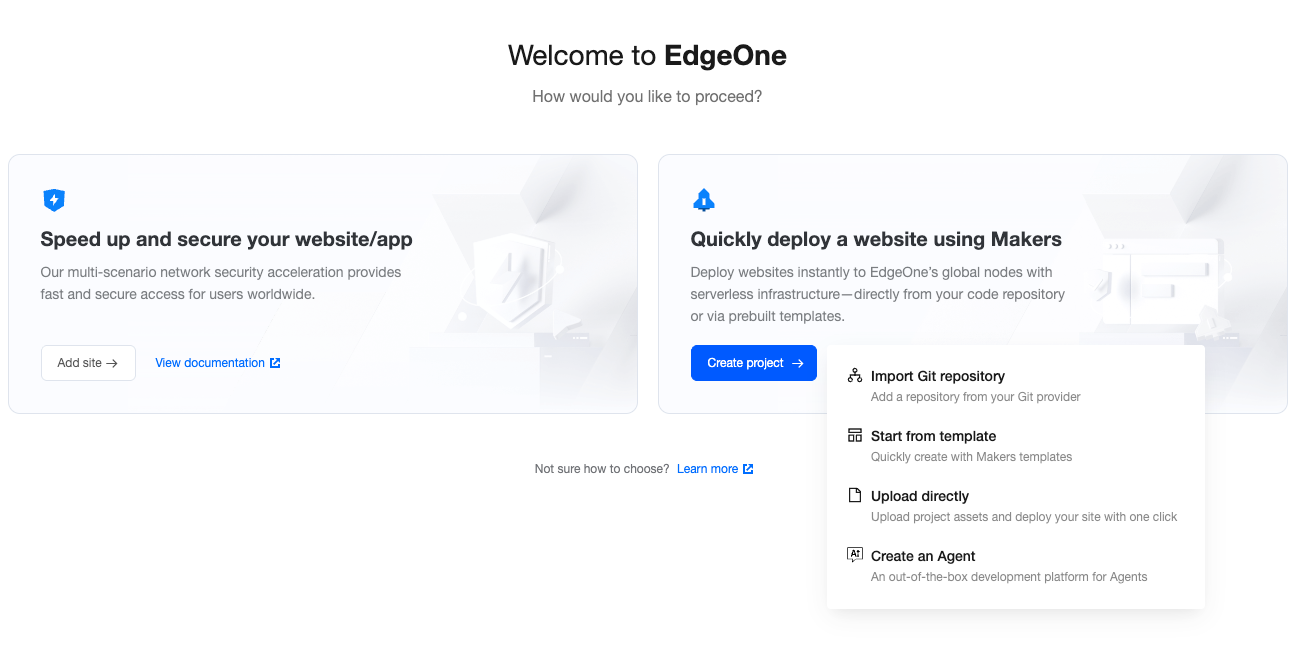
初めてコンソールにログインする場合、または現在EdgeOne内にリソースがない場合は、シナリオ選択ホールに入ります。この画面で、マウスをプロジェクト作成に移動すると、「Gitリポジトリをインポート」、「テンプレートから開始」、「直接アップロード」、「Agentを作成」などのさまざまな方法でプロジェクトを作成できます。
現在初めてMakersプロジェクトを作成する場合でも、すでに他のリソースがある場合は、最上部のMakersタブをクリックし、切り替えた後、そのタブでMakersプロジェクトを作成する方法を選択できます。
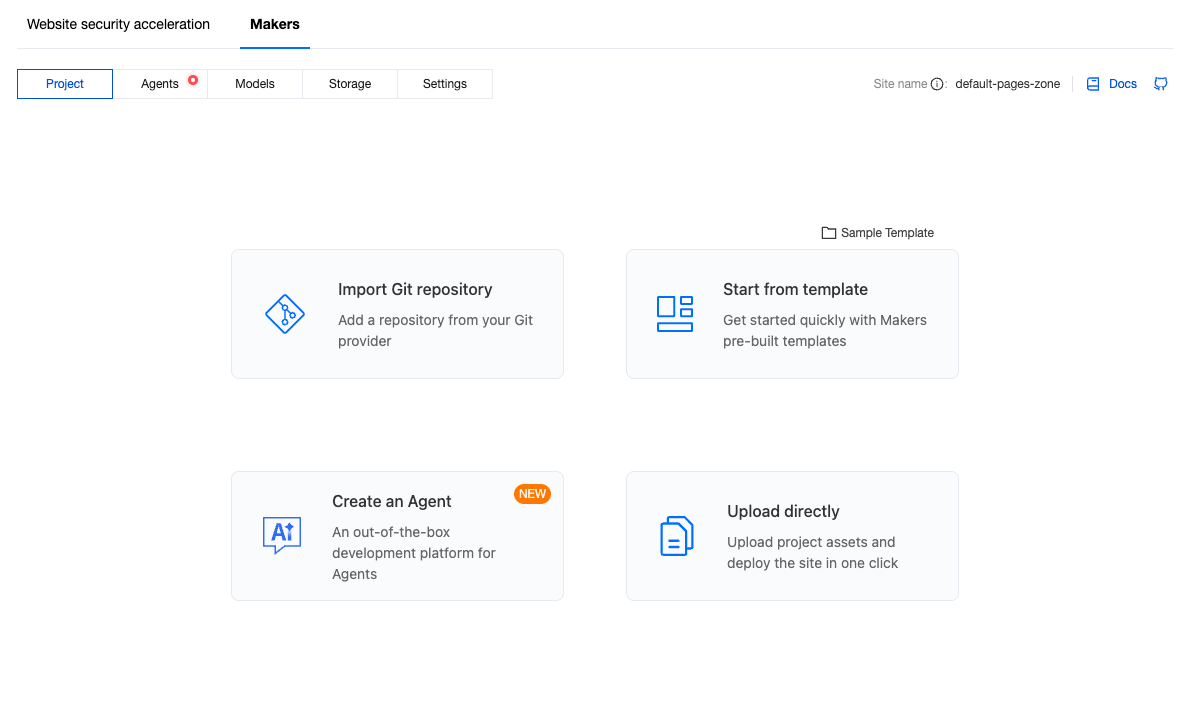
作成方法 | 説明 |
Git リポジトリのインポートによる作成 | Git リポジトリプロバイダーに関連付ける必要があります。Git リポジトリからコードをインポートしてウェブサイトを作成します。 |
テンプレートで作成します | EdgeOne が事前に用意したテンプレートからウェブサイトをすばやく作成できます。 |
ファイルのアップロードで作成します | 現在のプロジェクトコードをEdgeOneにアップロードできます。アップロードしたコード内容に基づいてサイトをデプロイします。 注意:アップロードファイル方式を選択した場合、現在のプロジェクトをGit統合に切り替えることはできません。自動デプロイを使用するには、Git統合を備えた新しいプロジェクトを作成する必要があります。 |
Agent テンプレートで作成します | Makers は Agent に対するネイティブサポートを提供します。ランタイム、サンドボックス、セッションストレージなどのインフラストラクチャを自分で構築する必要はなく、公式テンプレートに基づいて本番環境レベルの Agent をすばやく作成してデプロイできます。 |
ステップ2:Gitリポジトリへの接続
説明:
「Gitリポジトリをインポートして作成」または「テンプレートから作成」を選択する場合、現在のGitプロバイダーを関連付ける必要があります。現在、Github、GiteeなどのGitプロバイダーの接続に対応しています。以下では、Githubの接続方法を例として説明します:
1. コンソールページで「Github」をクリックして、リポジトリをリンクします。

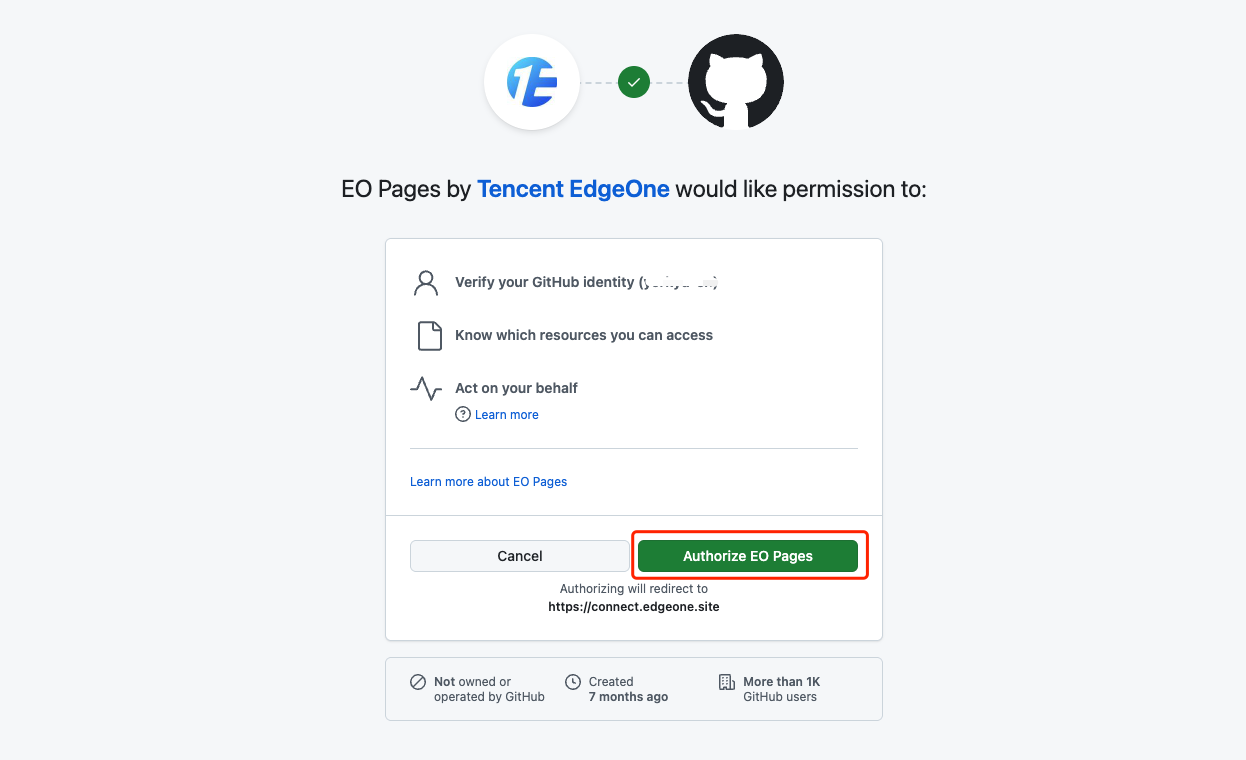
2. EdgeOneがリポジトリにアクセスする権限を付与し、Authorize EO Makersをクリックします。
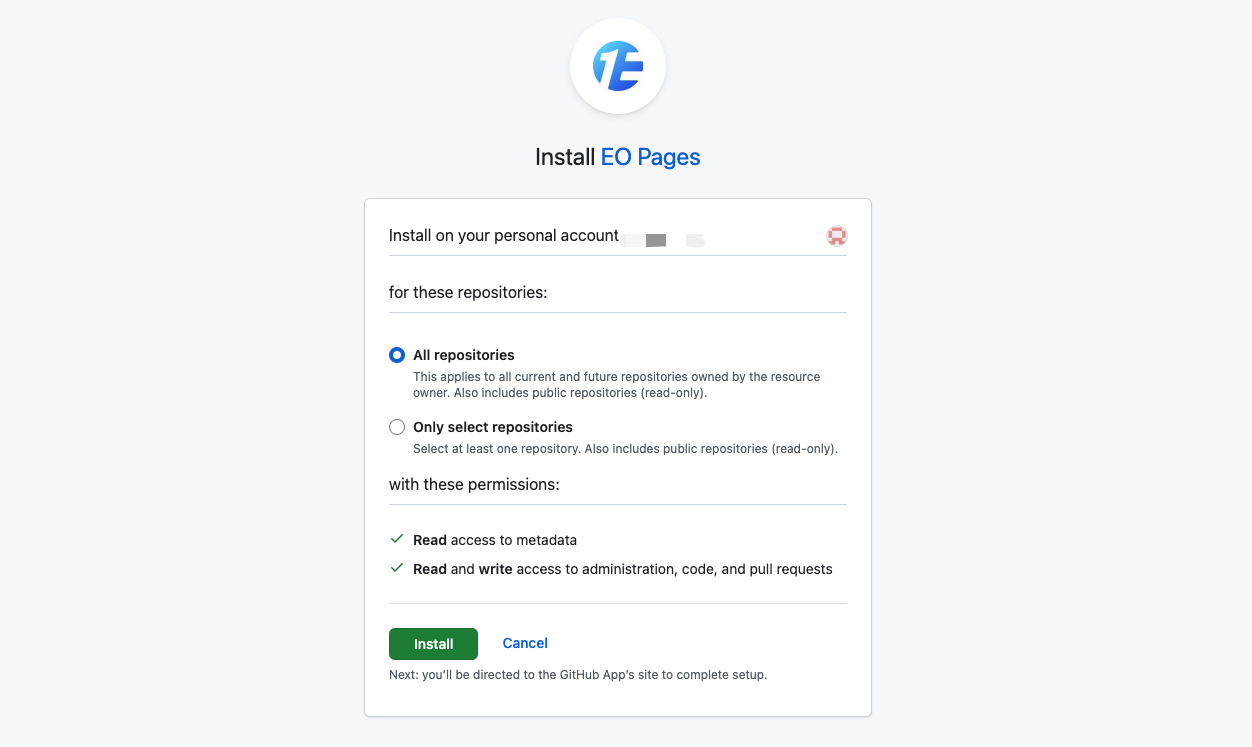
3.デプロイするリポジトリを選択するか、すべてのリポジトリを承認し、Installをクリックします。
ステップ3:ビルドのカスタマイズ
プロジェクト作成時に選択した方式によって、ビルド処理の操作が異なります。具体的には以下の通りです:
Gitリポジトリに接続した後、ビルド設定を入力する必要があります。この手順は、プロジェクトが正しくコンパイルされ、正常にデプロイされるかどうかにとって非常に重要です。
1. デプロイするリポジトリを選択します。

2. ビルドコマンドを入力してください。不明な場合は、package.jsonのscriptsセクションの値を確認してください。加速リージョンを選択する際、リージョンによってプロジェクトに割り当てられるノードリソースが異なり、カスタムドメインを追加する際に届出が必要かどうかも決まります。詳細はドメイン管理 - 加速リージョンを参照してください。
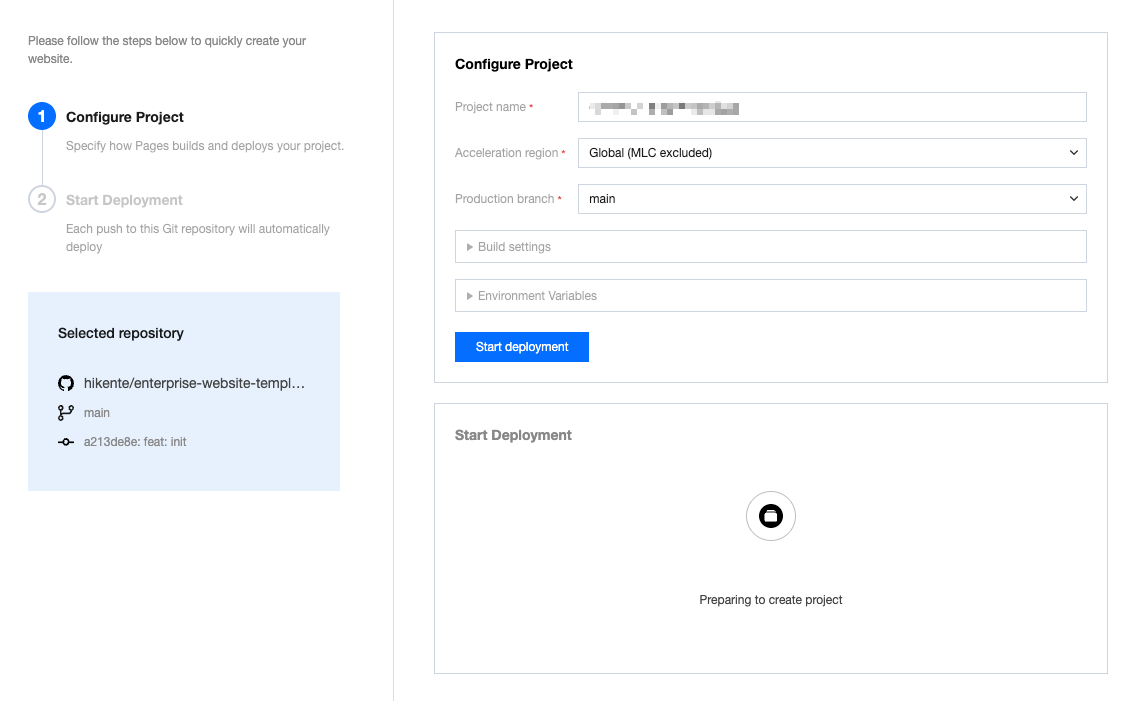
3. 設定項目を確認し、問題がないことを確認した後、デプロイを開始をクリックしてください。Makersが自動的にプロジェクトをビルドし、グローバルエッジネットワークにデプロイします。
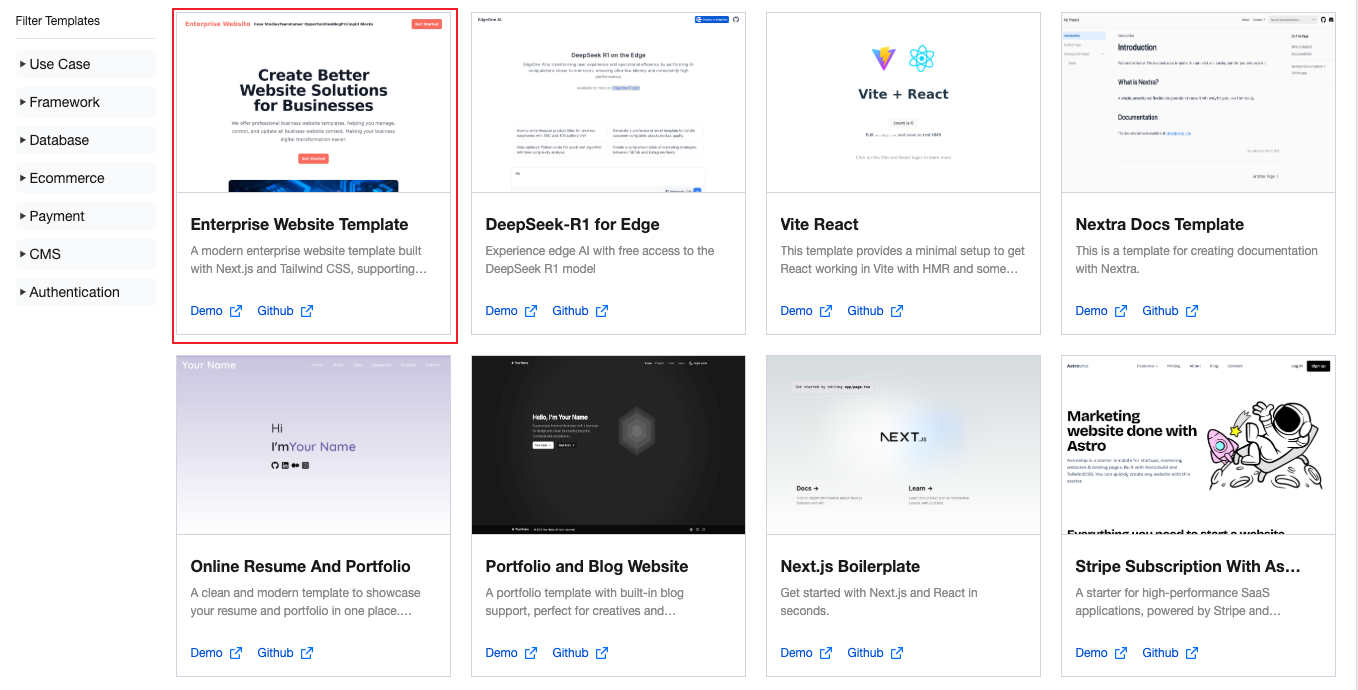
さまざまなユースケース向けに豊富なテンプレートを提供しています。以下では、テンプレートを使用してプロジェクトを迅速に起動しデプロイする方法を説明します。その後、テンプレートに基づいて開発を行い、継続的にビルドとデプロイを行うことができます。
1. Githubを認証した後、デプロイするテンプレートを選択します。
2. プロジェクト名とリポジトリ名を設定し、リポジトリ属性も調整できます。加速リージョンを選択する際、リージョンによってプロジェクトに割り当てられるノードリソースが異なり、カスタムドメインを追加するときに届出が必要かどうかも決まります。詳細はドメイン管理 - 加速リージョンを参照してください。
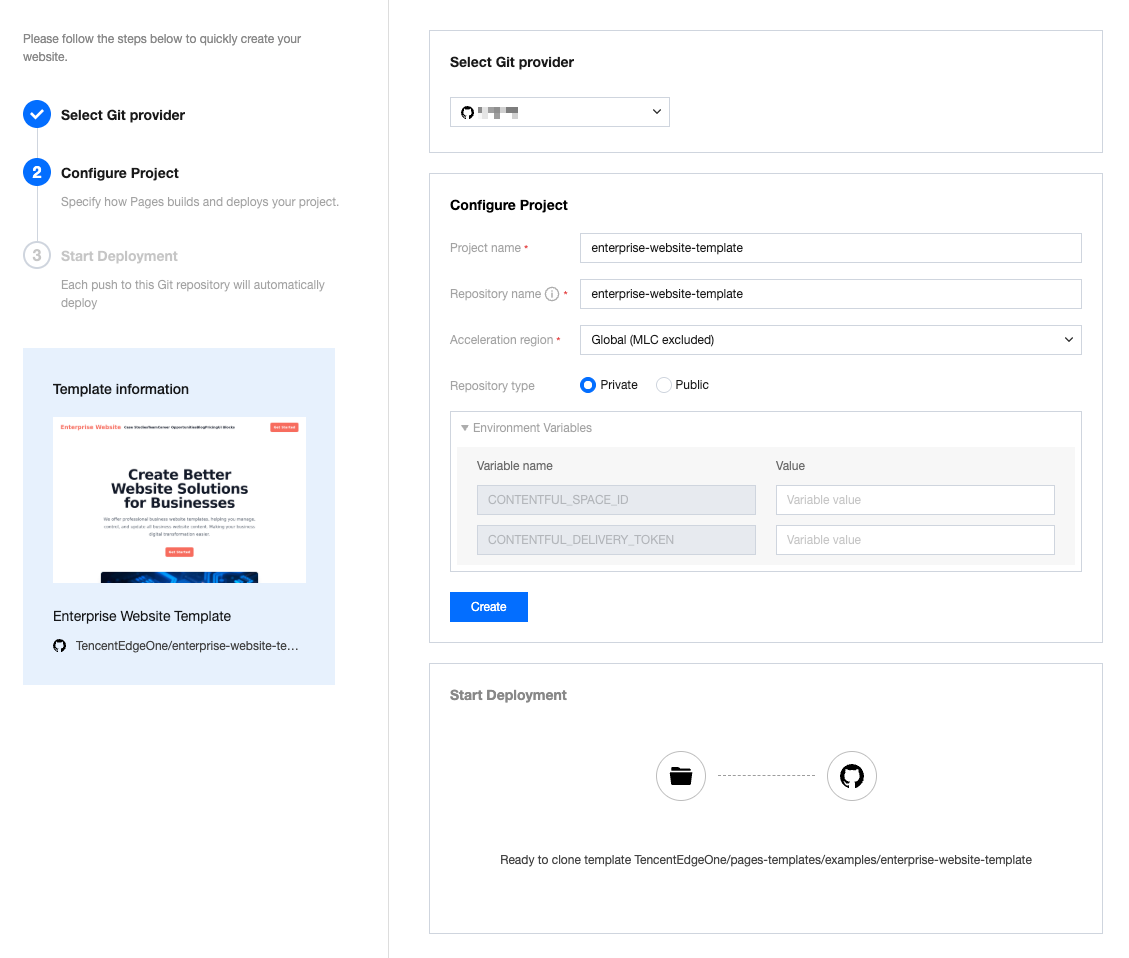
3. 今すぐ作成をクリックすると、GitHubアカウント上にこのテンプレートに基づいてリポジトリが作成され、デプロイプロセスが自動的に開始されます。このリポジトリをローカルにクローンしてさらに開発を行い、必要に応じて変更をプッシュできます。
プロジェクトのビルド後のアセットを直接Makersにアップロードし、EdgeOneグローバルネットワークにデプロイできます。独自のビルドプラットフォームを統合する場合や、ローカルコンピューターからアップロードする場合は、Gitリポジトリをインポートするのではなく、直接アップロードを選択してください。
1. プロジェクト作成時に「直接アップロード」を選択した後、以下のページに移動します。
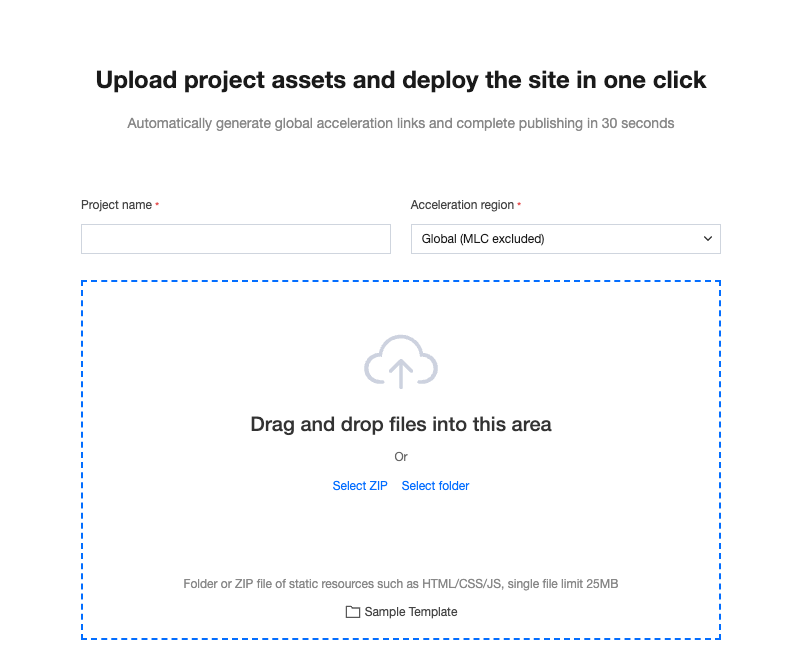
2. 「プロジェクト名」と「加速リージョン」を入力した後、プロジェクトアセットを指定の領域にドラッグします。
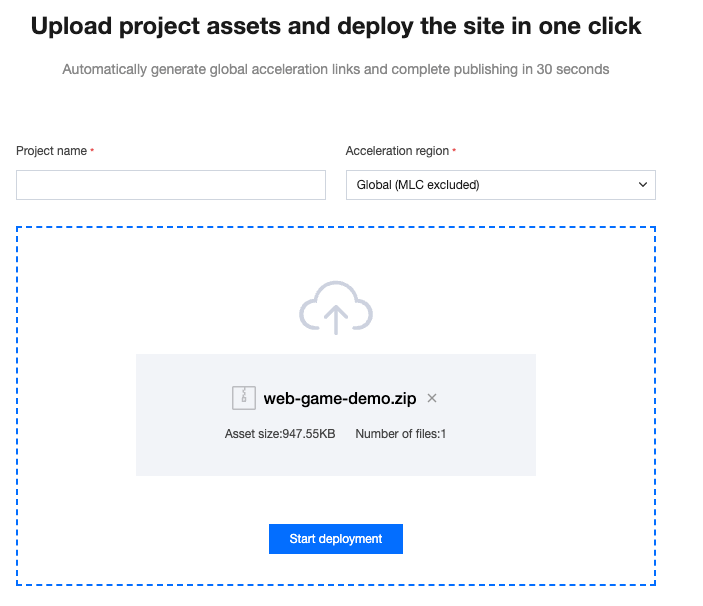
3. デプロイを開始をクリックします。アセットのアップロード後にプロジェクトの作成が開始され、その後デプロイ詳細ページに移動します。デプロイが成功した後、プレビューリンクからプロジェクトの検証および有効化状態を確認できます。
ステップ4:有効状態の確認
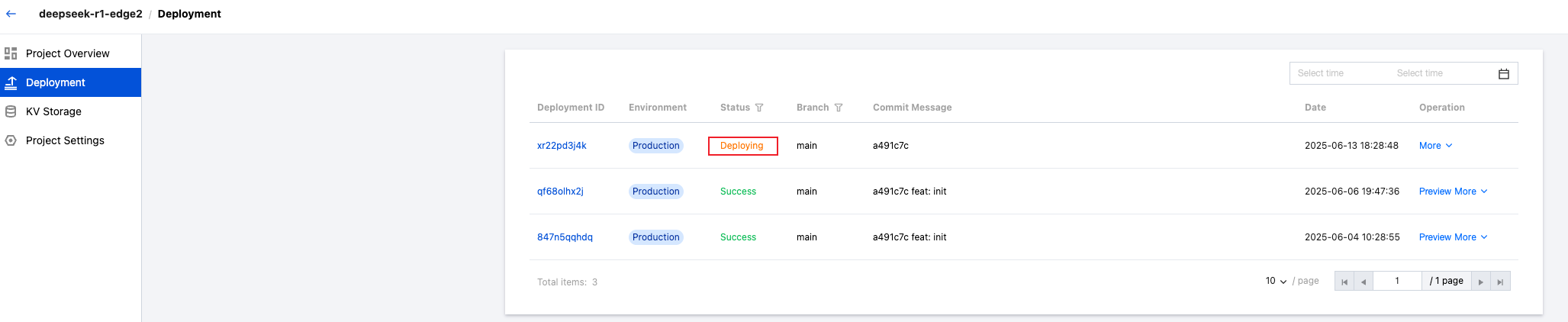
デプロイ完了後、以下の図が表示された場合、デプロイが成功したことを示します。
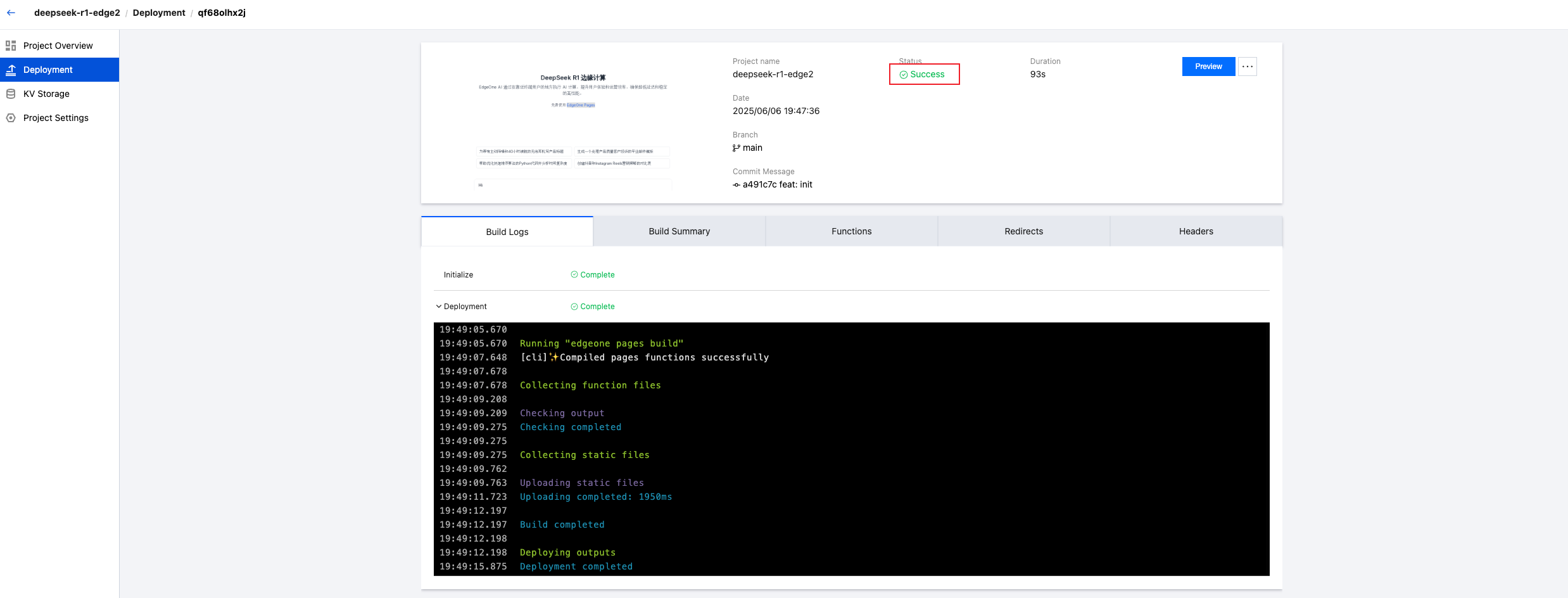
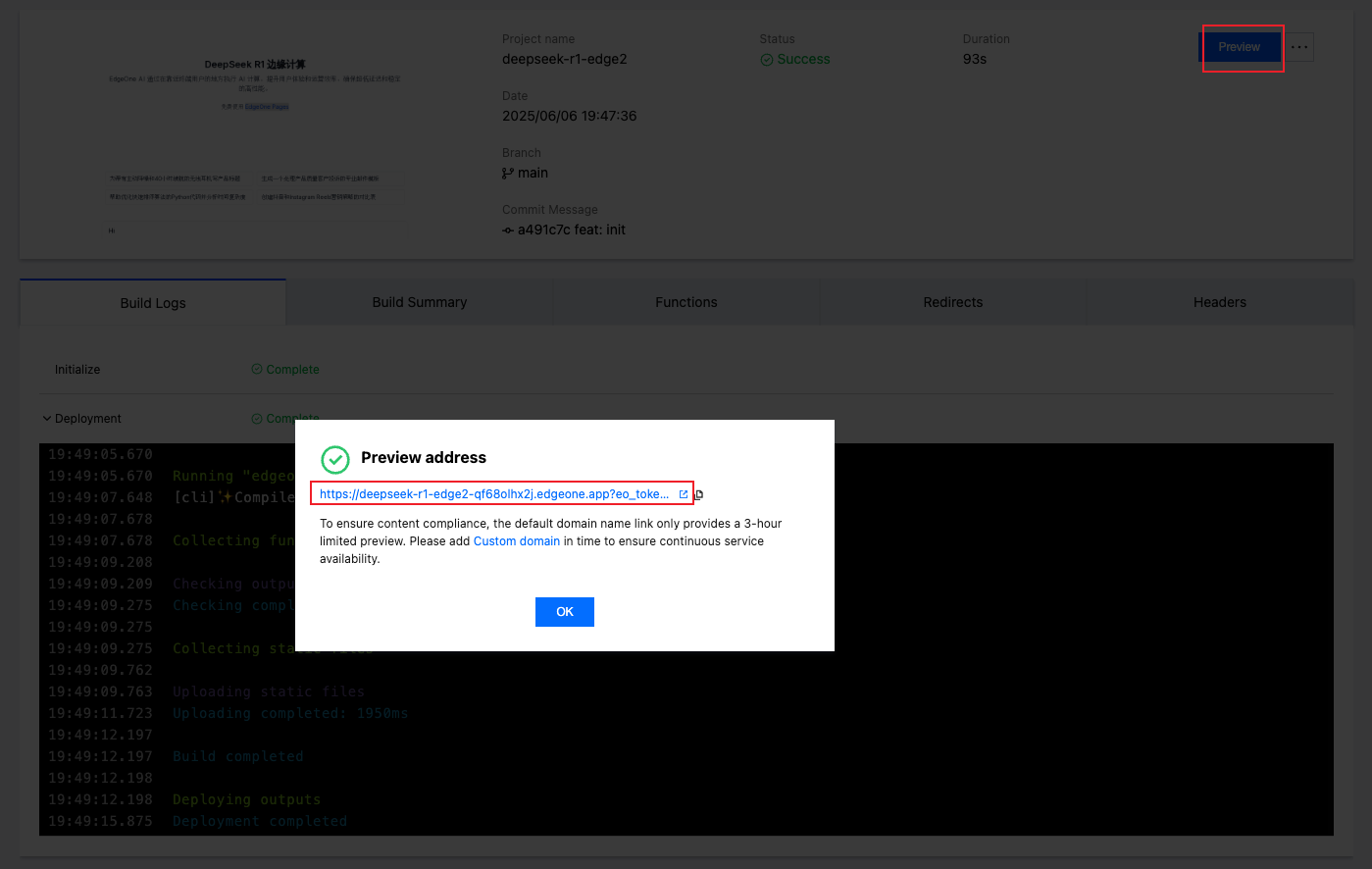
ビルドデプロイメニュー内の右上にあるプレビューからデプロイプレビューリンクを生成し、該当バージョンのページ内容にアクセスできます。
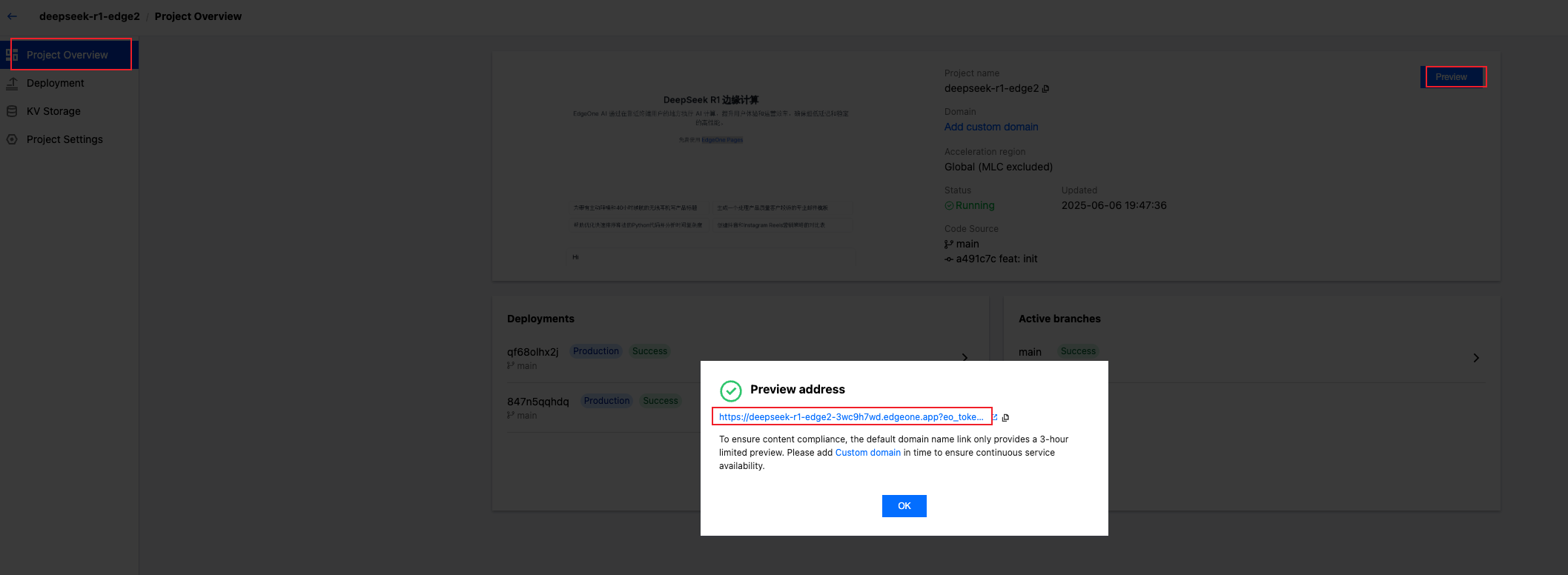
プロジェクト概览右上にあるプレビューをクリックして、プロジェクトプレビューリンクを生成し、最新バージョンのページ内容にアクセスすることもできます。
カスタムドメインの設定方法
プレビュー内容に問題がないことを確認した後、プロジェクトの長期的なアクセスにおいて専門性と信頼性を高めるために、カスタムドメイン名を直ちに追加してアクセスすることを強くお勧めします。カスタムドメイン名の追加方法の詳細については、ドメイン名管理 - カスタムドメイン名を参照してください。
新しいデプロイの作成方法
プロジェクト作成時に選択した方式によって、新しいデプロイを作成する操作が異なります。具体的には以下の通りです:
新しいコミットがメインブランチにプッシュされると、EdgeOneは自動的に最新のコミットを取得してデプロイします。
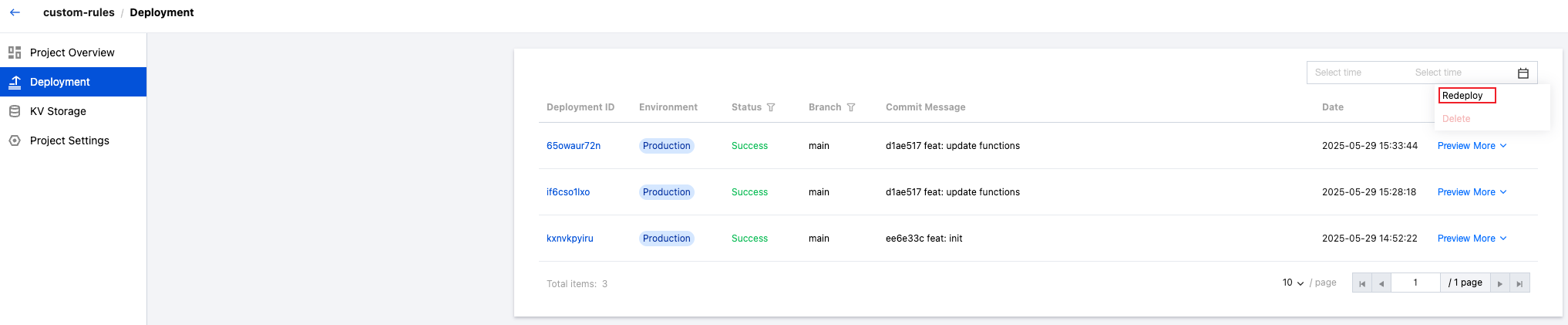
ビルドデプロイリストの再デプロイから、現在のデプロイと同じソースコードと最新のプロジェクト構成を使用して新しいデプロイを作成することもできます。
ビルドデプロイページの「新規デプロイ」から新しいバージョンをデプロイできます。

新しいバージョンのプロジェクトアセットを指定の領域にドラッグします。デプロイ環境はデフォルトで「本番環境」となり、「プレビュー環境」に切り替えることができます。
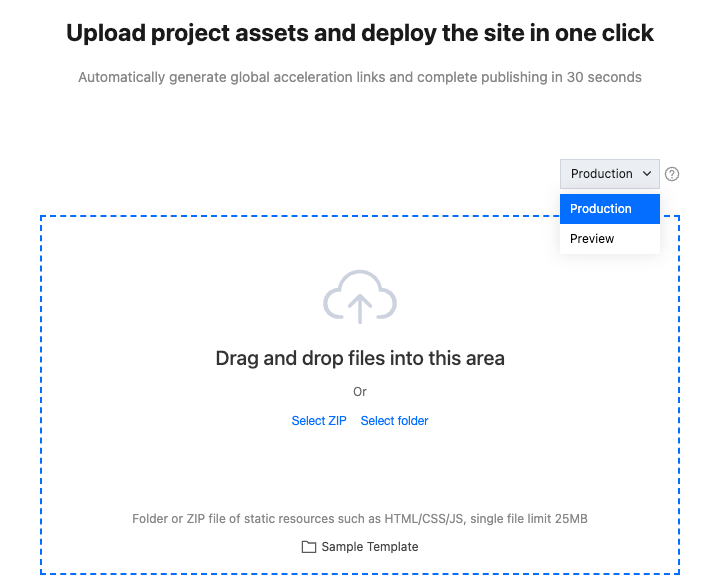
説明:
本番環境:ユーザーがアクセスする本番ウェブサイトに更新され、すぐに有効になります。
プレビュー環境:隔離環境で変更を検証し、本番データに影響を与えません。
関連問題のトラブルシューティング
デプロイされたバージョンがリポジトリと異なる場合は、最新バージョンを取得してください。
直接アップロードによるデプロイ成功後にページが404になる場合は、アップロードしたフォルダのルートディレクトリにindex.htmlファイルが存在するかどうかを確認してください。
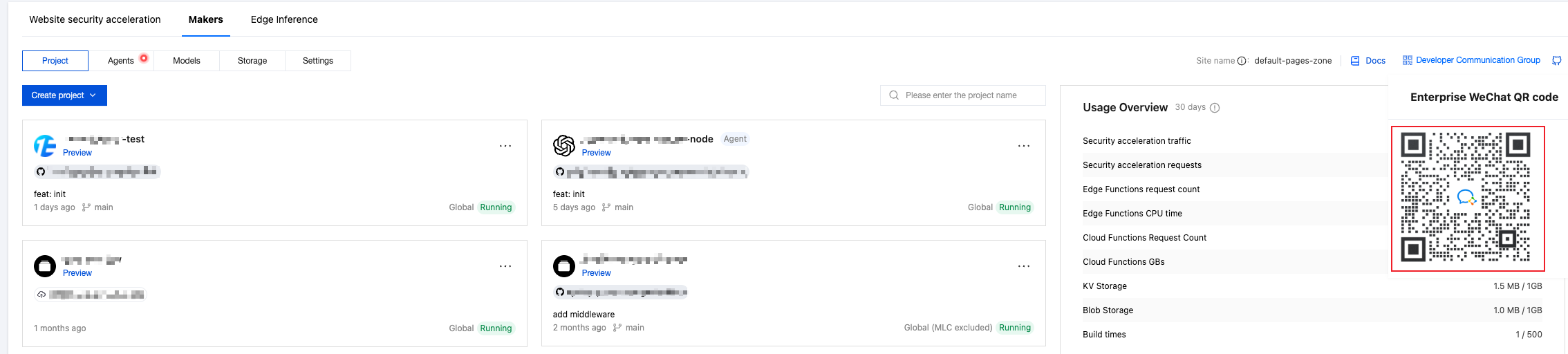
その他の問題がある場合は、弊社ドキュメントのトラブルシューティングガイドを参照するか、右上の「開発者コミュニケーショングループ」QRコードをスキャンしてグループに参加し、お問い合わせください。
フィードバック