Webサイトセキュリティ加速の迅速な導入
ダウンロード
フォーカスモード
フォントサイズ
この記事では、EdgeOne上でサイトを追加し、安全な加速を有効にする全体的な流れを説明し、EdgeOneサービスへの接続方法をすばやく理解できるようにします。
EdgeOneに接続すると、サイトを支援できます:
Tencent Cloud EdgeOneノードを通じて、動的・静的インテリジェントアクセラレーションを提供します。ユーザーは最寄りのノードにアクセスしてリソースを取得でき、地域や通信事業者をまたがるネットワーク問題を解決できます。
ノードファイルキャッシュにより、オリジンプル比率を削減し、オリジンサーバーの帯域幅リソース不足の問題を解決します。
Tencent Cloud EdgeOneノードを通じてサービスを提供し、お客様のオリジンサーバーIPを隠蔽し、オリジンサーバーを悪意のある攻撃から保護します。
サイトを通じて、ドメイン名解決、セキュリティ保護、エッジファンクション、L4プロキシなど、より多くのEdgeOne機能を利用できます。
事前準備
1. Tencent Cloudアカウントを登録済みです。
2. 現在のビジネスがドメイン名でアクセスされている場合は、登録済みで接続に使用できるサイトドメイン名を準備する必要があります。例えば、
example.comです。ドメイン名登録の紹介については、ドメイン名登録プロセス紹介をご参照ください。注意:
如果您接入するサイトのサービスリージョンが中国本土アベイラビリティーゾーンまたはグローバルアベイラビリティーゾーンの場合、アカウントは実名認証を完了している必要があります。また、該当ドメイン名は工信部でドメイン名ICPを完了している必要があります。
2025年07月08日より、登録地域が米国のアカウントで初めてサイトに接続する際には、米国「データセキュリティ計画」の適用性およびデータセキュリティコンプライアンス評価を確認する必要があります。詳細については、Tencent Cloudお客様重要コンプライアンス情報をご参照ください。
3. 外部からアクセス可能なサービスがすでにあります。CVMまたはTencent Cloud COSサービスを利用できます。例えば、Tencent Cloud CVMで構築された越境ECサイトがすでにあり、現在のサーバーIPアドレスは
1.1.1.1です。ステップ1:サイトの追加
上記の準備作業が完了したことを確認したら、EdgeOneへの接続を開始できます。
1. EdgeOneコンソールにログインします。
2. 以下の異なる状況に応じて操作を行ってください。
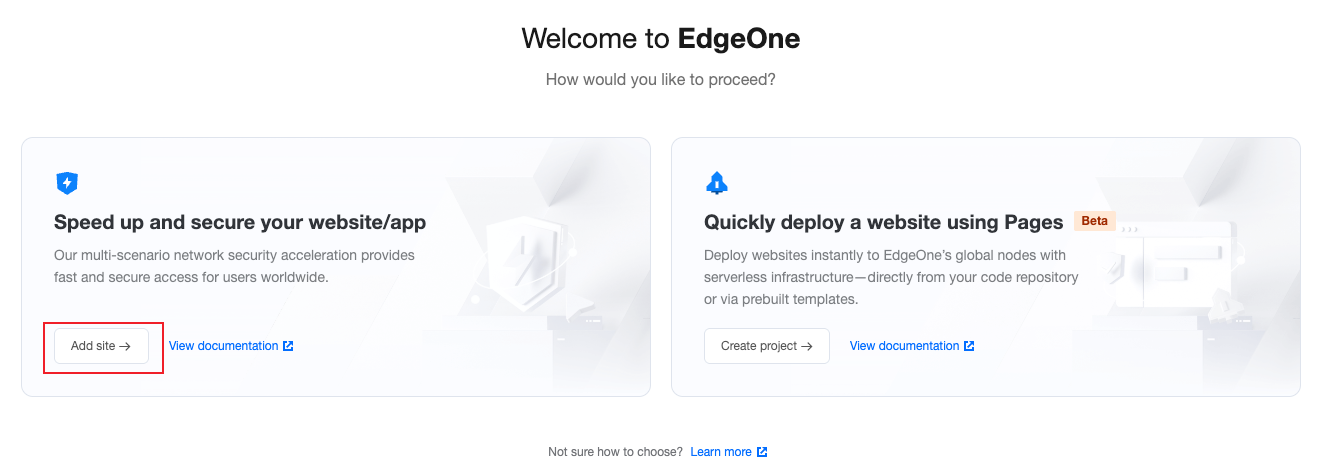
初めてコンソールにログインした場合、または現在EdgeOne内にリソースがない場合は、シナリオ選択ホールに入ります。この画面でサイトを追加をクリックしてください。
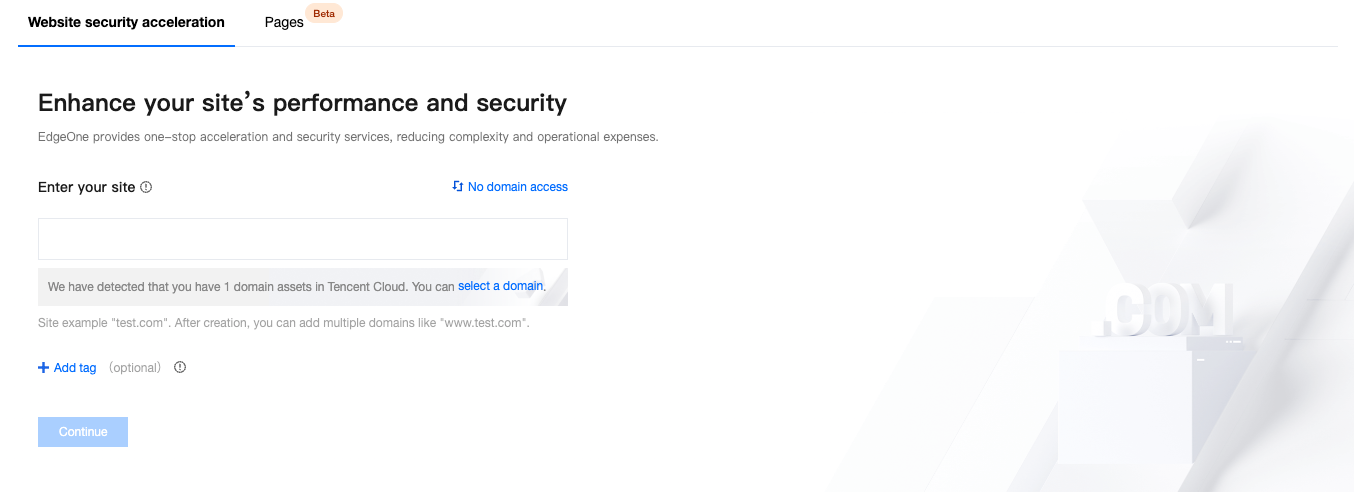
現在、サイトの追加が初めてであるにもかかわらず、他のリソースがすでに存在する場合は、最上部のWebサイトSCDNタブをクリックしてください。
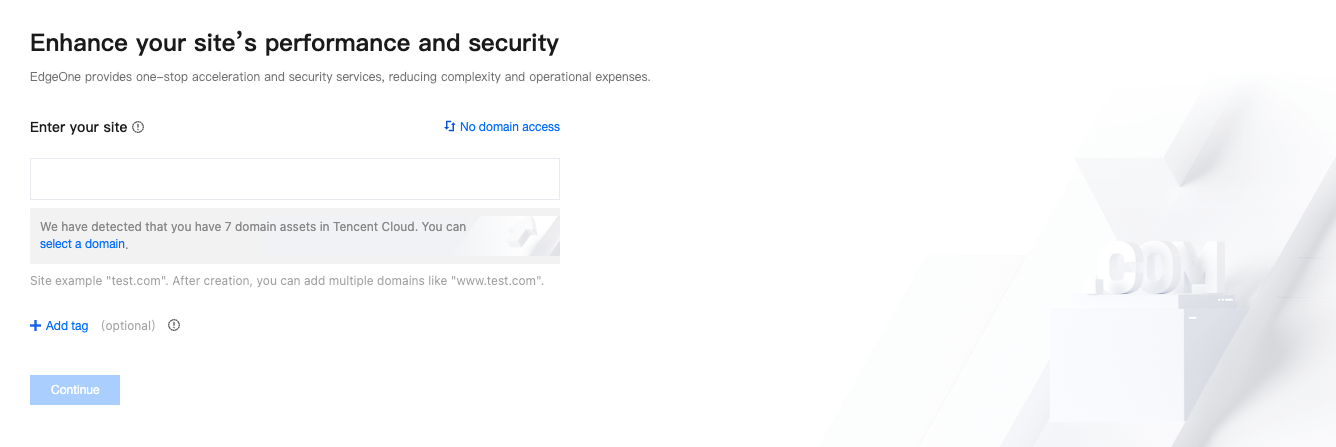
3. サイトを追加する際には、ドメイン名のディメンションでEdgeOneに接続する必要があります。現在のビジネスが純粋なレイヤー4ビジネスである場合は、ドメイン名なしで接続し、EdgeOneのレイヤー4プロキシサービスを使用することもできます。
デフォルトでは、EdgeOneに接続するには、現在のビジネスのサブドメインをサイト名として使用する必要があります。サイト入力ボックスに、準備した接続予定のサイトドメイン名を入力します。例えば、example.comです。接続を開始をクリックしてください。
説明:
ドメイン名接続により、お客様のサイトにWebサイト安全な加速の完全な機能を備えることができます。ドメイン名による接続を推奨します。
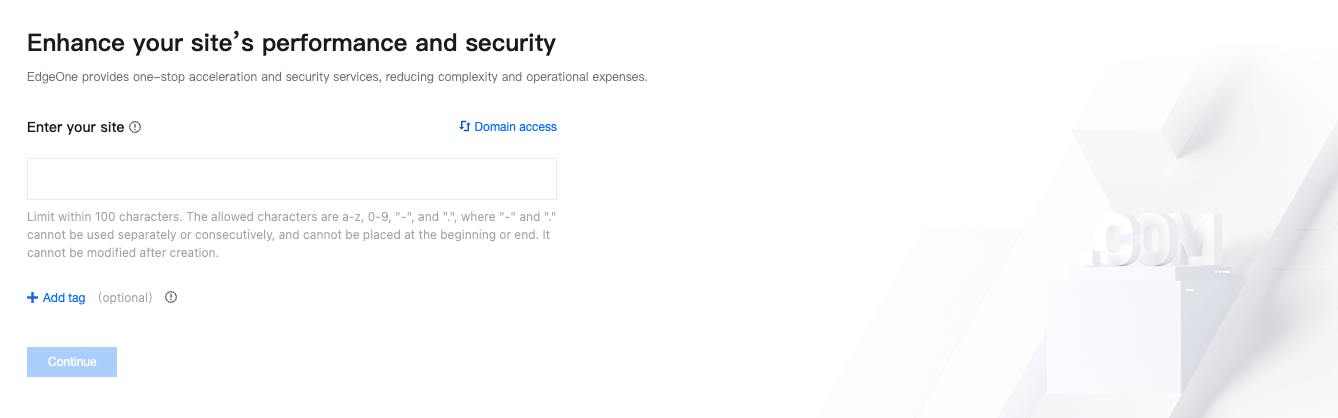
現在のビジネスがドメイン名でアクセスされていない場合は、右上のドメイン名なし接続をクリックして、ドメイン名なし接続モードに切り替えることもできます。この場合、カスタムサイト名を入力するだけで、接続を開始をクリックしてください。
ステップ2:サービスリージョンとプランの選択
このステップでは、サイト接続のプラン仕様をバインドする必要があります。これにより、プラットフォームはお客様に対応するサービスリソースを割り当てます。お客様は新しいプランを購入する方法と既存のプランにバインドする方法の2つの方法でバインドできます:
1. プラン選択に入ると、デフォルトで新しいプラン購入ページが表示されます。プラン選定比較を参照して、異なるバージョンのプランの違いを確認できます。
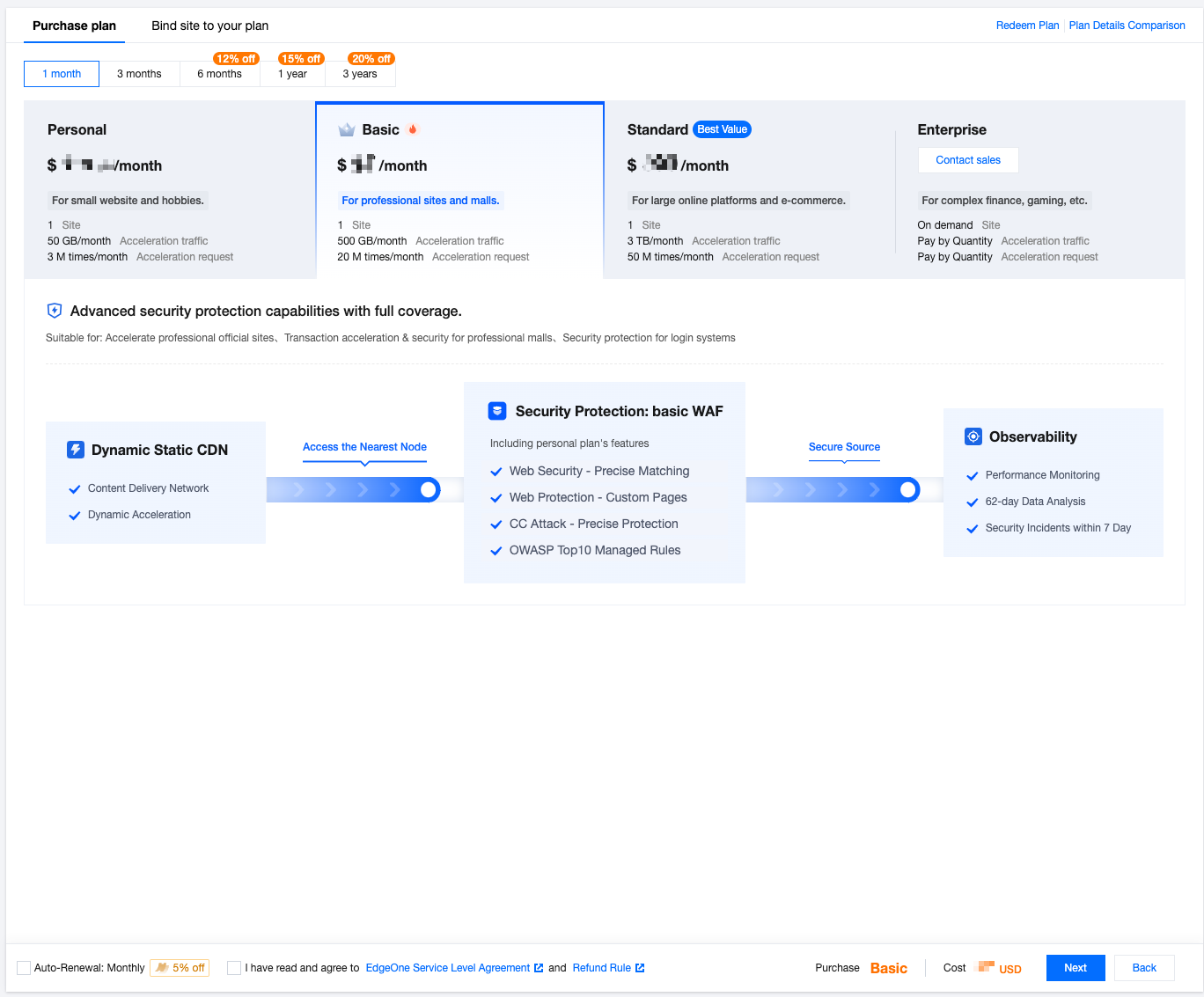
2. プランを確認したら、下にあるEdgeOneサービス契約にチェックを入れて同意し、次へをクリックしてください。
1. 現在すでにプランを購入済みの場合は、上部の既存プランにバインドをクリックして、プランバインドページに切り替え、購入済みプランを選択してバインドできます。
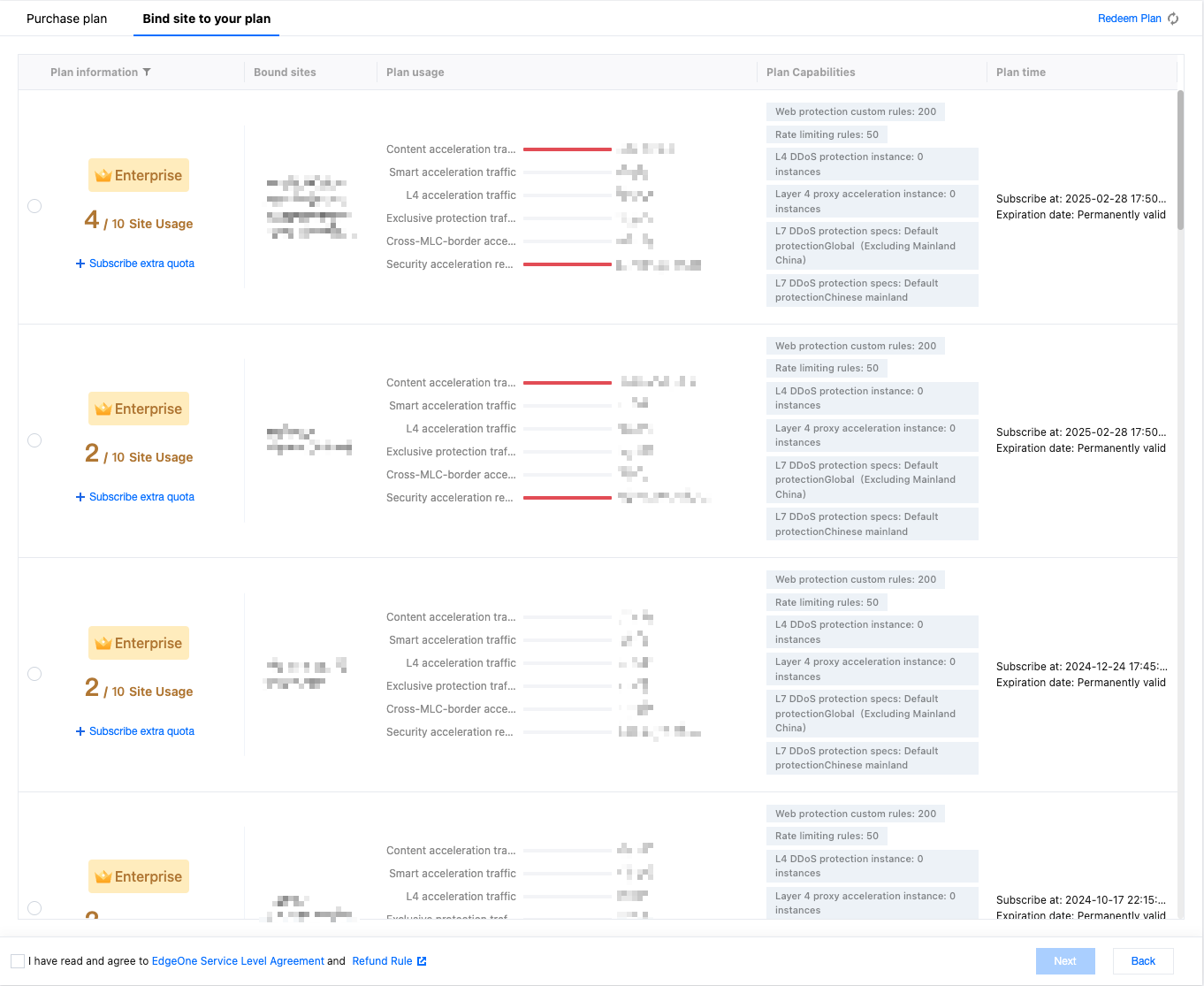
2. プランを選択したら、下にあるEdgeOneサービス契約にチェックを入れて同意し、次へをクリックしてください。
ステップ3:加速リージョンと接続モードを選択し、サイト接続を完了する
ドメイン名で接続する場合、このステップでは、お客様のニーズに合ったアクセラレーションリージョンと接続モードを選択する必要があります。
説明:
ドメイン名なしで接続する場合、このステップの操作は不要です。
1. 加速リージョンを選択します。加速リージョンは主にサービス現在のサイトのノードリソースを割り当てるために使用されます。中国本土アベイラビリティーゾーンおよびグローバルアベイラビリティーゾーンを選択する場合、現在のドメイン名が工信部の届出を完了している必要があります。
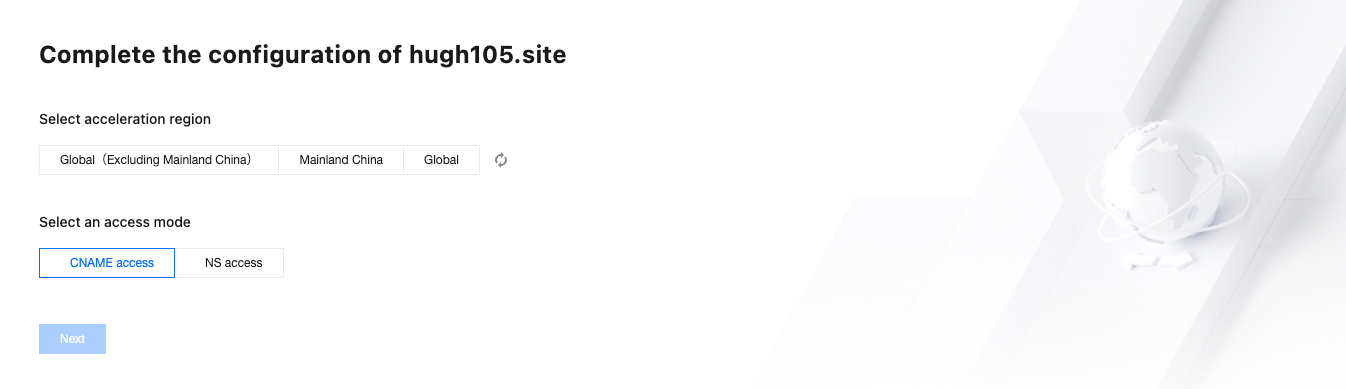
2. 接続モードを選択します。EdgeOneはお客様に3つの接続モードを提供しています。それぞれNS接続モード、CNAME接続モード、DNSPodホスティング接続です。異なる接続モードの違いは以下の通りです:
モード | NSアクセス(推奨) | CNAMEアクセス | DNSPodホスティングアクセス |
適用シーン | 元のドメイン解析サービスプロバイダーを変更し、ドメイン解析をEdgeOneに移行できます。 | 現在のドメインはすでに他のDNS解析サービスプロバイダーでホストされており(例:Tencent Cloud DNSPod)、元の解析サービスプロバイダーを変更したくありません。 | ドメインがTencent Cloud DNSPodでホストされている場合は、このモードを使用して接続することをお勧めします。 |
アクセス方法 | 元のドメイン解析サービスプロバイダーでDNSサーバーを一度変更するだけで、ドメイン解析の托管後にドメインに対してワンクリックで安全な加速を有効化できます。 | サブドメインを新規追加してアクセラレーションを有効化するたびに、対応するDNS解析サービスプロバイダーでCNAMEレコードを1回追加する必要があります。 | ドメインがTencent Cloud DNSPodでホストされており、ステータスが有効になっている場合、このモードを選択してEdgeOneのバックエンドで検証した後、直接接続を完了できます。 |
検証方法 | 元のNSサーバーをEdgeOneが指定するアドレスに変更する必要があります。 | DNSレコードの追加またはテキスト検証の方法でメインドメインの所有権を検証します。 | 归属権の検証は不要です。 |
スケジューリング方法 | ドメインのアクセラレーションを有効にすると、最も近いEdgeOneエッジノードを指すAレコードを直接解析できます。 | ドメインでアクセラレーションを有効にした後、CNAMEを通じて最も近いEdgeOneエッジノードへルーティングする必要があります。 | ドメインでアクセラレーションを有効にした後、CNAMEを通じて最も近いEdgeOneエッジノードへルーティングします。 |
1. 接続モードの選択で、NS接続を選択します。
2. (オプション)NS接続モードでは、EdgeOneが現在のサイトドメイン名配下のすべてのDNSレコード情報を自動的にスキャンします。お客様はスキャン結果と元のDNS解析レコード結果を比較して確認できます。
問題がないことを確認したら、ワンクリックインポートをクリックして、元のDNS解析レコードをEdgeOneにインポートできます。
DNS解析レコードに一部欠落がある場合は、レコードを追加または一括インポートをクリックして、DNSレコードを手動で追加できます。
3. 次へをクリックします。NS接続モードでは、お客様は元のドメイン登録サービスプロバイダーにアクセスし、ドメイン名のDNSサーバーアドレスをEdgeOneが提供するDNSサーバーアドレスに変更する必要があります。操作手順は以下を参照できます:DNSサーバーの変更。
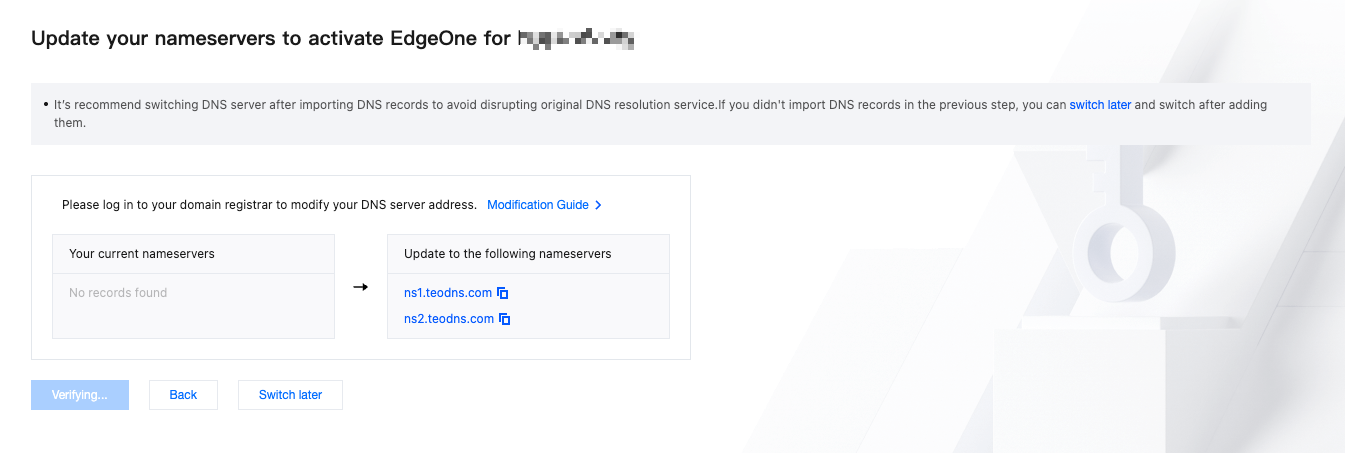
4. 変更完了後、EdgeOneは現在のNSサーバーアドレスを自動的に検出します。NSサーバーが有効になった後、完了をクリックすると、サイトの追加が完了します。
説明:
一部のドメイン登録機関では反映に時間がかかる場合があります。NSサーバーを正しく設定済みであれば、そのまましばらくお待ちください。
1. 接入モードの選択で、CNAME接入を選択し、次へをクリックします。
2. CNAMEモードで接続する場合、現在のサイトの所有権を検証する必要があります。DNS解析検証とファイル検証の2つの方法で検証できます。検証方法についてはドメイン名の所有権を検証する方法をご参照ください。
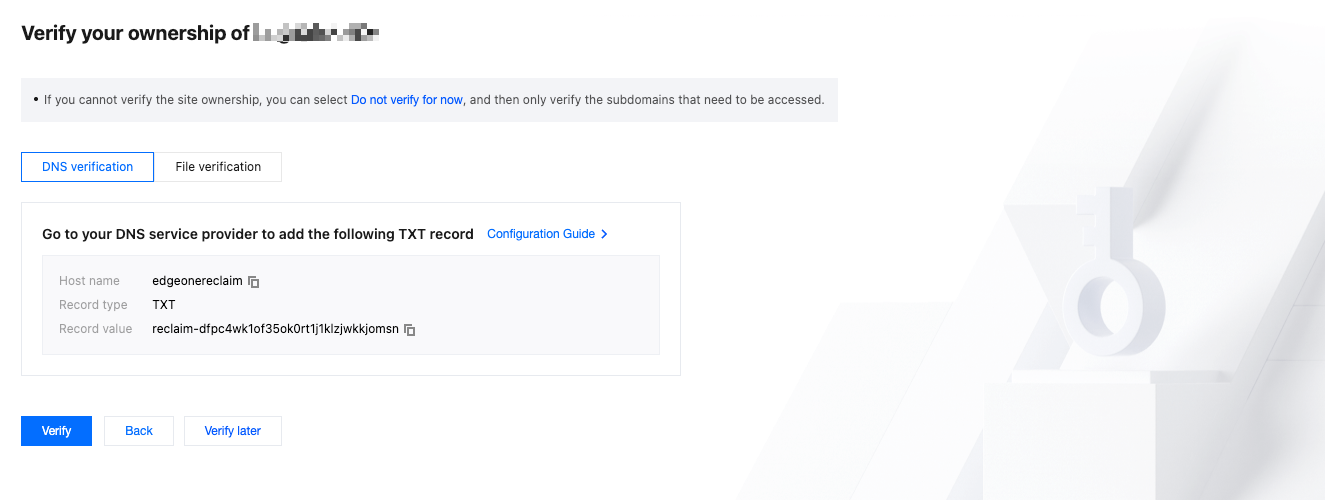
3. 所有権の検証が完了した後、完了をクリックすると、サイトの追加が完了します。
説明:
このモードで接続する前提として、現在のドメイン名がTencent Cloud DNSPodにホスティングされており、かつ有効な状態である必要があります。
1. 接入モードの選択で、DNSPod托管接入を選択し、完了をクリックします。
2. このモードで初めて接続する際、TEO_QCSLinkedRoleInDnspodAccessEO関連サービスロール権限の承認が必要であることを示すポップアップが表示されます。同意して承認をクリックし、承認が完了すると、サイト接続が完了します。
安全な加速サービスの接続
加速ドメイン名の追加
説明:
1. 左侧メニューバーのサービス総覧をクリックし、Webサイトセキュリティ加速タブで、追加したサイトを選択し、サイト詳細管理に入ります。
2. ドメイン名サービス>ドメイン名管理をクリックしてドメイン名管理詳細ページに入り、ドメイン名を追加をクリックして、加速ドメイン名を新規追加します。
3. 追加する加速ドメイン名および対応するオリジンサーバー情報を入力し、設定完了後に次へをクリックします。
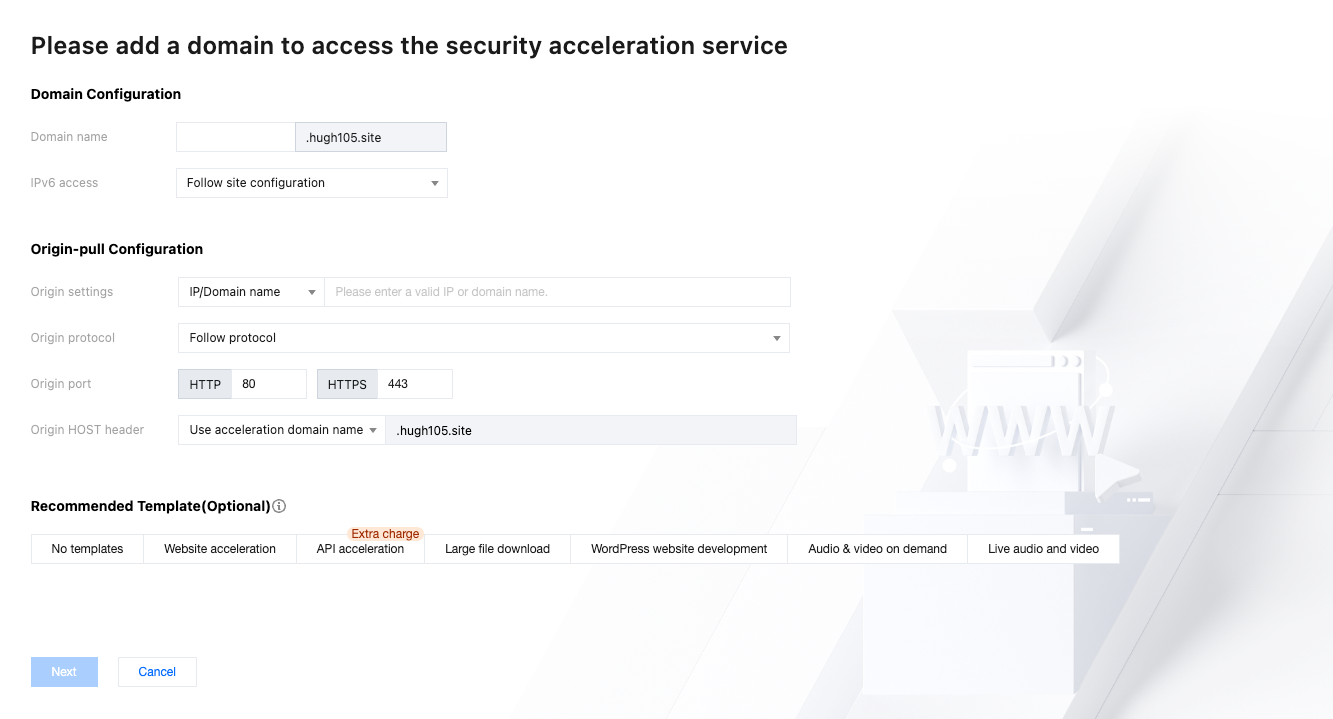
設定項目 | 説明 |
アクセラレーションドメイン | クライアントがアクセスするために提供されるドメイン名です。ドメイン名に対応するホストレコード値を入力するだけで、ワイルドカードドメインの接続をサポートします。メインドメインを接続する必要がある場合は、@を直接入力してください。 例えば、アクセラレーションが必要なウェブサイトが www.example.comの場合、ここにはwwwと入力するだけです。 |
オリジンサーバー設定 | オリジンサーバーは、クライアントがリクエストを開始した際に最終的にアクセスするリソースアドレスです。IP/ドメイン、COSオリジンサーバー、オリジンサーバーグループの3つの方式から選択できます。 IP/ドメイン:単一オリジンサーバーへの接続に使用され、単一のIPまたは単一のドメイン名をオリジンサーバーとして入力できます。 COSオリジンサーバー:Tencent Cloud COSおよびAWS S3認証互換のオブジェクトストレージバケットをオリジンサーバーとして追加するために使用します。ストレージバケットがパブリック読み書きアクセスの場合、IP/ドメイン名のオリジンサーバータイプを使用して直接接続することもできます。 オリジンサーバーグループ:オリジンサーバーが複数のIPである場合、オリジンサーバーグループを設定する方法で追加できます。 VOD:VODで承認されたストレージバケットでは、配信範囲としてアプリ内のすべてのファイルまたは指定されたストレージバケットのファイルを有効にすることを選択できます。 CLB:オリジンサーバーの遅延とヘルスステータスを能動的に検出し、インテリジェントなトラフィック分散ポリシーを設定して、より安全で高速なトラフィック分散サービスを提供します。 例えば、Tencent Cloud CVMを使用して構築された越境ECサイトが既にあります。このサーバーのIPアドレスは 10.1.1.1です。オリジンサーバーを設定する際、オリジンサーバー設定でIP/ドメインを選択し、このサーバーアドレスを入力するだけです。注意: 1. オリジンサーバーは加速リージョンに基づいて同じ地域のオリジンサーバーを設定することをお勧めします。例えば、加速リージョンが中国本土のアベイラビリティーゾーンである場合は、中国本土内のオリジンサーバーにアクセスするように設定してください。オリジンサーバーがグローバルアベイラビリティーゾーン(中国本土を除く)にある場合、アクセスが国境を越えるため、アクセス品質を保証できません。中国本土の顧客のアクセスを高速化する必要があり、オリジンサーバーがグローバルアベイラビリティーゾーン(中国本土を除く)にある場合は、クロスリージョン安全な加速(海外サイト)を参照してください。 2. 加速リージョンがグローバルアベイラビリティーゾーンである場合は、ルールエンジンで対応するルールを追加できます。マッチング条件としてクライアントの地理的位置を選択し、操作としてオリジンサーバーの変更を選択して、異なるリージョンに基づいて異なるオリジンサーバーへアクセスすることで、アクセス品質を確保できます。 3. オリジンサーバーアドレスには、すでにEdgeOneに接続され、かつオリジンサーバーが現在のドメイン名を指している加速ドメイン名を入力することはできません。そうしないと、ループ解決が発生し、正常にオリジンサーバーへアクセスできなくなる可能性があります。 |
IPv6アクセス | |
オリジンサーバーアクセスプロトコル | オリジンサーバーがサポートするアクセスプロトコルを選択します。デフォルトはプロトコルフォローです。選択可能なオプションは以下のとおりです。 プロトコルフォロー:オリジンサーバーへのアクセス時に使用されるプロトコルは、ユーザーアクセスリクエストのプロトコルと同じです。 HTTP:オリジンサーバーへのアクセス時にHTTPプロトコルを使用します。 HTTPS:オリジンサーバーへのアクセス時にHTTPSプロトコルを使用します。 |
オリジンサーバーポート | オリジンサーバーへのアクセス時に使用するポートを指定します。オリジンサーバーで指定したポートが接続可能であることを確認してください。デフォルトでは、HTTPオリジンサーバーアクセスには80ポート、HTTPSオリジンサーバーアクセスには443ポートを使用します。 |
オリジンサーバーHOSTヘッダー | オリジンサーバーに複数のサイトが存在する場合、回源HOSTヘッダーを使用して回源先のサイトを指定する必要があります。これは、オリジンサーバータイプがIP/ドメインの場合にのみ選択できます。 加速ドメイン名を使用:加速ドメイン名をオリジンサーバーHOSTヘッダーとして使用します。 オリジンサーバードメイン名を使用:オリジンサーバードメイン名をオリジンサーバーHOSTヘッダーとして使用します。オリジンサーバーアドレスがIPアドレスの場合、このオプションは選択できません。 カスタム:リクエストがオリジンサーバーにアクセスする際に使用するオリジンサーバーHOSTヘッダーをカスタマイズします。 |
4. (オプション)ドメイン名を追加する際、EdgeOneは一般的なビジネスシナリオに基づいて推奨設定を提供します。これにより、お客様のビジネスをより安全かつ円滑に運用できます。お客様はビジネスシナリオに応じて対応する推奨設定を選択し、次へをクリックして設定を適用するか、または直接スキップをクリックして、設定を適用せずに次のステップに進むことができます。
5. ドメイン名の作成が完了すると、EdgeOneはこのドメイン名にCNAMEアドレスを1つ割り当てます。安全な加速を有効にするには、CNAMEの設定を完了する必要があります。設定方法については、CNAME解決の変更を参照してください。
説明:
接続方式を切り替える前に、ビジネスアクセスの検証を参照して、現在のドメイン名設定が正しいかどうかを検証することもできます。
ドメイン名のHTTPS証明書を設定する必要がある場合は、ドメイン名のデプロイ完了後に、SSLホスティング証明書のEdgeOneドメイン名へのデプロイ/更新を参照して設定できます。
レイヤー4プロキシサービスの追加
L4プロキシはEdgeOneが提供するTCP/UDPプロトコルベースの加速サービスです。EdgeOneの広範囲に分散したL4プロキシノード、独自のAnti-DDoSモジュール、インテリジェントルーティング技術を通じて、エンドユーザーの就近接続、エッジトラフィッククリーニング、ポートリスニング転送を実現し、L4アプリケーションに高可用性・低遅延のAnti-DDoSおよびL4加速サービスを提供します。L4プロキシページで、TCP/UDPプロトコル加速およびセキュリティ保護の関連機能を有効にできます。詳細については、L4プロキシインスタンスの新規作成を参照してください。
説明:
レイヤー4プロキシはエンタープライズ版プランでのみ利用可能です。
必要に応じたセキュリティ保護機能の有効化
EdgeOneは、柔軟に設定可能なAnti-DDoSおよびWeb保護機能を提供し、多様なセキュリティポリシー設定とセキュリティイベントアラートオプションをサポートします。これにより、エッジでトラフィックとリクエストを検証し、外部攻撃やセキュリティリスクがお客様のビジネスや機密データに影響を及ぼすことを防ぎます。お客様はビジネスニーズに応じて必要に応じて有効化でき、接続されたウェブサイト/APP/アプリケーションなどのさまざまなWebビジネスに包括的なWeb保護サービスを提供し、アプリケーション層の攻撃を防御し、悪意のあるリクエストをブロックします。UDP/TCP L4ビジネスに対してAnti-DDoSを有効化し、ネットワーク層の分散攻撃を防御します。詳細については、Anti-DDoSおよびWeb保護の概要を参照してください。
ドメイン名なしサイトの場合、サイトドメイン名を設定し、より多くの安全な加速機能を有効にする
使用中に、お客様のドメイン名なしサイトで、より多くの安全な加速機能を使用するためにサイトドメイン名をバインドする必要がある場合は、ドメイン名管理ページでサイトドメイン名を設定をクリックし、NS/CNAME/DNSPodモードを使用してEdgeOneに接続できます。
詳細を見る
フィードバック