音声・動画のプリフェッチ
ダウンロード
フォーカスモード
フォントサイズ
機能概要
ネットワーク環境が不安定な場合や音声・動画ファイルが大きすぎる場合、ユーザーは初回フレームの読み込み遅延や再生のカクつきといった問題に直面する可能性があります。EdgeOneの音声・動画プリフェッチ機能はこれらの問題を効果的に改善できます。この機能はユーザーが再生をクリックする前に一部の音声・動画データを自動的にキャッシュするため、バッファリング時間を大幅に短縮し、ネットワークが不安定な場合でもスムーズな視聴体験を提供します。また、音声・動画プリフェッチはEdgeOneのデフォルト設定ポリシーであり、音声・動画シーンのチューニングパラメータが設定済みのため、ユーザーはドメイン名を追加する際に対応する推奨シーンを選択するだけで、デフォルトで機能を有効化できます。
機能原理
HLS/DASHファイル:クライアントがm3u8/mpdファイルをリクエストすると、EdgeOneエッジノードはts/m4sセグメントを事前に取得し、後続リクエストの応答速度を向上させます。
MP4/FLVファイル:クライアントがrangeリクエストを送信した場合、rangeリクエストの範囲を拡大してからオリジンサーバーへアクセスし、ファイルを事前にEdgeOneエッジノードにキャッシュすることで、応答効率を向上させます。
操作手順
音声・動画プリフェッチ機能を有効にする必要がある場合は、以下の手順を参照してください:
注意:
現在の操作手順のご案内は、新規に作成したドメイン名のシナリオにのみ適用されます。アカウントに既に追加済みのドメイン名に対して音声・動画プリフェッチ機能を有効にする必要がある場合は、担当の営業に連絡して申請のサポートを受けてください。
1. EdgeOneコンソールにログインし、左側のメニューバーで「サービス概要」に入り、「Webサイト安全な加速」内で設定が必要なサイトをクリックします。
2. サイト詳細ページで、ドメイン名管理をクリックし、ドメイン名を追加を選択して、ドメイン名の各設定項目の説明を参照しながらこのドメイン名の基本設定を完了し、次へボタンをクリックします。
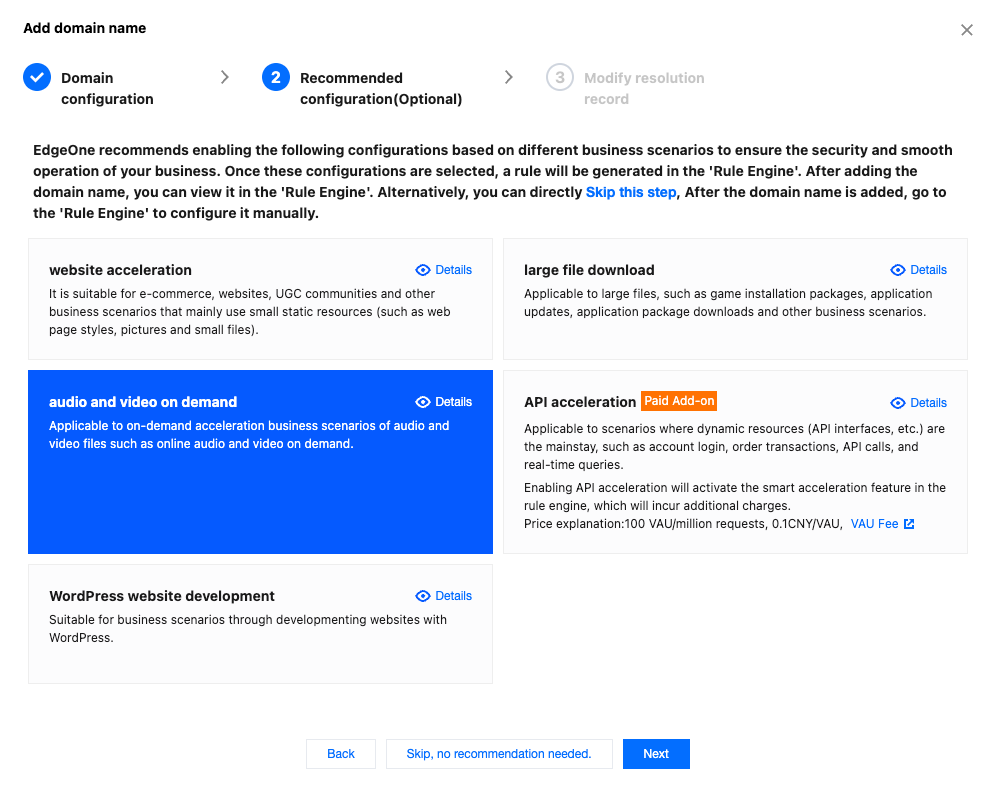
3. 推奨設定(任意)ステップで、音声・動画VODカードをクリックして選択し、このシナリオの推奨設定を使用することを選択します。このドメイン名に音声・動画ファイルを追加すると、デフォルトで音声・動画プリフェッチ操作がトリガーされます。
4. 次へをクリックし、後続のその他のドメイン名設定操作を完了すれば完了です。
フィードバック