データサービスレポート
ダウンロード
フォーカスモード
フォントサイズ
機能概要
この機能は、ユーザーによるサービス性能の監視、サイトセキュリティ状況の分析を支援し、業務監視、検収監査などのシナリオ要件を満たします。ユーザーはコンソールから2種類のレポートタスクを作成できます:
サブスクリプションレポート:SESを通じてレポートを配信し、即時または定時送信をサポートします。
レポートのダウンロード:非同期タスクを作成し、ダウンロード可能なレポートファイルを生成します。
プラン対応差異
データサービスレポート機能は、標準版とエンタープライズ版でのみ利用可能です。
機能 | パーソナル版 | ベーシック版 | スタンダード版 | エンタープライズ版 |
レポート購読 | 非対応 | | 10個のタスク/サイト | 20個のタスク/サイト |
レポートダウンロード | 非対応 | | 対応 | |
設定説明
レポートのサブスクリプション
設定項目 | 説明 |
サービスレポート名 | メールの件名に使用されます。中国語、英字、数字、ハイフン、アンダースコアに対応しています。長さは2~120文字に制限されており、ハイフンで始めることはできません。 |
帰属サイト | レポートデータをプッシュするサイトを選択します。 |
レポート形式 | レポートの形式を選択します。選択可能な値は次のとおりです。 HTML:レポート内容はメール本文に埋め込まれます。 |
送信頻度 | レポート送信の頻度を選択します。選択可能な値は次のとおりです。 即時送信:設定後にレポートを即時送信します。 毎日:毎日固定時間に前日のデータを送信します。 毎週:毎週月曜日の固定時間に前週のデータを送信します。 毎月:毎月1日の固定時間に前月のデータを送信します。 説明: レポート送信の固定時間は8:00~10:00です。レポートの滞留などが発生した場合、実際のレポート配信時間が遅延する可能性があります。 送信時間はレポートタスクに設定されたタイムゾーンに従います。例えば、あるレポートタスクで送信頻度を毎日、タイムゾーンをUTC+9に設定した場合、レポートの送信予定時間は毎日UTC+9タイムゾーンの8:00~10:00です。 |
受信チャネル | レポート受信のチャネルを選択します。選択可能な値は次のとおりです。 Tencent Cloudユーザー:CAMサブユーザーに従って受信対象を設定します。 Tencent Cloudユーザーグループ:CAMユーザーグループに従って受信対象を設定します。 |
受信対象 | レポートを受信する対象を指定します。 注意: |
タイムゾーン | レポート送信のタイムゾーンを設定します。 |
データ期間 | |
データフィルタ条件 | レポート生成時のデータフィルタ条件を追加します。サービスレポート内容でドメイン名ビジネストラフィックサービスを選択した場合のみ、データフィルタ条件を設定できます。詳細については、フィルタ条件の使用をご参照ください。 |
サービスレポート内容 | レポート内容テンプレートを選択します。選択可能な値は次のとおりです。 ドメインビジネストラフィックサービスレポート:L7アクセストラフィック、L7アクセス帯域幅、L7アクセスリクエスト数などの関連データが含まれます。 ドメインビジネスSCDNサービスレポート:L7アクセストラフィック、L7アクセス帯域幅、L7アクセスリクエスト数、L7防護ヒット数、L3/4 DDoS攻撃防護帯域幅などの関連データが含まれます。 TCP/UDPアプリケーションSCDNサービスレポート:L4アクセストラフィック、L4アクセス帯域幅、L4同時接続数、L3/4 DDoS攻撃防護帯域幅などの関連データが含まれます。 |
レポートのダウンロード
説明:
お客様のレポート設定の複雑さに応じて、レポートのダウンロード待ち時間は異なります。ダウンロードリンクをより迅速に取得するために、以下の設定を行うことをお勧めします:
データ範囲はできるだけ少ないサイト数を選択します。
バッチレポート生成では、すべてのデータを結合してレポートを生成することを選択します。
設定項目 | 設定説明 |
データ範囲 | 指定サイトリストまたは全サイトを選択し、データサービスレポート内容のサイトデータ範囲を制限します。 すべてのサイトを選択する場合、ユーザーはTencent Cloudのメインアカウント配下にあるすべてのEOサイトリソースに対する権限を持っている必要があります。そうでない場合、ダウンロードタスクの作成は失敗します。 指定サイトリストを選択する場合、標準版または企業版のサイトのみを選択できます。 |
レポート出力形式 | レポートのファイル形式を選択します。選択可能な値は次のとおりです。 PDF docx |
タイムゾーン | レポート送信のタイムゾーンを設定します。 |
データ期間 | |
サービスレポート内容 | レポート内容テンプレートを選択します。選択可能な値は次のとおりです。 ドメインビジネストラフィックサービスレポート ドメインビジネスSCDNサービスレポート TCP/UDPアプリケーションSCDNサービスレポート |
データフィルタ条件 | |
一括レポート生成 | レポートファイル生成時のディメンションを選択します。選択可能な値は次のとおりです。 すべてのデータを結合してレポートを生成:選択したデータ範囲内のすべてのデータを1つのレポートに集約します。 サイト別にレポートを生成:選択したデータ範囲に基づき、サイト別に複数のレポートを生成します。 ドメイン別にレポートを生成:選択したデータ範囲に基づき、サブドメイン別に複数のレポートを生成します。 レイヤー4プロキシインスタンス別にレポートを生成:選択したデータ範囲に基づき、レイヤー4プロキシインスタンス別に複数のレポートを生成します。 |
ファイル別出力の有無 | 一括レポート生成でサイト、ドメイン、L4プロキシインスタンスごとにレポートを生成を選択した場合、この項目を設定できます。選択可能な値は次のとおりです。 はい:異なるファイルに各サイト、ドメイン、レイヤー4プロキシインスタンスのサブレポートを出力し、複数のファイルをパッケージ化して統一されたダウンロードリンクを提供します。 いいえ:1つのファイルに各サイト、ドメイン、レイヤー4プロキシインスタンスのサブレポートを出力します。 |
シナリオ例
例1:サービスレポートを定期的に送信してビジネスパフォーマンスを監視する
シナリオ説明
大規模なECサイトの顧客は、アクセストラフィック、帯域幅、リクエスト数、ステータスコード分布などの主要指標を含む、Webサイトのグローバルな地域別パフォーマンスを定期的に監視する必要があります。ビジネスの継続性を確保し、ユーザーエクスペリエンスを最適化するために、この顧客はこれらの主要指標を含むサービスレポートを毎日メールで受信することを希望しています。
操作手順
1. EdgeOneコンソールにログインし、左側のメニューバーで指標分析をクリックします。
2. 右上のレポート購読/ダウンロード > サービスレポート購読タスクを作成をクリックします。
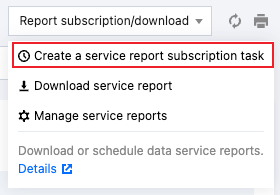
3. サービスレポート購読の作成ページで関連設定を行い、送信頻度は毎日を選択します。その他の設定については、購読レポート設定項目の説明をご参照ください。
4. 作成をクリックして設定を保存すると、システムは設定に基づき翌日からレポートメールを自動送信します。
5. レポート購読タスクの設定を変更する必要がある場合は、指標分析 > レポート購読/ダウンロード > サービスレポート管理 > サービスレポート購読タスクで対応するタスクを選択して編集します。
例2:レポートメールを即時送信して履歴データのサービスレポートを保存する
シナリオ説明
ある会社は、内部監査とビジネスレビューを行うために、過去3か月分の月次レポートなど、履歴データのサービスレポートを保存する必要があります。ユーザーはサービスレポートを即座に送信することで、このニーズを満たすことができます。
操作手順
1. EdgeOneコンソールにログインし、左側のメニューバーで指標分析をクリックします。
2. 右上のレポート購読/ダウンロード > サービスレポート購読タスクを作成をクリックします。
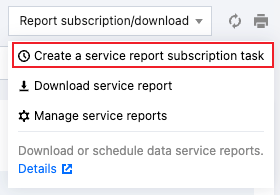
3. サービスレポート購読の作成ページで関連設定を行い、送信頻度は即時送信を選択します。その他の設定については、購読レポート設定項目の説明をご参照ください。
4. データの時間範囲は、4月1日00:00から4月30日23:59までのような、完全な過去の月を選択します。

5. 作成をクリックして設定を保存すると、システムは設定に基づきレポートメールを即座に生成して送信します。
6. レポート購読タスクの設定を変更する必要がある場合は、指標分析 > レポート購読/ダウンロード > サービスレポート管理 > サービスレポート購読タスクで対応するタスクを選択して編集します。
例3:マルチサイトデータサービスレポートのダウンロード
シナリオ説明
ある多国籍企業の運用保守チームは、世界中の全サイトそれぞれのデータレポートを取得し、法務部門が使用するためにオフラインで保存する必要があります。
操作手順
1. EdgeOneコンソールにログインし、左側のメニューバーで指標分析をクリックします。
2. 右上にあるレポート購読/ダウンロード > サービスレポートをダウンロードをクリックします。
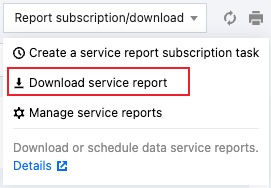
3. サービスレポートダウンロード設定ページで関連設定を行い、バッチレポート生成でサイト別にレポートを生成を選択します。その他の設定については、レポートダウンロード設定項目の説明をご参照ください。
4. データの時間範囲は、4月1日00:00から4月30日23:59までのような、完全な過去の月を選択します。
5. エクスポートをクリックして設定を保存すると、システムは設定に基づいてレポートファイルの生成を開始します。
6. レポートファイルの生成が完了した後、指標分析 > レポート購読/ダウンロード > サービスレポート管理 > ダウンロード記録でダウンロードをクリックして、ファイルのダウンロードリンクを取得できます。
フィードバック