HTTP応答
ダウンロード
フォーカスモード
フォントサイズ
機能概要
HTTP応答機能はルールエンジンによってサポートされます。対応する条件に一致した場合、EdgeOneノードが指定されたステータスコードとページコンテンツを直接応答します。

機能説明
レスポンスステータスコード:2XX、4XX、5XXをサポートします。499、514、101、301、302、303、509、520-599は含みません。
レスポンスページ:サポートされるContent-Typeはtext/html、application/json、text/plain、text/xmlです。
適用シーン
以下は、HTTP応答でよく使用される適用シーンです:
Flashクロスドメインポリシーファイルの設定:crossdomain.xmlファイルを通じて、どのドメイン名またはIPアドレスが当該ウェブサイトのリソースにアクセスできるかを指定します。
基本アクセス制御:IP許可リスト・ブロックリスト、Referer許可リスト・ブロックリスト、UA許可リスト・ブロックリスト、地域アクセス制御などがあります。
一時メンテナンスまたはイベントページ:ウェブサイトの一時メンテナンスや特定のイベント開催時には、HTTP応答を使用してユーザーをメンテナンス通知ページやイベントページに誘導することで、ユーザーエクスペリエンスを向上させることができます。
事前準備
シナリオ1:ドメインにcrossdomain.xmlファイルを設定する
お客様の
example.comサイト配下のwww.example.comドメイン名ビジネスで、crossdomain.xmlファイルによるクロスドメインアクセス制御が必要な場合は、以下の手順を参照してください:1. EdgeOneコンソールにログインし、左側のメニューバーで「サービス概要」に入り、「Webサイト安全な加速」内で設定が必要なサイトをクリックします。
2. サイト詳細ページで「サイト加速」をクリックし、サイト全体設定ページに入り、「ルールエンジン」タブをクリックします。
3. ルールエンジンページで「ルールを作成」をクリックし、「新しい空白のルールを追加」を選択します。
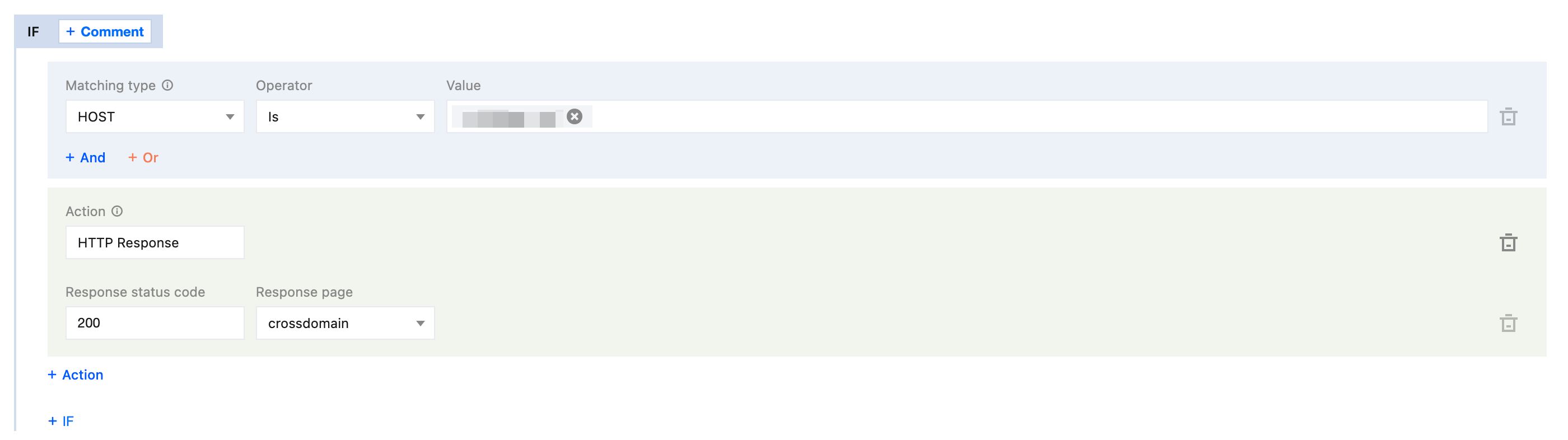
4. ルール編集ページで、マッチングタイプとしてHOSTが
www.example.comに等しいことを選択します。5. 「操作」>「選択ボックス」をクリックし、表示される操作リスト内で、操作として「HTTP応答」を選択します。
6. レスポンスステータスコード200を設定し、レスポンスページではドロップダウンリストから事前に作成済みのcrossdomain.xmlファイルを選択します。
7. 完整的なルール設定は以下のとおりです。「保存して公開」をクリックすると、このルールの設定が完了します。
シナリオ2:ドメインにReferer許可リストを設定する
example.comサイト配下のwww.example.comドメイン業務において、Refererがhttps://www.example.com/であるアクセスのみを許可し、その他のリクエストは直接403で拒否する場合は、以下の手順を参照してください。1. EdgeOneコンソールにログインし、左側のメニューバーで「サービス概要」に入り、「Webサイト安全な加速」内で設定が必要なサイトをクリックします。
2. サイト詳細ページで「サイト加速」をクリックし、サイト全体設定ページに入り、「ルールエンジン」タブをクリックします。
3. ルールエンジンページで「ルールを作成」をクリックし、「新しい空白のルールを追加」を選択します。
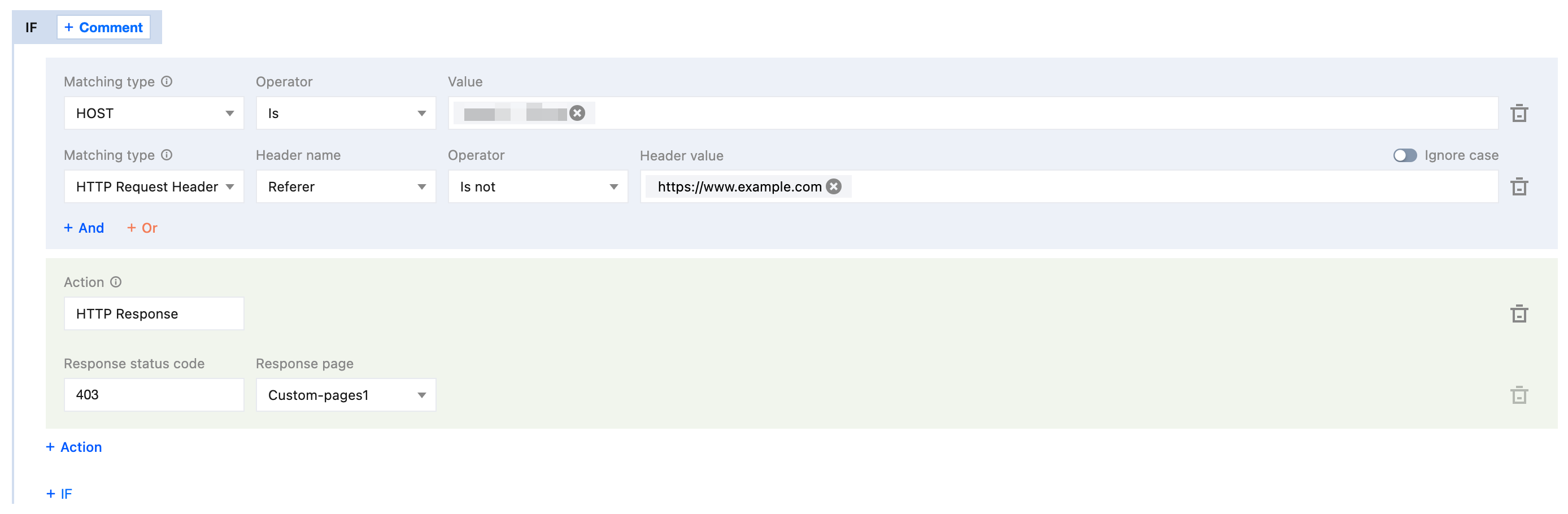
4. ルール編集ページで、マッチングタイプとしてHOSTが
www.example.comに等しいことを選択し、同時にマッチングタイプとしてHTTPリクエストヘッダーRefererのヘッダー値がhttps://www.example.com/に等しいことを設定します。5. 「操作」>「選択ボックス」をクリックし、表示される操作リスト内で、操作として「HTTP応答」を選択します。
6. レスポンスステータスコード403を設定します。レスポンスページはドロップダウンリストから選択します。現在ページがない場合は、「新しいページ」をクリックして先に作成し、作成完了後に参照します。
7. 完整的なルール設定は以下のとおりです。「保存して公開」をクリックすると、このルールの設定が完了します。
シナリオ3:ドメインにUA拒否リストを設定する
example.comサイト配下のwww.example.comドメイン業務がGoogleクローラーによって悪意を持ってリソースをクロールされ、ドメインの帯域幅が急増し、請求に深刻な影響を与えています。分析により、クローラーリクエストのUser-Agentにspiderが含まれていることが判明し、この種のリクエストをブロックしたい場合は、以下の手順を参照してください。1. EdgeOneコンソールにログインし、左側のメニューバーで「サービス概要」に入り、「Webサイト安全な加速」内で設定が必要なサイトをクリックします。
2. サイト詳細ページで「サイト加速」をクリックし、サイト全体設定ページに入り、「ルールエンジン」タブをクリックします。
3. ルールエンジンページで「ルールを作成」をクリックし、「新しい空白のルールを追加」を選択します。
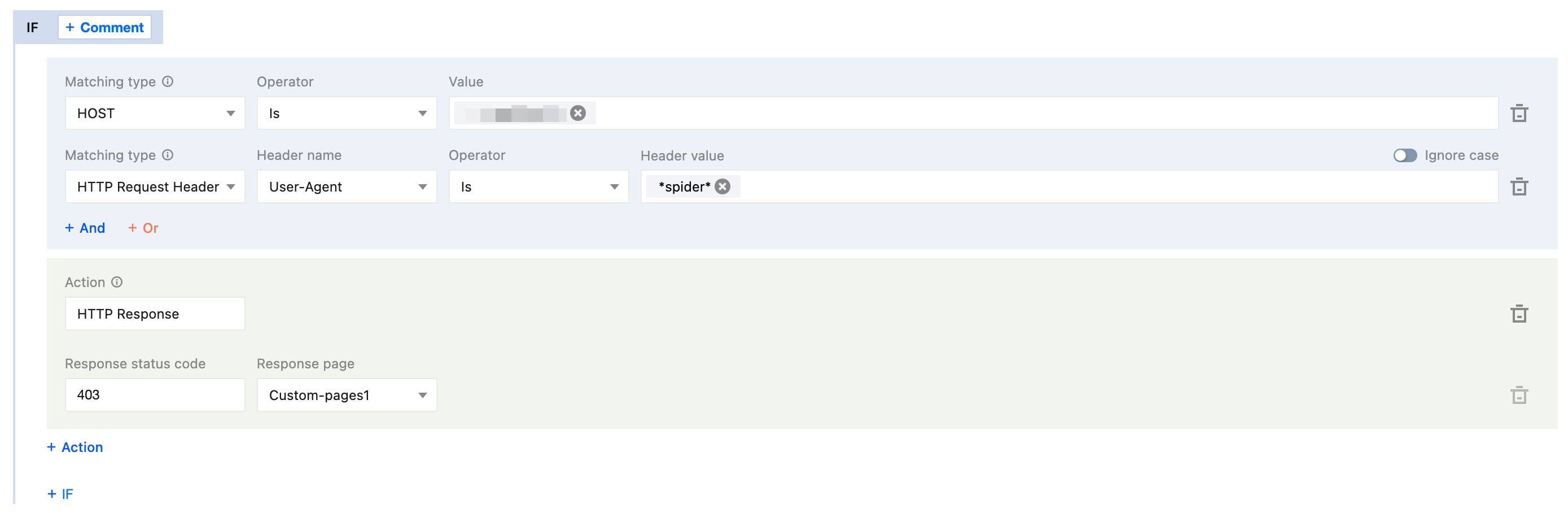
4. ルール編集ページで、マッチングタイプとしてHOSTが
www.example.comに等しいことを選択し、同時にマッチングタイプとしてHTTPリクエストヘッダーUser-Agentのヘッダー値が正規表現*spider*に一致することを設定します。5. 「操作」>「選択ボックス」をクリックし、表示される操作リスト内で、操作として「HTTP応答」を選択します。
6. レスポンスステータスコード403を設定します。レスポンスページはドロップダウンリストから選択します。現在ページがない場合は、「新しいページ」をクリックして先に作成し、作成完了後に参照します。
7. 完整的なルール設定は以下のとおりです。「保存して公開」をクリックすると、このルールの設定が完了します。
フィードバック