クエリ時間範囲の変更方法
ダウンロード
フォーカスモード
フォントサイズ
EdgeOneデータ分析ページでは、ユーザーが時間範囲をカスタマイズしてフィルタリングすることができます。以下では、時間範囲をフィルタリングする2つの方法について説明します。
説明:
クエリ効率を向上させるため、時間範囲ごとのデータ粒度は以下の通りです:
時間範囲が2時間以下の場合:1分です。
2時間を超え、48時間以下の場合:5分です。
48時間を超え、7日以内の場合:1時間です。
時間範囲が7日を超える場合:1日です。
方式1:フィルターバーでクエリ時間範囲を設定する
クイック検索:直近30分間、直近1時間、直近6時間、今日、昨日、直近3日間、直近7日間などのボタンをクリックすることで、対応する時間範囲のデータをすばやく照会できます。

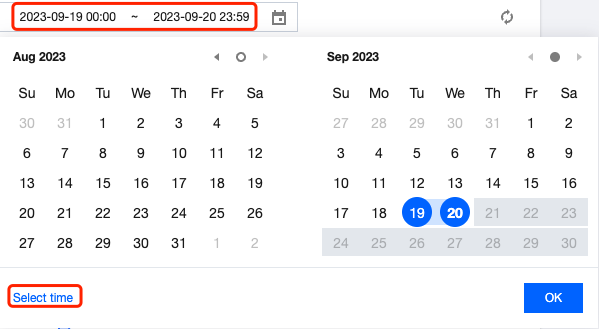
カスタムクエリ:具体的な日付と時間範囲を選択することで、カスタム時間範囲内のデータを照会することもできます。
説明:
1. 「直近30分間」「直近1時間」「直近6時間」「今日」を選択した場合、ページには直近30分間、1時間、6時間、当日(00:00から)のデータが表示され、5分ごとに更新されます。
2. 1回のクエリの最大時間範囲は31日です。
3. プランにより、サイトごとに照会可能なデータ範囲が異なる場合があります。詳細はプラン選択比較をご参照ください。
方式2:時間トレンドグラフ上でクエリ時間範囲を選択する
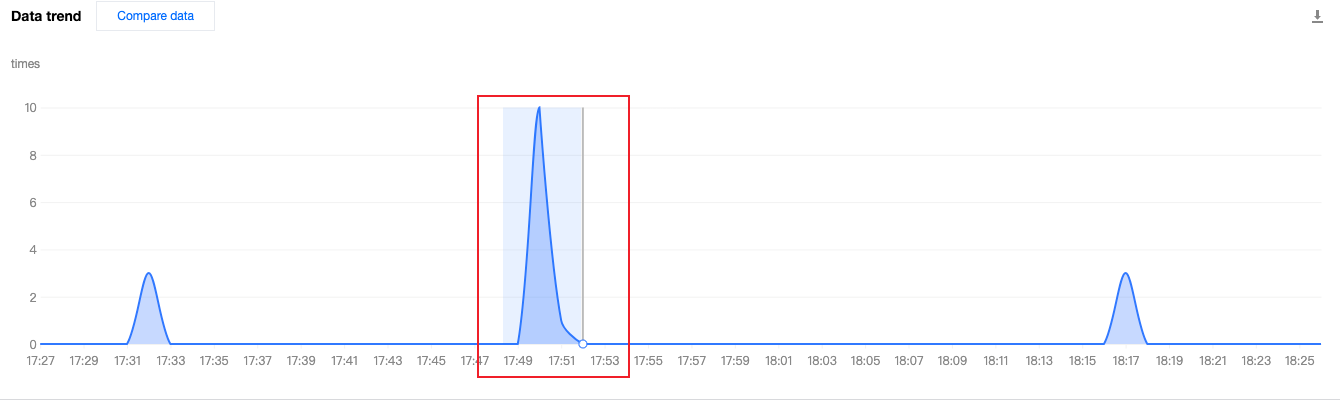
曲線上の特定の時間帯を確認したい場合は、下図に示すように、曲線上でマウスをクリックしてスライドさせることで、曲線の特定の領域を選択できます。選択した領域に対応する時間範囲は上部のフィルターバーに自動的に入力され、ページ内の他のデータ統計に影響します。
フィードバック