カスタムBotルール
ダウンロード
フォーカスモード
フォントサイズ
概要
既存のBot管理ポリシーに基づいて、特定のBotの動作や特徴に合わせたきめ細かいポリシーをカスタマイズする必要がある場合、カスタムBotルールは柔軟なマッチング条件(例:クライアントIP、ヘッダー情報、リクエストメソッド、静的フィーチャー認識、クライアントProfile Analytics結果など)を提供します。また、重みに基づいてランダムに処置アクションを選択する処置ポリシーと組み合わせることで、正確な管理ポリシーを作成し、Botによるサイトアクセスリスクを効果的に管理できます。
説明:
カスタムBotルールは、重みに基づいてランダムに複数の処置アクションを設定できます。例えば、リクエストの25%を観察に設定し、25%をブロックに設定し、25%を許可に設定し、25%をマネージドチャレンジに設定できます。この方法は、BotツールによるBot効果の認識を混乱させるとともに、グレーテスト段階でのリスク低減にも役立ちます。
シナリオ1:機密APIインターフェースへのBotリクエストが急増した際、サイレント処理による回避
シナリオ例
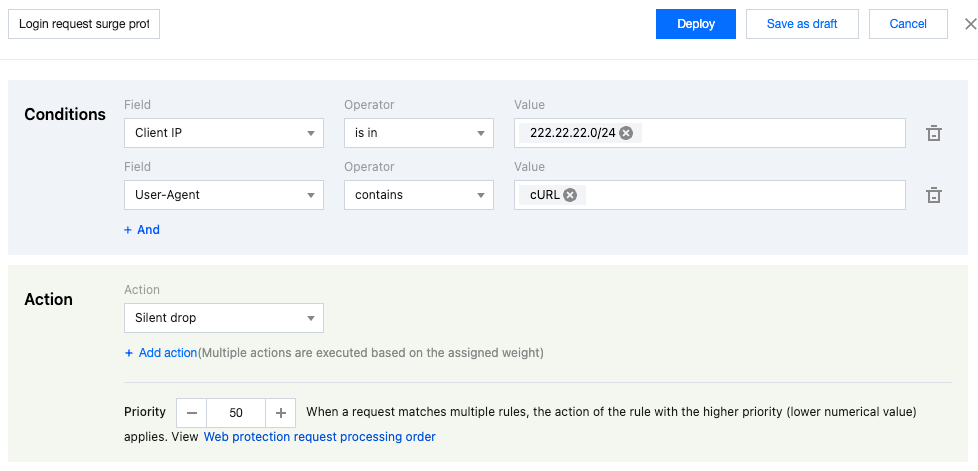
Webセキュリティ分析において、ログインインターフェースにアクセスする大量の突発的なリクエストが検出されました。検視の結果、これらのリクエストは正常なクライアントからのものではなく、主に
222.22.22.0/24ネットワークセグメント内の複数のプロキシクライアントから発生しており、複数の種類のクライアントを使用してアカウントへのログインを大量に試みています。業務リスクを緊急に回避し、同時に悪意のあるツールのリソースを消費するために、関連ソースからのリクエストをサイレント処理(クライアントのTCP接続を維持しますが、HTTPリクエストには応答しません)することができます。操作手順
1. EdgeOneコンソールにログインし、左側のメニューバーで「サービス概要」に入り、「Webサイト安全な加速」内で設定が必要なサイトをクリックします。
2. セキュリティ保護>Web保護をクリックします。デフォルトではサイトレベル保護ポリシーです。ドメインレベル保護ポリシータブをクリックし、ドメインレベル保護ポリシーで対象ドメインをクリックして対象ドメイン保護ポリシー設定画面に入ります。例えば:
www.example.com。3. Bot管理カードに移動し、カスタムルールの下にあるルールを追加をクリックして、設定ページに入ります。
4. ルール名を入力し、判定条件と実行アクションを設定します。例のシナリオを例にとると、マッチングフィールドをクライアントIPが
222.22.22.0/24ネットワークセグメントに一致し、かつUser-AgentにcURLが含まれるように設定し、実行アクションをサイレントに設定できます。説明:
処置優先度の数値が低いほど、優先度が高くなります。1つのリクエストが複数のルールに一致する場合、優先度が高い(数値が低い)ルールの処置方法が適用されます。
5. 「保存して公開」をクリックすると、ルールがデプロイされて有効になります。
シナリオ2:ログインページに複数の対処方法を組み合わせたBot管理ポリシーを有効化し、アカウント乗っ取りリスクを低減する
シナリオ例
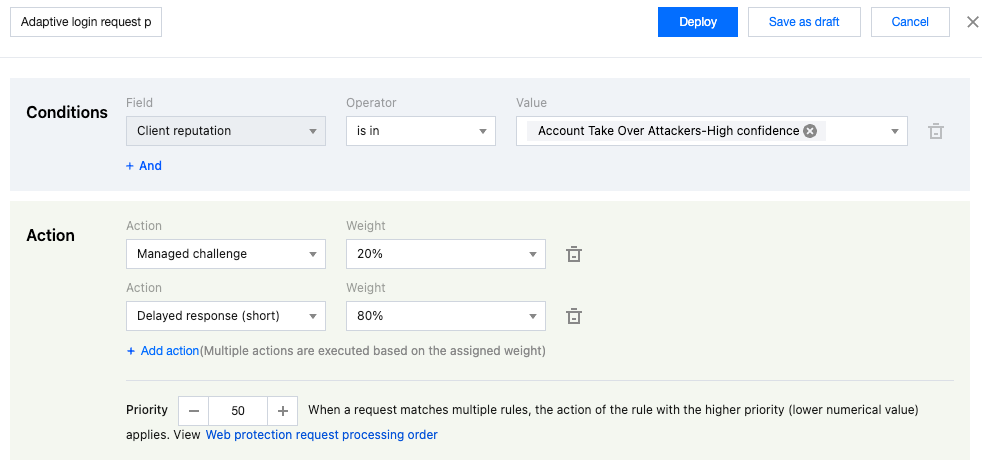
アカウント乗っ取りのリスクを管理し、一括ログインによるアカウント乗っ取りを防ぐために、業務ではログインページへのアクセスに対して人間による検証を行うとともに、可能な限りユーザーエクスペリエンスを確保する必要があります。クライアントProfile Analyticsの結果がクライアントProfile Analytics(クレデンシャルスタッフィングなどの手段によるアカウント乗っ取りを含む)であるクライアントに対して管理処理を実行できます:一定割合のログインページアクセスに対して人間による検証を行い、別の一部のリクエストに対して短時間の待機を追加します。これにより、ツールが一括ログインを試行する際に、一定回数の試行後に人間によるチャレンジがトリガーされ、かつ短時間の待機によってツールが高頻度で試行することを防ぎます。
操作手順
1. EdgeOneコンソールにログインし、左側のメニューバーで「サービス概要」に入り、「Webサイト安全な加速」内で設定が必要なサイトをクリックします。
2. セキュリティ保護 > Web保護をクリックします。デフォルトではサイトレベル保護ポリシーです。ドメインレベル保護ポリシータブをクリックし、ドメインレベル保護ポリシーで対象ドメインをクリックして、対象ドメインの保護ポリシー設定画面に入ります。例えば:
www.example.com。3. Bot管理カードに移動し、カスタムルールの下にあるルールを追加をクリックして、設定ページに入ります。
4. ルール名を入力し、判定条件と実行アクションを設定します。例のシナリオを例にとると、マッチングフィールドをリクエストクライアントプロファイルがアカウント乗っ取り攻撃-高い信頼度に等しいように設定します。実行アクションでは、アクション方法としてまずマネージドチャレンジを選択し、次に新しいアクション方法を追加をクリックして、アクション方法として(短時間)待機後に応答を追加します。マネージドチャレンジの重みを20%、(短時間)待機後に応答の重みを80%に設定します。
5. 「保存して公開」をクリックすると、ルールがデプロイされて有効になります。
シナリオ3:Botインテリジェント分析ポリシーを調整し、指定されたBotインテリジェント分析特徴のリクエストを許可する
シナリオ例
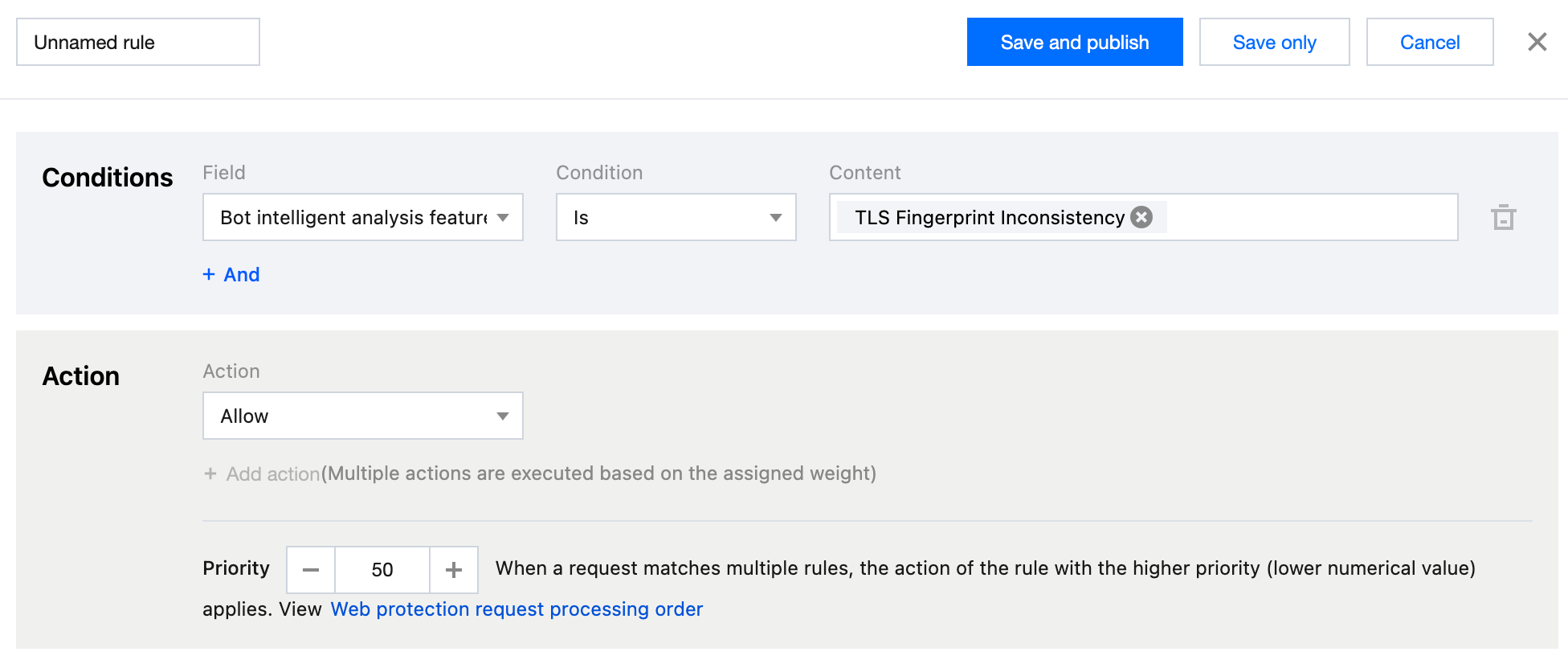
サイトでBotインテリジェント分析を有効にすると、Botインテリジェント分析は汎用ポリシーモデルに基づいてサイトリクエストに対してBot Tag識別を行い、デフォルトではリクエストのUser-AgentとリクエストのTLSフィンガープリントが一致しないシナリオを識別し、対応するBotリスクTagを付与します。クライアントがローカルプロキシ(例:ローカルSOCKSプロキシなど)経由でアクセスする場合、リクエストのUser-AgentとTLSフィンガープリントが一致しない状況が発生します。サイトサービスがクライアントによるこのような方法でのアクセスを許可している場合、Botインテリジェント分析ポリシーを調整し、特定のBotインテリジェント分析特徴を許可して、ポリシーによる誤ったブロックを防ぐ必要があります。
操作手順
1. EdgeOneコンソールにログインし、左側のメニューバーで「サービス概要」に入り、「Webサイト安全な加速」内で設定が必要なサイトをクリックします。
2. セキュリティ保護>Web保護をクリックします。デフォルトではサイトレベル保護ポリシーです。ドメインレベル保護ポリシータブをクリックし、ドメインレベル保護ポリシーで対象ドメインをクリックして、対象ドメインの保護ポリシー設定画面に入ります。例えば:
www.example.com。3. Bot管理カードに移動し、Botインテリジェント分析の下にあるスイッチをクリックして、この機能を有効にします。

4. Bot管理カードに移動し、カスタムルールの下にあるルールを追加をクリックして、設定ページに入ります。
5. ルール名を入力し、判定条件と実行アクションを設定します。例のシナリオを例にとると、マッチングフィールドをBotインテリジェント分析特徴がTLSフィンガープリント不一致に等しいように設定し、アクションを許可に設定できます。
6. 「保存して公開」をクリックすると、ルールがデプロイされて有効になります。
フィードバック