クライアントIPヘッダーを付与したオリジンアクセス
ダウンロード
フォーカスモード
フォントサイズ
機能概要
オリジンサーバー内でアクセス元のクライアントIP情報を収集する必要があり、かつサービスプロバイダーごとに区別する必要がある場合、X-Forwarded-Forヘッダーやその他の標準ヘッダーの使用が適さないとき、EdgeOneはクライアントIP情報をお客様がカスタマイズしたHTTPヘッダーに含めてオリジンサーバーへ返すことをサポートします。
説明:
EdgeOneがオリジンサーバーアクセス時にデフォルトで送信するリクエストヘッダーについては、EdgeOne デフォルト HTTP オリジンサーバーリクエストヘッダーを参照してください。オリジンサーバーリクエストヘッダーを変更する必要がある場合は、HTTP オリジンサーバーリクエストヘッダーの変更を参照してください。
操作手順
シナリオ1:サイトの全ドメインでクライアントIP情報ヘッダーを付与してオリジンへアクセスする
アクセスサイト全体にカスタムのクライアントIPオリジンサーバーヘッダーを設定する必要がある場合は、以下の手順を参照してください:
1. EdgeOneコンソールにログインし、左側のメニューバーで「サービス概要」に入り、「Webサイト安全な加速」内で設定が必要なサイトをクリックします。
2. サイト詳細ページで「サイト加速」をクリックし、サイト全体設定ページに入り、右側のナビゲーションバーで「ネットワーク最適化」をクリックします。
3. クライアントIPヘッダー設定カードを見つけます。デフォルトではオフになっているため、スイッチをクリックして有効にします。

4. ポップアップウィンドウで、このヘッダーの名前をカスタム設定します。例えば、
EO-Client-IPです。その後、保存をクリックすると、すぐに有効になります。シナリオ2:指定ドメインに対してクライアントIP情報ヘッダーを付与してオリジンへアクセスする
特定のドメイン名に対してのみカスタムのクライアントIPオリジンサーバーヘッダーを設定する必要がある場合は、以下の手順を参照してください:
1. EdgeOneコンソールにログインし、左側のメニューバーで「サービス概要」に入り、「Webサイト安全な加速」内で設定が必要なサイトをクリックします。
2. サイト詳細ページで「サイト加速」をクリックし、サイト全体設定ページに入り、「ルールエンジン」タブをクリックします。
3. ルールエンジンページで「ルールを作成」をクリックし、「新しい空白のルールを追加」を選択します。
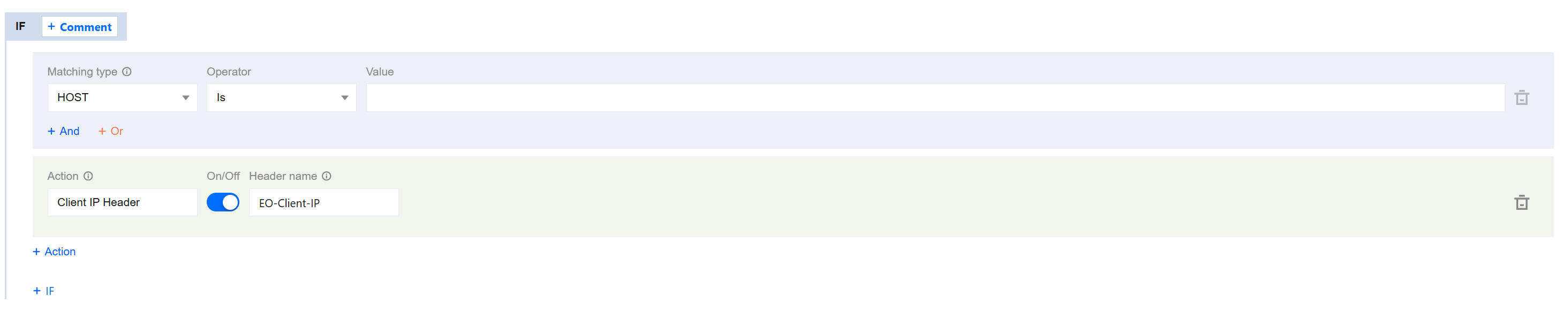
4. ルール編集ページで、指定されたドメインのリクエストをマッチングするために、Hostマッチングタイプを選択します。
5. 「操作」>「選択ボックス」をクリックし、表示された操作リスト内で操作として「クライアントIPヘッダー」を選択します。次にスイッチをクリックして有効にし、ヘッダー名を入力します。例えば、EO-Client-IPです。
6. 「保存して公開」をクリックすると、このルールの設定が完了します。
フィードバック