URLリダイレクトへのアクセス
ダウンロード
フォーカスモード
フォントサイズ
機能概要
EdgeOneノードは、3XXステータスコードを応答してクライアントリクエストURLをターゲットURLにリダイレクトすることをサポートしています。この機能により、お客様のビジネスシナリオにおいてオリジンサーバーで実装する必要があったURLリダイレクトを、EdgeOneエッジノードが直接構築して返すように変更できます。これにより、オリジンサーバーへのアクセスによるネットワーク遅延や、オリジンサーバーがURLリダイレクトを生成する際のパフォーマンス消費を削減し、クライアントのアクセスパフォーマンスを向上させます。
適用シーン
以下は、一般的なアクセスURL書き換えの適用シーンです:
ウェブサイトの移行または再構築:ウェブサイトの移行や再構築を行う際に、URL構造の変更が発生する場合があります。古いリンクの有効性を維持するために、URLリダイレクトを使用して古いURLを新しいURLにリダイレクトすることで、ユーザーと検索エンジンが新しいリソースにスムーズにアクセスできるようにします。
地理的位置またはデバイスタイプによるターゲティング:ユーザーの地理的位置またはデバイスタイプに基づいて、URLリダイレクトを使用してユーザーを異なるリソースまたはページに誘導できます。例えば、モバイルデバイスユーザー向けに専用に最適化されたモバイルページを提供したり、ユーザーの所在地に応じて異なる言語バージョンのページを提供したりします。
一時メンテナンスまたはイベントページ:ウェブサイトの一時メンテナンスや特定のイベント開催時には、URLリダイレクトを使用してユーザーをメンテナンス通知ページやイベントページに誘導することで、ユーザーエクスペリエンスを向上させることができます。
操作手順
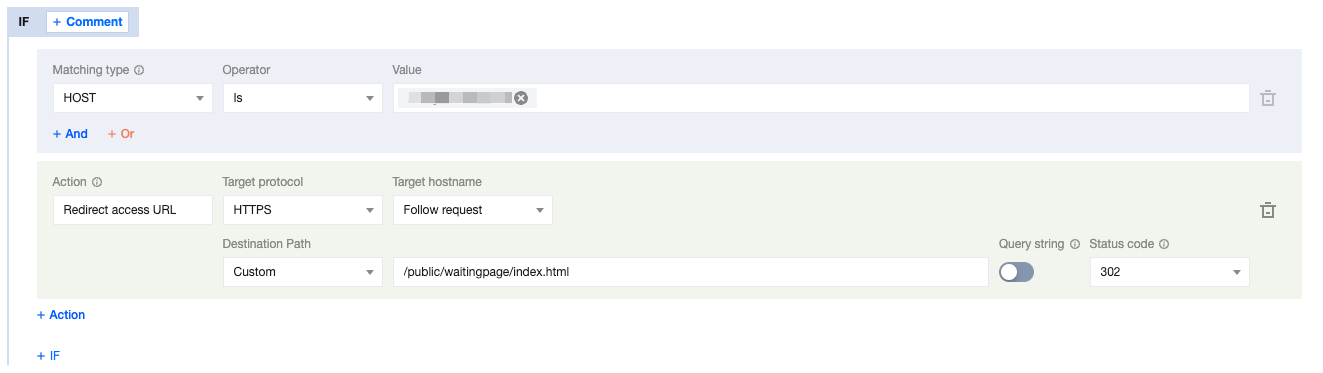
シーン1:ドメイン業務で302リダイレクトによる一時メンテナンスページへの遷移が必要
example.comサイト配下のwww.example.comドメイン業務の一時メンテナンスが必要で、ドメイン配下のすべてのリクエストをhttps://www.example.com/public/waitingpage/index.htmlへ302リダイレクトしたい場合は、以下の手順を参照してください。1. EdgeOneコンソールにログインし、左側のメニューバーで「サービス概要」に入り、「Webサイト安全な加速」内で設定が必要なサイトをクリックします。
2. サイト詳細ページで「サイト加速」をクリックし、サイト全体設定ページに入り、「ルールエンジン」タブをクリックします。
3. ルールエンジンページで「ルールを作成」をクリックし、「新しい空白のルールを追加」を選択します。
4. ルール編集ページで、マッチングタイプとしてHOSTが
www.example.comに等しいことを選択します。5. 「操作」>「選択ボックス」をクリックし、表示される操作リスト内で、操作として「アクセスURLリダイレクト」を選択します。
6. アクセスURLリダイレクトルールを設定します。ターゲットリクエストプロトコルをHTTPSに維持し、ターゲットホスト名をリクエストに従うようにし、ターゲットパスを
/public/waitingpage/index.htmlにカスタマイズできます。7. 完整的なルール設定は以下のとおりです。「保存して公開」をクリックすると、このルールの設定が完了します。
シーン2:オリジンサーバーのリソースディレクトリ移行時にクライアントリクエストURLを変更しない
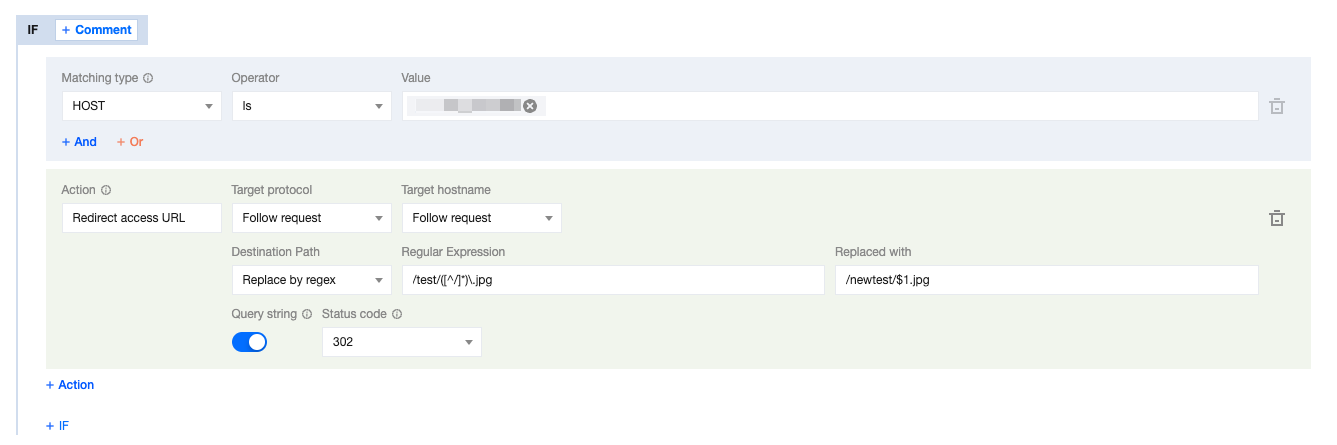
example.comサイト配下のwww.example.comドメインにおいて、すべてのjpg画像リソースをtestディレクトリからnewtestディレクトリへ移行する必要がある一方で、クライアントのリクエストURLは変更せず、引き続きtestディレクトリにアクセスする必要がある場合は、以下の手順を参照してください。1. EdgeOneコンソールにログインし、左側のメニューバーで「サービス概要」に入り、「Webサイト安全な加速」内で設定が必要なサイトをクリックします。
2. サイト詳細ページで「サイト加速」をクリックし、サイト全体設定ページに入り、「ルールエンジン」タブをクリックします。
3. ルールエンジンページで「ルールを作成」をクリックし、「新しい空白のルールを追加」を選択します。
4. ルール編集ページで、マッチングタイプとしてHOSTが
www.example.comに等しいことを選択します。5. 「操作」>「選択ボックス」をクリックし、表示される操作リスト内で、操作として「アクセスURLリダイレクト」を選択します。
6. アクセスURLリダイレクトルールを設定します。ターゲットリクエストプロトコルをリクエストに従うようにし、ターゲットホスト名をリクエストに従うようにします。ターゲットパスを正規表現置換に設定し、ターゲットパスをマッチングするために正規表現
/test/([^/]*)\\.jpgを入力し、/newtest/$1.jpgに置換します。7. 完整的なルール設定は以下のとおりです。「保存して公開」をクリックすると、このルールの設定が完了します。
関連参考
アクセスURLリダイレクト関連の設定項目の説明は以下の通りです:
設定項目 | 説明 |
ターゲットリクエストプロトコル | ターゲットリダイレクト先のリクエストプロトコルです。デフォルトではリクエストプロトコルに従い、HTTP/HTTPSプロトコルへのジャンプを指定できます。 |
ターゲットHostname | ターゲットリダイレクト先のHostname部分です。デフォルトではリクエストドメインに従い、カスタムドメインへの変更をサポートします。例えば:www.example.com。 |
ターゲットパス | ターゲットリダイレクト先のパス部分です。3つのモードを選択できます。 リクエストに従う:デフォルト設定では、リクエストのパスに従います。 カスタム:完全なパスをカスタマイズし、元のリクエストパスをターゲットパスに置換します。例えば /downloadです。正規表現による置換:Google RE2正規表現を使用したパスのマッチングと置換をサポートします。同時に、 $numで正規表現のキャプチャグループを参照できます。numはグループ番号を表し、最大$9までサポートします。例えば、現在パス /old-parh/1234を/new-path/1234に置き換えたい場合、正規表現を^/old-path/(\\d+)$に設定し、置換パスを/new-path/$1に設定できます。$1は正規表現の最初のキャプチャグループを参照することを表し、つまりパス内の数字部分です。 |
クエリパラメータを引き継ぐ | 元のクエリパラメータをターゲットURLに引き継ぐかどうかです。デフォルトでは有効で、リダイレクト後も元のクエリパラメータが引き継がれます。 |
ステータスコード | リダイレクトの応答ステータスコードを選択します:302(デフォルト)、301、303、307。 |
フィードバック