ポートフィルタリングの設定
ダウンロード
フォーカスモード
フォントサイズ
機能説明
ポートフィルタリングは、ポートとプロトコルを指定する方法で保護ポリシーを正確に作成し、クライアントがEdgeOneにアクセスできるポートとプロトコルを制御するために使用されます。ポートフィルタリングを有効にすると、必要に応じてプロトコルタイプ、送信元ポート範囲、宛先ポート範囲の組み合わせをカスタマイズし、一致したルールに対して遮断、許可、保護継続のポリシーアクションを設定できます。
説明:
この機能は、レイヤー4プロキシインスタンスの保護レベルが拡張保護または高度な保護の場合にのみサポートされ、その他のシナリオでは設定をサポートしていません。
適用シーン
オリジンサーバーにUDP業務が存在し、ポートフィルタリングでUDPリフレクション攻撃を防ぐ:現在お客様のオリジンサーバー業務にUDP接続が存在する場合、UDPプロトコルアクセスを直接ブロックすることはできません。ポートフィルタリングでDDoSクリーニング時にブロックするUDPアクセスポートを設定することで、UDPリフレクション攻撃のオリジンサーバーへの透過を防ぐことができます。一般的なUDPリフレクション攻撃ポートには、1-52、54-161、389、1900、11211が含まれます。
許可されていないポートアクセスの送信元をクリーニングする:お客様のオリジンサーバーが指定ポートのみのアクセスを許可している場合、ポートフィルタリングを通じて、DDoSクリーニング後にアクセスを許可するポートのみを設定し、その他のポートからのアクセス接続をすべて直接破棄することで、攻撃のオリジンサーバーへの透過を低減できます。
操作手順
例えば、サイト
example.com配下のすべての業務ドメインに対して、業務ではTCPプロトコルの110-155番ポートのみを外部に開放しており、その他のポートからのアクセスは許可されません。操作手順は以下の通りです:1. EdgeOneコンソールにログインし、左側のメニューバーで「サービス概要」に入り、「Webサイト安全な加速」内で設定が必要なサイトをクリックします。
2. サイト詳細ページで、レイヤー4プロキシ>レイヤー4インスタンスリストをクリックし、レイヤー4プロキシリストページに移動します。
3. 設定が必要なレイヤー4プロキシインスタンスを選択し、保護ポリシー設定をクリックします。
4. ポートフィルタリングカードで、設定をクリックし、ポートフィルタリングページに移動します。

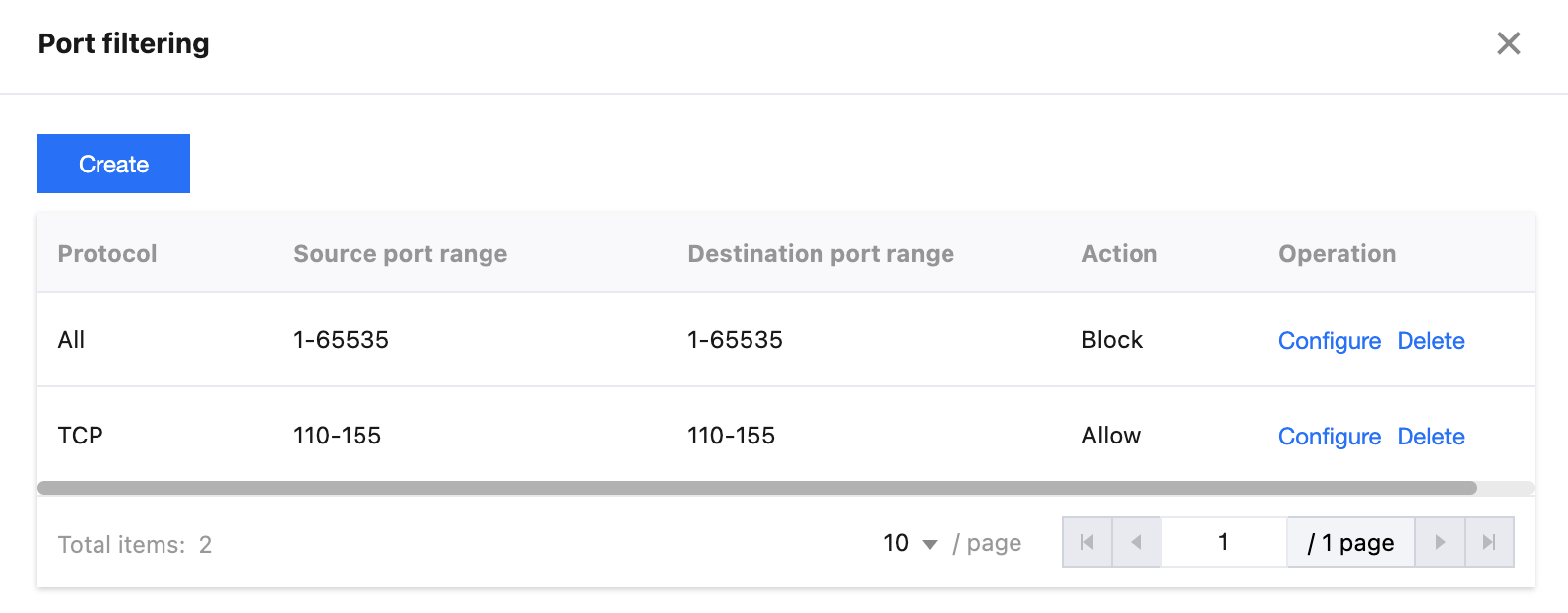
5. ポートフィルタリングページで、新規作成をクリックし、ポートフィルタリングルールを作成します。現在のシナリオを例に、2つのルールを新規作成します。ルール1のプロトコルはすべてのプロトコルを選択し、送信元ポート範囲と宛先ポート範囲はどちらも1-65535、アクションはブロックです。ルール2のプロトコルはTCPプロトコルを選択し、送信元ポート範囲と宛先ポート範囲はどちらも110-155、アクションは許可です。保存をクリックします。
フィールド | 説明 |
プロトコル | すべて、TCP、またはUDPプロトコルを選択できます。 |
ソースポート範囲 | クライアントがアクセスを開始するポート情報を指し、入力可能範囲:1~65535をサポートします。 |
宛先ポート範囲 | クライアントがアクセスする宛先ポート情報を指し、入力可能範囲:1~65535をサポートします。 |
アクション | 遮断:該当リクエストをブロックします。 許可:このリクエストを許可し、残りの保護ポリシーとは照合しません。 保護を継続:現在のリクエストを許可し、残りの保護ポリシーとの照合を継続します。 |
フィードバック