ドメイン名またはL4プロキシインスタンスにDDoS保護を設定する
ダウンロード
フォーカスモード
フォントサイズ
機能説明
ご利用のビジネスにおいて、アクセスサービスに以下の要件がある場合:
1. 防护容量を承诺する必要があるAnti-DDoSサービス。例えば、金融業務、ゲームプラットフォームサーバー、ゲーム戦闘サーバーなどです。
2. 大規模なDDoS攻撃を受けた場合、標準防护レベルのビジネスは、トラフィックスケジューリングによって解決IPが変更され、ビジネスの正常な動作に影響を及ぼす可能性があります。セッション状態を継続的に維持する必要があるビジネスには、DNS解決IPの不変維持、TCP長連接およびHTTP長セッション状態の維持が含まれます。例えば、マルチプレイヤーオンラインゲームサービスや音声サービスなどです。
3. ネットワーク層のAnti-DDoS防护ポリシーまたはネットワーク層管理ポリシーをカスタマイズする必要があります。例えば、指定地域からのクライアントトラフィックを破棄する必要があります。
DDoS高防御サービスのサブスクリプションをお勧めします。これにより、DDoS攻撃リスクを軽減し、ビジネスの安定性を確保するための以下の機能がさらに提供されます。
1. 常時クリーニングセンターに接続し、悪意のあるトラフィックを継続的に検出してクリーニングおよびフィルタリングします。
2. 防护容量を承诺し、防护プロセス中にセッション状態を安定に保ちます。
3. カスタムAnti-DDoS防护ポリシー。
前提条件
1. DDoS高防御サービス購入ガイドを参照して、DDoS高防御サービスを開通してサブスクリプションしてください。
2. EOサービスがAnti-DDoS製品にアクセスすることを承認し、構成フローに従ってコンソール上で承認操作を完了できます。お客様は、サービスロール
TEO_QCSLinkedRoleInDDoSを通じてEdgeOneがお客様のDDoS高防御サービス製品にアクセスすることを承認する必要があります。EdgeOneは、サービスロールを通じて防护インスタンスの作成・削除・変更・照会、防护インスタンスと防护リソースのバインディング関係の照会および変更などの操作を行います。利用ガイド
説明:
2026年01月12日より前に接続したお客様は、一部の機能に制限があり、コンソールまたはAPIからセルフサービスで設定できない場合があります(新規購入、設定変更などのシナリオ)。関連するご要望がある場合は、アフターサービスに連絡してチケットを提出して処理してください。
シナリオ1:ドメイン名にDDoS保護を設定する
注意:
Anti-DDoS防护レベルの調整中には、ビジネスに影響が生じる可能性があります(接続リセットなど)。影響時間は、有効化または無効化後2~3分程度で反映されると推定されます。ローカルまたはプロバイダーのDNSキャッシュが存在する場合、切り替えの反映がさらに遅くなる可能性があります。具体的な反映時間は、クライアントが使用するDNSレコードのTTL設定によって異なります。
操作手順
1. EdgeOneコンソールにログインし、左側のメニューバーでサービス概要に入り、ウェブサイトセキュリティ加速内で設定が必要なサイトをクリックします。
2. サイト詳細ページで、ドメインサービス>ドメイン管理をクリックします。
3. ドメインに対してAnti-DDoS防护レベルを強化防护または卓越防护に設定します。設定方法は3つあります:
3.1 個別ドメイン設定:サイト配下の一部のドメインにのみDDoS高防御サービスが必要で、ほとんどのドメインには標準防护のみが必要なシナリオに適用されます。
3.2 バッチドメイン設定:サイト配下のほとんどのドメインにDDoS高防御サービスが必要なシナリオに適用されます。
3.3 サイトレベル設定:サイト配下のすべてのドメインでDDoS高防御サービスが必要であり、かつ新しく接続するドメインでもデフォルトでDDoS高防御サービスを有効にしたいシナリオに適用されます。
1. マウスを拡張サービス列のセキュリティ保護アイコンにホバーし、表示されるバブルで防护レベル変更ボタンをクリックします。

2. ドメインのAnti-DDoS防护レベル変更ポップアップで、目的の防护レベル設定を選択し、確定をクリックして設定を保存します。
1. ドメイン名リストで、設定が必要なドメイン名をチェックします。
2. リスト上部の一括操作 > 一括でAnti-DDoS防护レベルを変更をクリックします。
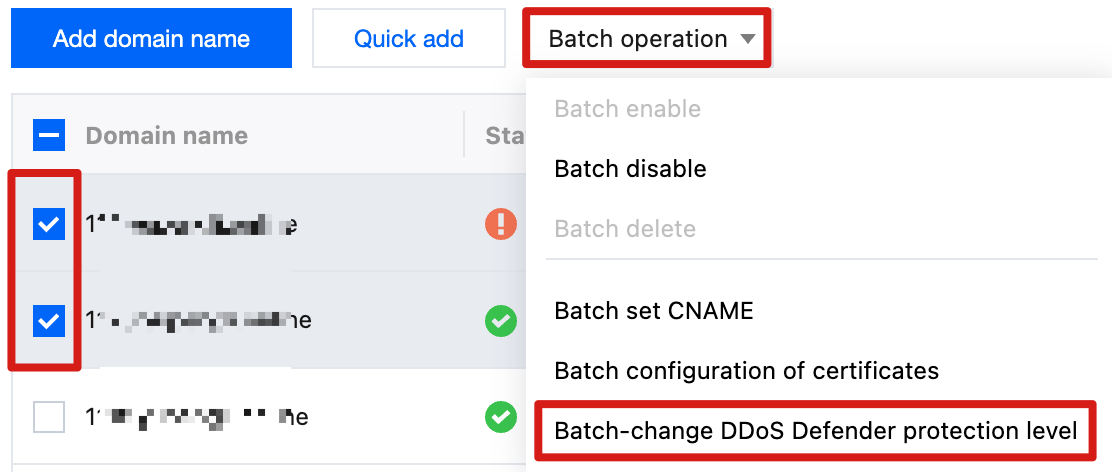
3. DDoS防护レベル一括変更ポップアップで、目的の防护レベル設定を選択し、確定をクリックして設定を保存します。
1. ページ上部のドメイン設定カードで、サイトレベルのDDoS防护レベル(新規接続ドメインを含む)設定の編集ボタンをクリックします。

2. サイトレベルDDoS防护レベル(新規接続ドメインを含む)の変更ポップアップで、目的の防护レベル設定を選択し、確定をクリックして設定を保存します。
説明:
サイトレベルでDDoS防护レベルを強化防护または卓越防护に設定すると、サイト配下のすべてのドメイン(新規接続ドメインを含む)はサイトレベル設定に従い、サブドメインごとに防护レベルを個別設定することはできなくなります。
共有CNAMEを使用しているドメインは、Anti-DDoS防护レベルを個別に変更することはできません。個別に変更する必要がある場合は、まずドメインを共有CNAMEから切り離してください。
シナリオ2:L4プロキシインスタンスにDDoS保護を設定する
新規四層プロキシインスタンスの作成
1. EdgeOneコンソールにログインし、左側のメニューバーでサービス概要に入り、ウェブサイトセキュリティ加速内で設定が必要なサイトをクリックします。
2. サイト詳細ページで、レイヤー4プロキシ > レイヤー4インスタンスリストをクリックします。
3. レイヤー4プロキシインスタンスページで、レイヤー4プロキシインスタンスの新規作成をクリックします。
4. L4プロキシインスタンスを新規作成する際、DDoS防护設定で、防护レベルとして強化防护または卓越防护を選択します。その他の設定についてはL4プロキシインスタンスの新規作成を参照してください。
5. 作成を確定をクリックし、ポップアップで関連費用の説明を確認した後、上記の費用説明を確認しました。L4プロキシインスタンスの作成を確定をクリックします。
6. 設定の配布が完了したら、レイヤー4プロキシリストページで、操作列のレイヤー4プロキシ設定をクリックし、レイヤー4プロキシ設定ページに入り、加速が必要なポート情報とオリジンサーバーアドレスを追加し、保存をクリックすると、レイヤー4プロキシ加速を有効にできます。
7. レイヤー4プロキシリストページで、操作列の防护策略設定をクリックし、防护策略設定ページに入り、L3/4 DDoS防护策略を設定します。
四層プロキシインスタンスの変更
1. EdgeOneコンソールにログインし、左側のメニューバーでサービス概要に入り、ウェブサイトセキュリティ加速内で設定が必要なサイトをクリックします。
2. サイト詳細ページで、レイヤー4プロキシ > レイヤー4インスタンスリストをクリックします。
3. レイヤー4インスタンスリストページの防护方式列で、マウスを
4. レイヤー4プロキシのDDoS防护レベル変更ポップアップで、目的のDDoS防护レベルを選択し、確定をクリックしてから有効になるまで待ちます。DDoS防护レベルの変更には基盤リソース割り当ての変更が伴うため、実際に有効になるまでにはデプロイ完了後5~10分待つ必要があります。
関連参考
動作原理
Anti-DDoSを有効にすると、トラフィックは次のフローで処理されます:
1. クライアントがサービスのDNSレコードを解決する際、トラフィック洗浄センターのアドレスを取得します。
2. クライアントがサービスにアクセスする際、まずトラフィック洗浄センターがトラフィックをクリーニングし、その中のネットワーク層DDoS攻撃トラフィックを自動的に識別してフィルタリングします。お客様がL3/4 DDoS防护策略を設定済みの場合、設定した防护策略に従ってクリーニングが行われます。
3. 後続モジュールの処理を続行します。
3.1 レイヤー4プロキシ業務の場合、フィルタリング後のトラフィックはレイヤー4プロキシサービスによって転送および加速されます。
3.2 七層ドメイン名業務の場合、トラフィックは引き続き以下の手順で処理されます:
3.2.1 リクエストは引き続きWeb防护ポリシーによる防护を受けます。
3.2.2 セキュリティモジュールのチェックを通過したリクエストは、引き続きキャッシュ加速、オリジンサーバーサービスなどの機能モジュールで処理されます。詳細はリクエスト処理順序をご参照ください。
フィードバック