ステップ1:認証方式の設定
ダウンロード
フォーカスモード
フォントサイズ
概要
本ドキュメントでは、EdgeOne上で認証方式を設定する方法を説明します。これらの設定は、クライアントが対応する認証資格情報を取得するために、どの認証フローを完了する必要があるかを決定します。事前設定された認証方式に加えて、EdgeOneはさまざまな認証方式オプションも提供しています。例えば、EdgeOneのボット検証、Tencent Cloud Captcha、Tencent Cloud RCEなどを使用できます。ビジネスはリスク管理のニーズに応じて適切なタイプを選択できます。
説明:
クライアント認証ルールを設定する前に、まず本ドキュメントのフローを参照して、カスタム認証方式を作成し、関連情報、認証有効期間(TTL)などの関連パラメータを設定してください。
認証方式の使用
EdgeOneは、事前設定済みとカスタムの2種類の認証方式オプションを提供しています。カスタム認証方式を設定する前に、まず関連製品で対応する認証設定インスタンスを作成していることを確認してください。
認証方式のプリセット
EdgeOneは、SDKを統合せずに直接使用できる、以下の事前設定済み認証方式を提供しています:
JavaScriptチャレンジ:WebページにアクセスするクライアントがJavaScript実行環境を備えているかどうかをチェックするために使用されます。
マネージドチャレンジ:Webページにアクセスするクライアントがブラウザであり、かつ人間によって操作されているかどうかをチェックするために使用されます。マネージドチャレンジフローには、スライダーチャレンジなどのCaptchaメカニズムが含まれています。
注意:
JavaScriptチャレンジとマネージドチャレンジはインタースティシャルチャレンジ方式を採用しており、APIインターフェースサービスやAJAXアーキテクチャのページには適用されません。
カスタム認証方式
カスタム認証方式を使用することで、より豊富なリスク管理機能を用いてEdgeOneサイトにアクセスするクライアントを制御できます。カスタム認証方式の設定が完了したら、クライアント認証ルールでカスタム認証方式を指定できます。EdgeOneはお客様の設定に基づき、クライアントに対して有効期間内の指定認証資格情報の提供を自動的に要求し、リスク管理効果を実現します。カスタム認証方式を使用する際は、以下のオプションを設定する必要があります:
認証プロバイダー:リスク管理機能の提供元であり、お客様のクライアントは認証プロバイダーと独立したクライアント認証を実行し、認証資格情報を取得します。現在、EdgeOneボット検証(推奨)、Tencent Cloud Captcha、およびTencent Cloud RCEのオプションをサポートしています。
認証設定情報:詳細な認証設定を関連付けるために使用されます。つまり、認証プロバイダーがお客様のリスク管理設定に提供する一意の識別子と認証パラメータです。(例えば、Tencent Cloud Captchaはお客様の各設定項目に一意のAPPIDとSecretKeyを提供します)。EdgeOneは、お客様が提供した設定情報を使用して認証資格情報と認証結果を取得します。EdgeOneボット検証を選択した場合、サードパーティ製品でインスタンスを作成したり、上記のパラメータを入力したりする必要はなく、EdgeOneのファーストパーティが認証サービスを提供します。
有効期間TTL:認証結果の有効期間です。TTLの期限が切れると、クライアント認証を通過できなくなり、クライアントは認証フローを再度実行する必要があります。TTLを適切に設定することで、ユーザーエクスペリエンスとセキュリティのバランスを取ることができます。
EdgeOne ボット検証
EdgeOneボット検証はEdgeOneが直接認証サービスを提供し、ブラウザ、WebView、およびモバイルネイティブAPP(iOS / Android)のクライアントに対するボット検出をサポートしています。モバイルネイティブAPPは、EdgeOneクライアント認証SDKを統合してから使用する必要があります。
認証オプション:クライアントタイプに応じて検証強度を選択できます。ブラウザ / WebViewは
無感覚検証(ユーザー操作なしで完了可能)と適応型インタラクティブ検証(一部のリスクユーザーにのみインタラクティブ検証を要求)をサポートしています。モバイルネイティブAPPは無感覚検証をサポートしています。シナリオ例
www.example.comサイトのログインインターフェースにアクセスするクライアントに対してセキュリティ認証を実行し、H5クライアント、iOSおよびAndroidモバイル端末がログインインターフェースにアクセスする際には、事前に既存のTencent Cloud Captchaインスタンスを使用して検証を行う必要があります。高リスクのクライアントアクセスを遮断し、2時間を超えてログインインターフェースに再度アクセスする場合には、クライアントを再検証します。操作手順
注意:
1. ここでの操作手順を開始する前に、Tencent Cloud Captcha製品コンソールで
グラフィック検証インスタンスを作成済みであることを確認してください。2. Tencent Cloud RCEを使用してクライアント認証を行う場合は、事前にTencent Cloud RCEコンソールで
リスク管理ポリシーインスタンスを作成してください。3. 本文の操作手順の設定が完了したら、クライアント認証ルールの設定に進んでください。
1. EdgeOneコンソールにログインし、左側のメニューバーでサービス概要に進み、SCDN内で設定が必要なサイトをクリックします。
2. セキュリティ保護 >クライアント認証をクリックします。認証オプションタブをクリックし、カスタム認証オプションでルールを追加をクリックして、認証統合アクセス設定画面に進みます。
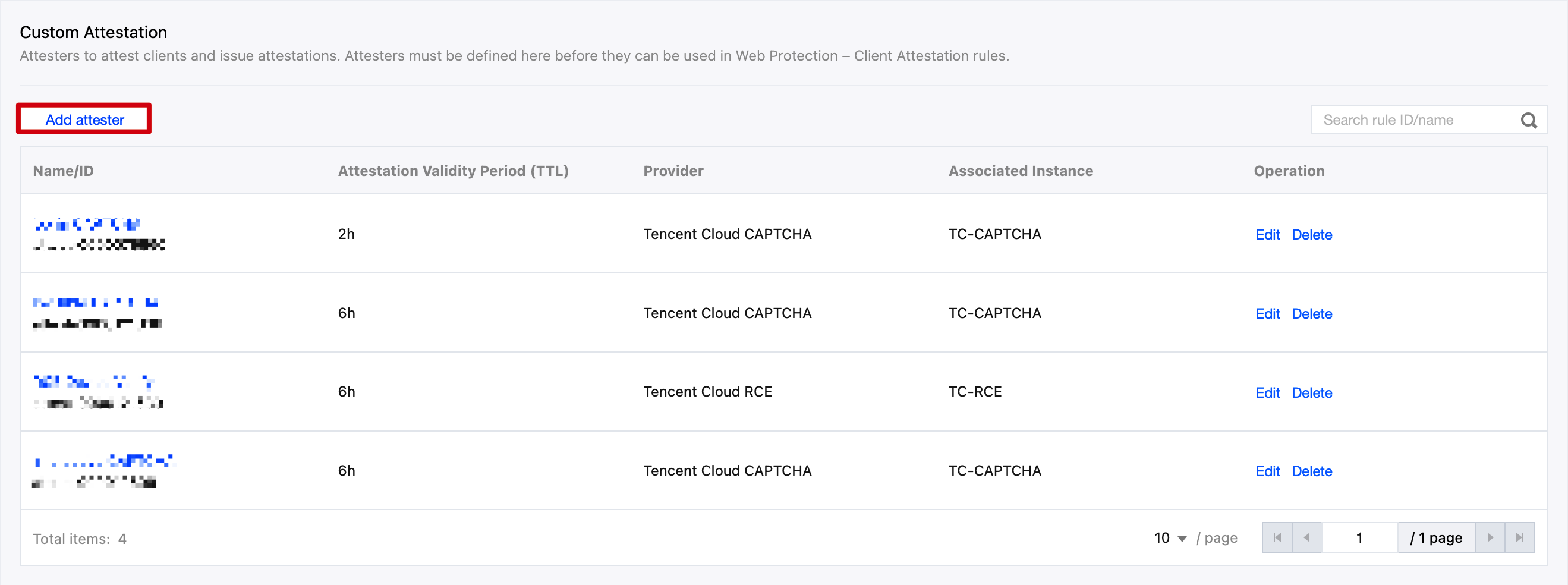
3. 認証名を入力し、認証プロバイダを選択して、関連インスタンスの設定情報を入力します。Tencent Cloud Captchaを例にすると、プロバイダオプションで
Tencent Cloud Captchaを認証プロバイダとして選択し、同時にTencent Cloud Captcha製品コンソールが提供するAppIDとSecretKey情報を入力します。認証オプションで、認証の有効期間として2時間を選択します。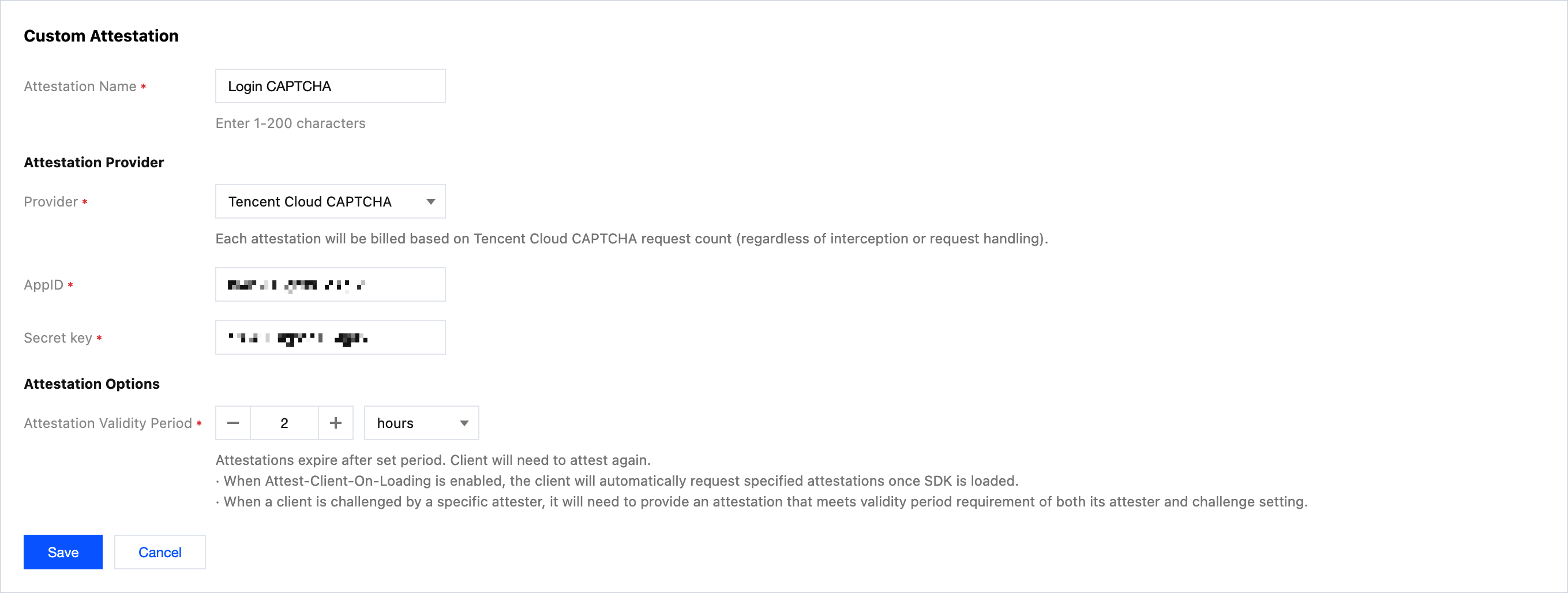
4. 保存して公開をクリックすると、ルールがデプロイされて有効になります。続いてクライアント認証ルールの設定に進んでください。
フィードバック