関数管理
ダウンロード
フォーカスモード
フォントサイズ
操作シナリオ
本文では、エッジ関数の作成、編集、削除方法、および関数のトリガールールの設定方法について説明します。
関数の作成とデプロイ
1. EdgeOneコンソールにログインし、左側のメニューバーで「サービス概要」に入り、「Webサイト安全な加速」内で設定が必要なサイトをクリックします。
2. サイト詳細ページで、エッジ関数 > 関数管理をクリックします。
3. エッジ関数管理ページで、関数を新規作成し、テンプレートを使用して関数を作成することを選択します。このステップでは、実際のビジネス要件に基づいてテンプレートを使用して関数を作成できます。現在のシナリオを例にすると、「Hello Worldの作成」テンプレートを選択して新規作成できます。テンプレートを選択した後、次へをクリックします。
4. 新規エッジ関数ページで、関連パラメータを設定します。パラメータの説明は以下の通りです:
関数名:必須項目です。英字、数字、ハイフンのみを含めることができ、英字で始まり、数字または英字で終わる2~30文字です。作成後の変更はできません。例:test-edgefunctions。
説明:任意項目です。最大60文字までサポートします。例:カスタムHTMLページとレスポンスヘッダー。
コードプレビュー:テンプレートに対応するコードです。
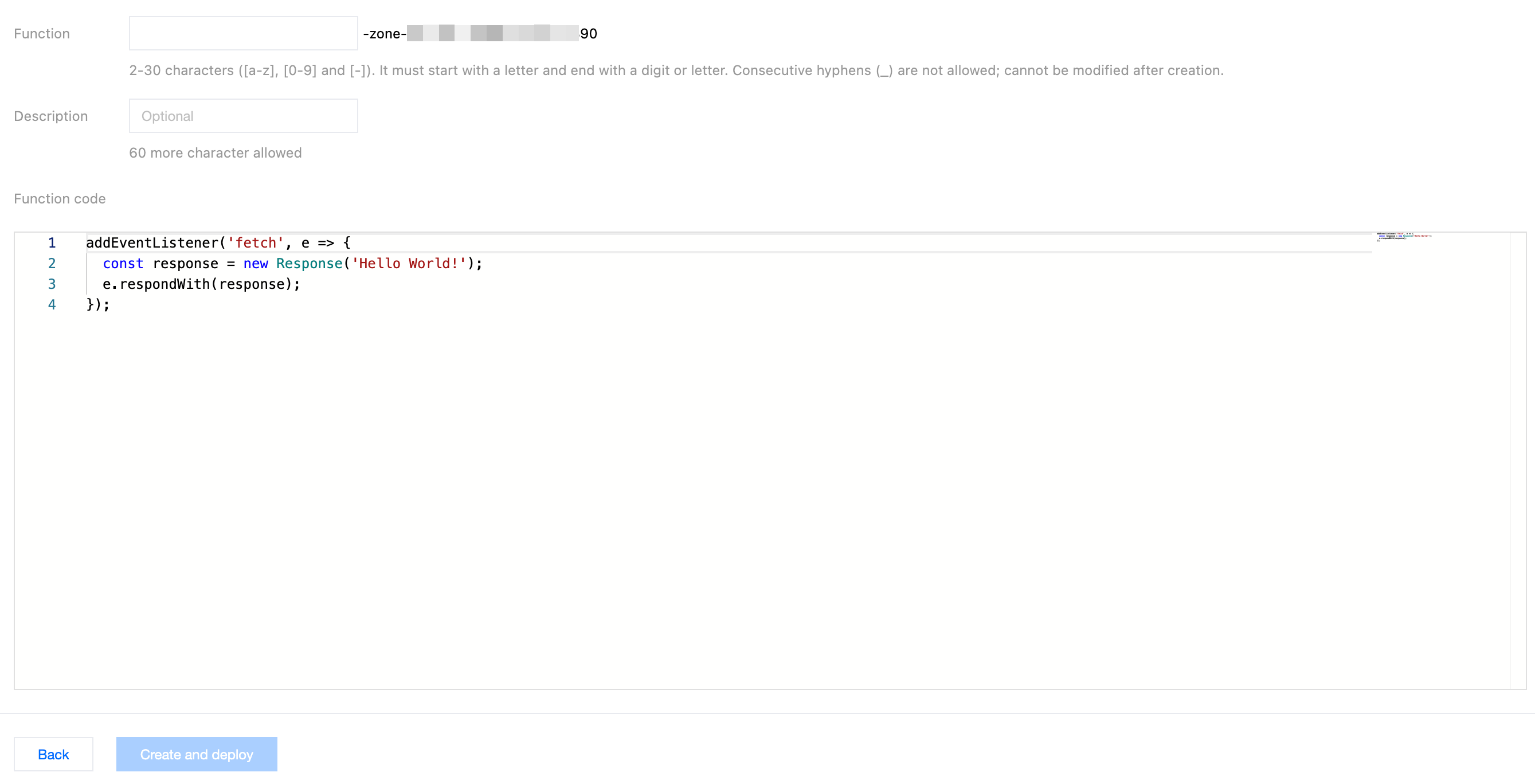
5. 作成・デプロイをクリックし、次のダイアログが表示された場合、デプロイが成功したことを示します。
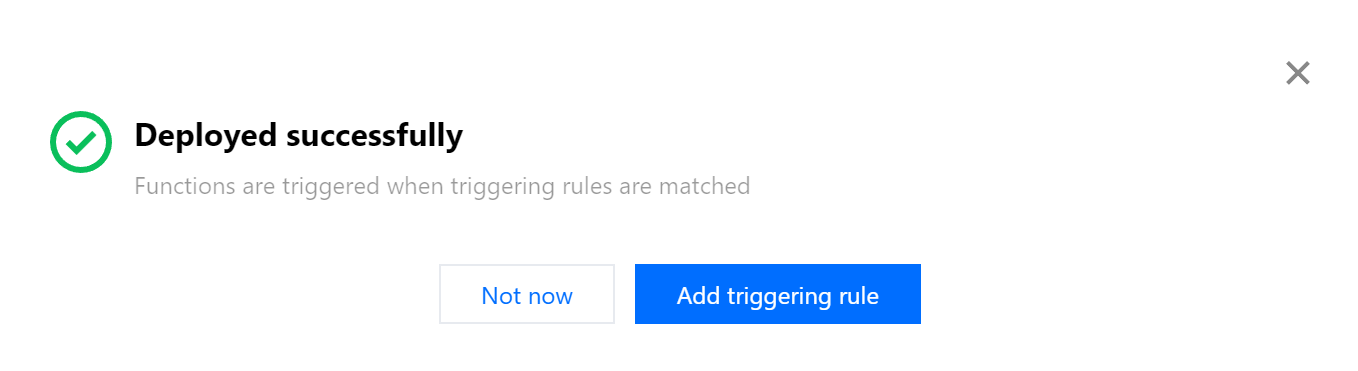
デプロイが成功した後、プラットフォームが割り当てたデフォルトアクセスドメインをクリックして関数の実行をトリガーすることで、有効かどうかを確認できます。

デフォルト関数コードをデプロイした後、期待どおりに有効になる場合は以下の通りです:

トリガールールの設定
一致するサイトのHOST、URL Path、またはファイル拡張子などを設定して関数の実行をトリガーすることをご希望の場合は、以下の2つの手順で操作できます:
1. 関数の作成とデプロイが成功した後、プロンプトに従ってトリガールールを追加をクリックします。
2. 新規トリガールールページで、必要に応じてマッチングタイプ、演算子、値を選択します。
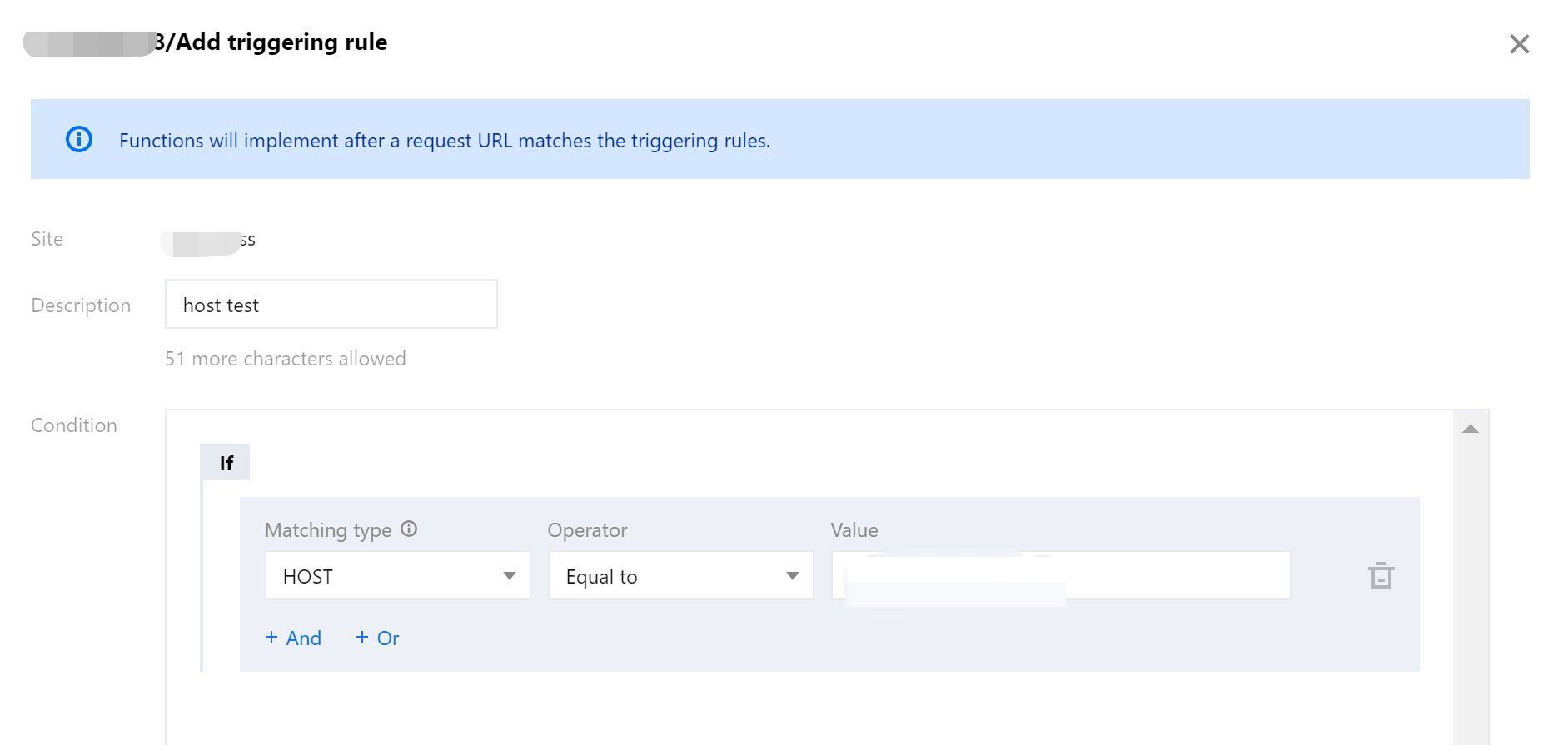
3. 確定をクリックすると、トリガールールを作成できます。

エッジ関数の編集
1. 関数管理ページで、変更する関数を選択し、その関数名をクリックします。関数詳細の基本情報ページでコードを編集をクリックします。

2. 関数情報ページで、関数コードを変更した後、保存してデプロイ、またはCtrl + Sをクリックします。
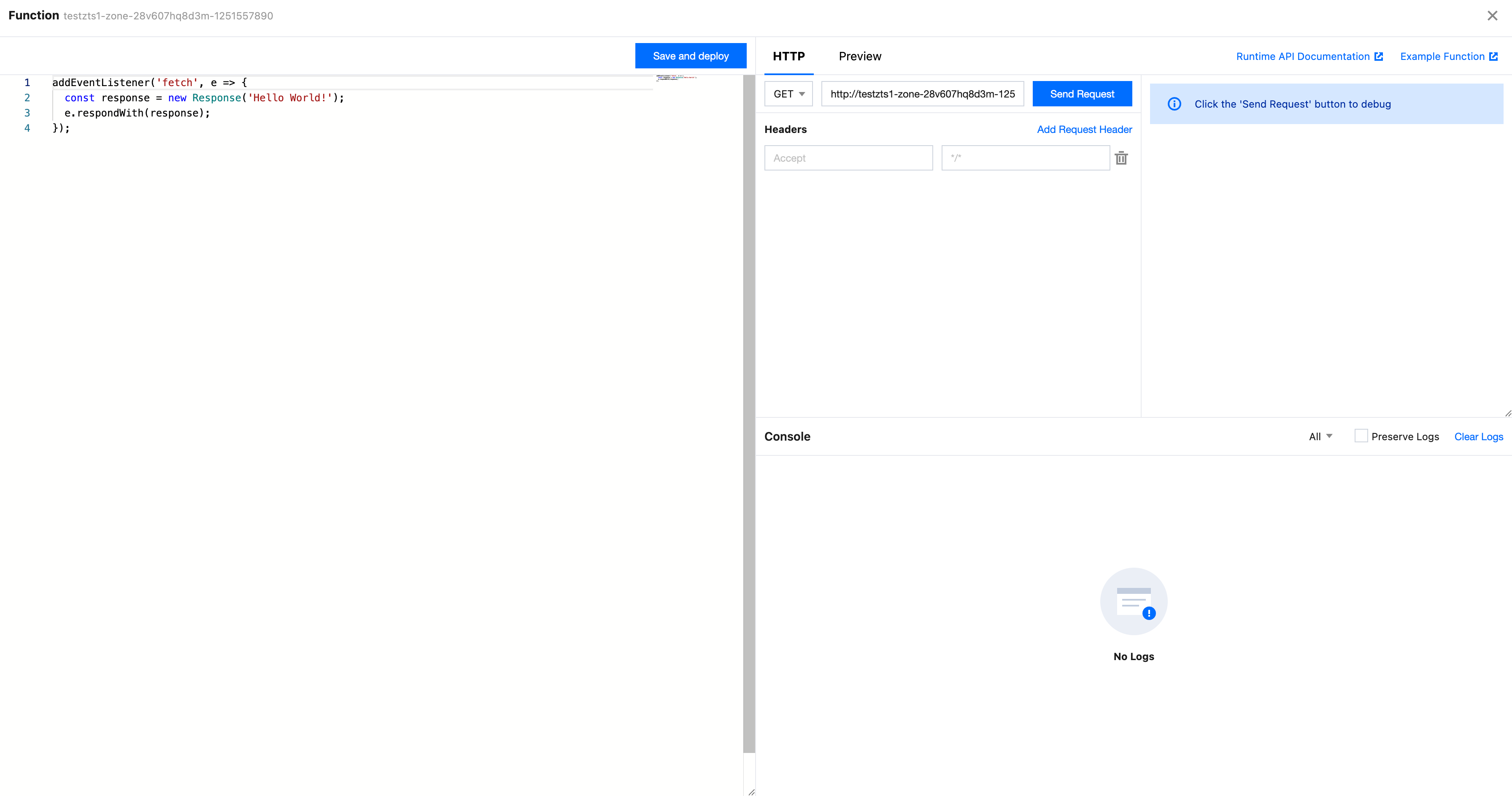
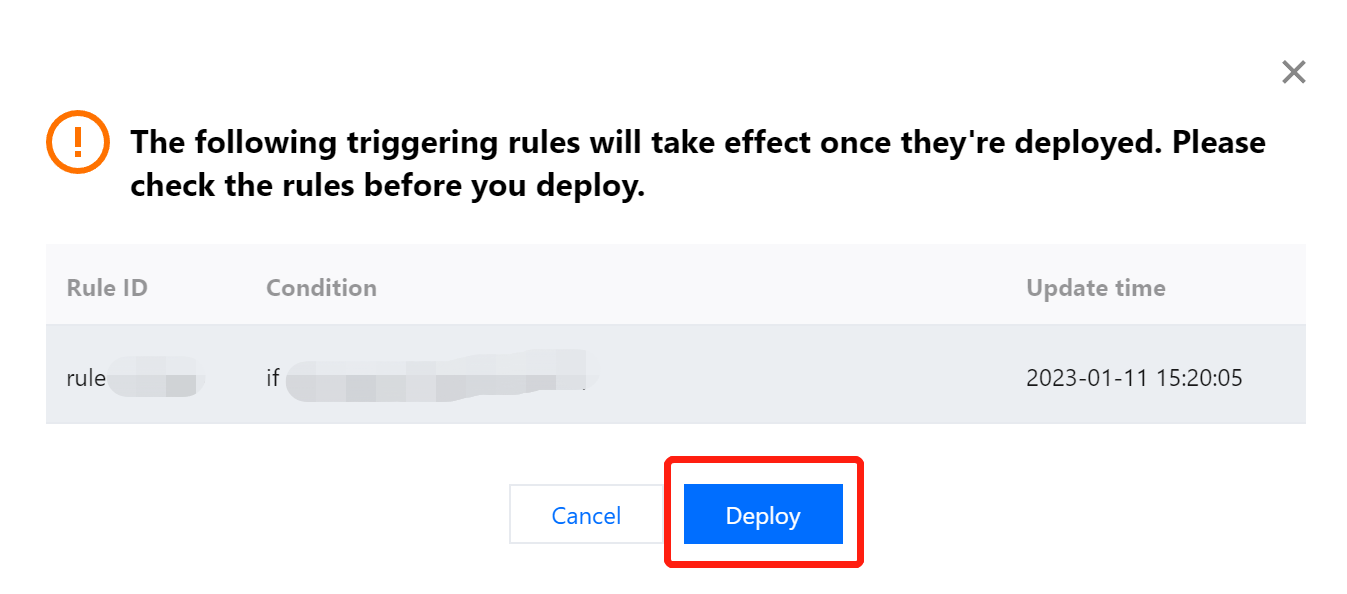
3. コードを変更した後、保存してデプロイをクリックします。この関数に既にトリガールールが存在する場合は、以下のように表示されます:
エッジ関数の削除
1. 既に作成した関数を削除する必要がある場合は、関数管理ページで削除する関数を選択し、操作列の削除をクリックします。

2. 削除確認ダイアログで確定をクリックすると、削除操作を完了できます。
注意:
この関数は一度削除すると復元できず、追加済みのトリガールールも併せて削除されます。
フィードバック