キャッシュのウォームアップ
ダウンロード
フォーカスモード
フォントサイズ
機能概要
業務で新しいリソースを公開する際、クライアントがこれらのリソースを初めてリクエストすると、EdgeOne上にキャッシュが存在しない状況に遭遇する可能性があります。その場合、即座に応答できず、オリジンサーバーへの取得が必要になります。プレヒートキャッシュ機能を利用すると、事前にリソースをEdgeOneにキャッシュできます。これにより、クライアントが初めてリクエストする場合でも、EdgeOneのキャッシュから直接応答でき、オリジンサーバーへの取得が不要になります。プレヒートキャッシュの実装方法は、プレヒートが必要なURLを送信し、これらのURLに一致するリソースをオリジンサーバーから事前にEdgeOneにキャッシュすることで、アクセラレーション効果を向上させ、オリジンサーバーの負荷を軽減します。
上限額の説明
使用シナリオ
以下のシナリオでは、この機能を使用する必要がある場合があります:
新しく公開されたコンテンツ:お客様のビジネスで新しいコンテンツを公開した場合、または既存のコンテンツを更新した場合、これらのコンテンツがEdgeOne上で即座に利用できるようにしたいとお考えでしょう。これにより、クライアントユーザーは最新のコンテンツにすぐにアクセスでき、初回アクセス時の遅延を軽減できます。例えば、ゲームビジネスで新しいバージョンのインストールパッケージやアップグレードパッケージを正式に公開する前に、インストールパッケージのリソースをEdgeOneにプレヒートできます。正式公開後、ユーザーがこれらのインストールパッケージのダウンロードをリクエストすると、ノードから直接インストールパッケージのリソースを取得でき、ダウンロード速度が向上します。
大規模イベントの運営:大規模イベントの前に、イベントの重要なリソースがすでにEdgeOne上にキャッシュされていることを確認したい場合があります。これにより、イベント開始時にクライアントユーザーが必要なコンテンツに迅速にアクセスでき、高トラフィックによる遅延や輻輳を軽減できます。
予想されるトラフィックのピーク:特定の期間にウェブサイトのトラフィックが大幅に増加すると予想される場合(例えば、祝祭日のプロモーション、ニュースリリースなど)、プレヒートキャッシュ機能を使用して、ノード上に重要なリソースがすでにキャッシュされていることを確保できます。これにより、ピーク時のオリジンサーバーへのリクエスト負荷を分散し、クライアントユーザーのアクセス速度を向上させることができます。
注意
プレヒート時にはリクエストをシミュレートし、オリジンサーバーから対応するリソースを取得します。送信したプレヒートタスクが多い場合、多数のオリジンサーバーリクエストが発生し、オリジンサーバーの帯域幅が増大します。
プレヒートするリソースがノードキャッシュと競合する場合、つまりEdgeOneが同じ名前のリソースをすでにキャッシュしており、まだ有効期限が切れていない場合は、そのリソースは引き続き有効であり、プレヒートするリソースによって上書きされません。同じ名前のリソースに変更がある場合は、プレヒート前に対応するノードキャッシュを先に削除できます。
プレヒートキャッシュ履歴のクエリでは、最大で先頭の1万件のみが表示されます。より多くをクエリする必要がある場合は、クエリ範囲を狭めるか、リスト下部の「記録をエクスポート」をクリックすることをお勧めします。現在、エクスポートできる記録は最大50万件です。
操作手順
シナリオ1:コンテンツ入力によるキャッシュのウォームアップ
プレヒートが必要なコンテンツが少なく、入力ボックスに直接入力できる場合は、以下の手順を参照してください:
1. EdgeOneコンソールにログインし、左側のメニューでプレヒートキャッシュをクリックします。
2. プレヒートキャッシュページで、該当するサイトを選択し、対応するリソース内容を入力して、プレヒートを確定をクリックしてください。
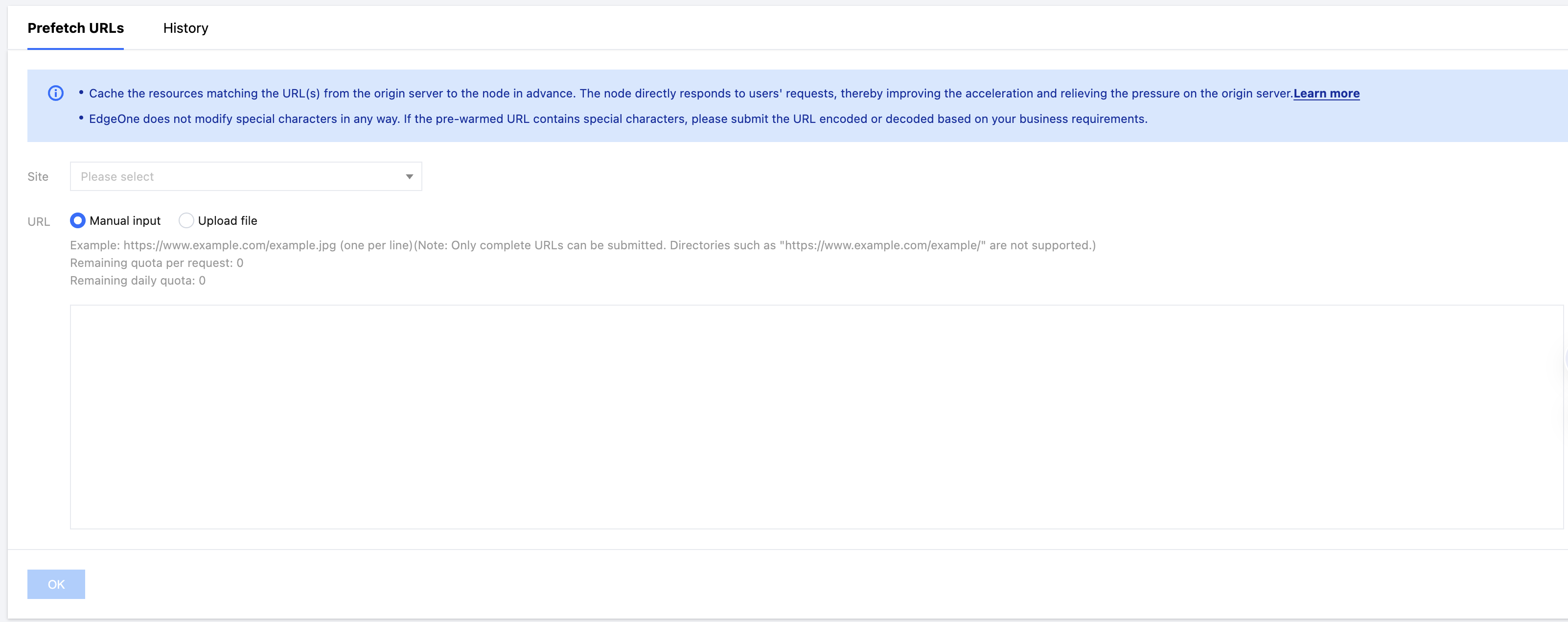
3. 履歴タブに切り替えると、指定期間(直近1か月以内)の履歴を確認できます。
シナリオ2:ファイルアップロードによるキャッシュウォームアップコンテンツの一括インポート
プレヒートが必要なコンテンツが多い場合や、コンテンツを1つのファイルにまとめている場合は、ファイルをアップロードする方法を選択できます:
1. EdgeOneコンソールにログインし、左側のメニューでプレヒートキャッシュをクリックします。
2. プレヒートキャッシュページで、該当するサイトを選択し、「ファイルをアップロード」方式を選択して、アップロード後にプレヒートを確定をクリックしてください。
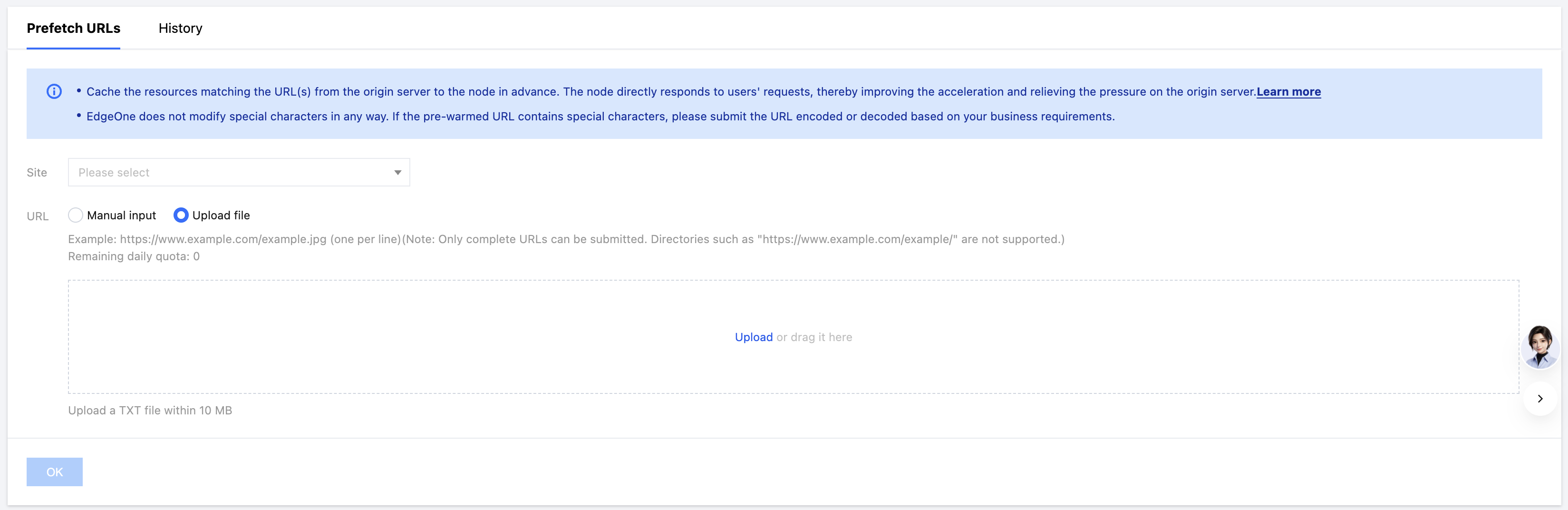
3. 履歴タブに切り替えると、指定期間(直近1か月以内)の履歴を確認できます。
関連参考
フィードバック