オフラインキャッシュ
ダウンロード
フォーカスモード
フォントサイズ
機能概要
デフォルトでは、EdgeOneがオリジンサーバーからリソースを取得する際にオリジンサーバーとの接続を確立できない場合、エラーコードを応答します。オフラインキャッシュを有効にすると、EdgeOneがオリジンサーバーとの接続を確立できない場合、オリジンサーバーとの接続が復旧するまで、EdgeOneにキャッシュされているリソース(リソースが期限切れの場合でも)を使用できます。これにより、ビジネスの可用性と継続性を効果的に確保し、ユーザーエクスペリエンスを向上させることができます。
説明:
EdgeOneに利用可能なキャッシュがない場合、エラーコードを応答します。
使用シナリオ
オリジンサーバーが不安定:お客様のオリジンサーバーで障害が発生しやすい場合や不安定な場合、オフラインキャッシュ機能を有効にすることで、オリジンサーバーの障害期間中により良いユーザーエクスペリエンスを提供できます。キャッシュされたリソースが期限切れの場合でも、引き続きユーザーにサービスを提供し、オリジンサーバーの障害時にユーザーがアクセスできない状況を回避できます。
重要業務の保障:一部の重要業務では、オリジンサーバーに問題が発生した場合でも、ユーザーがウェブサイトやアプリケーションの重要なコンテンツにアクセスできるようにしたい場合があります。オフラインキャッシュを有効にすることで、オリジンサーバーに障害が発生した場合でもユーザーが重要なリソースにアクセスでき、業務の継続性を確保できます。
突発的なトラフィックの急増を回避:状況によっては、オリジンサーバーが突発的なトラフィックの急増を受け、サーバーの過負荷やクラッシュを引き起こす可能性があります。オフラインキャッシュ機能を有効にすることで、オリジンサーバーの障害期間中もユーザーへのサービス提供を継続でき、オリジンサーバーの負荷を軽減し、正常な運用への復旧を支援します。
操作手順
シナリオ1:サイト上の全ドメインに対するオフラインキャッシュの設定
アクセスポイント全体に対してオフラインキャッシュの有効化または無効化を設定する必要がある場合、またはサイトレベルのフォールバック設定として使用する場合は、以下の手順を参照してください:
1. EdgeOneコンソールにログインし、左側のメニューバーで「サービス概要」に入り、「Webサイト安全な加速」内で設定が必要なサイトをクリックします。
2. サイト詳細ページで「サイト加速」をクリックし、サイト全体設定ページに入り、右側のナビゲーションバーで「キャッシュ設定」をクリックします。
3. オフラインキャッシュカードを見つけ、スイッチをクリックして設定を有効にします。

デフォルト状態:有効。無効にした場合、オリジンサーバーに障害が発生し、正常にオリジンサーバーからリソースを取得できない場合、ノードはオリジンサーバーの応答をクライアントリクエストにそのまま転送します。
シナリオ2:指定ドメイン、パス、またはファイル拡張子などのリクエスト粒度でのオフラインキャッシュ設定
異なるドメイン、パス、またはファイル拡張子などに対して異なるオフラインキャッシュを設定する必要がある場合、例えば、
example.comサイト配下のwww.example.comドメインでオフラインキャッシュを有効にします。以下の手順を参照してください:1. EdgeOneコンソールにログインし、左側のメニューバーで「サービス概要」に入り、「Webサイト安全な加速」内で設定が必要なサイトをクリックします。
2. サイト詳細ページで「サイト加速」をクリックし、サイト全体設定ページに入り、「ルールエンジン」タブをクリックします。
3. ルールエンジンページで「ルールを作成」をクリックし、「新しい空白のルールを追加」を選択します。
4. ルール編集ページで、マッチングタイプとしてHostを選択し、
www.example.comに設定します。5. 「操作」をクリックし、表示された操作リスト内で操作として「オフラインキャッシュ」を選択し、スイッチをクリックして有効にします。
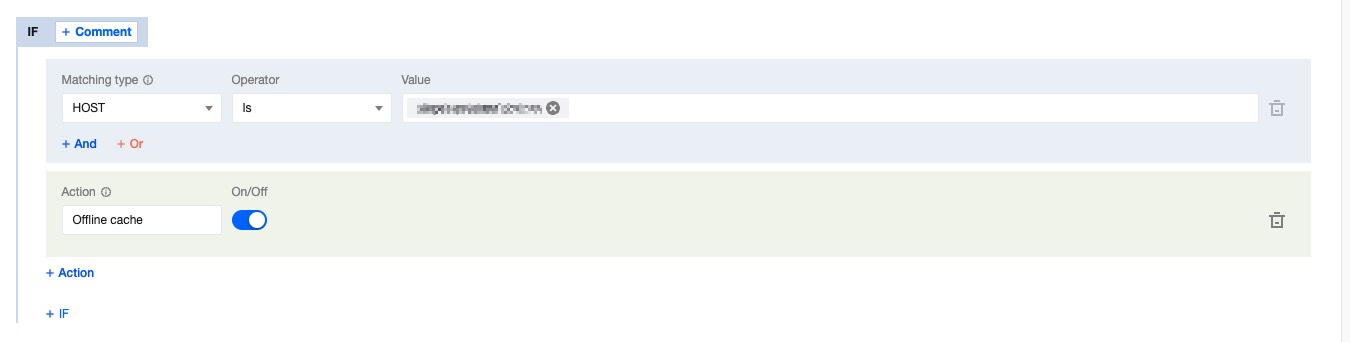
6. 「保存して公開」をクリックすると、このルールの設定が完了します。
フィードバック