最大アップロードサイズ
ダウンロード
フォーカスモード
フォントサイズ
機能概要
最大アップロードサイズとは、クライアントユーザーが1回のリクエストでアップロードできるデータの最大値です。設定された上限値を超えた場合、EdgeOneはクライアントに413(Request Entity Too Large)を返します。
説明:
1. EdgeOneのエンタープライズ版およびスタンダード版プランのみ、アップロードサイズ制限の無効化をサポートしています。
2. 最大アップロードサイズ制限はデフォルトで有効になっており、上限値は800MBです。
使用シナリオ
1. 大型ファイルのアップロード:オンラインビデオプラットフォーム、大規模ゲーム配信、ビッグデータ分析など、大型ファイルのアップロードを伴う業務では、アップロードサイズの上限値を引き上げるか、サイズ制限を直接無効化することで、大容量ファイルのアップロードを滞りなく行うことができます。
2. 悪意のあるアップロードの防御:ソーシャルメディア、フォーラム、ブログなど、ユーザー同士のやり取りが頻繁な業務では、悪意のあるユーザーが過大なファイルをアップロードする可能性があります。サイズ制限を有効にし、上限値を引き下げることで、過大なファイルがオリジンサーバーにアップロードされるのを防ぎ、オリジンサーバーの負荷を軽減し、潜在的なセキュリティリスクを防ぎ、ユーザーエクスペリエンスを向上させることができます。
3. 転送トラフィックの節約:オンライン教育、オンライン会議、APIサービスなど、トラフィックに敏感な業務では、アップロードファイルのサイズを制限することでトラフィックを節約したい場合があります。サイズ制限を有効にし、上限値を小さめの値に調整することで、不要な転送トラフィックを減らし、トラフィックコストを削減できます。
「最大アップロードサイズ」を柔軟に設定することで、さまざまなビジネスシーンのニーズに対応できます。
操作手順
シナリオ1:サイトの全ドメインに対する最大アップロードサイズの設定
アクセスポイント全体に同じ最大アップロードサイズを設定する必要がある場合、またはサイトレベルのフォールバック設定として使用する場合は、以下の手順を参照してください:
1. EdgeOneコンソールにログインし、左側のメニューバーで「サービス概要」に入り、「Webサイト安全な加速」内で設定が必要なサイトをクリックします。
2. サイト詳細ページで「サイト加速」をクリックし、サイト全体設定ページに入り、右側のナビゲーションバーで「ネットワーク最適化」をクリックします。
3. 「最大アップロードサイズ」設定カードを見つけ、「グローバルサイト設定」をクリックします。

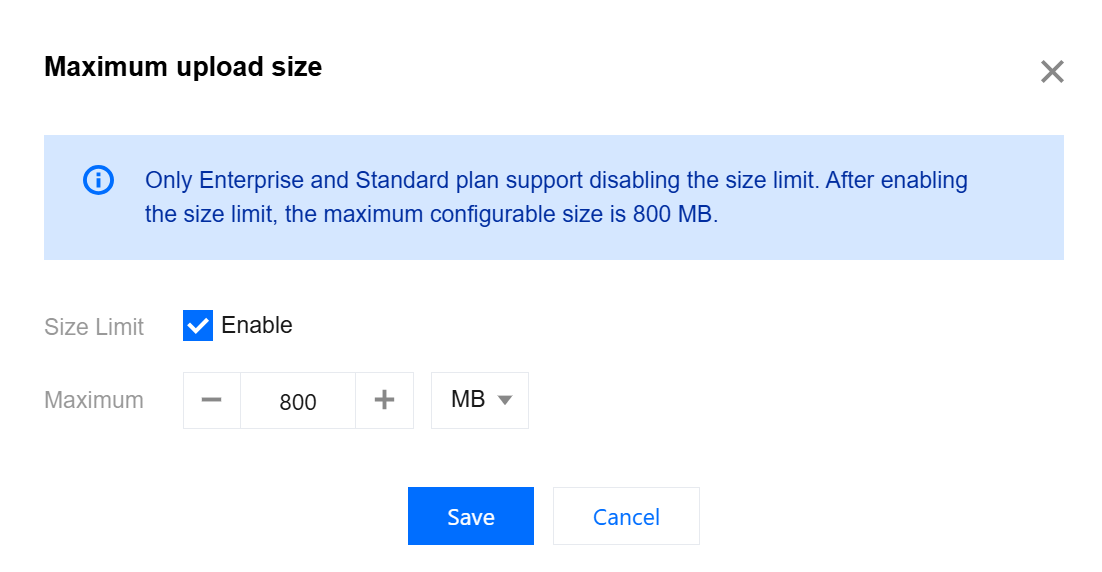
4. ポップアップウィンドウで、サイズ制限を有効にするにチェックを入れ、上限値を変更し、「保存」をクリックすると有効になります。
シナリオ2:指定ドメイン、パス、またはファイル拡張子などのリクエスト粒度に対する最大アップロードサイズの設定
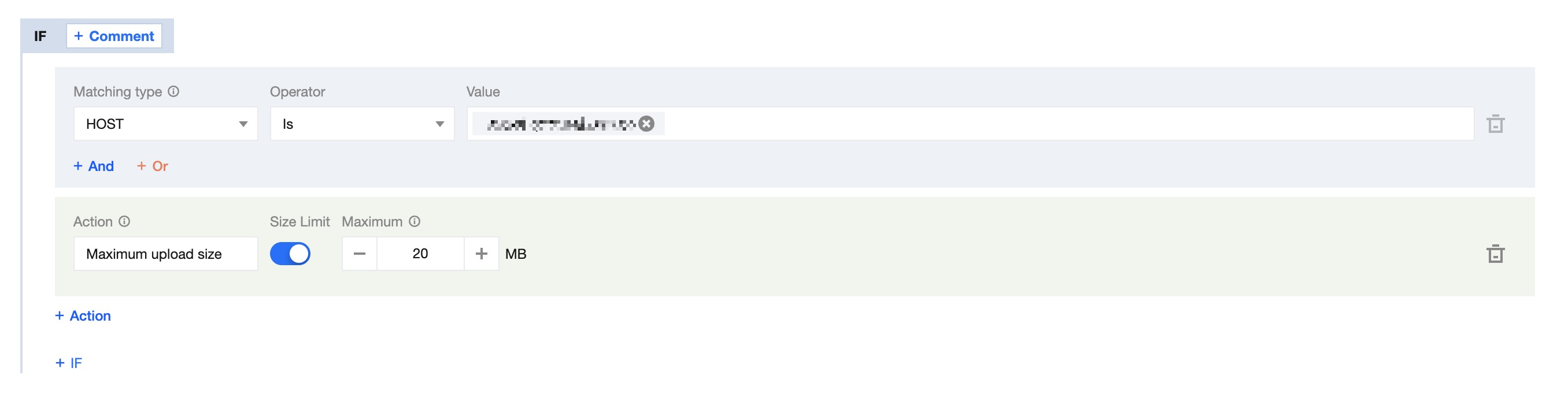
異なるドメイン、パス、またはファイル拡張子などに対して異なる最大アップロードサイズを設定する必要がある場合、例えば「example.com」サイト配下の「www.example.com」ドメインに対して最大アップロードサイズを20 MBに設定するには、以下の手順を参照してください。
1. EdgeOneコンソールにログインし、左側のメニューバーで「サービス概要」に入り、「Webサイト安全な加速」内で設定が必要なサイトをクリックします。
2. サイト詳細ページで「サイト加速」をクリックし、サイト全体設定ページに入り、「ルールエンジン」タブをクリックします。
3. ルールエンジンページで「ルールを作成」をクリックし、「新しい空白のルールを追加」を選択します。
4. ルール編集ページで、ルール名を入力し、マッチングタイプとしてHostを選択し、
www.example.comに設定します。5. 「操作」をクリックし、表示される操作リスト内で、操作として「最大アップロードサイズ」を選択し、スイッチをクリックしてサイズ制限を有効にし、上限値を20 MBに設定します。
6. 「保存して公開」をクリックすると、このルールの設定が完了します。
フィードバック