データ一貫性検証の作成
ダウンロード
フォーカスモード
フォントサイズ
操作シナリオ
データ一貫性の検証とは、DTSがデータ同期のソースデータベースとターゲットデータベースのテーブルデータを比較し、比較結果と不一致の詳細を提供することで、ユーザーが同期結果を迅速に検証できるようにするものです。データ一貫性の検証タスクは独立して実行され、ソースデータベースの通常の業務に影響を与えず、DTSのタスクにも影響を与えません。
説明:
一貫性の検証は補助的なデータ検証手段にすぎません。そのため、同期結果が要件を満たしていることを確認するために、ユーザー自身でデータ検証を行う必要があります。
注意事項と制約事項
1. データ一貫性の検証タスクはソースデータベースインスタンスの負荷を増加させる可能性があるため、業務への影響が少ない時間帯に操作を行ってください。
2. 比較検証の制約事項:
完全検証:主キー/一意キーがないテーブルの場合、行数が1万行未満のときは検証をサポートし、1万行を超えるテーブルは検証をスキップします。
行数検証:主キーまたは一意キーは必須ではありません。
サンプリング検証:PKのないテーブルは検証をスキップします。
3. 現在の検証タスクはDDL操作を認識しません。同期中にユーザーがソースデータベースに対してDDL操作を行った場合、検証結果に不一致が生じる可能性があります。正確な比較結果を得るには、ユーザーが検証タスクを再度開始する必要があります。
4. 一貫性の検証タスクにおいて、DTSがソースまたはターゲット側のデータを1回クエリする際のタイムアウト制限は10分です。1回のクエリとは、各チャンク検証で1回クエリすることや、行検証で1回クエリすることなどを指します。1回のクエリ時間が10分を超えた場合(例えば、ソース側でクエリするテーブルが大きいテーブルの場合)、検証タスクが失敗します。
5. 単方向同期、双方向同期のデータ検証のみをサポートします。多対一、一対多、リング型、スター型同期などの複雑なトポロジー構造のデータ検証はサポートしません。
6. 同期タスクを以下のように設定すると、データ検証の結果が一致しない可能性があります。検証タスクを作成する際には、この点にご注意ください。
データ初期化タイプで「全量データ初期化」が選択されていない場合、ソースとターゲットのデータに不一致が生じる可能性があり、最終的にデータ検証の結果が一致しない原因となります。
PK競合で「競合を無視」を選択した場合、競合が発生するとソースとターゲットのデータに不一致が生じる可能性があり、最終的にデータ検証の結果が一致しない原因となります。
7. 独立検証の制約事項。
データ同期タスクでテーブルに対してテーブルの名前変更操作をすでに行っている場合、後で独立検証を作成する際に、以下の操作上の制限があります。
7.1 同期リンクでテーブルの名前変更が設定されている場合:独立検証を行う際に、検証対象で「カスタムオブジェクト」を選択した場合、検証対象を選択するときにテーブルオブジェクトを順番にチェックする必要があります。データベース全体をチェックすることはできません。そうしないと、以前に名前が変更されたテーブルは検証がスキップされます。
8. 同期タスクの増分検証中に同期設定を変更した場合、増分検証が失敗するため、検証タスクを再度開始する必要があります。
9. 増分検証では、同期タスクを設定する際に、増分データ同期を含めるように設定する必要があります。
10. 各同期タスクは、同時に1回のみ増分検証を開始できます。
データ一貫性の検証タスクの作成
自動作成
DTS同期タスクを新規作成する際に、データ一貫性の検証タスクを有効にできます。後続のタスクが同期増分ステップに進むと、一貫性の検証タスクが自動的に1回トリガーされます。
一貫性の検証の設定ページで、データ一貫性の検証を有効にするにチェックを入れ、パラメータを設定した後、次へをクリックします。
設定項目 | パラメータ | 説明 |
検証オプション | 検証内容 | 全量検証:同期タスク内の全量データを比較します。 構造検証:同期タスク内のデータオブジェクト構造を比較します。 継続増分検証:継続増分検証タスクの開始後に生成された増分データを比較します。 |
| 検証基準 | ソース側:ソース側のデータを検証基準として使用します。 |
検証パラメータの設定 | スレッド数選択 | 設定範囲は1~8です。実際の状況に応じて選択してください。スレッド数を増やすと一貫性の検証速度を向上させることができますが、ソースとターゲットデータベースの負荷も増加します。 |
検証対象オプション | 検証対象 | すべての同期オブジェクト:検証範囲は同期タスクで選択されたすべてのオブジェクトです。 カスタム選択:選択した同期オブジェクトの中から、検証を行うオブジェクトを選択します。 |
手動作成
既存のDTS同期タスクに対して、データ一貫性の検証タスクを作成できます。
1. DTSコンソールにログインします。
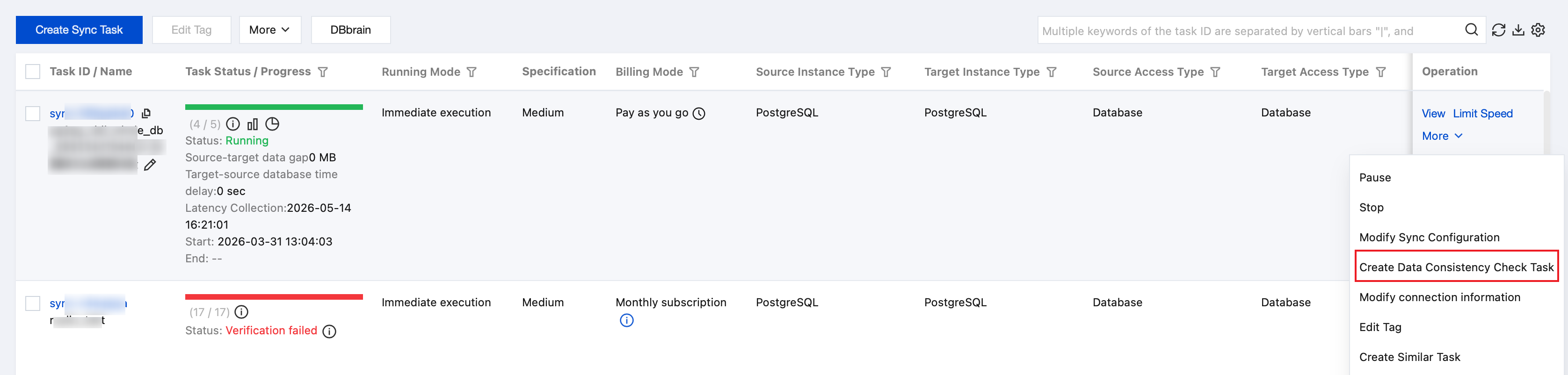
2. データ同期ページで、検証が必要な同期タスクを選択し、操作列でその他 > データ一貫性の検証を作成をクリックします。
説明:
データ一貫性の検証は、同期タスクのステップが同期増分に進んだ時点でのみ作成できます。インターフェースのボタンがグレー表示の場合、DTSタスクの状態が条件を満たしていません。例えば、タスクが同期増分ステップに進んでいない、タスクが失敗した、タスクが終了したなどです。
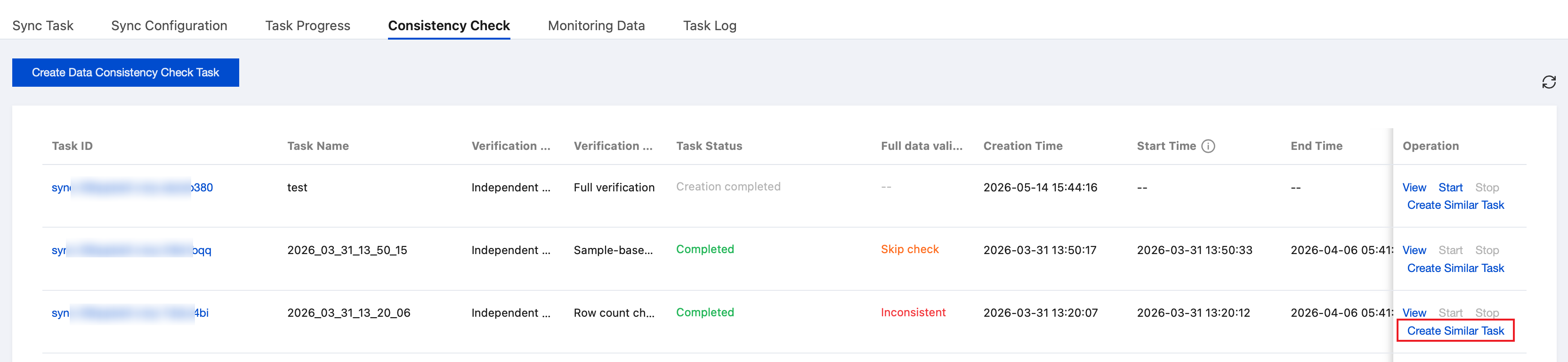
3. 一貫性の検証ページで、データ一貫性の検証を作成をクリックします。

説明:
既に一貫性の検証タスクが存在する場合、操作列の類似タスクを作成をクリックでき、関連パラメータの設定もサポートされます。
4. ポップアップダイアログで、データ一貫性の検証パラメータを設定した後、一貫性の検証を作成して開始をクリックします。
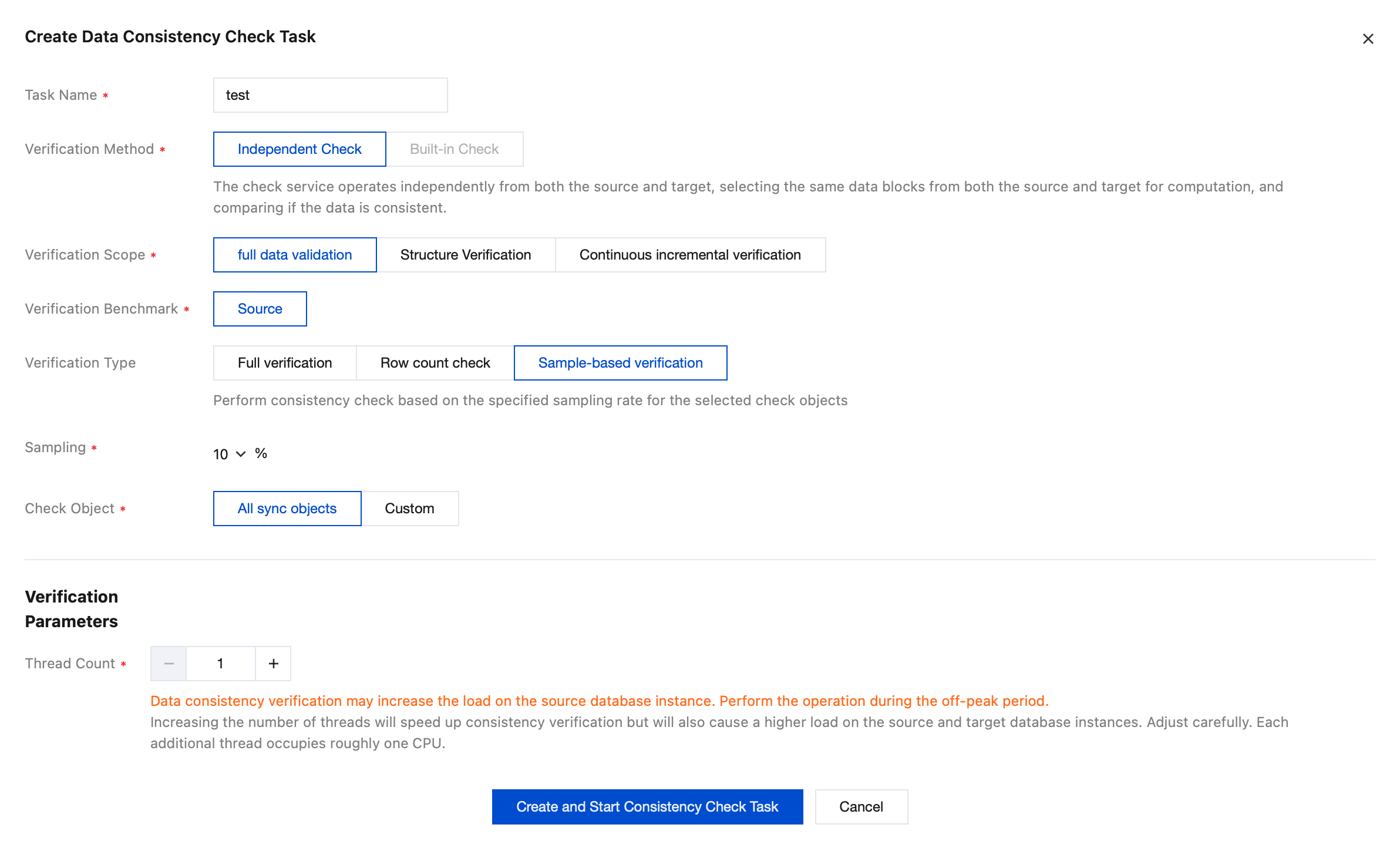
パラメータ | 説明 |
タスク名 | 一貫性検証タスクを作成するための名前です。 |
検証方式 | 独立検証:検証サービスはDTSタスクから独立しており、ソース側とターゲット側の同じデータブロックを選択して比較します。DTSタスクの終了後は、検証の開始はサポートされません。 |
検証内容 | 全量検証:検証タスクの開始時にソースとターゲットデータベース内の全データを比較します。 構造検証:ソースとターゲットデータベース内のすべてのテーブル構造を検証します。最も基本的なテーブル構造のみを検証し、テーブル上のインデックス、制約、コメントなどは検証しません。 継続増分検証:継続増分検証タスクの開始後に生成された増分データを比較し、PKのないテーブルは検証しません。 |
検証基準 | ソース側:ソース側のデータを検証基準として使用します。 |
検証タイプ | 完全検証:選択した検証オブジェクトに対して、完全なデータの一貫性の検証を行います。 行数検証:選択した検証オブジェクトに対して、データ行数のみを比較します。 サンプリング検証:選択した検証オブジェクトに対して、一定のサンプリング割合で一貫性の検証を行います。 |
サンプリング比較 | サンプリング比率を設定します。サンプリング比率は10%、20%、30%……90%をサポートしています。 説明: 検証タイプがサンプリング検証の場合のみ、このパラメータを設定する必要があります。 |
検証対象 | すべての同期オブジェクト:検証範囲は同期タスクで選択されたすべてのオブジェクトです。 カスタム選択:選択した同期オブジェクトの中から、検証を行うオブジェクトを選択します。 |
スレッド数選択 | 設定範囲は1~8です。実際の状況に応じて選択してください。スレッド数を増やすと一貫性の検証速度を向上させることができますが、ソースとターゲットデータベースの負荷も増加します。 |
データ一貫性検証結果の確認
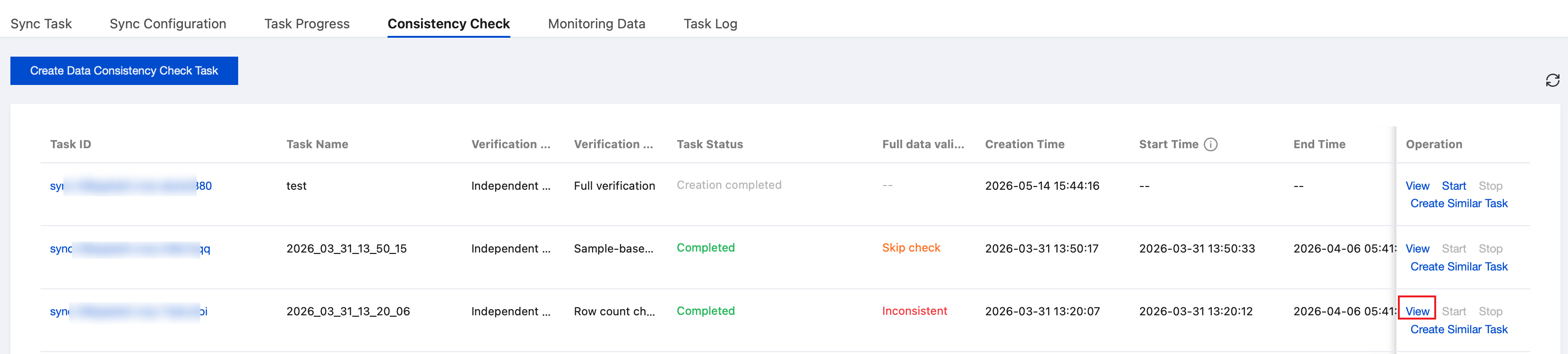
1. 一貫性の検証ページで表示をクリックすると、検証結果を確認できます。
2. 検証結果を確認します。
全量検証:推定テーブル総数、検証済みテーブル数、不一致テーブル数、スキップ済みテーブル数、ソースデータベース行数、ターゲットデータベース行数を確認します。
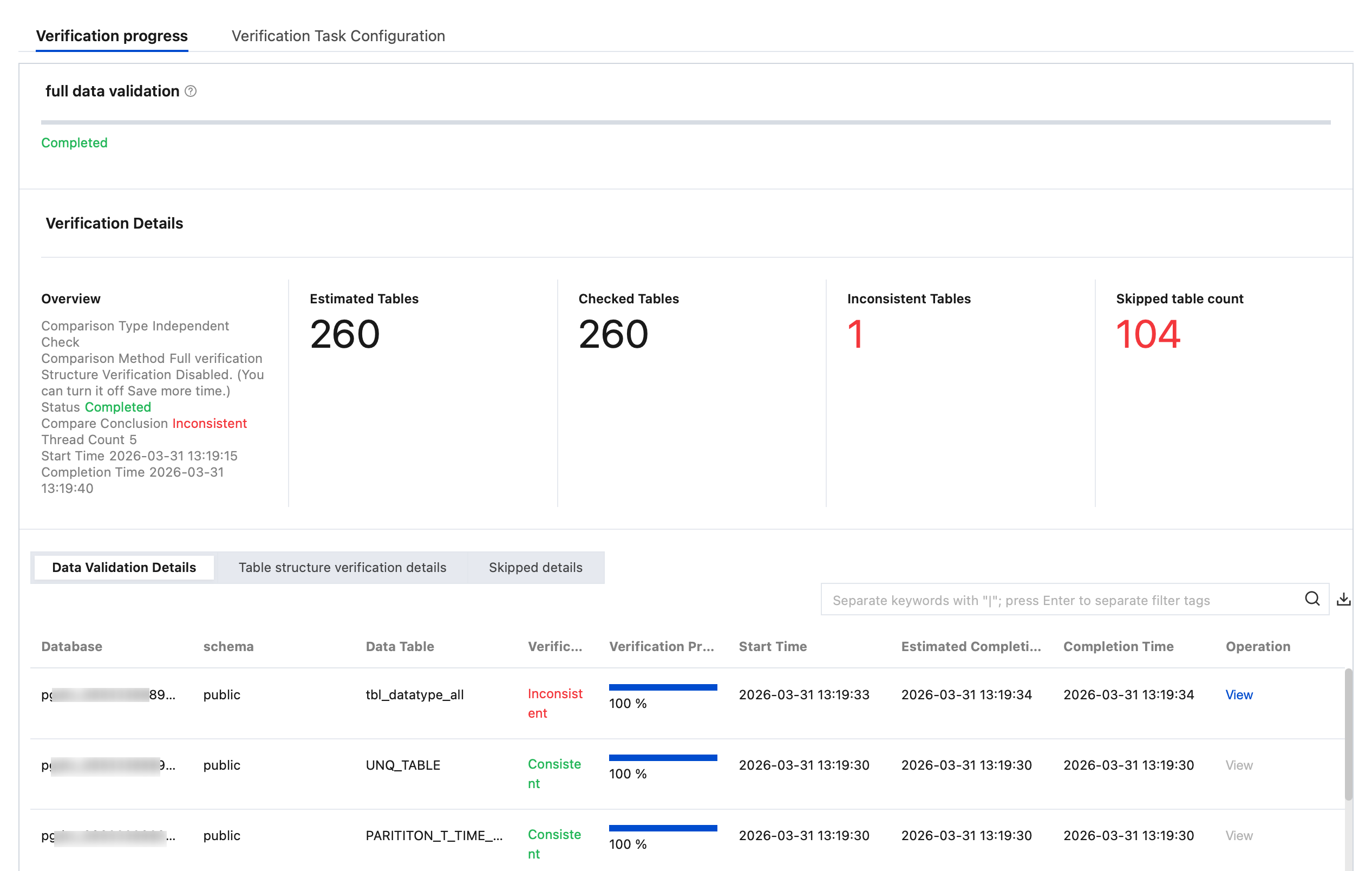
継続増分検証:検証済みレコード数、不一致レコード数、不一致テーブル数を確認します。
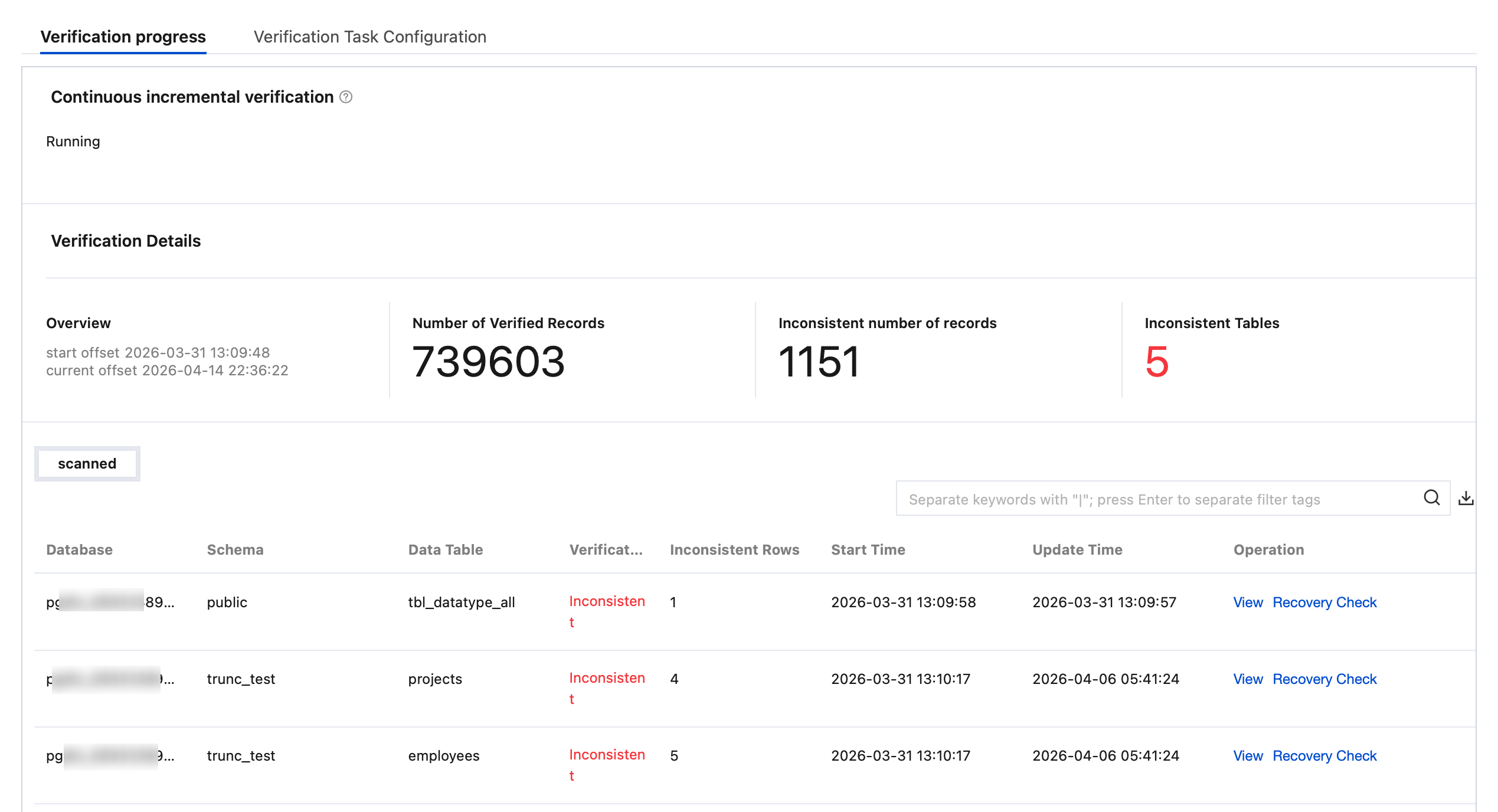
3. 不一致の詳細を確認します。
全量検証
データ検証詳細、テーブル構造検証詳細、およびスキップ済み詳細を確認できます。
3.1.1 データ検証詳細エリアで対応するテーブルの後ろにある表示をクリックすると、不一致のデータ詳細を確認できます。
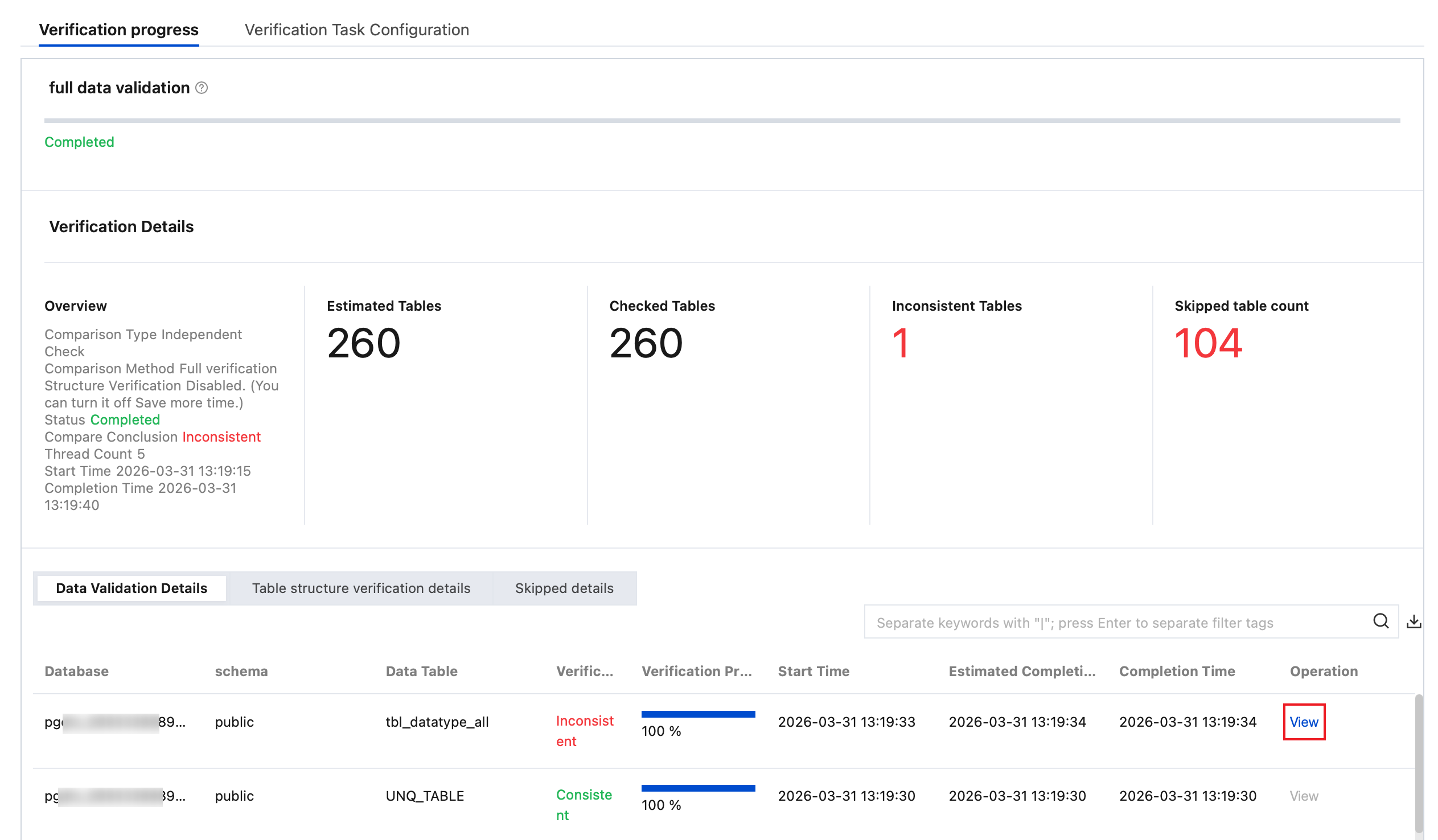
3.1.2 表示されたダイアログボックスで不一致の詳細を確認します。
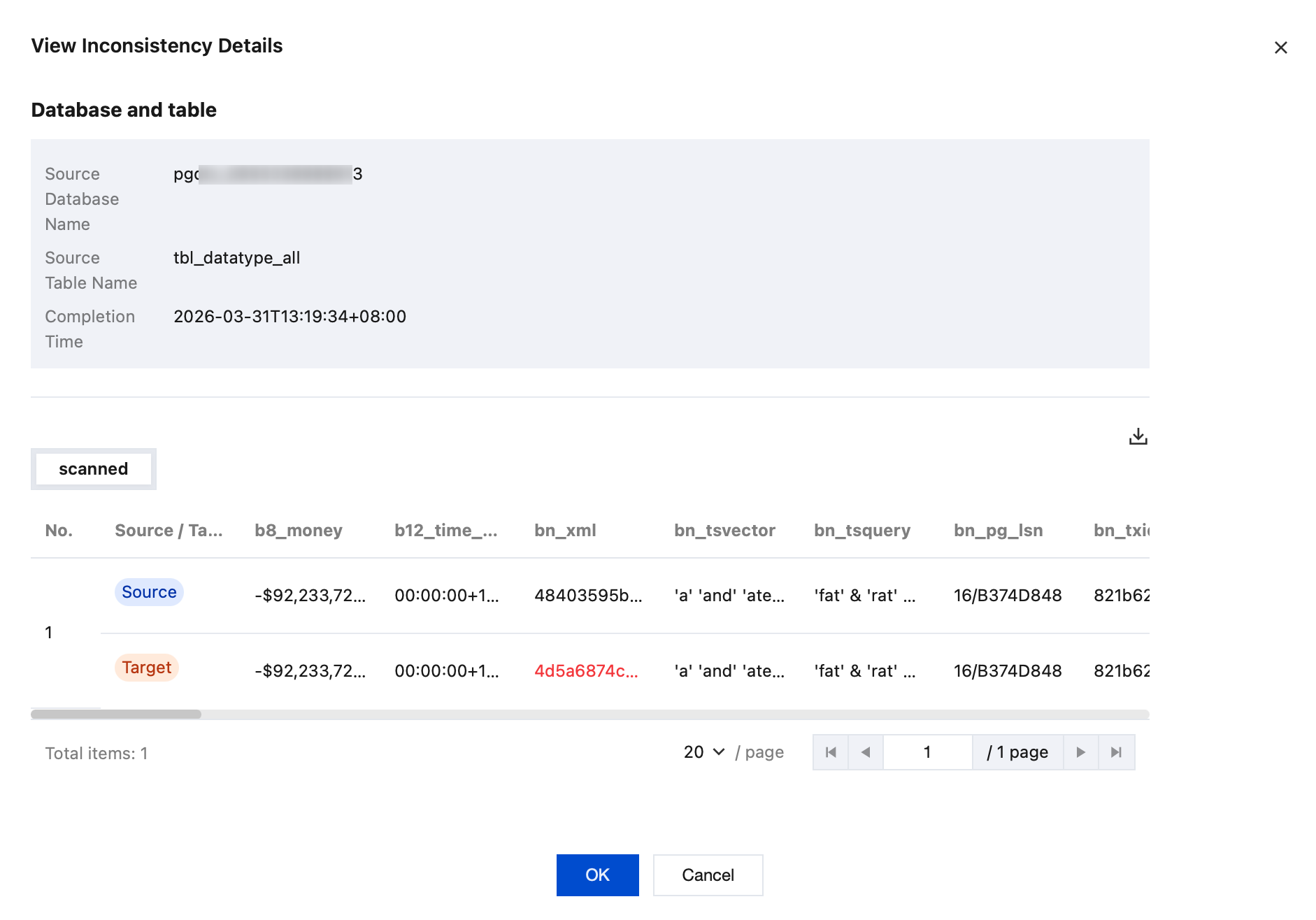
3.1.3 ダイアログボックスの右側で
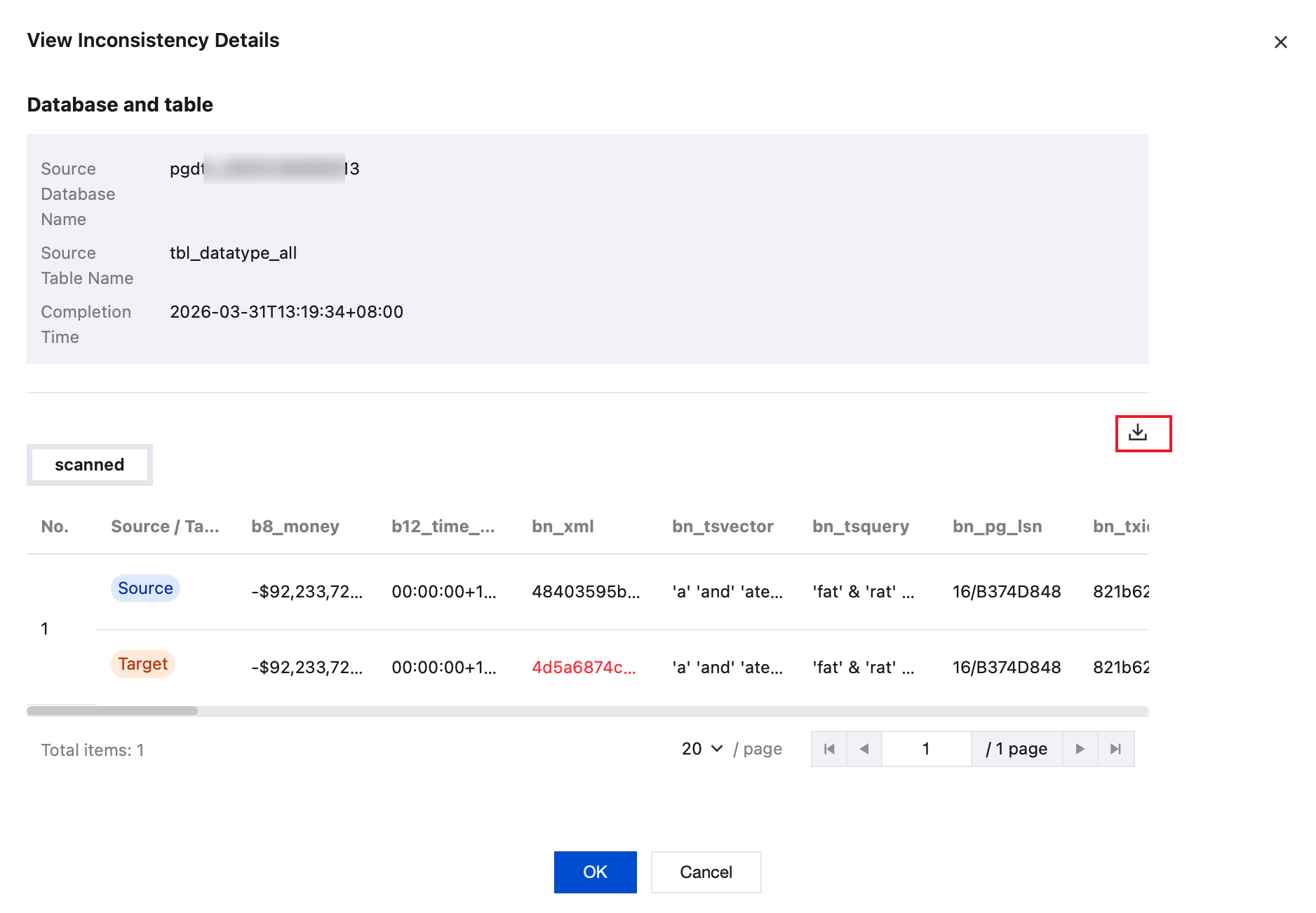
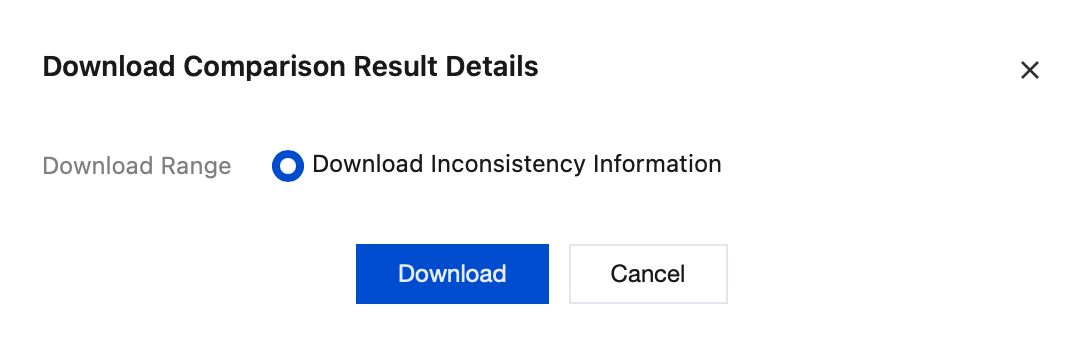
表示されたダイアログボックスで不一致情報をダウンロードし、ダウンロードをクリックします。
継続増分検証
3.1.4 検出済みエリアで対応するテーブルの後ろにある表示をクリックすると、不一致のデータ詳細を確認できます。
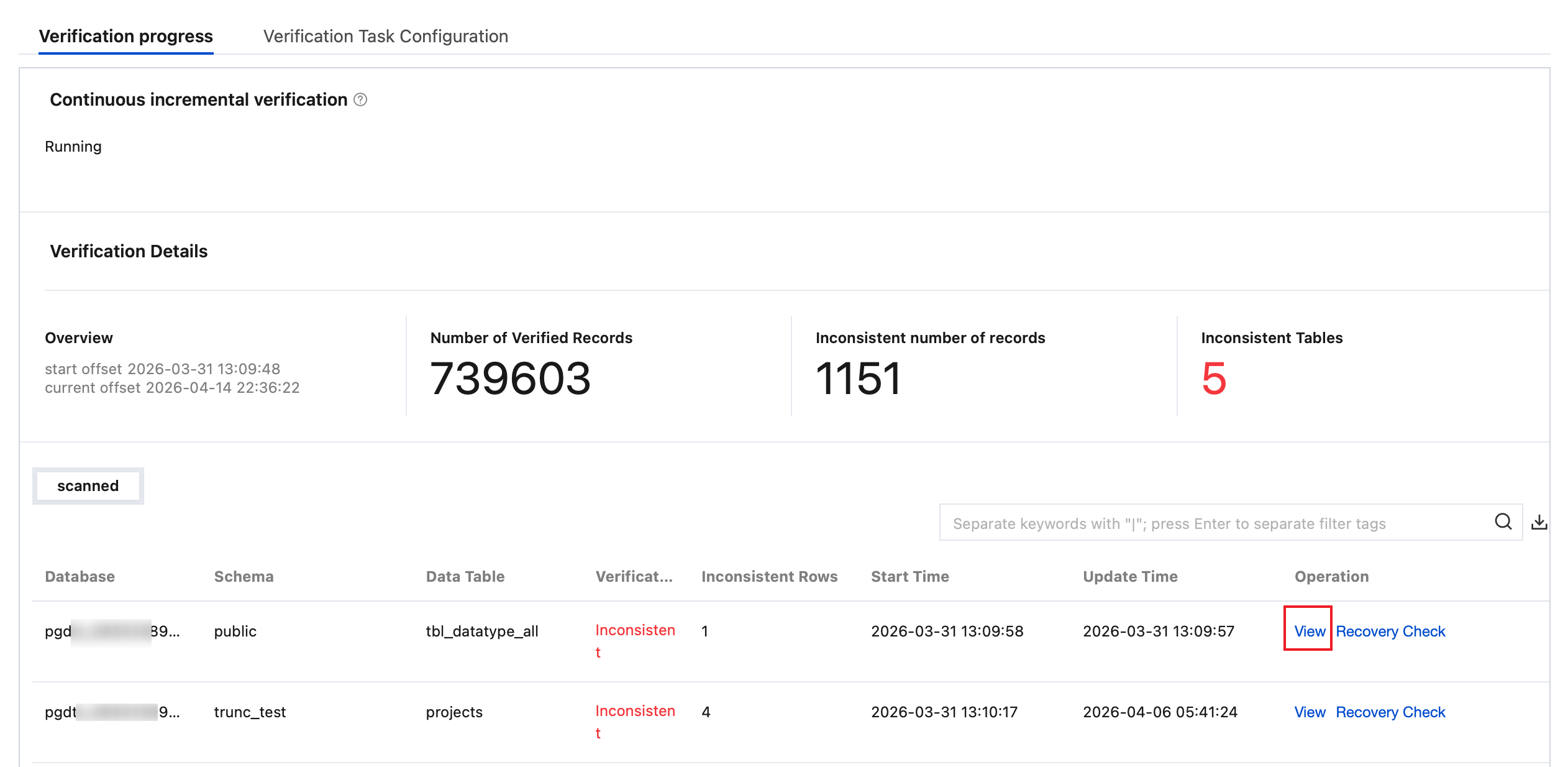
3.1.4.1 表示されたダイアログボックスで不一致の詳細を確認します。
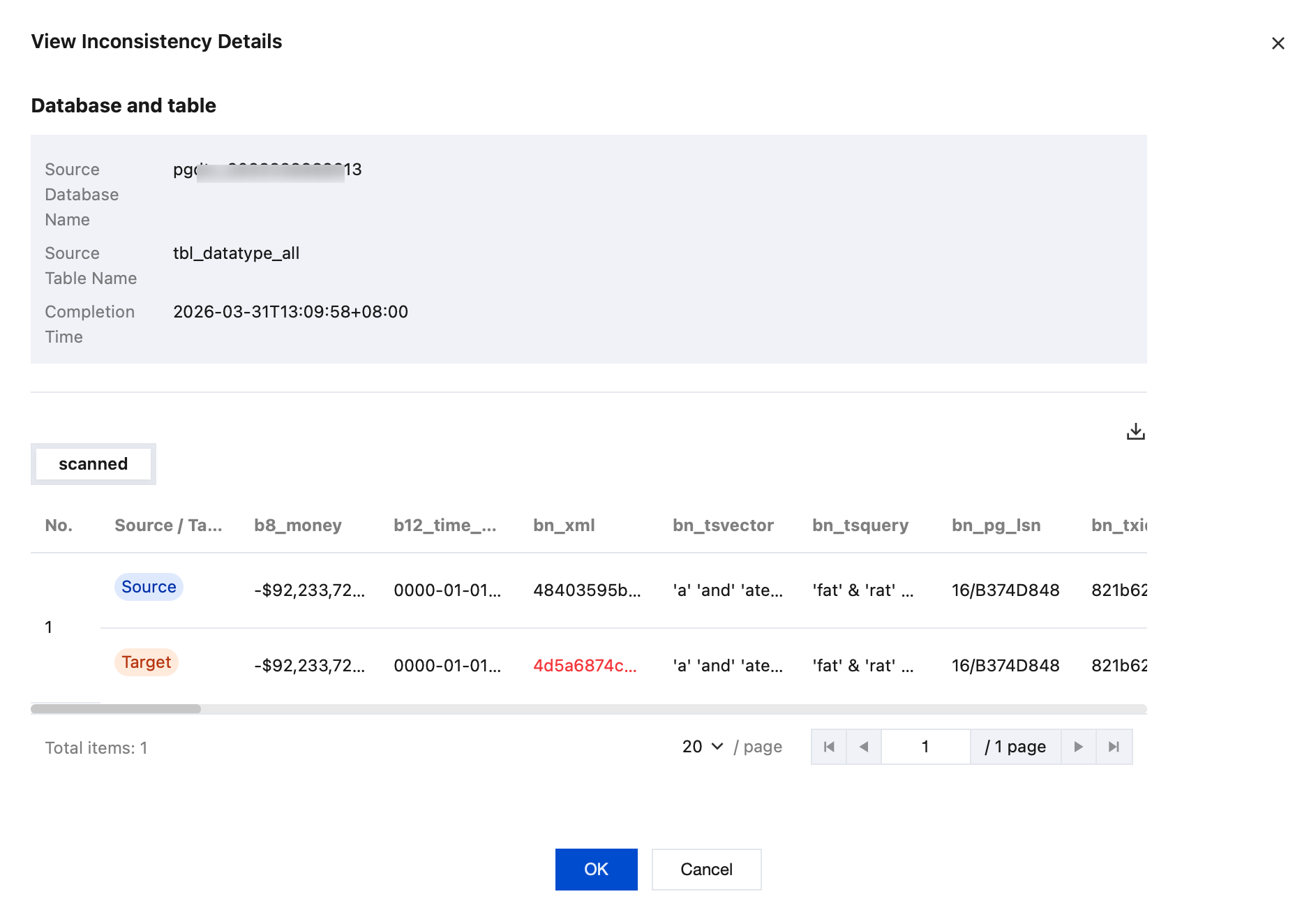
3.1.4.2 ダイアログボックスの右側で
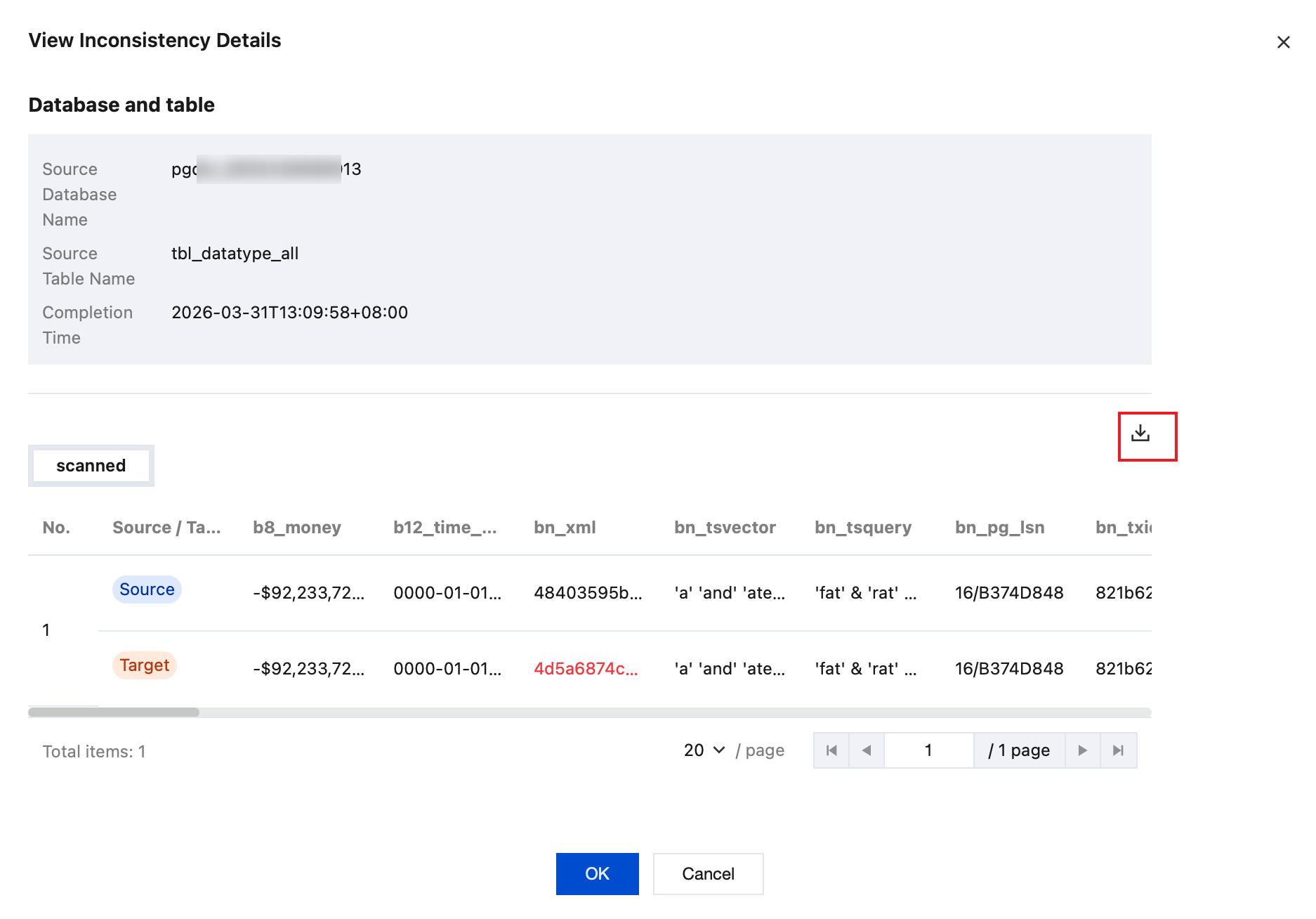
表示されたダイアログボックスで不一致情報をダウンロードし、ダウンロードをクリックします。
3.1.5 検出済みエリアで対応するテーブルの後ろにある再検証をクリックすると、不一致データに対して一貫性の検証を再度開始できます。
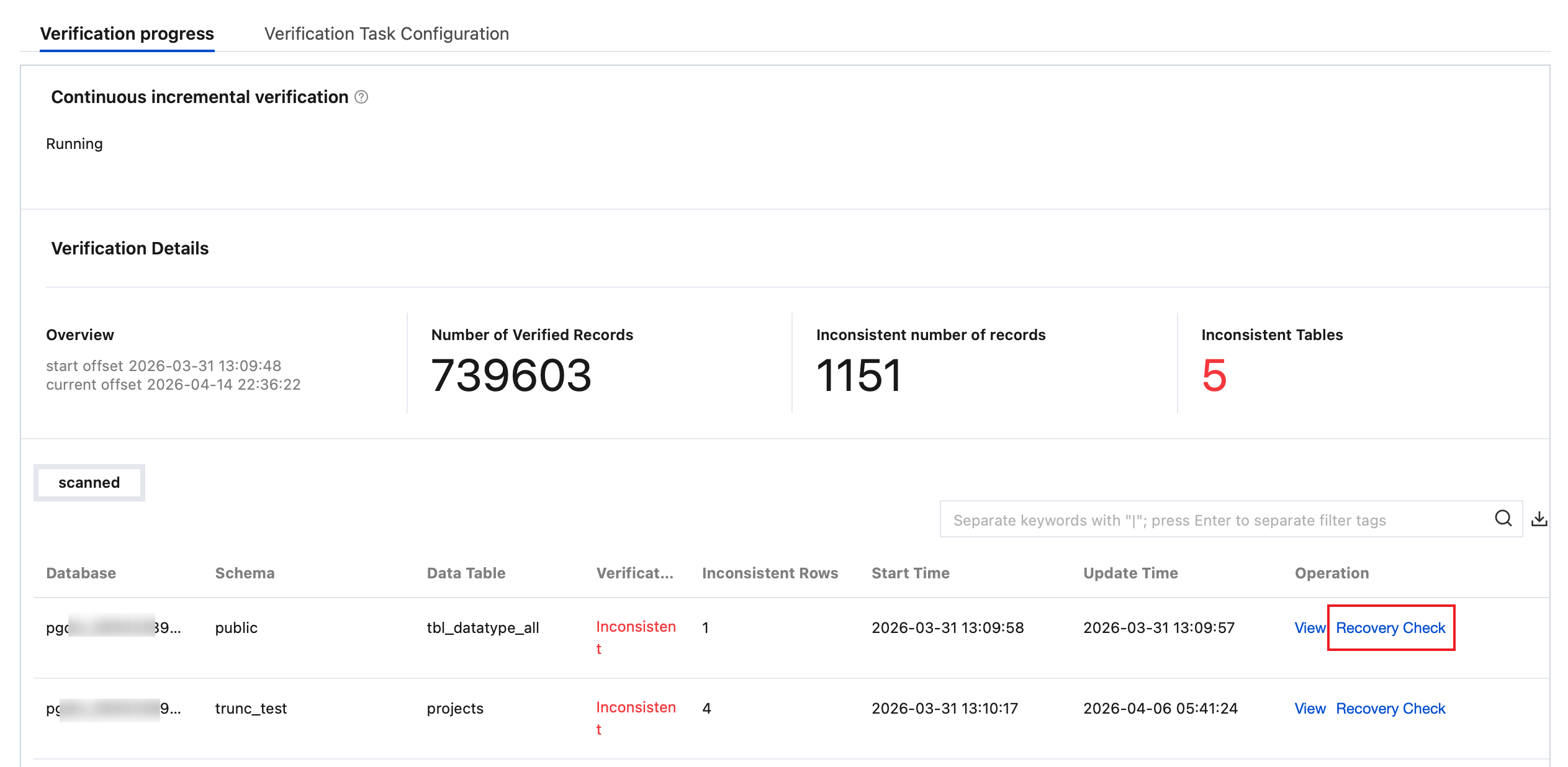
表示されたダイアログボックスで、確認をクリックします。
4. 比較結果の詳細をダウンロードします。
4.1 検証進捗ページで、全量検証または継続増分検証を選択し、右側の
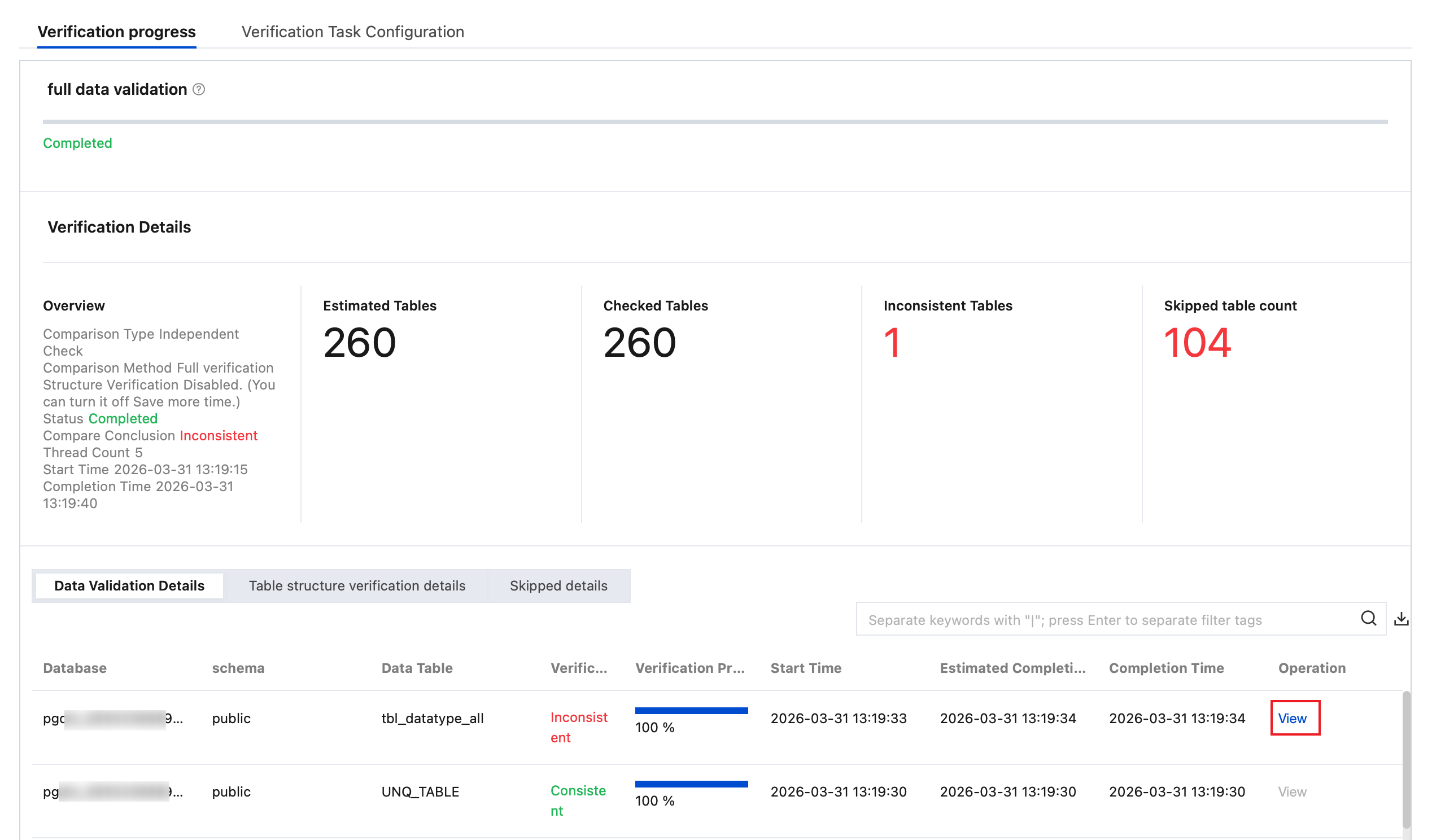
4.2 表示されたダイアログボックスで、ダウンロードをクリックします。
フィードバック