同期操作ガイド
ダウンロード
フォーカスモード
フォントサイズ
操作シナリオ
このドキュメントでは、DTSを使用してPostgreSQLデータベースからTencentDB for PostgreSQLへデータを同期するプロセスについて説明します。
事前準備
1. 使用説明をよくお読みいただき、機能の制約と注意事項を確認してください。
2. 使用するアクセスタイプに応じて、事前にDTSとデータベース間のアクセス経路を確立してください。詳細についてはネットワーク準備作業を参照してください。
IDC自己構築データベース/その他のクラウドベンダーデータベース:アクセス方式は「パブリックネットワーク/Direct Connect/VPNアクセス/CCN」を選択できます。
外部ネットワークインスタンスを同期する際は、ソースインスタンスサービスが外部ネットワーク環境でアクセス可能であることを確認し、外部ネットワーク接続の安定性を維持してください。ネットワークに変動や障害が発生した場合、同期が失敗する可能性があります。同期が失敗した場合は、同期タスクを再度開始する必要があります。
CVM上の自己構築データベース:アクセス方式は「CVM自己構築」を選択します。
Tencent Cloudデータベースインスタンス:アクセス方式は「クラウドデータベース」を選択します。
3. DTS同期タスクを実行するアカウントには、ソースデータベースの権限が必要です:Event Trigger、Replication、CREATE、DROP、ALTER、SELECT、UPDATE、INSERT、DELETE。
説明:
ソースデータベースがAWS RDS PostgreSQLの場合、同期アカウントにはさらに
rds_superuserロール権限が必要です。マスターユーザーを使用して以下の文を実行し、権限を付与してください:GRANT rds_superuser TO <同期アカウント>;
4. DTS同期タスクを実行するアカウントには、ターゲットデータベースの権限が必要です:CREATE、DROP、ALTER、SELECT、UPDATE、INSERT、DELETE。
説明:
ターゲットデータベースがAWS RDS PostgreSQLの場合、同期アカウントにはさらに
rds_superuserロール権限が必要です。マスターユーザーを使用して以下の文を実行し、権限を付与してください:GRANT rds_superuser TO <同期アカウント>;
操作手順
ステップ1:同期タスクを新規作成する
1. DTSコンソールにログインし、左側のナビゲーションでデータ同期を選択し、同期タスクの新規作成をクリックして、同期タスクの新規作成ページに入ります。
2. 新しい同期タスクページで、同期のソースインスタンスタイプと所属地域、ターゲットインスタンスタイプと所属地域、スペックなどを選択し、今すぐ購入をクリックします。
パラメータ | 説明 |
作成モード | 新規タスク:新しいタスクを新規作成します。 類似タスクの作成:履歴タスクと同じ設定のタスクをすばやく作成します。新しいタスクでは、データベースタイプや課金モードなど、デフォルトで入力されるオプションは履歴タスクと同様に維持され、必要に応じてユーザーが変更することもできます。 |
課金モデル | 年額・月額と従量課金をサポートします。 |
ソースインスタンスタイプ | PostgreSQLを選択します。購入後は変更できません。 |
ソースインスタンスの地域 | ソースインスタンスの所在地域を選択します。購入後は変更できません。 |
ターゲットインスタンスタイプ | PostgreSQLを選択します。購入後は変更できません。 |
ターゲットインスタンスの地域 | 目的インスタンスの所在地域を選択します。購入後は変更できません。 |
仕様 | |
タグ | 同期タスクにタグキーとタグ値を設定し、タグによって複数のタスクを効率的に管理できます。 |
タスク名 | 作成後に名前を付けるを選択した場合、デフォルトのタスク名はタスクIDと一致します。同期タスクの作成が完了した後、タスク名を再設定できます。 「今すぐ名前を付ける」を選択し、下の入力欄にタスク名を入力します。 |
契約条件 |
3. 購入完了後、データ同期リストに戻ると、作成したばかりのデータ同期タスクが表示されます。作成したばかりの同期タスクは、設定を行ってから使用できます。
ステップ2:同期ソースとターゲットデータベースを設定する
1. データ同期タスクリストで、操作列の設定をクリックし、同期タスクの設定ページに進みます。

2. 同期ソースとターゲットデータベースの設定タブで、ソースとターゲットデータベースなどの情報を入力し、接続テストをクリックします。接続テスト後、次へをクリックします。
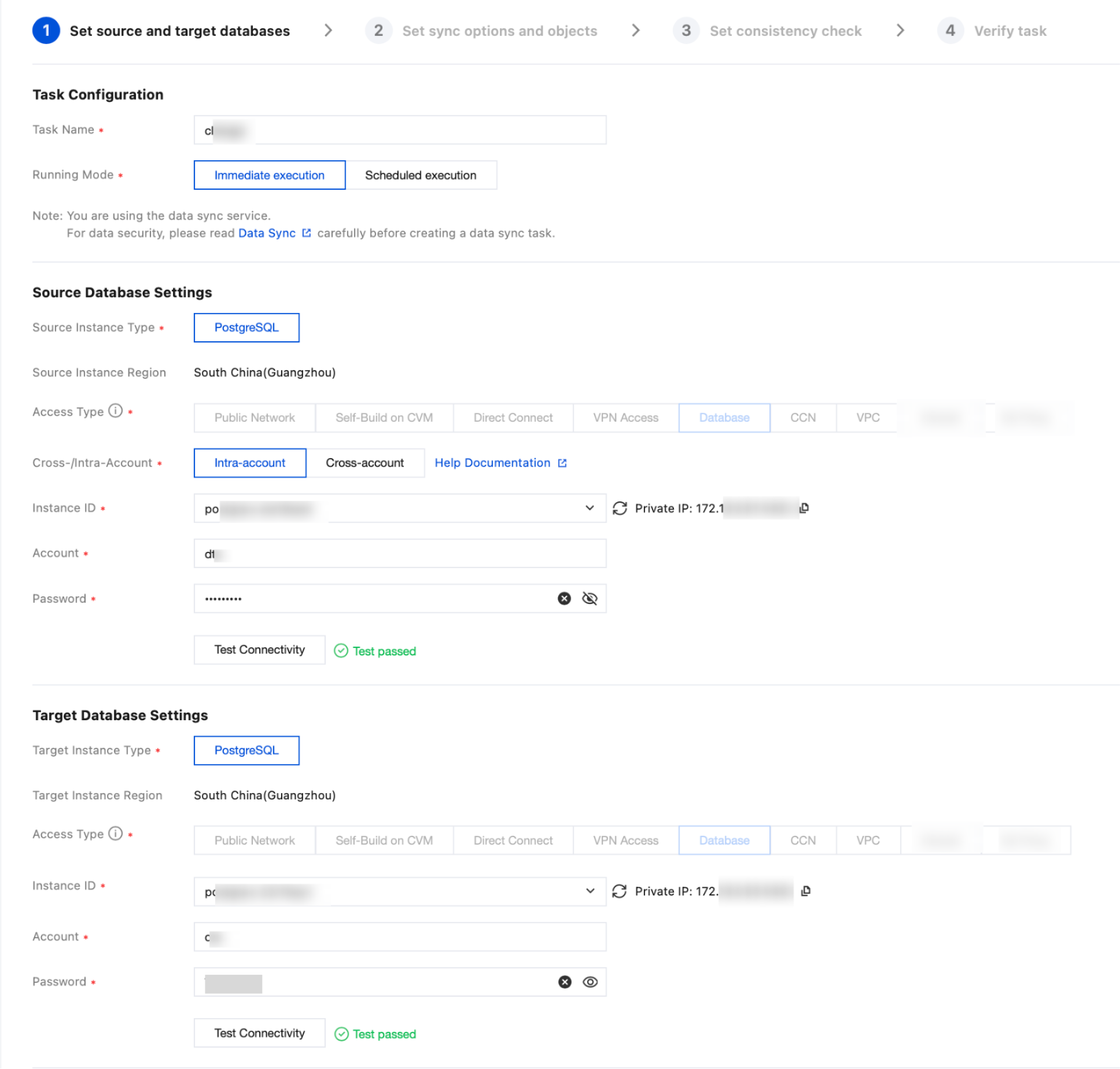
ソースデータベースの配置形態とアクセスタイプの組み合わせシナリオが多いため、各シナリオの同期操作手順は類似しています。以下では代表的なシナリオの設定例のみを提供します。その他のシナリオについては、ユーザーが設定を参照してください。
例1:ローカル自社構築データベースは、専用線/VPN経由でTencent Cloudデータベースに同期されます。
設定項目 | パラメータ | 説明 |
タスク設定 | タスク名 | DTSはタスク名を自動生成します。ユーザーは実際の状況に応じて設定できます。 |
| 実行モード | 即時実行と定時実行の2つのモードをサポートします。 |
ソースデータベースの設定 | ソースインスタンスタイプ | 購入時に選択したソースインスタンスタイプは変更できません。 |
| ソースインスタンスの地域 | 購入時に選択したソースインスタンスの所在地域は変更できません。 |
| アクセスタイプ | お客様のシナリオに応じて選択してください。このシナリオでは「Direct Connect」または「VPN接続」を選択します。このシナリオでは、VPNとIDC間の相互接続を設定する必要があります。その他のアクセスタイプの準備作業については、準備作業の概要を参照してください。 公衆網:ソースデータベースにはパブリックIPアドレスでアクセスできます。 CVM自社構築:ソースデータベースはTencent CVM上に配置されています。 Direct Connect:ソースデータベースはDirect Connectを介してTencent Cloud VPCと接続できます。 VPNアクセス:ソースデータベースはVPN Connectionsを介してTencent Cloud VPCと接続できます。 クラウドデータベース:ソースデータベースはTencent Cloudデータベースインスタンスに属します。 CCN:ソースデータベースはCCNを介してTencent Cloud VPCと接続できます。 |
| VPC専用線ゲートウェイ/VPNゲートウェイ | Direct Connectを使用する場合、VPC専用線ゲートウェイのみがサポートされます。ゲートウェイに関連付けられているネットワークタイプを確認してください。VPNゲートウェイの場合は、VPNゲートウェイ経由でアクセスするVPNゲートウェイインスタンスを選択してください。 |
| VPC | VPC専用線ゲートウェイおよびVPNゲートウェイに関連付けられているVPCとサブネットを選択します。 |
| ホストアドレス | ソースインスタンスにアクセスするためのIPアドレスまたはドメイン名です。 |
| ポート | ソースインスタンスのアクセスポートです。 |
| アカウント | ソースインスタンスのアカウントは、アカウント権限が要件を満たす必要があります。 |
| パスワード | ソースインスタンスのアカウントのパスワードです。 |
ターゲットデータベースの設定 | ターゲットインスタンスタイプ | 購入時に選択したターゲットインスタンスタイプは変更できません。 |
| ターゲットインスタンスの地域 | 購入時に選択したターゲットインスタンスの地域は変更できません。 |
| アクセスタイプ | お客様のシナリオに応じて選択してください。このシナリオでは「クラウドデータベース」を選択します。 |
| インスタンスID | ターゲットインスタンスIDを選択します。 |
| アカウント | ターゲットインスタンスのアカウントは、アカウント権限が要件を満たす必要があります。 |
| パスワード | ターゲットインスタンスのアカウントのパスワードです。 |
例2:Tencent CloudデータベースからTencent Cloudデータベースへの同期。
設定項目 | パラメータ | 説明 |
タスク設定 | タスク名 | DTSはタスク名を自動生成します。ユーザーは実際の状況に応じて設定できます。 |
| 実行モード | 即時実行と定時実行の2つのモードをサポートします。 |
ソースデータベースの設定 | ソースインスタンスタイプ | 購入時に選択したソースインスタンスタイプは変更できません。 |
| ソースインスタンスの地域 | 購入時に選択したソースインスタンスの所在地域は変更できません。 |
| アクセスタイプ | 公衆網:ソースデータベースにはパブリックIPアドレスでアクセスできます。 CVM自社構築:ソースデータベースはTencent CVM上に配置されています。 Direct Connect:ソースデータベースはDirect Connectを介してTencent Cloud VPCと接続できます。 VPNアクセス:ソースデータベースはVPN Connectionsを介してTencent Cloud VPCと接続できます。 クラウドデータベース:ソースデータベースはTencent Cloudデータベースインスタンスに属します。 CCN:ソースデータベースはCCNを介してTencent Cloud VPCと接続できます。 |
| アカウント間かどうか | 本アカウント:ソースデータベースインスタンスとターゲットデータベースインスタンスが属するメインアカウントは、同じTencent Cloudメインアカウントです。 クロスアカウント:ソースデータベースインスタンスとターゲットデータベースインスタンスが属するメインアカウントは、異なるTencent Cloudメインアカウントです。クロスアカウント操作の手順については、クラウドデータベースのクロスアカウントインスタンス間同期を参照してください。 |
| インスタンスID | ソースインスタンスID。 |
| アカウント | ソースインスタンスのアカウントは、アカウント権限が要件を満たす必要があります。 |
| パスワード | ソースインスタンスのアカウントのパスワードです。 |
ターゲットデータベースの設定 | ターゲットインスタンスタイプ | 購入時に選択したターゲットインスタンスタイプは変更できません。 |
| ターゲットインスタンスの地域 | 購入時に選択したターゲットインスタンスの地域は変更できません。 |
| アクセスタイプ | お客様のシナリオに応じて選択してください。このシナリオでは「クラウドデータベース」を選択します。 |
| インスタンスID | ターゲットインスタンスIDを選択します。 |
| アカウント | ターゲットインスタンスのアカウントは、アカウント権限が要件を満たす必要があります。 |
| パスワード | ターゲットインスタンスのアカウントのパスワードです。 |
例3:サードパーティクラウドプロバイダーのPostgreSQLを、パブリックネットワーク経由でTencent Cloudデータベースに同期します。
設定項目 | パラメータ | 説明 |
タスク設定 | タスク名 | DTSはタスク名を自動生成します。ユーザーは実際の状況に応じて設定できます。 |
| 実行モード | 即時実行と定時実行の2つのモードをサポートします。 |
| 自動再試行 | 設定後、同期タスクがネットワーク異常などによって一時的に中断された場合、DTSは設定された時間内にタスクを自動的に再試行して再開します。ユーザーによる手動操作は不要です。 設定可能な時間範囲は5分~720分です。 |
ソースデータベースの設定 | ソースインスタンスタイプ | 購入時に選択したソースインスタンスタイプは変更できません。 |
| ソースインスタンスの地域 | 購入時に選択したソースインスタンスの所在地域は変更できません。 |
| アクセスタイプ | サードパーティクラウドベンダーのデータベースでは、通常パブリックネットワーク方式を選択できます。また、VPNアクセス、専用線、またはCCN方式も選択できます。実際のネットワーク状況に応じて選択する必要があります。 公衆網:ソースデータベースにはパブリックIPアドレスでアクセスできます。 CVM自社構築:ソースデータベースはTencent CVM上に配置されています。 Direct Connect:ソースデータベースはDirect Connectを介してTencent Cloud VPCと接続できます。 VPNアクセス:ソースデータベースはVPN Connectionsを介してTencent Cloud VPCと接続できます。 クラウドデータベース:ソースデータベースはTencent Cloudデータベースインスタンスに属します。 CCN:ソースデータベースはCCNを介してTencent Cloud VPCと接続できます。 |
| ホストアドレス | ソースインスタンスにアクセスするためのIPアドレスまたはドメイン名です。 |
| ポート | ソースインスタンスのポートです。 |
| アカウント | ソースインスタンスのアカウントは、アカウント権限が要件を満たす必要があります。 |
| パスワード | ソースインスタンスのアカウントのパスワードです。 |
ターゲットデータベースの設定 | ターゲットインスタンスタイプ | 購入時に選択したターゲットインスタンスタイプは変更できません。 |
| ターゲットインスタンスの地域 | 購入時に選択したターゲットインスタンスの地域は変更できません。 |
| アクセスタイプ | お客様のシナリオに応じて選択してください。このシナリオでは「クラウドデータベース」を選択します。 |
| インスタンスID | ターゲットインスタンスIDを選択します。 |
| アカウント | ターゲットインスタンスのアカウントは、アカウント権限が要件を満たす必要があります。 |
| パスワード | ターゲットインスタンスのアカウントのパスワードです。 |
ステップ3:同期オプションと同期オブジェクトを設定する
同期オプションと同期オブジェクトの設定タブで、データ初期化オプション、データ同期オプション、同期オブジェクトオプションを設定します。設定が完了したら、保存して次へをクリックします。
説明:
初期化タイプで全量データ初期化のみを選択した場合、システムはユーザーがターゲットデータベースにテーブル構造を作成済みであるとデフォルトで見なします。テーブル構造の同期は行われず、ソースデータベースとターゲットデータベースに同名のテーブルが存在するかどうかも検証されません。したがって、ユーザーが同時に既存の同名テーブルで事前検証してエラー報告を選択しても、検証してエラー報告する機能は有効になりません。
ユーザーが同期中に特定のテーブルに対してrename操作を行うことが確実な場合(例えば、table Aをtable Bにrenameする場合)、同期オブジェクトはtable Aが属するデータベース全体(またはインスタンス全体)を選択する必要があります。table Aのみを選択することはできません。そうしないと、rename操作後、table Bのデータはターゲットデータベースに同期されません。
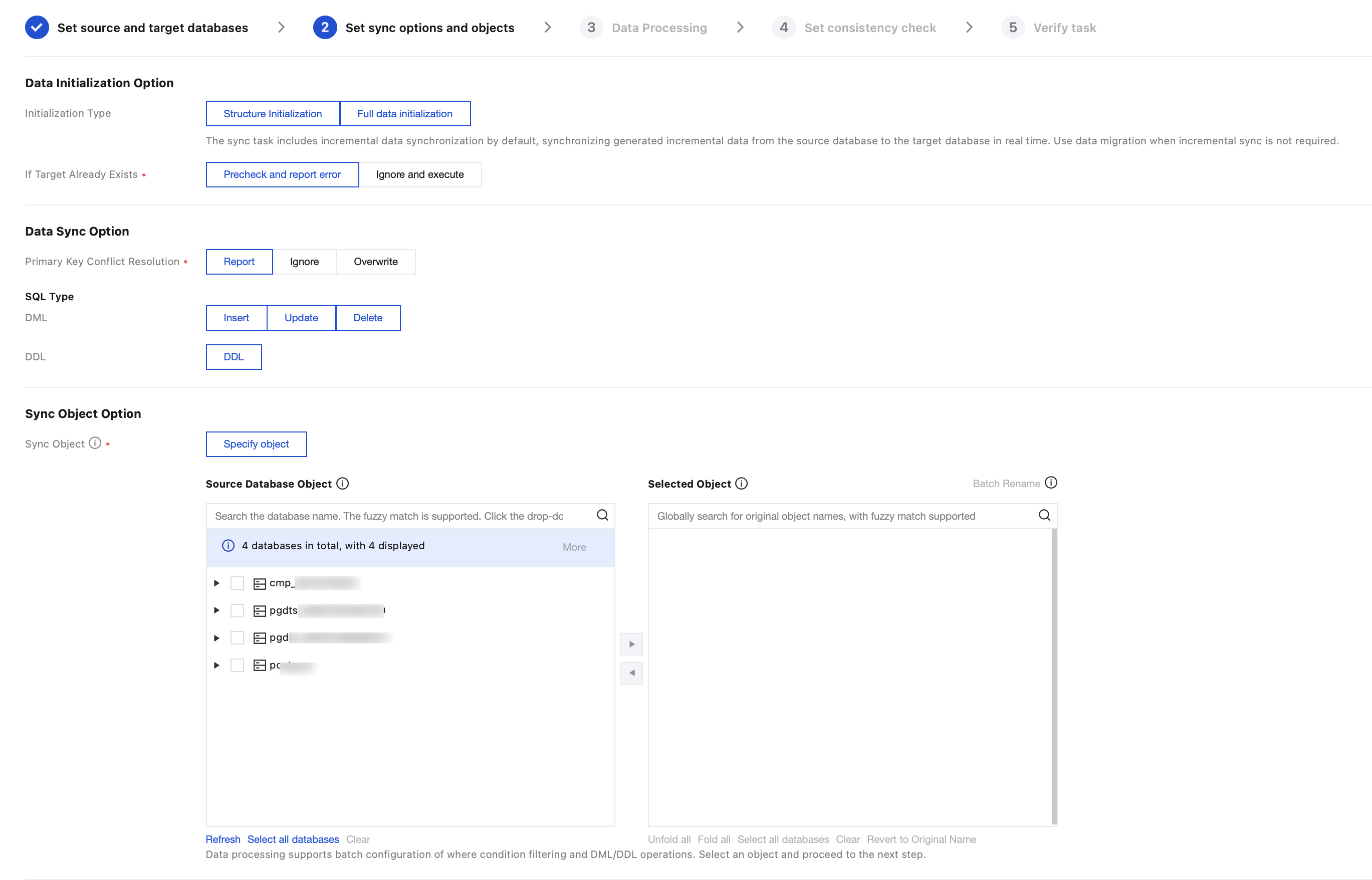
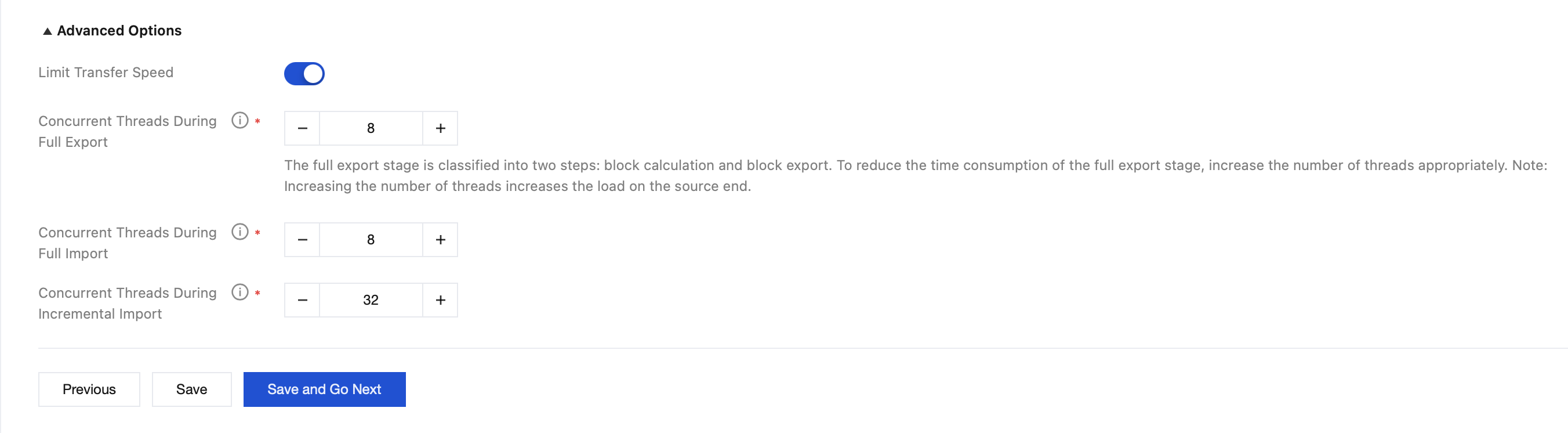
設定項目 | パラメータ | 説明 |
データ初期化オプション | 初期化タイプ | 構造初期化:同期タスクの実行時に、まずソースインスタンスのテーブル構造をターゲットインスタンスに初期化します。 全量データ初期化:同期タスクの実行時に、まずソースインスタンスのデータをターゲットインスタンスに初期化します。全量データ初期化のみを選択した場合、ユーザーは事前にターゲットデータベースにテーブル構造を作成しておく必要があります。 デフォルトでは両方ともチェックされており、実際の状況に応じてキャンセルできます。 |
| 同じ名前のテーブルが存在します | 事前検証とエラー報告:同名テーブルが存在する場合はエラーを報告し、フローは続行されません。 無視して続行:全量データと増分データをターゲットインスタンスのテーブルに直接追加します。 |
データ同期オプション | PK競合処理 | 競合エラー:同期中にテーブルのPK競合を検出した場合、エラーを報告し、データ同期タスクを一時停止します。 競合無視:同期中にテーブルのPK競合を検出した場合、ターゲットデータベースのPKレコードを保持します。 競合上書き:同期中にテーブルのPK競合を検出した場合、ソースデータベースのPKレコードでターゲットデータベースのPKレコードを上書きします。 |
| 同期操作タイプ | サポートされる操作:Insert、Update、Delete、DDL。現在「DDL カスタム」はサポートされていません。 |
同期オブジェクトオプション | 同期オブジェクト | 同期対象のオブジェクトを選択します。基本データベース・テーブル、ビューをサポートします。高度なオブジェクトはSEQUENCEのみサポートします。 |
詳細オプション | 伝送速度を制限します。 | 一般情况下、タスク設定ではここを設定する必要はありません。データベースの設定が低く、DTSのデフォルトの同時実行スレッド数とRPSに耐えられない場合にのみ、調整が必要です。詳細については、速度制限を参照してください。 |
ステップ4:データ処理
同期タスクを設定する際、DTSは単一テーブルまたは複数テーブルに対して一括でWhere条件フィルタリングを設定することをサポートしています。設定ルールを満たすデータのみがターゲットデータベースに同期されるため、ユーザーは柔軟にデータを分割できます。
1. whereフィルターを有効にするにチェックを入れます。
2. オブジェクトを選択します。
前のステップで選択した同期オブジェクトの範囲から、where条件を設定する必要があるオブジェクト範囲をさらに選択します。
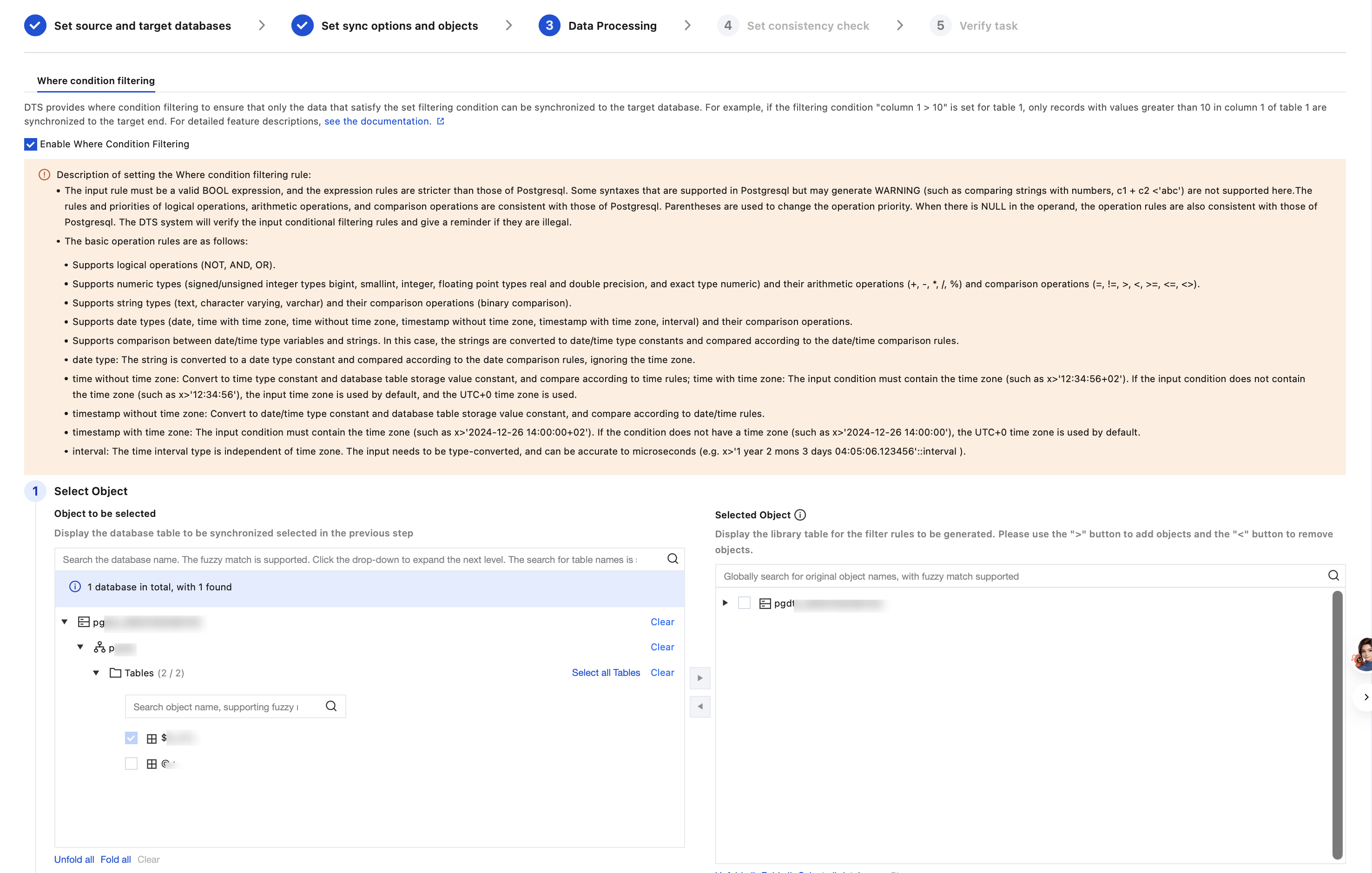
3. フィルター条件を設定して確認します。
UPDATEデータ条件:「更新前、後両方とも満たす」、「更新前に満たす」、「更新後に満たす」を選択できます。
条件式:where条件式を入力します。where条件を設定した後、チェック条件をクリックして入力内容の合法性を検出し、次にフィルタールール生成をクリックします。
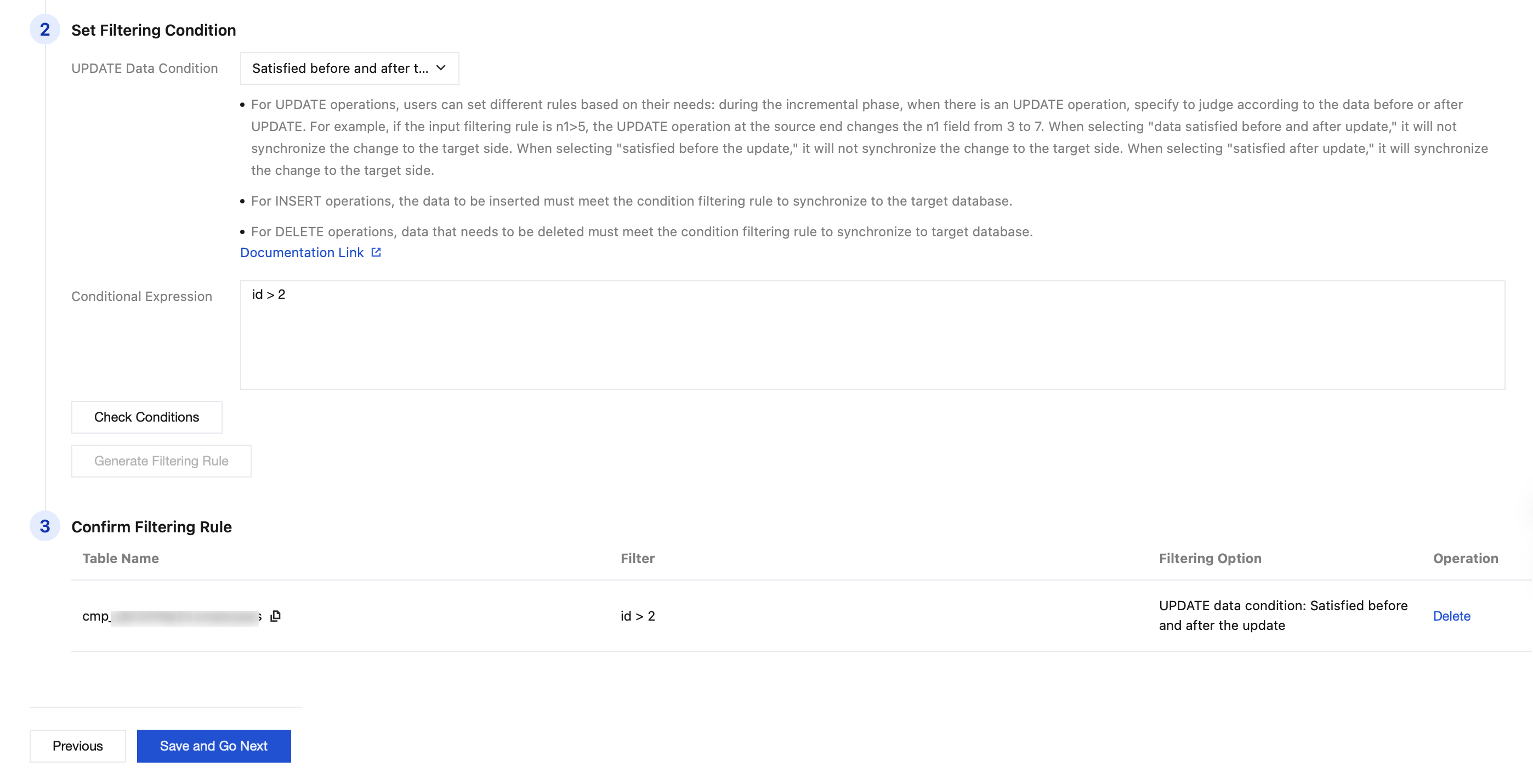
4. フィルタールールを確認し、問題がなければ保存して次へをクリックします。
ステップ5:一貫性の検証を設定する
データ一貫性の検証とは、DTSがデータ同期のソースデータベースとターゲットデータベースのテーブルデータを比較し、比較結果と不一致の詳細を提供することで、ユーザーが同期結果を迅速に検証できるようにするものです。
一貫性の検証の設定ページで、データ一貫性の検証を有効にする(デフォルトでオン)にチェックを入れ、パラメータを設定した後、次へをクリックします。
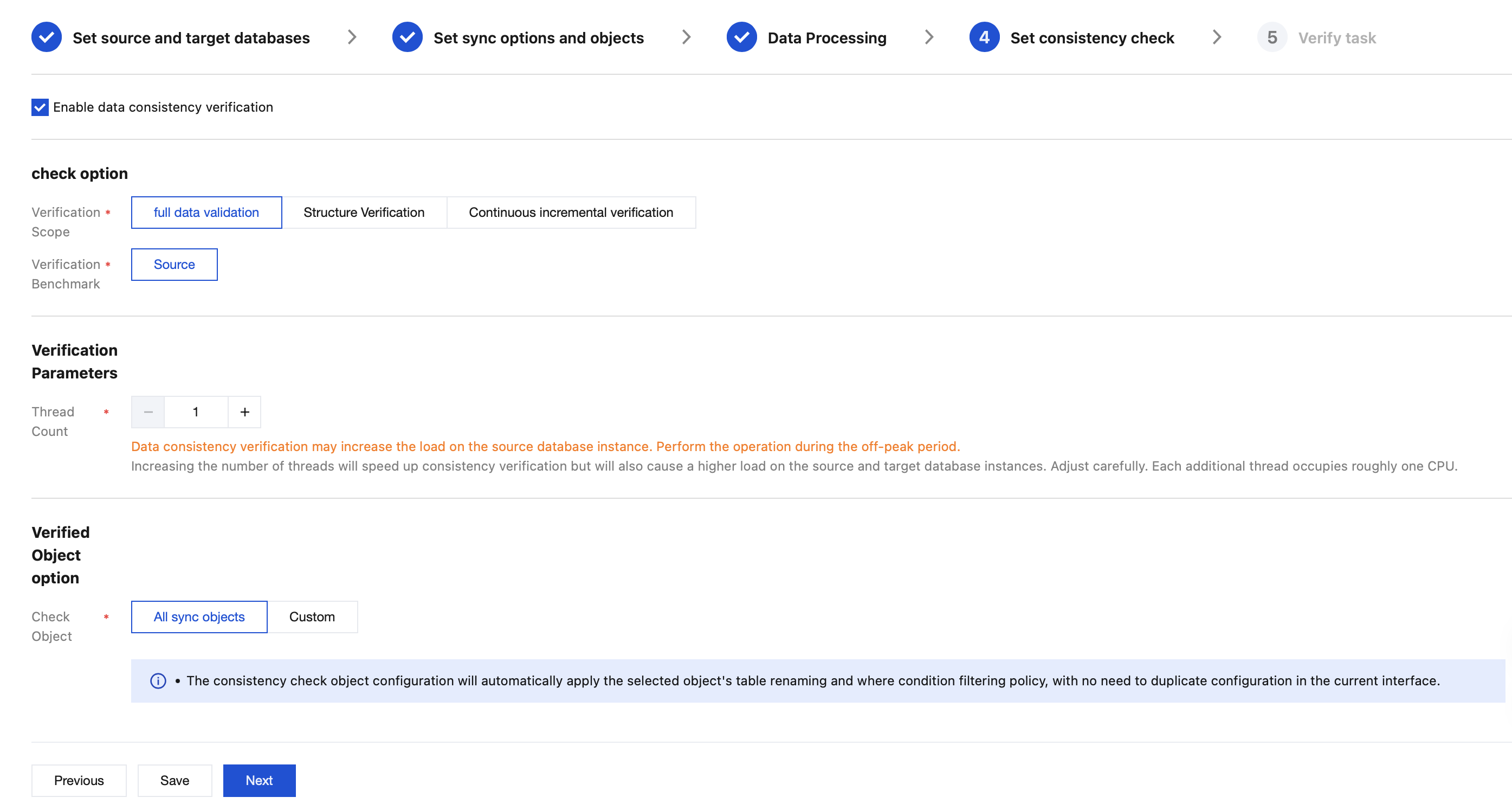
設定項目 | パラメータ | 説明 |
検証オプション | 検証内容 | 全量検証:検証タスクの開始時に、ソースデータベースとターゲットデータベース内の全データを比較します。 構造検証:ソースデータベースとターゲットデータベース内のすべてのテーブル構造を検証します。最も基本的なテーブル構造のみを検証し、テーブル上のインデックス、制約、コメントなどは検証しません。 増分検証:検証タスクの開始時にソース側で生成された増分データを比較します。PKのないテーブルは検証しません。 |
| 検証基準 | ソース側:ソース側のデータを検証基準として使用します。 |
検証パラメータの設定 | スレッド数選択 | 設定範囲は1~8です。実際の状況に応じて選択してください。スレッド数を増やすと一貫性の検証速度を向上させることができますが、ソースとターゲットデータベースの負荷も増加します。 |
検証対象オプション | 検証対象 | すべての同期オブジェクト:検証範囲は同期タスクで選択されたすべてのオブジェクトです。 カスタム選択:選択した同期オブジェクトの中から、検証を行うオブジェクトを選択します。 |
ステップ6:タスクの検証と開始
1. 検証タスクページで、検証を完了し、すべての検証項目が合格した後、今すぐ開始をクリックします。
検証タスクが合格しない場合は、検証不合格の対処方法を参照して問題を修正した後、検証タスクを再実行します。
失敗:検証項目のチェックが不合格であり、タスクがブロックされていることを示します。問題を修正した後、検証タスクを再実行する必要があります。
警告:検証項目のチェックが要件を完全には満たしていないことを示します。タスクを続行できますが、業務に一定の影響があります。ユーザーはプロンプトに基づいて、警告項目を無視するか、問題を修正してから続行するかを自身で評価する必要があります。
説明:
前置検証段階でプラグイン検出を行う際、最初に一致しないプラグインが検出されてアラートが発せられた後、残りのプラグインの検出は続行されません。
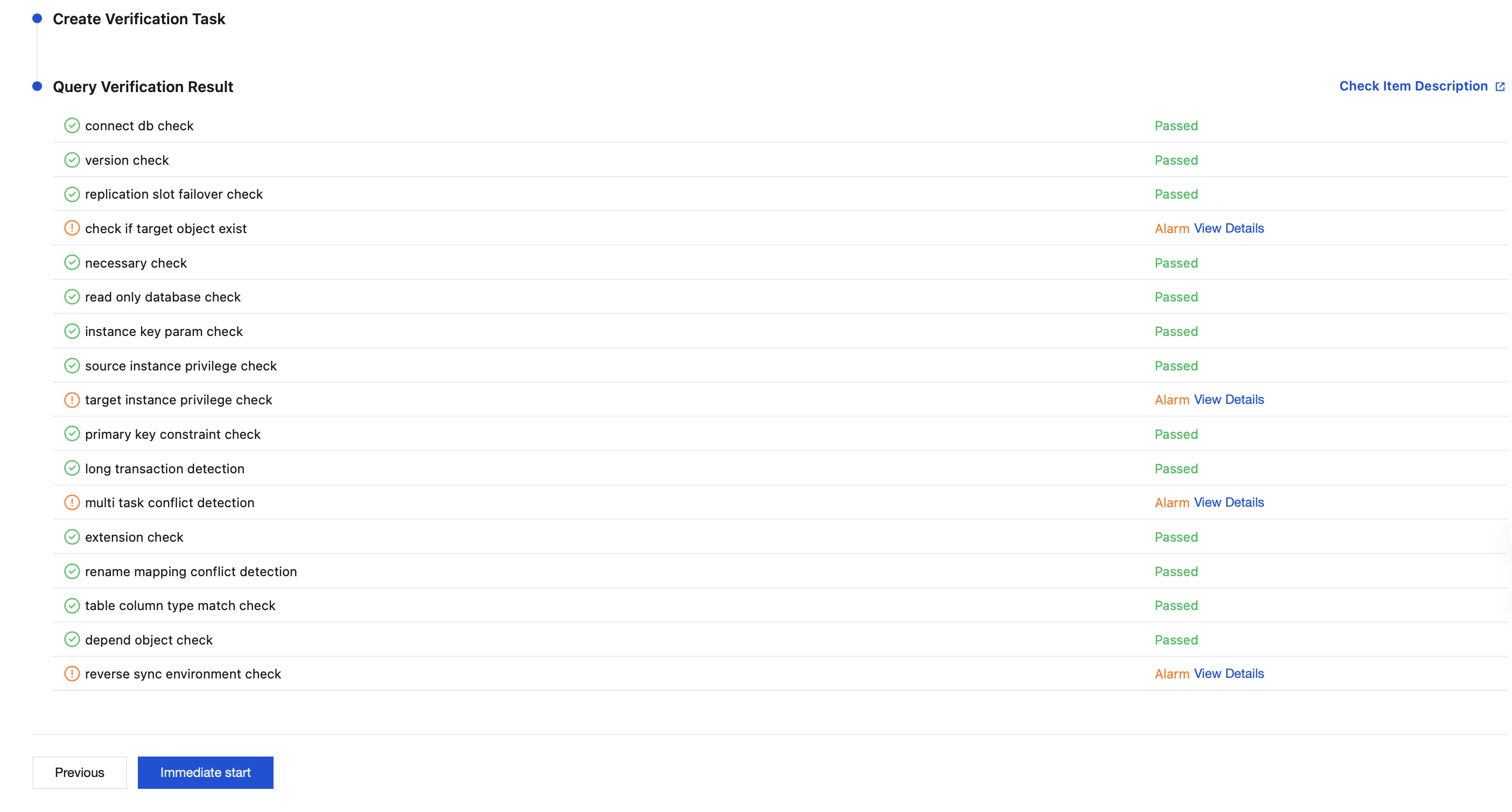
2. 表示されたダイアログボックスで、確定をクリックします。
3. データ同期タスクリストに戻り、タスクは実行中状態に入ります。
説明:
操作列の詳細 > 終了を選択すると、同期タスクを終了できます。データ同期が完了したことを確認してからタスクを終了してください。

4. (オプション)タスク名をクリックすると、タスク詳細ページに入り、タスクの初期化状態と監視データを確認できます。
フィードバック