操作ガイド
ダウンロード
フォーカスモード
フォントサイズ
操作シナリオ
本文では、DTS論理移行機能を使用してPostgreSQLからTencentDB for PostgreSQLへデータを移行する操作手順について説明します。
事前準備
1. 論理移行の使用説明をよくお読みいただき、機能の制約と注意事項を確認してください。
2. 使用するアクセスタイプに応じて、事前にDTSとデータベース間のアクセス経路を確立してください。詳細についてはネットワーク準備作業を参照してください。
IDC自己構築データベース/その他のクラウドベンダーデータベース:アクセス方式は「パブリックネットワーク/Direct Connect/VPNアクセス/CCN」を選択できます。
外部ネットワークインスタンスを移行する際は、ソースインスタンスサービスが外部ネットワーク環境でアクセス可能であることを確認し、外部ネットワーク接続の安定性を維持してください。ネットワークに変動や障害が発生した場合、移行が失敗する可能性があります。移行が失敗した場合は、移行タスクを再度開始する必要があります。
CVM上の自己構築データベース:アクセス方式は「CVM自己構築」を選択します。
Tencent Cloudデータベースインスタンス:アクセス方式は「クラウドデータベース」を選択します。
3. ソースデータベースに必要な権限は以下の通りです:
ソースデータベースがTencentDB for PostgreSQL以外のPostgreSQLである場合、ソースデータベースのアカウントにreplication権限が必要です。そうでない場合、事前検証は通過しません。
ソースデータベースがTencentDB for PostgreSQLである場合、ソースデータベースのアカウントは、データベースインスタンス作成時の初期化ユーザーである必要があります。
一部のテーブルまたはオブジェクトに権限がない場合は、高権限ユーザーを使用して以下のサンプルステートメントを実行し、権限のないオブジェクトにそれぞれ権限を付与してください:
grant select on table テーブル名 to ユーザー名;grant select on SEQUENCE シーケンス名 to ユーザー名;grant connect on database データベース名 to ユーザー名;grant select on large object ラージオブジェクトoid to ユーザー名;GRANT USAGE ON SCHEMA スキーマ名 to ユーザー名;
4. ターゲットデータベースの権限要件は以下の通りです。
ターゲットデータベースのアカウントは、データベースインスタンス作成時の初期化ユーザーである必要があります。
ターゲットデータベースインスタンスに移行対象のdatabaseが含まれており、そのdatabaseのownerが現在の移行ユーザーに属していない場合は、以下のステートメントを実行してdatabaseを移行ユーザーに付与できます:
alter database データベース名 owner to 移行ユーザー;
移行ユーザー(移行タスクを実行するアカウント)が
pg_tencentdb_superuserロールユーザーではない場合、検証時に「ターゲットインスタンスの権限チェックに失敗し、Schemaリストを取得できません」と表示されます。移行ユーザーに初期化ユーザー権限を付与するには、以下のステートメントを使用してください。grant pg_tencentdb_superuser to 移行ユーザー;
操作手順
1. (オプション)PostgreSQL 9.4、9.5、9.6バージョンをソースデータベースとして「全量+増分移行」を行う場合、以下のガイドを参照してtencent_decodingプラグインをインストールする必要があります。その他のシナリオではこのステップをスキップしてください。
1.1 ソースデータベースが配置されているサーバーのシステムアーキテクチャに応じて、対応するプラグインをダウンロードしてください。
システムアーキテクチャがx86_64およびaarch64の場合のみサポートされます。
プラグインのバージョンはPostgreSQLのバージョンと一致している必要があります。
Glibcバージョンは要件を満たす必要があります:x86_64システムは2.17-323バージョン以上、aarch64システムは2.17-260バージョン以上である必要があります。
Linuxシステム上でGlibcバージョンを確認します:
rpm -q glibc
その他のオペレーティングシステム(Debian/Ubuntu/SUSEなど)でGlibcバージョンを確認します:
ldd --version | grep -i libc
Running Environment
Operating System: Ubuntu 24.04.2 LTS / x86_64
Runtime Version: GNU bash, version 5.2.21(1)-release (x86_64-pc-linux-gnu)
1.2 ダウンロードしたtencent_decoding.soファイルをPostgresプロセスディレクトリのlibフォルダに配置してください。インスタンスの再起動は不要です。
2. DTSコンソールにログインし、左側のナビゲーションでデータ移行ページを選択し、新しい移行タスクをクリックして、新しい移行タスクページに入ります。
3. 新しい移行タスクページで、移行するソースインスタンスタイプと所属地域、ターゲットインスタンスタイプと所属地域、スペックなどを選択し、今すぐ購入をクリックします。
設定項目 | 説明 |
ソースインスタンスタイプ | ソースデータベースのタイプに応じて選択してください。購入後は変更できません。このシナリオでは「PostgreSQL」を選択します。 |
ソースインスタンスの地域 | ソースデータベースが属する地域を選択してください。ソースデータベースが自己構築データベースの場合、自己構築データベースに最も近い地域を選択してください。 |
ターゲットインスタンスタイプ | ターゲットデータベースのタイプに応じて選択してください。購入後は変更できません。このシナリオでは「PostgreSQL」を選択します。 |
ターゲットインスタンスの地域 | ターゲットデータベースが属する地域を選択してください。 |
仕様 |
4. ソースおよびターゲットデータベースの設定ページで、タスク設定、ソースデータベース設定、ターゲットデータベース設定を完了し、ソースデータベースとターゲットデータベースの接続性テストに合格した後、保存をクリックします。
説明:
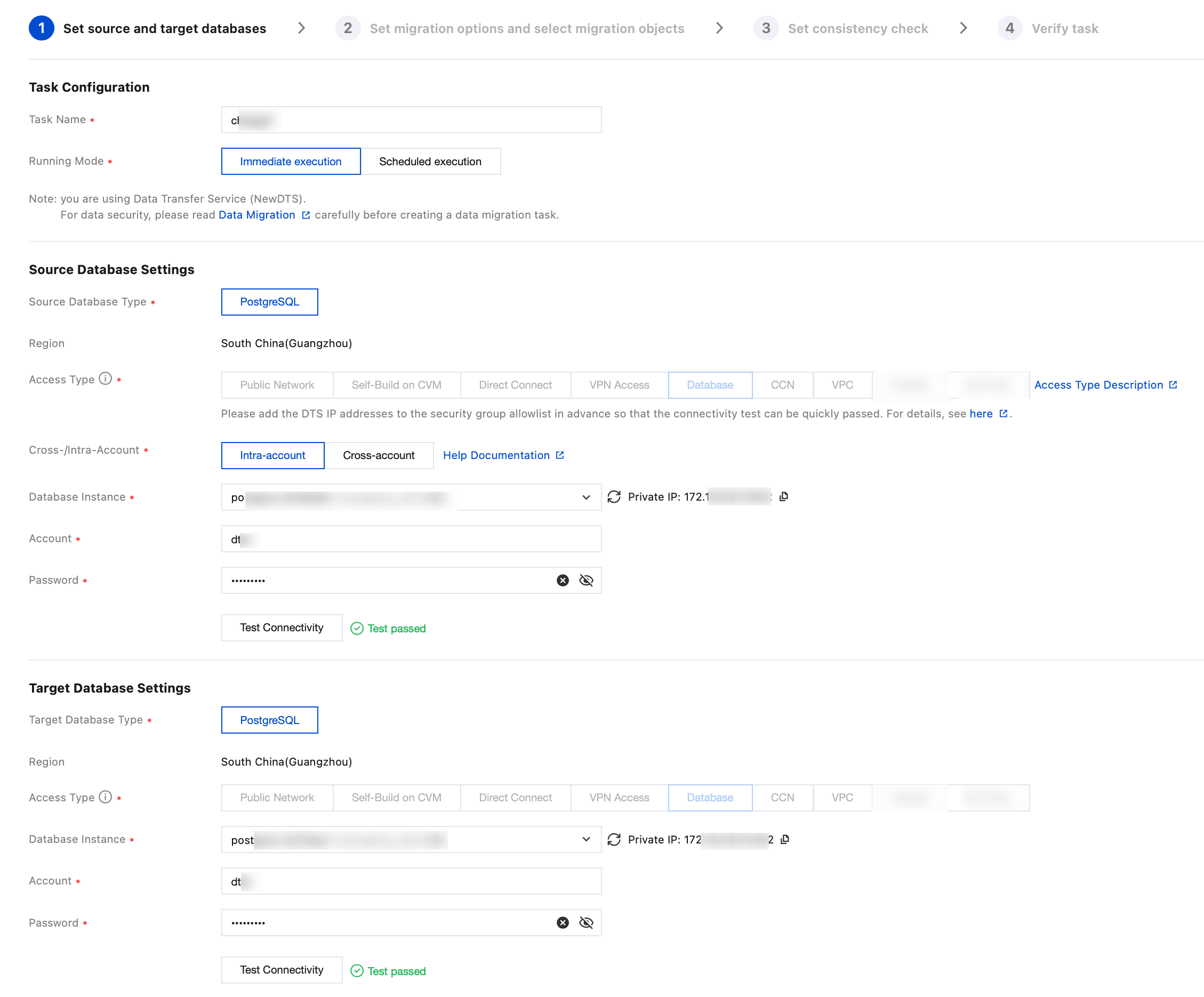
設定タイプ | 設定項目 | 説明 |
タスク設定 | タスク名 | 業務上意味のある名前を設定し、タスクを識別しやすくします。 |
| 実行モード | 即時実行:タスク検証に合格した後、直ちにタスクを開始します。 定时実行:タスクの実行時間を設定する必要があります。時間になるとタスクが開始されます。 |
ソースデータベースの設定 | ソースデータベースタイプ | 購入時に選択したソースデータベースタイプは変更できません。 |
| 所属リージョン | 購入時に選択したソースデータベースの地域は変更できません。 |
| アクセスタイプ | 移行効率を確保するため、CVM自己構築インスタンスの移行は地域をまたぐ移行をサポートしていません。地域をまたぐ移行が必要な場合は、パブリックネットワークアクセス方式を選択してください。 公衆網:ソースデータベースにはパブリックIPアドレスでアクセスできます。公衆網を介した移行時には、ソースインスタンスサービスが外部ネットワーク環境でアクセス可能であることを確認し、外部ネットワーク接続の安定性を維持してください。ネットワークに変動や障害が発生すると移行が失敗する可能性があり、移行が失敗した場合は、移行タスクを再度開始する必要があります。 CVM自社構築:ソースデータベースはTencent CVM上に配置されています。移行効率を確保するため、CVM自社構築インスタンスの移行は地域をまたぐ移行をサポートしていません。地域をまたぐ移行が必要な場合は、公衆網アクセス方法を選択してください。 Direct Connect:ソースデータベースはDirect Connectを介してTencent Cloud VPCと接続できます。 VPNアクセス:ソースデータベースはVPN Connectionsを介してTencent Cloud VPCと接続できます。 クラウドデータベース:ソースデータベースはTencent Cloudデータベースインスタンスに属します。 CCN:ソースデータベースはCCNを介してTencent Cloud VPCと接続できます。 |
| アカウント間かどうか | 本アカウント:ソースデータベースインスタンスとターゲットデータベースインスタンスが属するメインアカウントは、同じTencent Cloudメインアカウントです。 クロスアカウント:ソースデータベースインスタンスとターゲットデータベースインスタンスが属するメインアカウントは、異なるTencent Cloudメインアカウントです。以下では同一アカウント間の移行を例に説明します。クロスアカウント操作の手順については、クラウドデータベースのクロスアカウントインスタンス間移行を参照してください。 |
| データベースインスタンス | ソースデータベース PostgreSQL のインスタンス ID を選択します。 |
| アカウント | ソースデータベース PostgreSQL のデータベースアカウントは、アカウント権限が要件を満たす必要があります。 |
| パスワード | ソースデータベース PostgreSQL のデータベースアカウントのパスワードです。 |
| 接続方式 | SSLセキュア接続とは、DTSとデータベースがSSL(Secure socket layer)で安全に接続し、伝送リンクを暗号化することを指します。 SSLセキュア接続を選択すると、データベースの接続応答時間が増加する可能性があります。一般的にTencent Cloudのプライベートネットワークリンクは比較的安全であるため、SSLセキュア接続を有効にする必要はありません。パブリックネットワーク/専用線などの伝送方式を使用し、かつデータセキュリティ要件が高いシナリオでは、SSLセキュア接続を有効にする必要があります。SSLセキュア接続を選択する前に、まずデータベースでSSL暗号化を有効にする必要があります。 |
ターゲットデータベースの設定 | ターゲットデータベースタイプ | 購入時に選択したターゲットデータベースタイプは変更できません。 |
| 所属リージョン | 購入時に選択したターゲットデータベースの地域は変更できません。 |
| アクセスタイプ | お客様のシナリオに応じて選択してください。このシナリオではデフォルトで「クラウドデータベース」を選択します。 |
| データベースインスタンス | ターゲットデータベースのインスタンスIDを選択します。 |
| アカウント | ターゲットデータベースのデータベースアカウントは、アカウント権限が要件を満たす必要があります。 |
| パスワード | ターゲットデータベースのデータベースアカウントのパスワードです。 |
5. 移行オプションの設定および移行対象の選択ページで、移行タイプと対象を設定し、次へをクリックします。
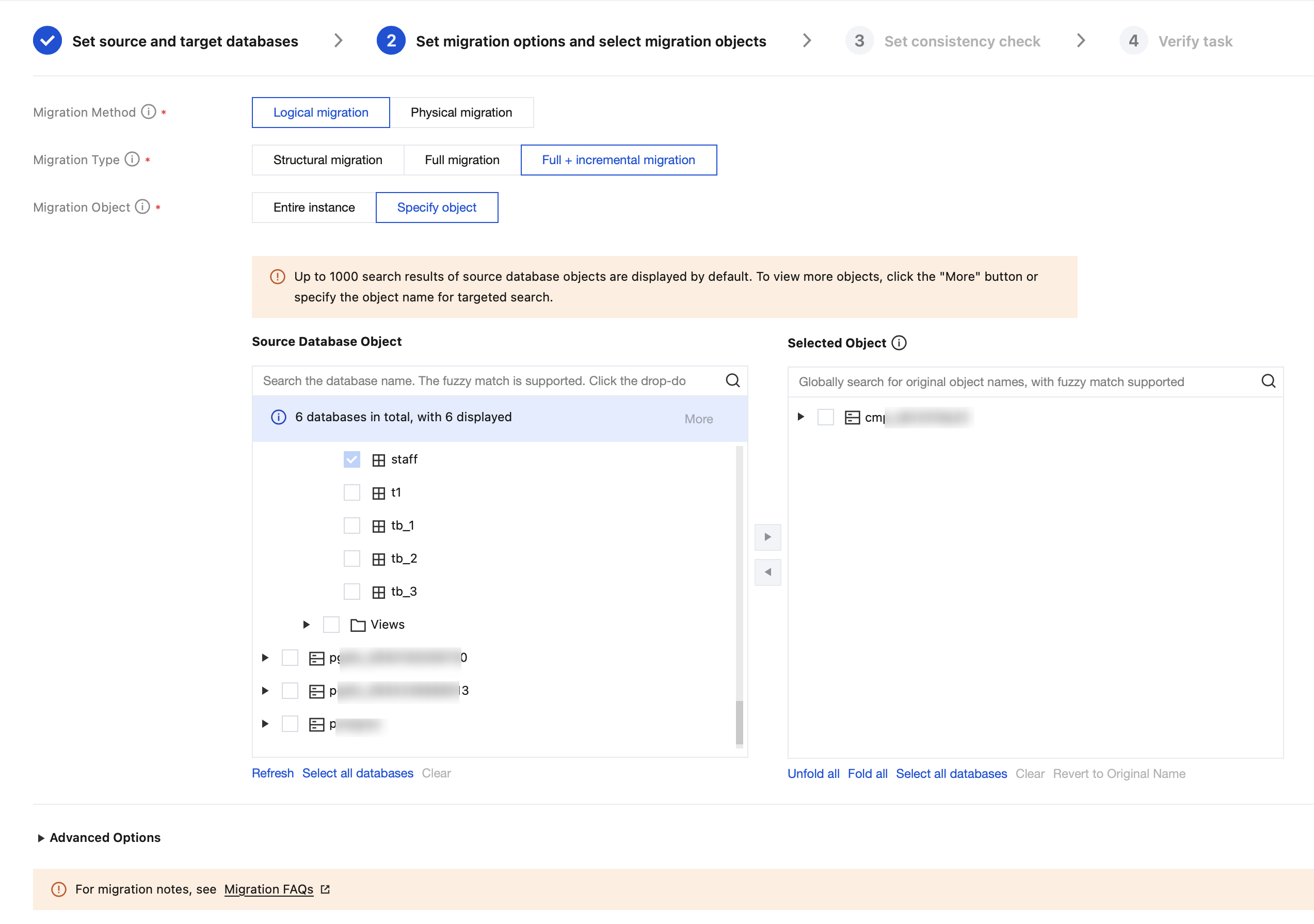
設定項目 | 説明 |
移行タイプ | お客様のシナリオに応じて選択してください。 構造移行:データベース内のデータベース、テーブルなどの構造化データを移行します。 全量移行:データベース全体を移行します。移行データは、タスク開始時にソースデータベースに既に存在する内容のみを対象とし、タスク開始後にソースデータベースでリアルタイムに新規書き込みされたデータは含みません。 全量+増分移行:移行データには、タスク開始時にソースデータベースに既に存在する内容と、タスク開始後にソースデータベースでリアルタイムに新規書き込みされたデータが含まれます。移行中にソースデータベースでデータ書き込みが発生し、無停止でスムーズな移行が必要な場合は、このシナリオを選択してください。 |
移行対象 | インスタンス全体:インスタンス全体を移行します。ただし、postgres内のシステムオブジェクトなどのシステムデータベースは含みませんが、roleとユーザーメタデータ定義は移行します。 指定対象:指定したオブジェクトを移行します。ソースデータベースオブジェクトから移行するオブジェクトを選択し、選択済みオブジェクトボックスに移動します。 |
詳細オプション | 転送速度の制限:デフォルトでは無効です。有効にすると、データ同期の転送速度を制御します。 ソースデータベースのフルエクスポート同時実行スレッド数:フルエクスポート段階は、チャンク計算とチャンクエクスポートの2つのステップに分かれています。フルエクスポート段階の所要時間を短縮する必要がある場合は、スレッド数を適切に増やすことができます。注:スレッド数を増やすと、ソース側の負荷が高まります。 ソースデータベースのフルエクスポートRPS:「0 Counts/s」は制限なしを意味します。入力制限は5000万Counts/sまでです。実際のエクスポート速度は、ソースデータベースやターゲットデータベースの負荷、ネットワークなどのさまざまな要因によって影響を受けます。 ターゲットデータベースのフルインポート同時実行スレッド数:インポートの同時実行スレッド数を増やすと、ターゲットデータベースへのフル書き込み速度を向上させることができます。 ターゲットデータベースのフルインポートRPS:インポートRPSを向上させると、ターゲットデータベースへのフル書き込み速度を向上させることができます。「0 Counts/s」は制限なしを意味します。入力制限は5000万Counts/sまでです。実際のインポート速度は、ソースデータベースやターゲットデータベースの負荷、ネットワークなどのさまざまな要因によって影響を受けます。 ターゲットデータベースの増分インポート同時実行スレッド数:インポートの同時実行スレッド数を増やすと、増分インポートの速度を向上させることができます。 |
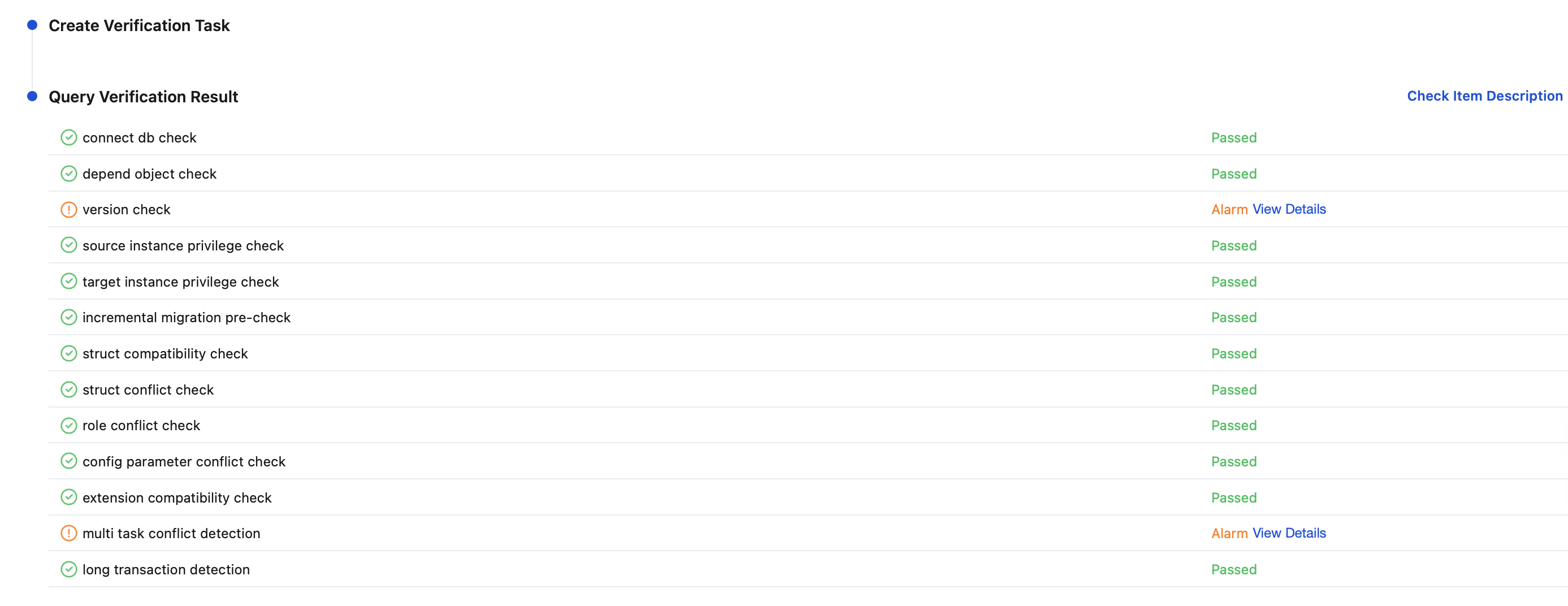
6. 検証タスクページで検証を行い、検証タスクが合格した後、すぐに開始をクリックします。
7. 検証タスクが合格しない場合は、事前検証不合格時の対処方法を参照して問題を修正した後、検証タスクを再実行できます。
失敗:検証項目のチェックが不合格であり、タスクがブロックされていることを示します。問題を修正した後、検証タスクを再実行する必要があります。
警告:検証項目のチェックが要件を完全には満たしていないことを示します。タスクを続行できますが、業務に一定の影響があります。ユーザーはプロンプトに基づいて、警告項目を無視するか、問題を修正してから続行するかを自身で評価する必要があります。
8. データ移行タスクリストに戻り、タスクは準備実行状態に入ります。1分~2分後、データ移行タスクが正式に開始されます。
構造移行または全量移行を選択します:タスク完了後に自動的に終了するため、手動で終了する必要はありません。
全量+増分移行を選択します:全量移行が完了すると、自動的に増分データ同期段階に入ります。増分データ同期は自動的に終了しないため、手動で完了をクリックして増分データ同期を終了する必要があります。完了をクリックすると、タスクは完了中の状態になります。ソース側とターゲット側に変更を加えないでください。このとき、バックエンドが自動的に一部のオブジェクトをソース側と整合させます。
適切なタイミングを選択して手動で増分データ同期を完了し、ビジネス切り替えを完了してください。
移行段階が増分同期であり、遅延がない状態であることを確認し、ソースデータベースへの書き込みを数分間停止します。
ターゲットとソースデータベースのデータ差異が0MB、かつターゲットとソースデータベースの時間遅延が0秒の場合、手動で増分同期を完了します。

9. (オプション)タスクの表示や削除などの操作を行う必要がある場合は、対応するタスクをクリックし、操作列で操作を行ってください。詳細については、タスク管理をご参照ください。
10. 移行タスクの状態がタスク成功に変わったら、ビジネスの正式な割接を実行できます。詳細については、割接説明をご参照ください。
フィードバック