ターゲットデータベースを読み取り専用に設定する
ダウンロード
フォーカスモード
フォントサイズ
操作シナリオ
ターゲットデータベースを読み取り専用に設定するとは、移行プロセス中に、DTSがターゲットデータベース内の移行アカウント以外のすべての書き込み権限を回収し(同時にユーザーへの権限付与も禁止します)、ターゲットデータベースへの書き込みを制限し、移行完了後に書き込み権限を再び解放することを指します。DTSのデータ移行プロセス中に、ターゲットデータベースへの書き込みを行うと、ソースとターゲットのデータベースのデータの不一致が発生する可能性があります。ターゲットデータベースを読み取り専用に設定することで、二重書き込みによるデータの不一致問題を回避できます。
説明:
注意事項
1. ターゲットデータベースの読み取り専用機能を有効にすると、DTSはターゲットデータベースの書き込み権限を回収します。そのため、ターゲットデータベース内のアカウント数が多いほど、タスクが実行準備中および完了処理中の状態にある時間が長くなります。
2. ターゲット側がTencentDB for MySQLである移行シナリオでのみ、ターゲットデータベースを読み取り専用に設定できます。
3. 移行中は、ターゲットデータベースでアカウントや権限を追加、変更しないでください。
操作手順
現在、ターゲットデータベースの読み取り専用とアカウント移行機能は競合します。ユーザーがターゲット側を読み取り専用に設定し、アカウントを移行する必要がある場合は、2つの移行タスクに分けて操作する必要があります。アカウントを移行する必要があるかどうかに応じて、以下のガイダンスを参照して操作してください。
ターゲットデータベースを読み取り専用に設定し、アカウントを移行しない場合は、直接タスク2を実行してください。
ターゲットデータベースを読み取り専用に設定し、アカウントを移行する場合は、タスク1とタスク2を実行してください。
タスク1:アカウント移行
説明:
以下では、ターゲットデータベースを読み取り専用に設定する関連操作の差分のみを説明します。ユーザーは設定時に基本的な移行操作ガイドを参照する必要があります。これには、移行アカウントへの権限付与、操作制限、注意事項などが含まれます。
ソースデータベースに空のtestデータベースを作成し、次に全量移行タスクを作成します。移行対象として移行アカウントと指定対象のtestデータベースを選択し、ソースデータベースのアカウントをターゲットデータベースに移行した後、タスクを終了します。
1. ソースデータベースに空のtestデータベースを作成します。
2. DTSコンソールにログインし、左側のナビゲーションでデータ移行ページを選択し、新しい移行タスクをクリックして、新しい移行タスクページに入ります。
3. 新しい移行タスクページで、移行するソースデータベースタイプと所属地域、ターゲットデータベースタイプと所属地域、スペックなどを選択し、今すぐ購入をクリックします。
4. マイグレーションタスクを設定します。
ソースおよびターゲットデータベースの設定ページで、タスク設定、ソースデータベース設定、ターゲットデータベース設定を完了し、ソースデータベースとターゲットデータベースの接続性テストに合格した後、新規作成をクリックします。
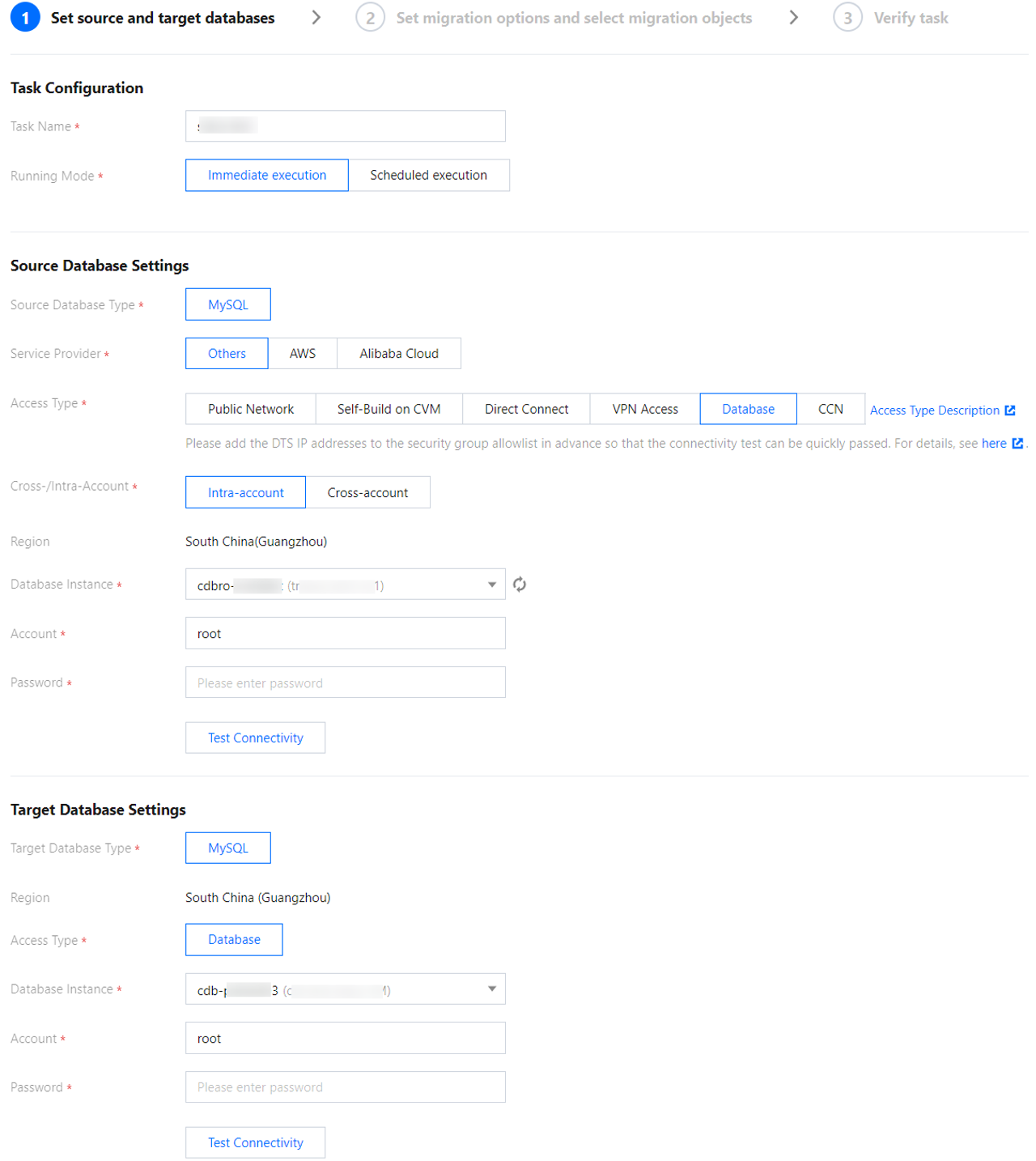
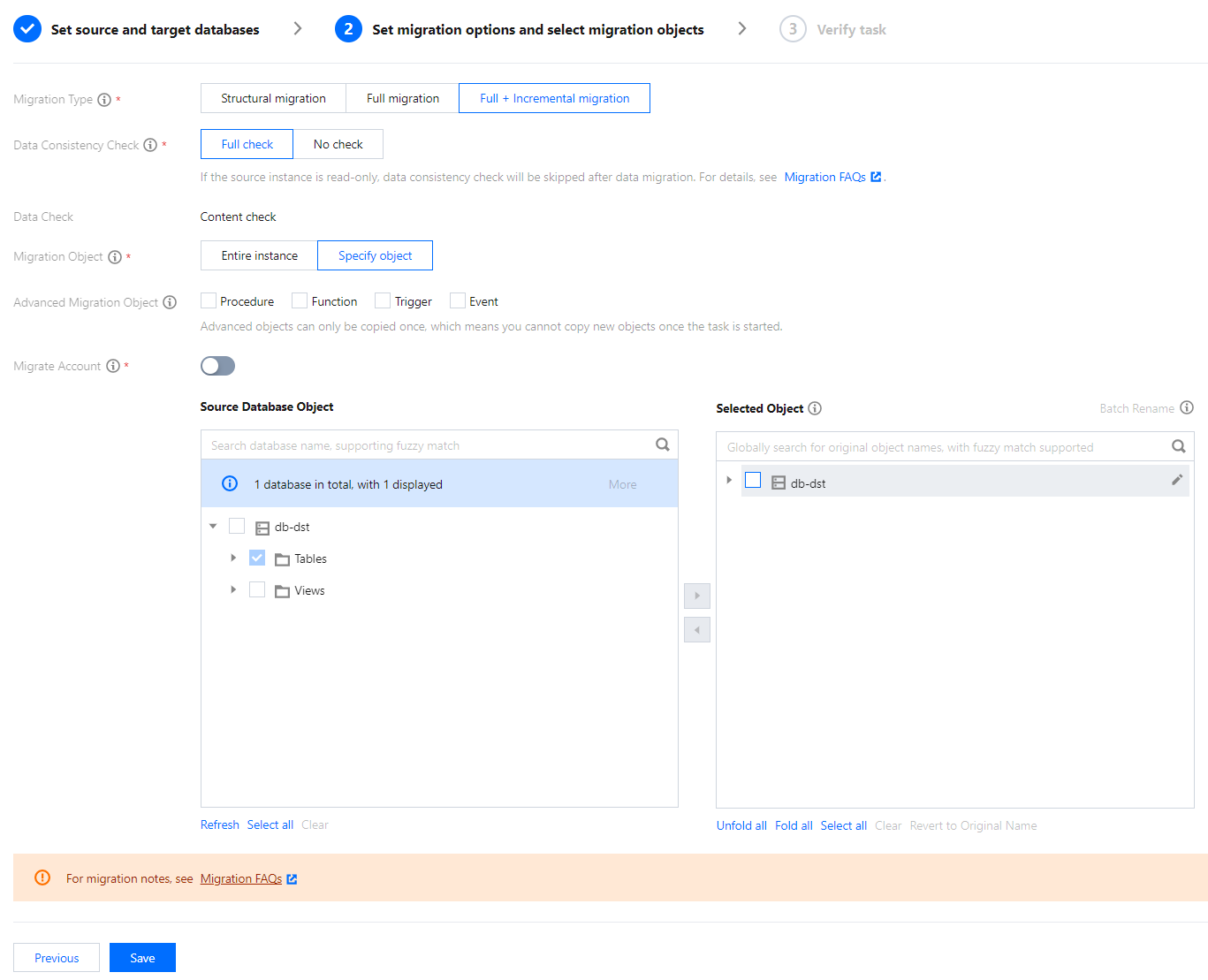
5. 移行オプションの設定と移行対象の選択ページで、移行タイプ、対象などを設定し、保存をクリックします。
移行タイプ:全量+増分移行を選択します。
データの一貫性チェック:チェックしないを選択します。
移行対象:指定対象を選択し、testデータベースにチェックを入れます。
アカウントを移行するかどうか:チェックを入れます。
高度な移行オブジェクト:チェックを入れません。
6. 検証タスクページで、DTSはソースデータベースのアカウント情報をチェックし、要件を満たすアカウントを移行します。
説明:
7. タスクの状態が完了になったら、2つ目のマイグレーションタスクを作成します。
タスク2:ターゲットデータベースを読み取り専用に設定し、アカウント以外のオブジェクトを移行する
アカウント以外のオブジェクトを移行し、ターゲットデータベースを読み取り専用に設定します。
1. 移行タスクを購入するには、新しい移行タスクページで、移行するソースデータベースタイプと所属地域、ターゲットデータベースタイプと所属地域、スペックなどを選択し、今すぐ購入をクリックします。
2. マイグレーションタスクを設定します。
ソースおよびターゲットデータベースの設定ページで、タスク設定、ソースデータベース設定、ターゲットデータベース設定を完了し、ソースデータベースとターゲットデータベースの接続性テストに合格した後、新規作成をクリックします。アクセスタイプはタスク1で選択したアクセスタイプと一致している必要があります。
3. 移行対象の設定と移行対象の選択ページで、移行タイプ、対象などを設定し、保存をクリックします。
移行タイプ:実際の状況に応じて選択します。
データの一貫性チェック:実際の状況に応じて、チェックが必要かどうかを選択します。
移行オブジェクト:インスタンス全体を選択します。
高度な移行オブジェクト:移行が必要な高度なオブジェクトを選択します。
ターゲットデータベースを読み取り専用にする:チェックを入れます。
アカウントを移行するかどうか:チェックを入れません。
4. 検証タスク。
5. データ移行タスクリストに戻り、タスクは準備実行状態に入ります。1分~2分後、データ移行タスクが正式に開始されます。
ターゲットデータベース内のアカウント数が多いほど、ここでのタスクの実行準備中および完了処理中の状態時間が長くなります。
フィードバック