明細配分ユニット
ダウンロード
フォーカスモード
フォントサイズ
背景説明
クラウドリソースは重要なコスト要素です。ユーザーはクラウド製品やリソースなどの標準的な次元に基づくクラウドリソースコストの照会・分析に加え、企業(または個人)のコスト予算管理次元、例えば部門別、プロジェクト別などに基づいてクラウドコストの分析と管理を望んでいます。このニーズに応えるため、Tencent Cloudはこうしたシナリオに基づき、完全なコスト配分管理ソリューションと製品機能を提供し、ユーザー自身のコスト配分組織に従ってクラウドリソース費用の自動収集と配賦を実現します。これにより、最終的にクラウドリソースコストのリーン分析と管理を実現します。
現段階では、Tencent Cloudはコスト配分Tagとコスト配分ユニットという2種類のコスト配分ツールを提供しており、統計分析ディメンションのカスタマイズ管理を実現し、請求書とコスト分析に対する様々なニーズにより適切に対応できます。
機能説明
コスト配分ユニットはカスタマイズされた組織構造であり、ご自身のコスト分析ディメンションのニーズに基づいて配分名称やコスト配分ルールをカスタマイズ設定し、リソース費用の集計を実現することで配分の目的を達成できます。ディレクトリツリー形式で階層構造を構築し、カスタマイズした構造に従ってクラウドコストをフィルタリング・収集します。これにより、ユーザーの請求書に対する多次元管理分析のニーズを満たします。コスト配分Tagと比較すると、コスト配分ユニットはより高度な配分ツールであり、より強力で柔軟な機能を備えています。複数のディメンションに基づく配分が必要なシナリオに適しています。
コスト配分ユニットを使用する前に、コスト配分ユニットの作成と集計ルールまたは費用分担ルールの定義を完了し、最終的に各階層のコスト配分ユニットで集計された費用を確認できるようにする必要があります。具体的な操作手順は以下のとおりです:
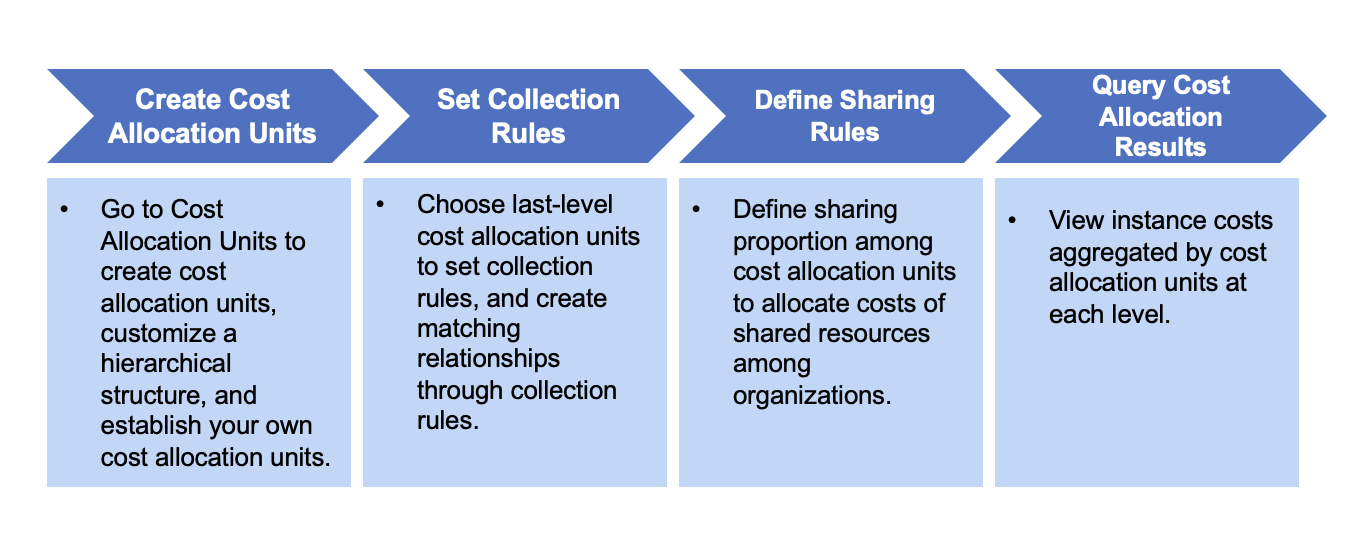
コスト配分ユニット設定
シナリオ説明:大企業である場合、自社の組織構造に基づくコスト予算管理の次元(部門、製品ラインなど)でクラウドリソース費用を自動的に収集・配分したい場合、Tencent Cloudのコスト配分ユニットを利用して、クラウドリソースコストのリーン分析と管理を実現できます。具体的な操作手順は次のとおりです:
ステップ1:コスト配分ユニットの作成
お客様はコストセンター > コスト配分ユニットに移動し、企業の部門とビジネスラインに基づいて独自のコスト配分ユニットのディレクトリツリーを構築できます。カスタマイズ階層構造は最大6層までサポートします。操作手順は以下のとおりです:
1. コストセンターのコンソールにログインします。
2. 左側のナビゲーションバーで、コスト配分管理>コスト配分ユニットを選択します。
3. ユニットを新規作成する:
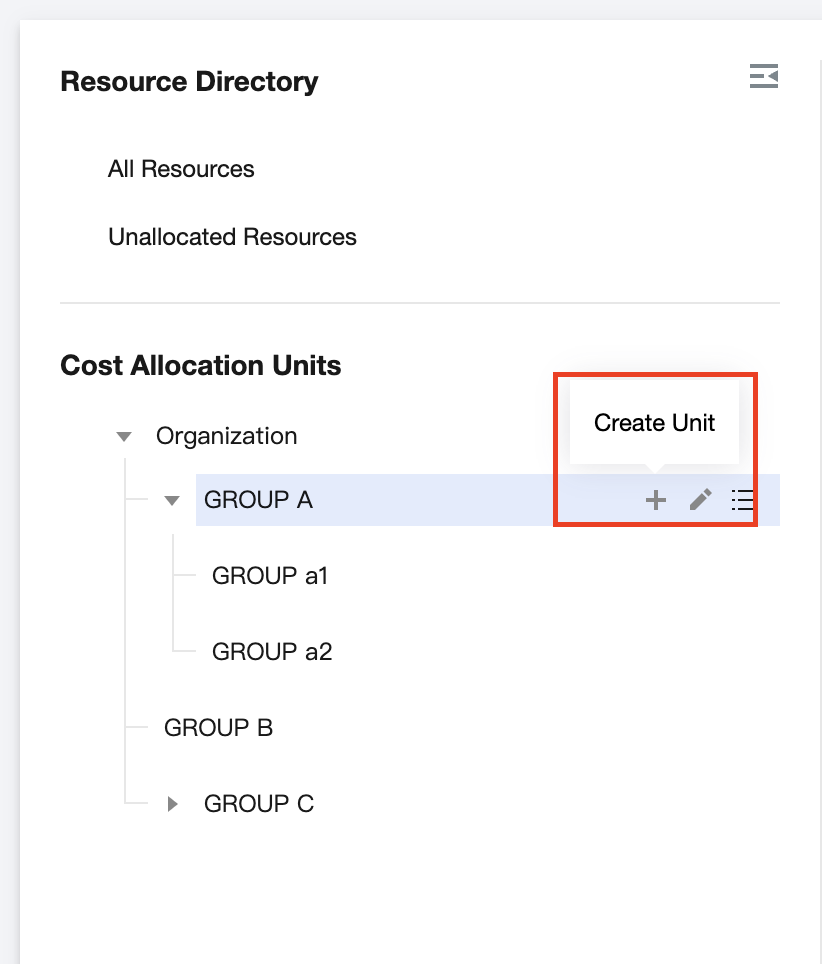
コスト配分ユニット管理タブで、カスタマイズ構造に基づき階層構造を構築します。新規ユニットまたは新規サブユニットをクリックし(最大6階層までサポート)、必要に応じてコスト配分ユニット名称を設定後、確定をクリックすると新規作成が完了します。コスト配分ユニットを他のコスト配分ユニットの下にドラッグして、ディレクトリツリーの組織階層を調整することがサポートされています。
ステップ2:収集ルールの設定
説明:
中間階層のコスト配分ユニットは階層分類のみに使用されます。末端コスト配分ユニット収集ルールを設定を選択できます(最大3層の条件グループをサポート)。
企業の部門とビジネスラインに基づいてコスト配分ユニットを構築した後、収集ルールを設定できます。システムは収集ルールに従ってリソースインスタンスを指定されたコスト配分ユニットに割り当てます。新規収集ルールの操作手順は以下のとおりです:
1. コストセンターのコンソールにログインします。
2. 左側のナビゲーションバーで、コスト配分管理>コスト配分ユニットを選択します。
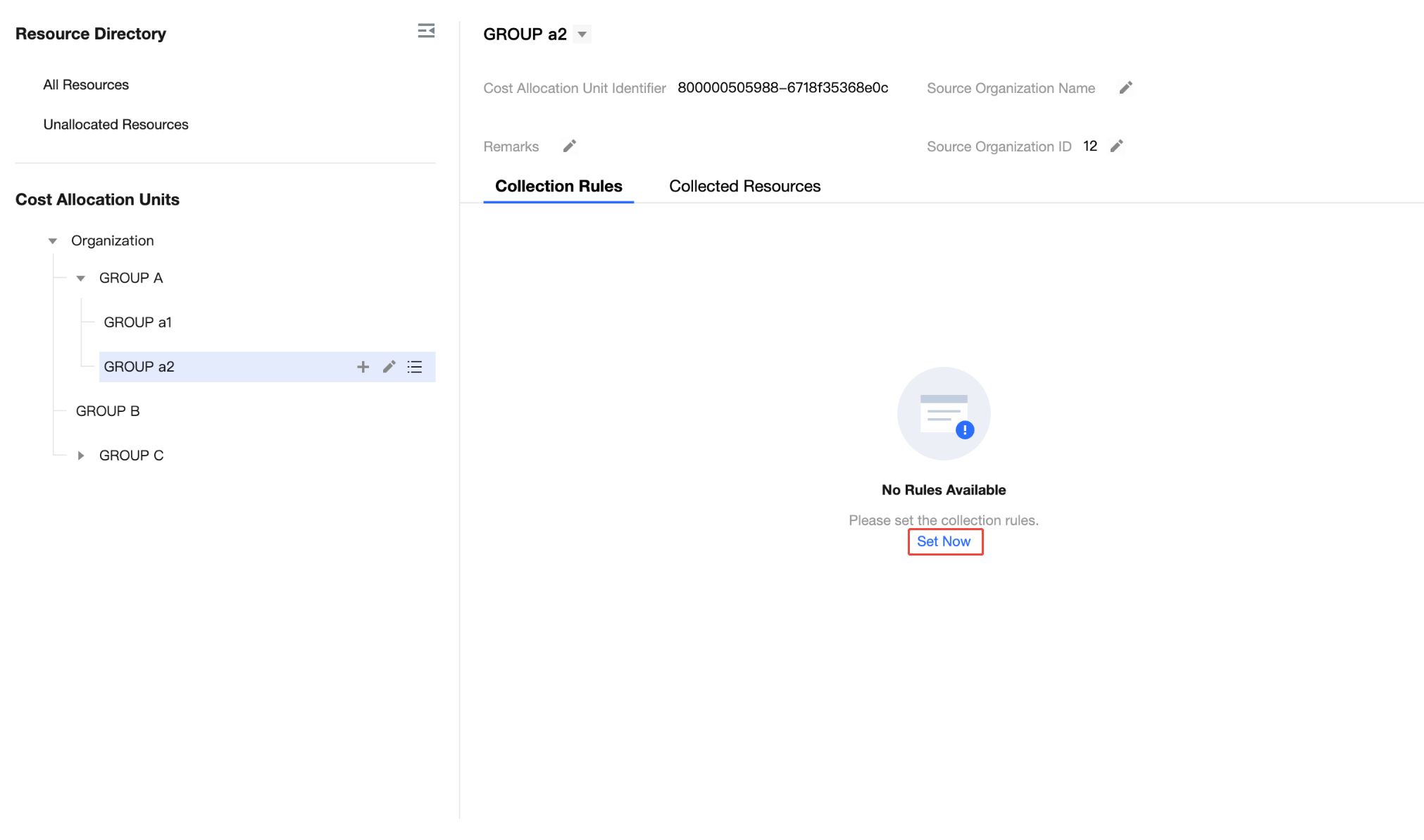
3. 末端のコスト配分ユニットをクリックし、収集ルールを設定します:
3.1 すぐに設定をクリックします。
3.2 収集ルール設定ページでは、必要に応じてルールを設定できます。
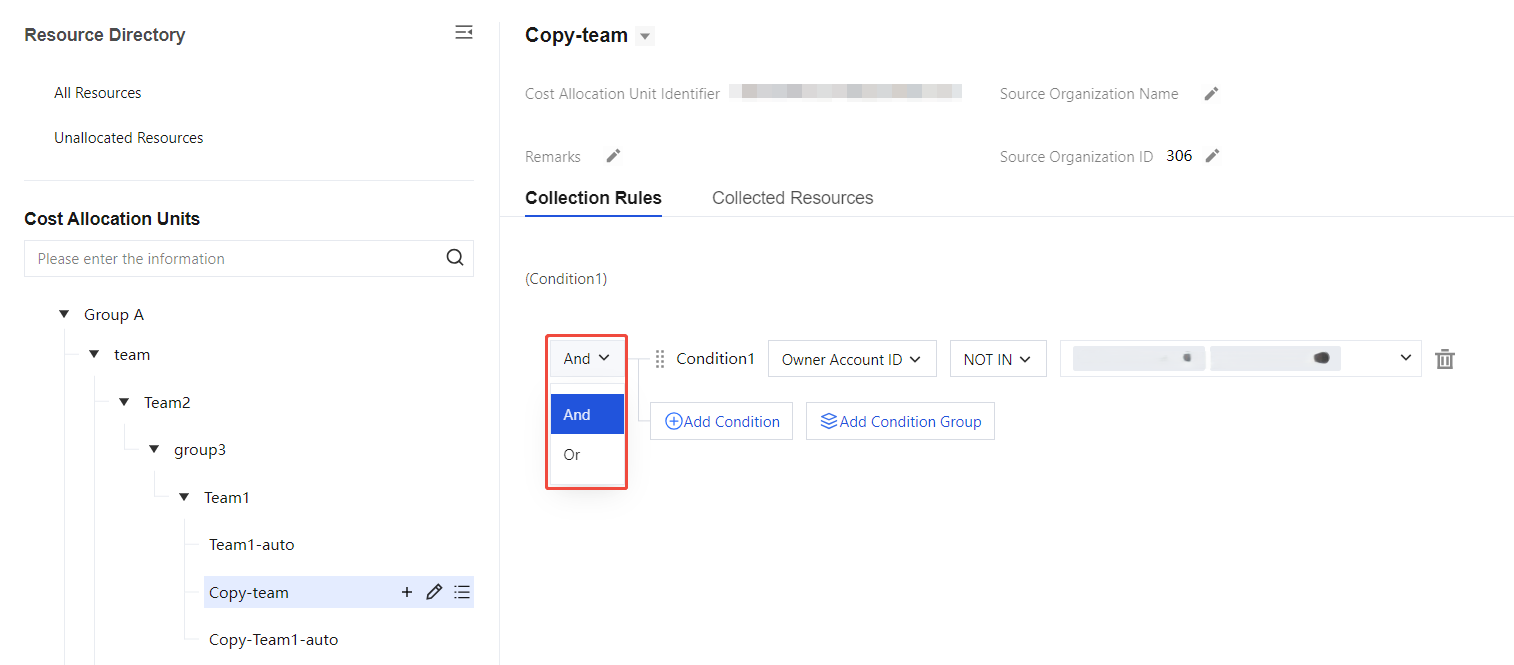
収集ルールを設定する際、条件の間、および条件グループの間は「かつ」の関係、または「または」の関係に設定できます(最大3階層の条件グループをサポートします)。
同一条件の収集は「はい」に設定することも、「いいえ」に設定することも可能です。
3.3 ルールを適用をクリックすると、設定が正常に完了します。
4. 収集済みリソースを参照するには、収集済みリソースページで、収集ルールが設定されたリソースの費用詳細を照会できます。また、カスタムフィールドの設定、フィルタリング、ダウンロードなどの操作をサポートしています。
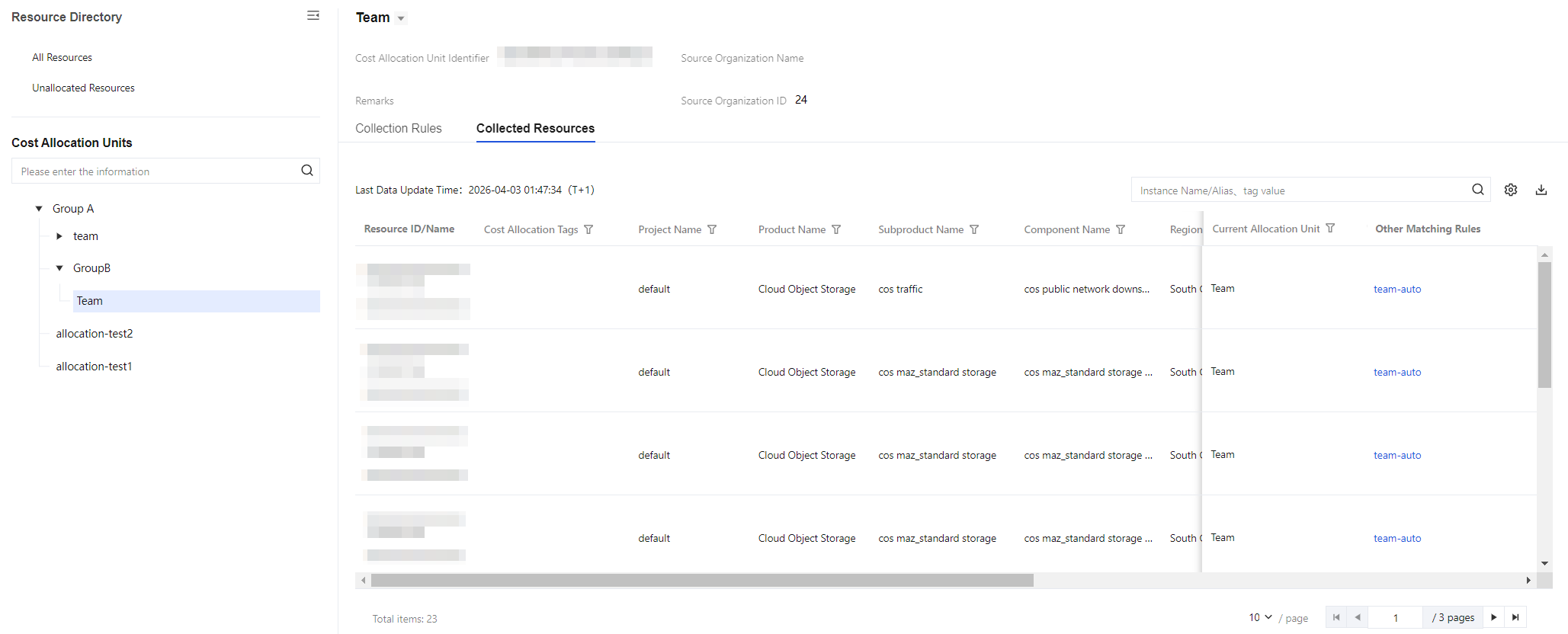
説明:
コスト配分ユニットの当日変更されたルールは翌日に発効します。その時点でリソースの帰属関係および当月のコスト配分請求書データをリフレッシュします。
コスト配分ユニットおよび収集ルールは月ごとにバージョンを保存します。当月のコスト配分ユニットおよび収集ルールは、翌月3日までに修正を完了する必要があり、翌月3日以降は修正できません。
コスト配分ルールは末端のコスト配分ユニットでのみ新規作成できます。複数のコスト配分ユニットの収集ルールが同一リソースに打ち当てった場合、そのリソースは最新で有効な収集ルールを優先的に割り当てられます。
当日、リソースにTag付けを行いコスト配分Tagとして設定した後(システムの請求書Tag情報は翌日に発効します)、もしコスト配分ユニットでそのTagを収集ルールとして設定した場合、コスト配分ユニットのそのルールはT+2日に発効します。
ステップ3:費用分担ルールの定義
説明:
複数の組織で共有利用されるクラウドリソース(ネットワーク、リソースパッケージなど)に対して、各組織間での共有リソース費用の公平な分担を実現するために、費用分担ルールを作成できます。
設定された費用分担ルールに従い、システムは分担対象費用を他のコスト配分ユニットに配分します。
会社内の複数の業務部門が一つのクラウドリソースを共有する場合、各業務部門のリソース使用量に基づいてリソース費用を分担するために、共通費用分担ルールを作成できます。新規作成の操作手順は以下のとおりです:
1. コストセンターのコンソールにログインします。
2. 左側のナビゲーションバーで、コスト配分管理>コスト配分ユニット>費用分担ルール管理を選択します。
3. 費用分担ルール管理ページに移動し、新規費用分担ルールをクリックします。
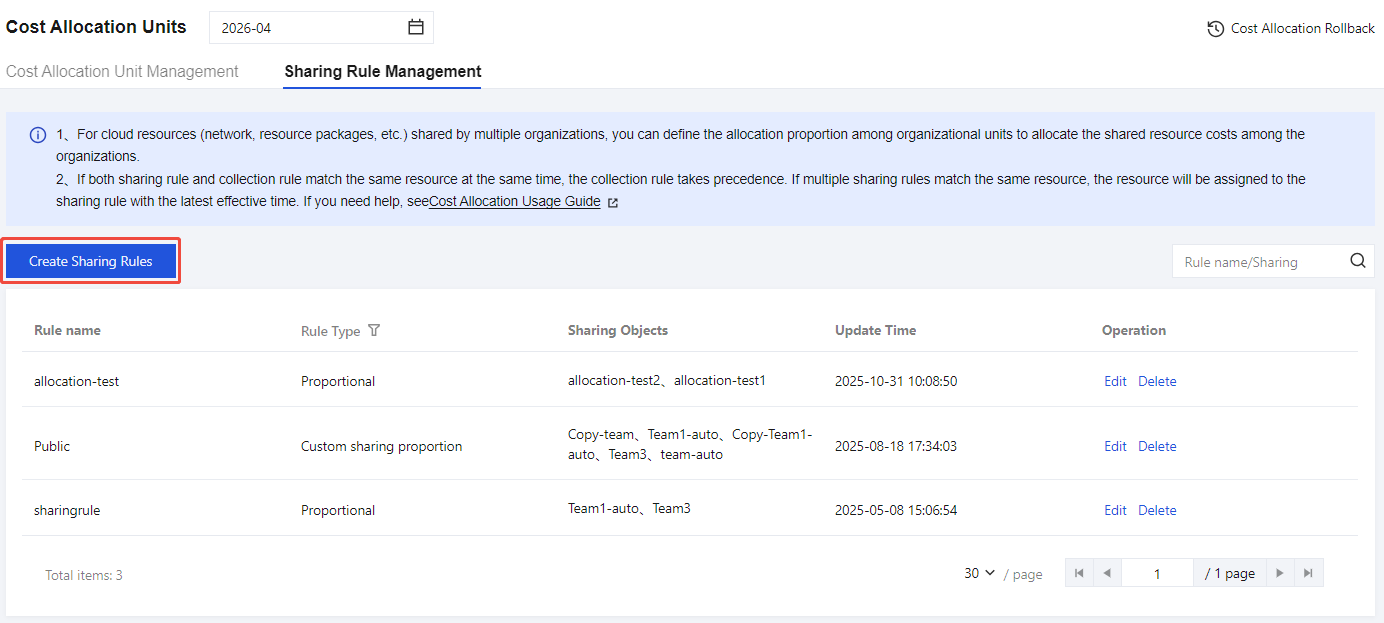
4. 費用分担ルールの設定:
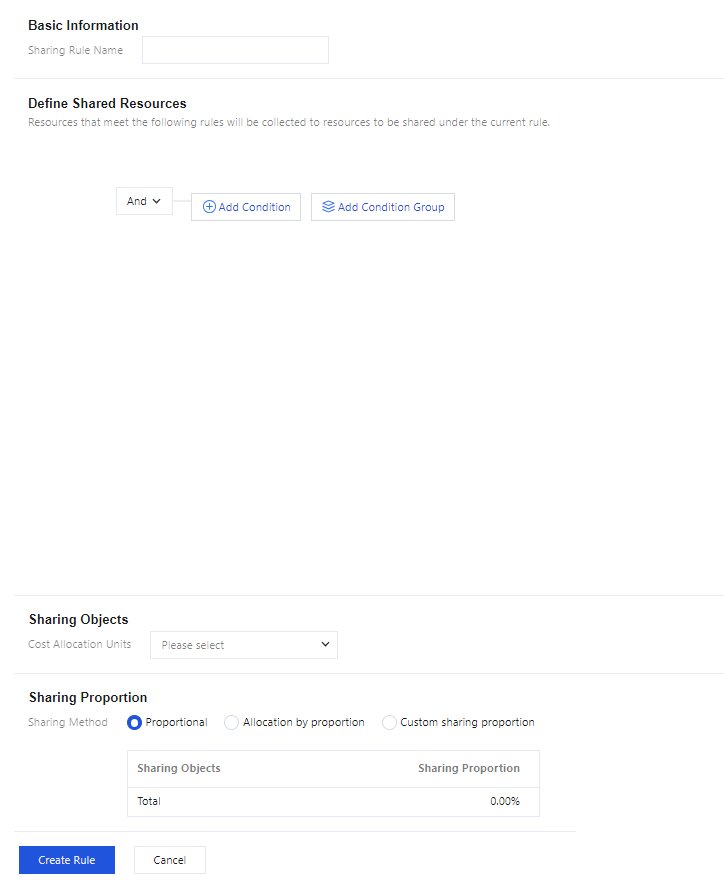
4.1 新規費用分担ルールページで、必要に応じて費用分担ルールの名称を設定します。
4.2 リソース分担ルールを定義し、ルールに該当するリソースを集計して、現在のルール下の未分担リソースとします。
4.3 分担対象の選択:作成済みのコスト配分ユニットを選択します。
4.4 分担比率の設定:均等分担、比率に基づく分担、カスタム分担比率。
等比:各分担対象に等比例に分配します。
比率に基づく分担:各コスト配分ユニットで収集された費用の比率に基づいて分担します。
例えば:請求書内のBWPの請求金額が500ドルであり、この費用を比率に基づいてA、B、Cの3つのコスト配分ユニットに費用分担する必要があるとします。Aコスト配分ユニットの帰属費用は500ドル、Bコスト配分ユニットの帰属費用は250ドル、Cコスト配分ユニットの帰属費用は250ドルであることが既知の場合、比率に基づく計算式は以下の通りです:
Aの費用分担金額は:500 / (500 + 250 + 250) * 500 = 250ドルです。
Bの費用分担金額は:250 / (500 + 250 + 250) * 500 = 125ドルです。
Cの費用分担金額は:250 / (500 + 250 + 250) * 500 = 125ドルです。
カスタム分担比率:各分担対象の分担比率を自身で設定します。
5. 設定後、新規ルールをクリックすると、費用分担ルールの新規作成が完了します。
ステップ4:コスト配分結果のクエリ
説明:
リソースディレクトリを参照すると、現在使用中のすべてのTencent Cloudリソースインスタンスの情報リスト、および帰属ユニットとヒットしたルールを取得できます。
コスト配分請求書に移動し、各階層のコスト配分ユニット別に集計されたリソースインスタンスの費用を確認します。
1. コストセンターのコンソールにログインします。
2. 左側のナビゲーションバーで、コスト配分管理>コスト配分ユニットを選択します。
3. リソースディレクトリを参照:
すべてのリソース:すべてのリソースをクリックすると、右側に現在使用中のすべてのTencent Cloudリソースインスタンスの情報リスト、および帰属ユニットと打ち当てったルールが表示されます。
コスト配分しないリソース:コスト配分しないリソースをクリックすると、右側に現在使用中のリソースのうち、まだ帰属コスト配分ユニットが設定されていないリソースインスタンスの情報リストが表示されます。
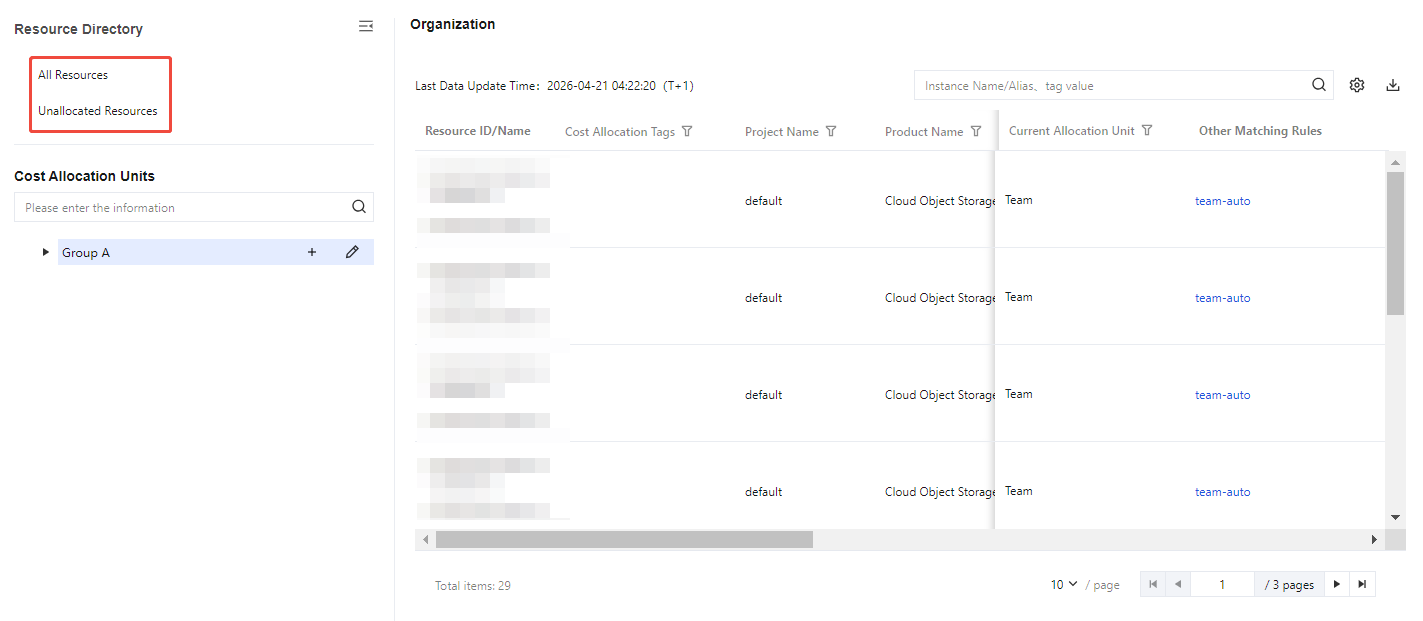
4. コスト配分結果は、カスタムフィールド設定、ダウンロード、フィルタリングをサポートします。
カスタムフィールド設定:フィールド設定ボタンをクリックすると、表示するフィールドを選択できます。
ダウンロード:ダウンロードボタンをクリックすると、現在のリストをダウンロードできます。
フィルタ:トップ検索と表ヘッダーフィルタをサポートします。

説明:
コスト配分ユニット管理
既にコスト配分ユニットを作成済みで、クエリや調整を行う必要がある場合、操作手順は次のとおりです:
1. コストセンターコンソールにログインします。
2. 左側のナビゲーションバーで、コスト配分管理>コスト配分ユニットを選択します。
照会ユニット:
コスト配分ユニット管理タブでは、設定済みのコスト配分ユニットを確認でき、コスト配分ユニットのディレクトリツリーは展開または折りたたみをサポートします。
コスト配分ユニットをクリックすると、右側でその詳細を確認でき、コスト配分ユニット情報の編集が可能です。ただし、末端のコスト配分ユニットのみが収集ルールの設定と既に収集されたリソースの表示をサポートしています。
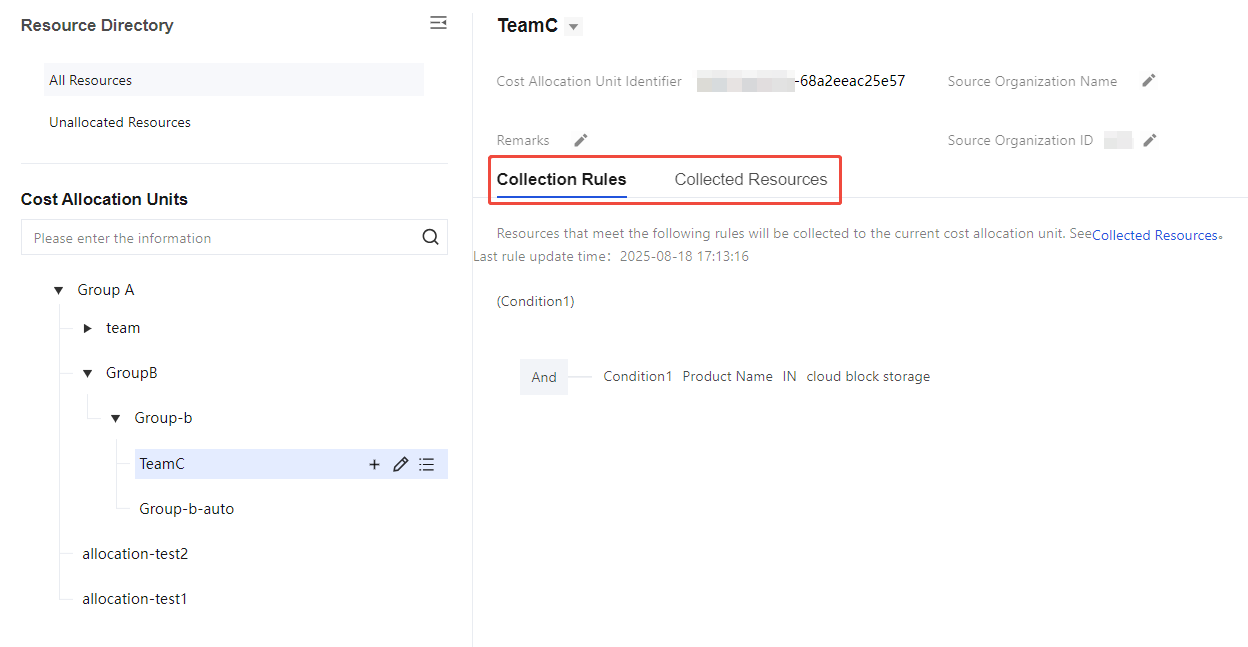
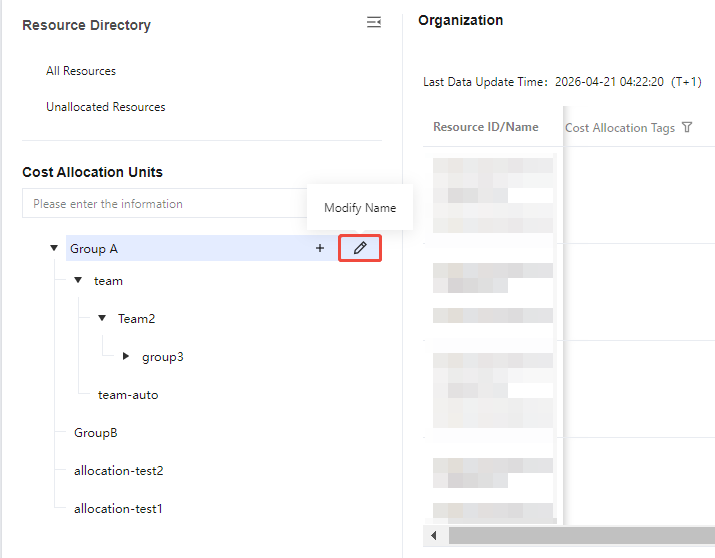
編集ユニット:コスト配分ユニットの
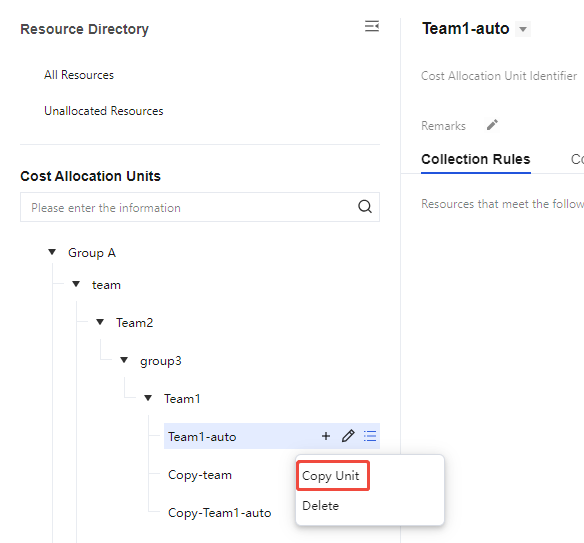
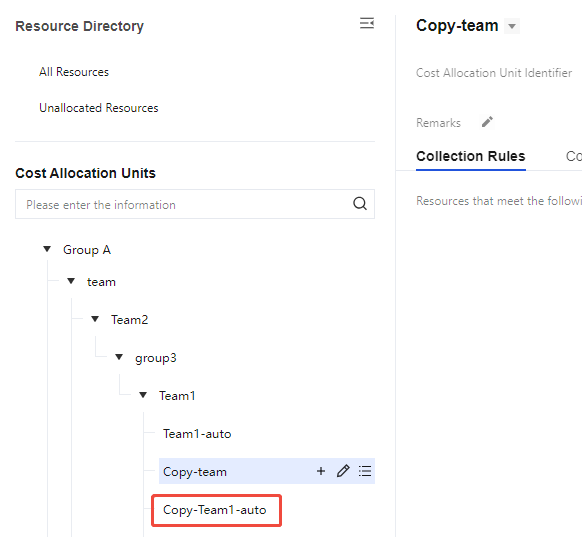
コピーユニット:コピーユニットボタンをクリックしますと、コピーのコスト配分ユニットを作成できます。コピー操作では、当該ユニットの階層構造のみをコピーし、設定済みの収集ルールはコピーしません。
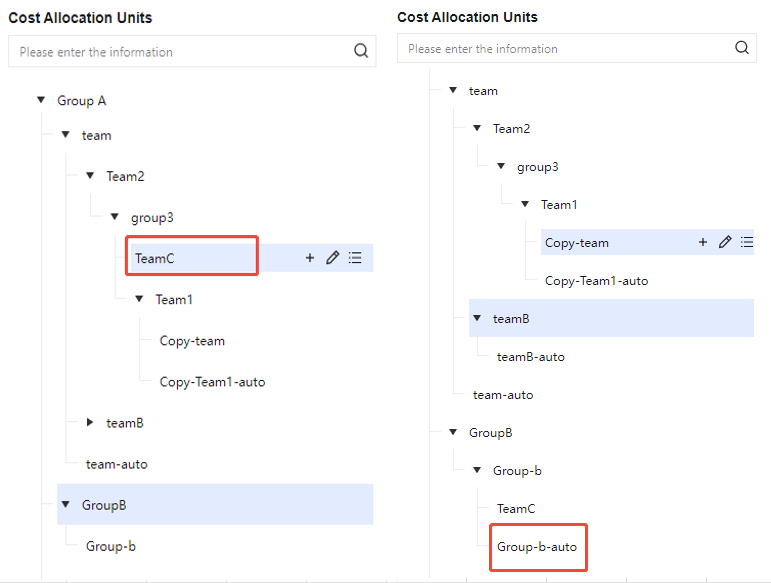
調整ユニット:ディレクトリツリーの組織階層をドラッグで調整することをサポートします。
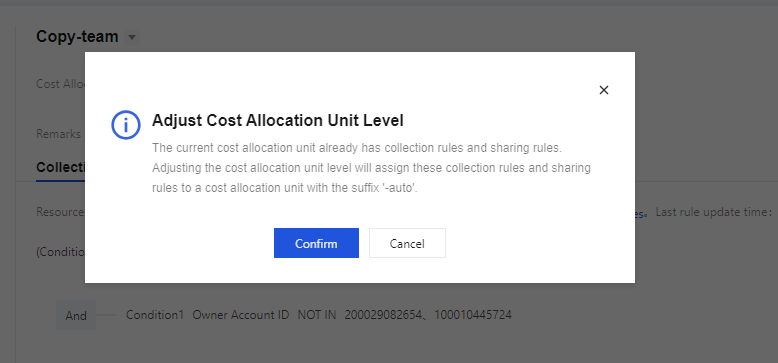
例えば、財務製品を運用保守製品の下にドラッグすると、当該運用保守製品に既に集計ルールが存在する場合、コスト配分ユニット階層を調整するとこれらの集計ルールは-自動作成のサフィックスが付いたコスト配分ユニットの下に割り当てられ、運用保守製品-自動作成が生成されます。
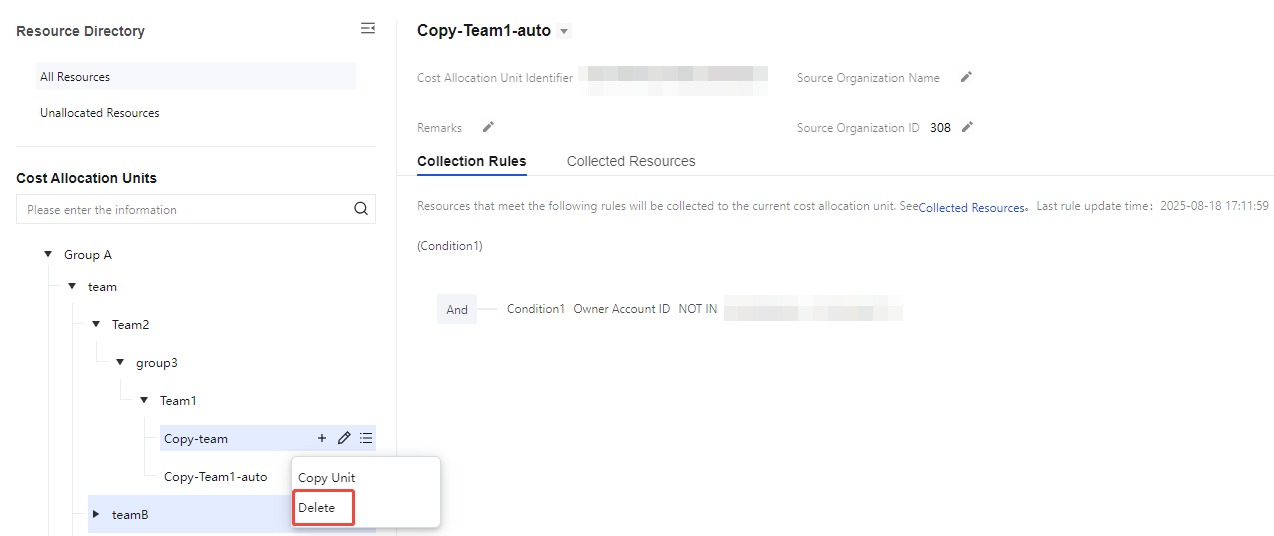
削除ユニット:コスト配分ユニットの削除をクリックすると、削除後、当該コスト配分ユニット配下の収集ルールはクリアされ、復元できません。
コスト配分ユニットを削除できない旨のヒントボックスが表示された場合、そのコスト配分ユニットまたは配下のサブユニットに有効なコスト分担ルールが存在することを意味します。ユニットを削除するとコスト分担の実行に影響を与えるため、コスト分担ルールを調整後に削除操作を実行してください。

収集ルール管理
変更が必要な場合、収集ルールの変更操作手順は以下のとおりです:
1. コストセンターのコンソールにログインします。
2. 左側のナビゲーションバーで、コスト配分管理>コスト配分ユニットを選択します。
3. 末端のコスト配分ユニットをクリックすると、右側の詳細ページでコスト配分ユニットに対する操作を行うことができます:
ルールの編集:ルールの編集をクリックします、収集ルールを変更した後、ルールを適用をクリックしますと、ルールが保存されます。
ルールのクリア:ルールをクリアをクリックすると、設定済みルールを削除できます。
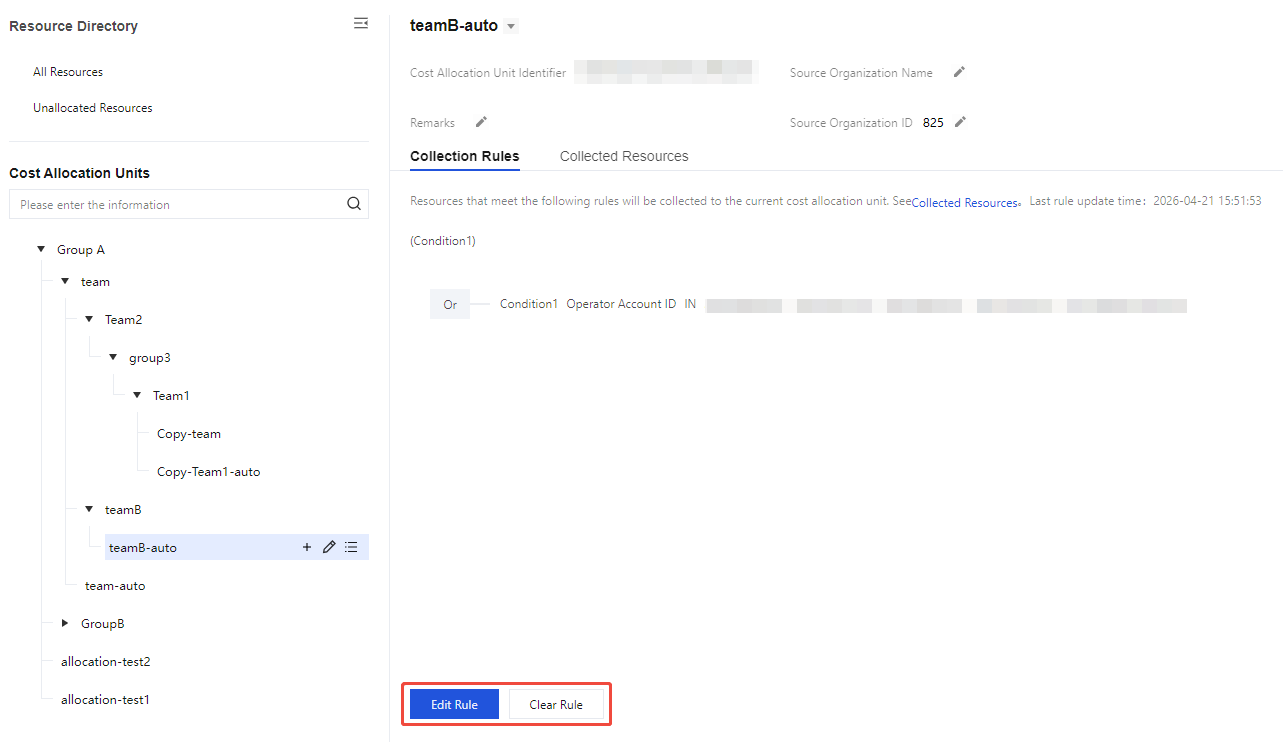
費用分担ルールの管理。
作成済みの費用分担ルールを確認、変更、編集、削除する必要がある場合、操作手順は以下のとおりです:
説明:
当月の請求期間における費用分担ルールは編集と削除をサポートします。
履歴の請求期間における費用分担ルールは参照のみサポートします。
1. コストセンターのコンソールにログインします。
2. 左側のナビゲーションバーで、コスト配分管理>コスト配分ユニット>費用分担ルール管理を選択します。
参照:履歴の請求期間を選択し、費用分担ルールの詳細ボタンをクリックしますと、設定済みの費用分担ルールを確認できます。戻るをクリックすると、ルール一覧に戻ります。
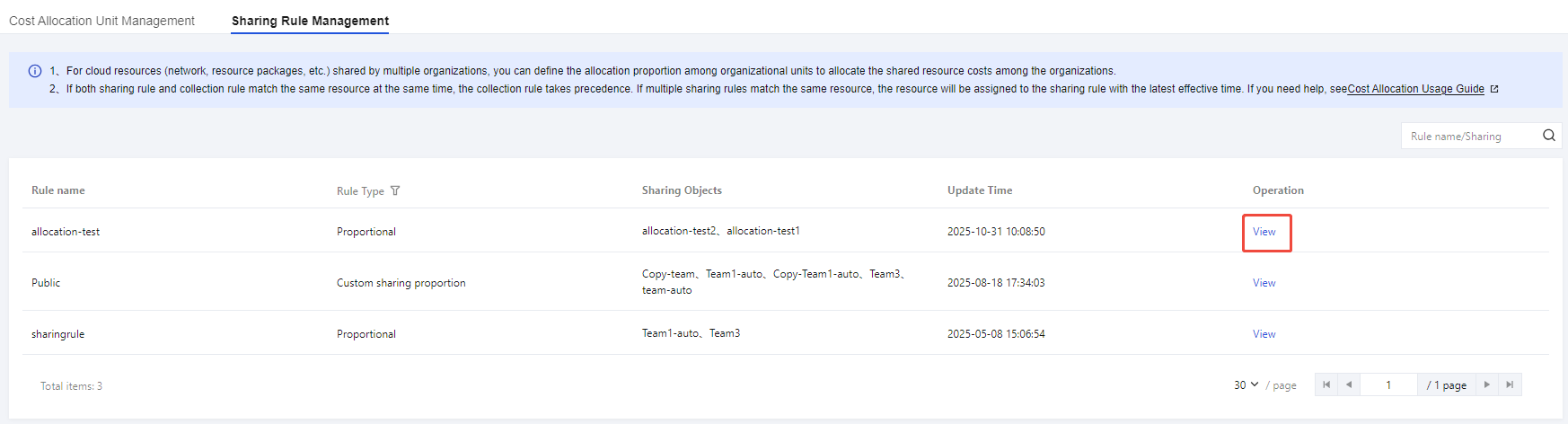
編集:当月の請求期間を選択し、費用分担ルールの編集ボタンをクリックして、費用分担ルールの内容を編集します。その後、ルールを保存をクリックすると、保存が成功します。
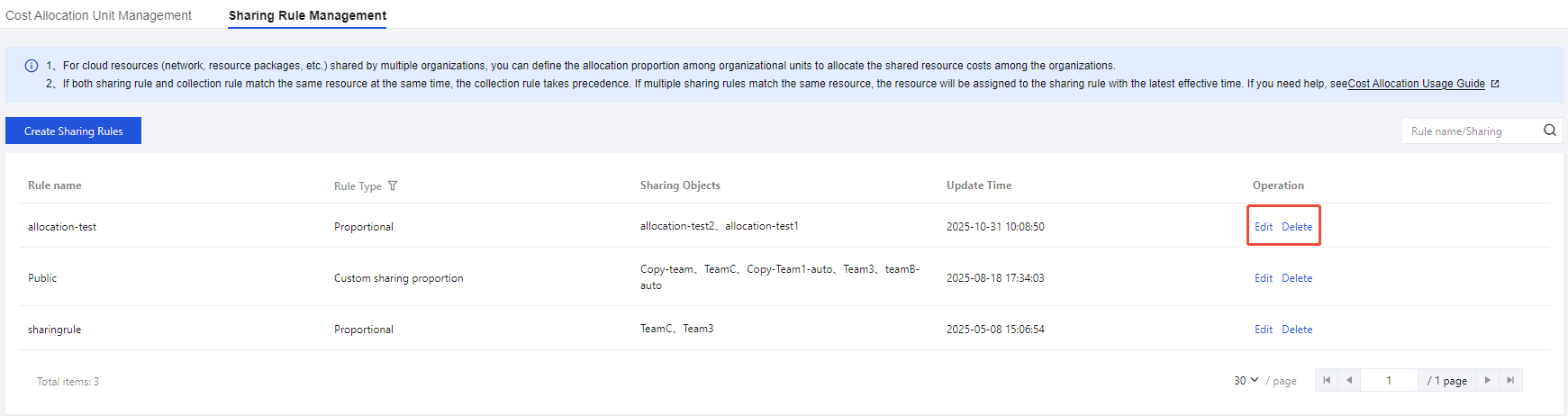
削除:当月の請求期間を選択し、費用分担ルールの削除ボタンをクリックすると、当該費用分担ルールを削除できます。
説明:
費用分担ルールはT+1で発効します。当日変更されたルールは翌日にリソースの帰属関係および当月のコスト配分請求書データをリフレッシュします。
費用分担ルールは毎月バージョンごとに保存されます。当月のルールは翌月3日までに修正を完了する必要があり、翌月3日以降は修正不可で閲覧のみ可能です。
費用分担ルールと集計ルールが同時に同一リソースに該当する場合、集計ルールが優先されます。
もし複数の費用分担ルールが同一リソースに適用される場合、そのリソースは有効時間が最新のルールに優先的に帰属されます。
コスト配分ユニットのバックトラック
1. コストセンターコンソールにログインし、コスト配分管理>コスト配分ユニット>コスト配分バックトラックを選択します。
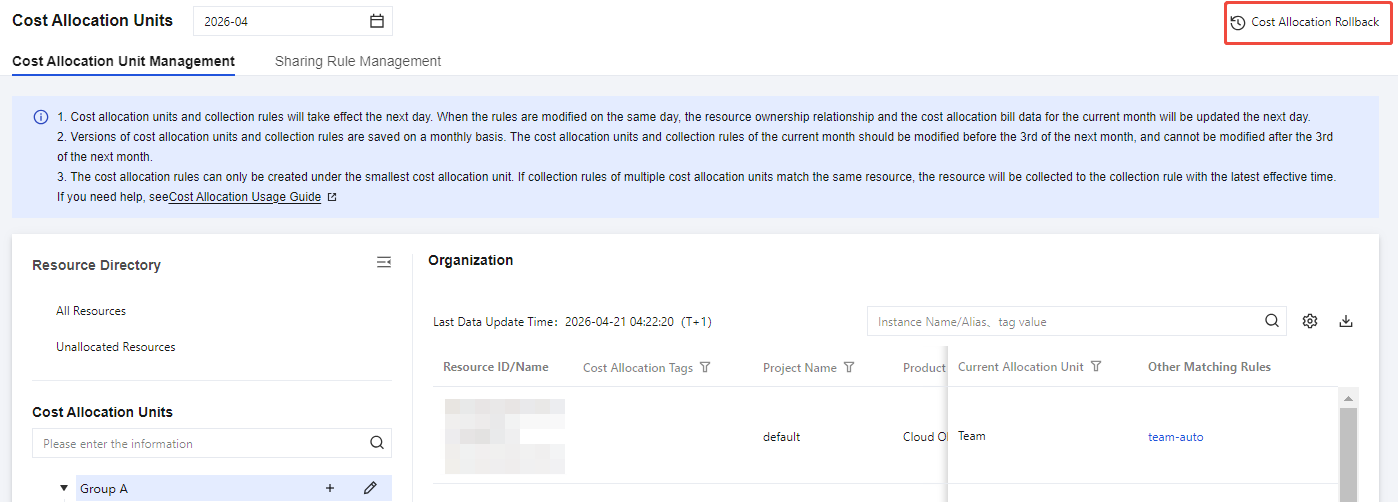
2. 必要に応じて履歴のバックトラック対象月(月は単月または複数月をサポートします)を選択し、提出をクリックします。
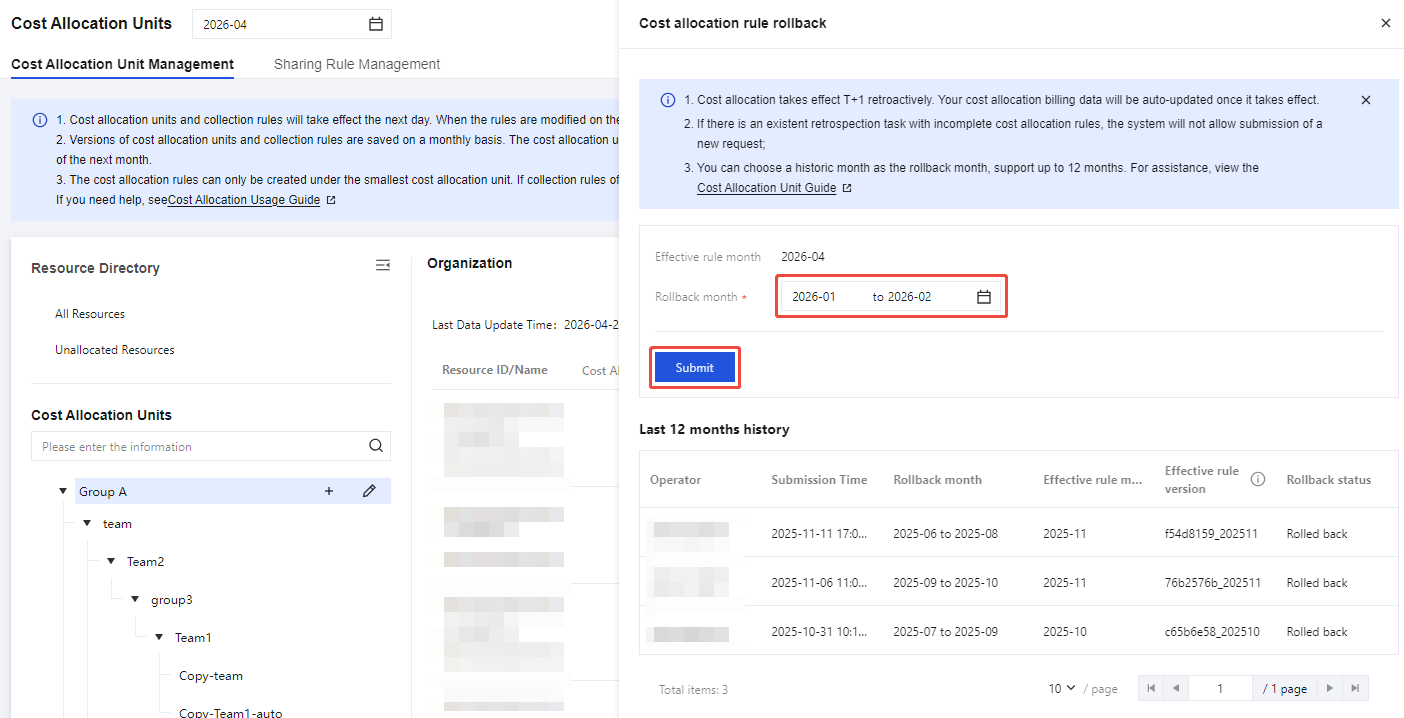
3. 確認提出バックトラック操作ウィンドウで確定をクリック後、システムはバックトラックを開始します。
4. バックトラックを提出すると、ページ下部のバックトラック記録で状態を確認できます。バックトラック完了後、コスト配分請求書で更新された請求書を確認できます。
注意:
バックトラック対象月は最大12か月をサポートし、かつ最も早くコスト配分ユニット開通月までバックトラックできます。
コスト配分バックトラックはT+1で発効し、発効後は自動的にご利用のコスト配分請求書データが更新されます。
バックトラック記録の説明
操作者:バックトラック操作を提出するUIN(現在ログイン中のアカウント)。例:100002345。
提出時間:バックトラックを提出した時間、例:2025-11-16 14:09:54。
バックトラック対象月:バックトラックする月(期間)を選択します。例:2024-08 - 2024-12
発効ルール月:当月のルールに基づいて行われるバックトラックで、デフォルトでは当月を表示(ただし3日前は前月を表示し、3日前のバックトラックは前月のルールに基づいて行われます)。
発効ルールバージョン:システムが自動生成する発効ルールバージョン番号は、各バージョンを一意に識別するために使用されます。
バックトラック状態:
バックトラック中:提出済みだがバックトラックタスクが完了しておらず、下流データがリフレッシュされていません。
バックトラック済み:提出済みかつバックトラックタスクが完了しました。下流データは最新のバックトラックバージョンに従って発効します。
フィードバック