予算管理
ダウンロード
フォーカスモード
フォントサイズ
概要
予算管理機能は、お客様の内部経営管理ニーズに基づいて、Tencent Cloudのお客様が予算を設定し、予算を追跡し、予算を分析することを支援します。同時に、Tencent CloudはAI予算管理機能を提供します。AI技術を活用し、コストデータに基づいてユーザーの予算作成をインテリジェントに支援し、利用閾値を低減し、予算機能の使用効率を向上させます。すでに予算を作成済みのユーザーに対して、AIは過去の消費行動、予算執行およびアラート記録を分析し、予算設定の最適化提案を自動生成します。これにより、予算管理のインテリジェントな意思決定とリソースの効率的な割り当てを実現し、企業のコスト削減と効率向上を支援します。
操作手順
手動による予算作成
1. コストセンター コンソールにログインします。
2. 左側のナビゲーションバーで、コスト管理>予算管理を選択し、予算管理ページに移動します。
3. 新規予算をクリックします。
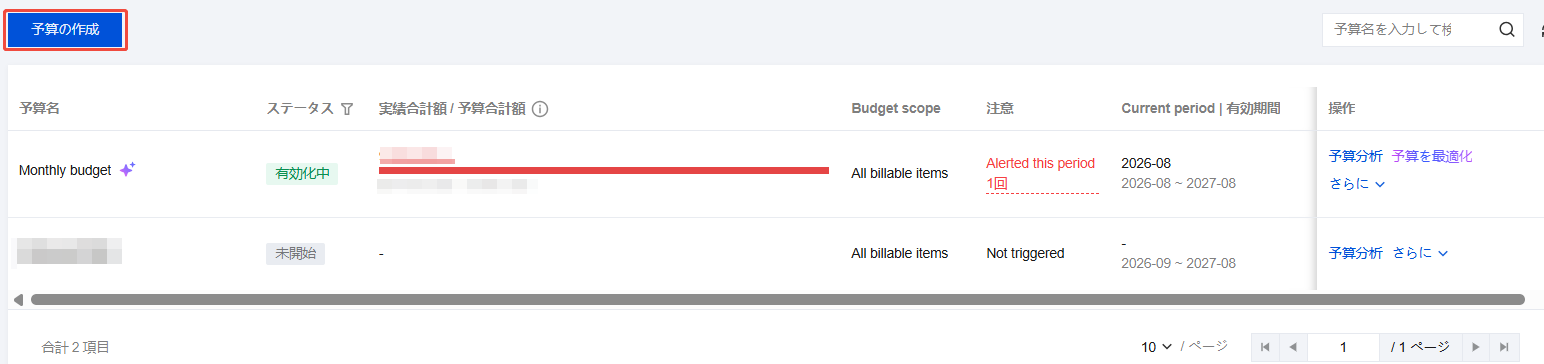
4. 新規予算ページで、必要に応じてカスタマイズ予算を選択できるほか、ゼロ支出予算、月次費用予算を直接使用できます。
4.1 予算編集ページで、必要に応じて関連情報を入力します。
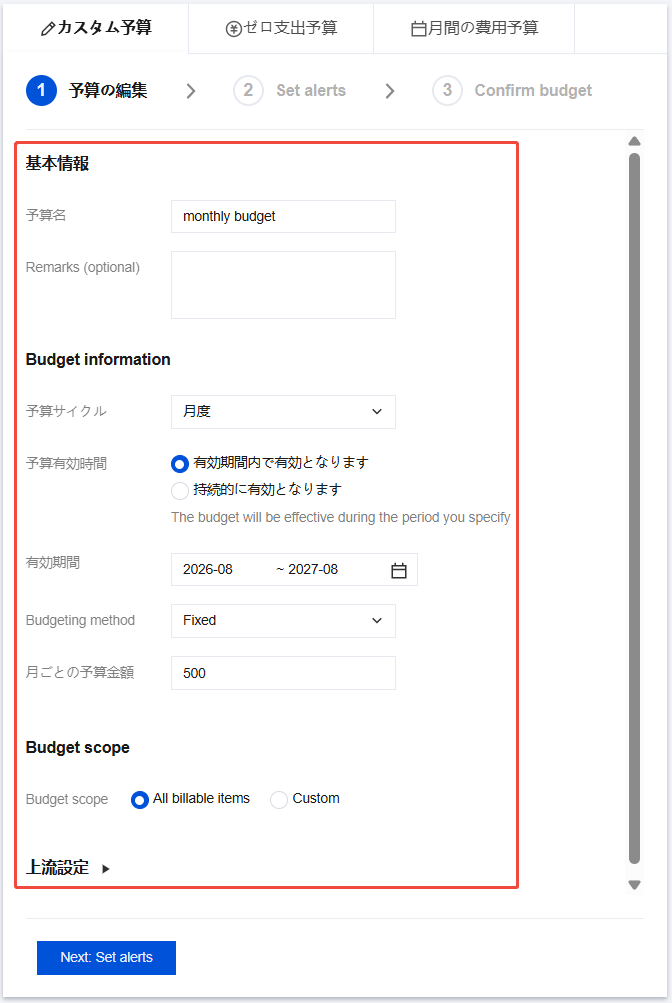
基本情報:必要に応じて区別しやすい予算名称を設定します。この名称は予算リストに表示されます。
情報作成:
予算周期:日、月、四半期、年単位での設定に対応しています。
予算の発効時間:有効期間での発効と持続的な発効に対応しています。違いとして、持続的な発効には終了時間がなく、持続的に有効となります。
注意:
持続的な発効は無制限のサイクル数があり、作成方法は固定予算のみサポートしています、計画予算はサポートしていません。
計画予算では最大12周期分の予算値を設定でき、設定可能な周期数は選択した有効期間の範囲によります。周期数が12を超える場合、13周期目以降の予算値は12周期目の値を継続して使用します。過剰な計画予算の設定はお勧めしません。
有効期間:設定された予算金額はこの期間内のみ有効となります。持続的な発効を選択した場合、開始日から永続的に有効となります。
作成方法:固定予算と計画予算に対応しています。
固定予算:月次予算を固定金額に設定できます。
計画予算:各周期の予算を異なる金額に設定できます。
毎日/月/四半期/年予算金額:予算サイクル内で計画しているコスト金額です。
費用範囲:
デフォルトでは全費用です。全費用に対して予算を統一設定することをお勧めします。
カスタマイズされた費用範囲に対応しています。現在サポートされているカスタムディメンションは次のとおりです:製品、課金モード、サブ製品、プロジェクト、地域、アベイラビリティーゾーン、取引タイプ(消耗タイプ)、Tag、支払者アカウント、利用者アカウント、コスト配分ユニット。
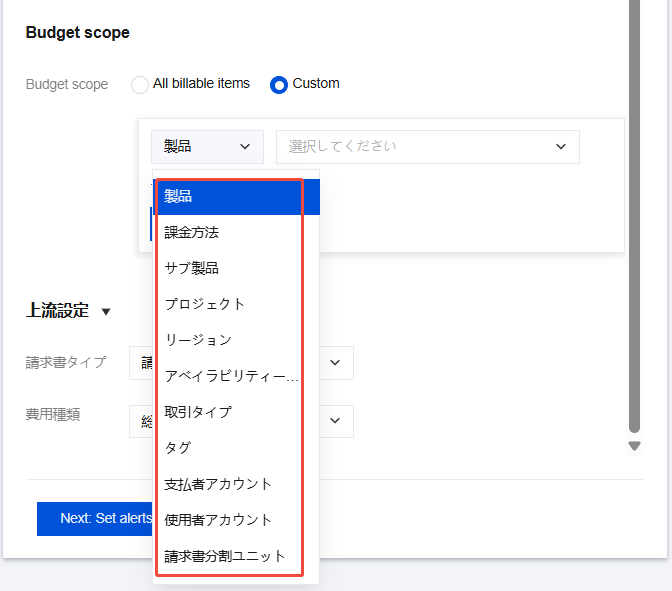
説明:
各ディメンションで、お客様の過去の消費記録に基づいてリストを表示します。複数選択に対応しています。
コスト配分ユニットディメンションでは、日次予算は現在サポートされていません。月次、四半期、年次の予算周期をサポートしています。
グループ管理アカウントは「メンバー財務授権」でメンバーアカウントに予算管理権限を割り当てることができます。詳細については、組織メンバーの追加を参照してください。権限を割り当てた後、グループ管理アカウントはメンバーアカウントの予算を設定でき、設定された予算はグループ管理アカウントの下に表示されます。
高級設定:高級設定では、コスト属性を設定することで、ご自身の予算をさらにカスタマイズできます。
請求書の種類
料金請求書:現金収支ベースで予算を設定します。Tencent Cloudはデフォルトで料金請求書の基準を使用し、総料金(割引価格)に基づいて予算を設定します。
消耗請求書:発生主義に基づいて予算を設定します。消耗請求書の基準は、一般的にお客様が償却コストを管理したいシナリオで使用されます。消耗請求書の基準を使用する場合は、まず消耗請求書を開通する必要があります。
費用タイプ:総料金(割引価格)、定価費用(優待影響を除く)、現金、ボーナス、クーポン、インセンティブをサポートします。
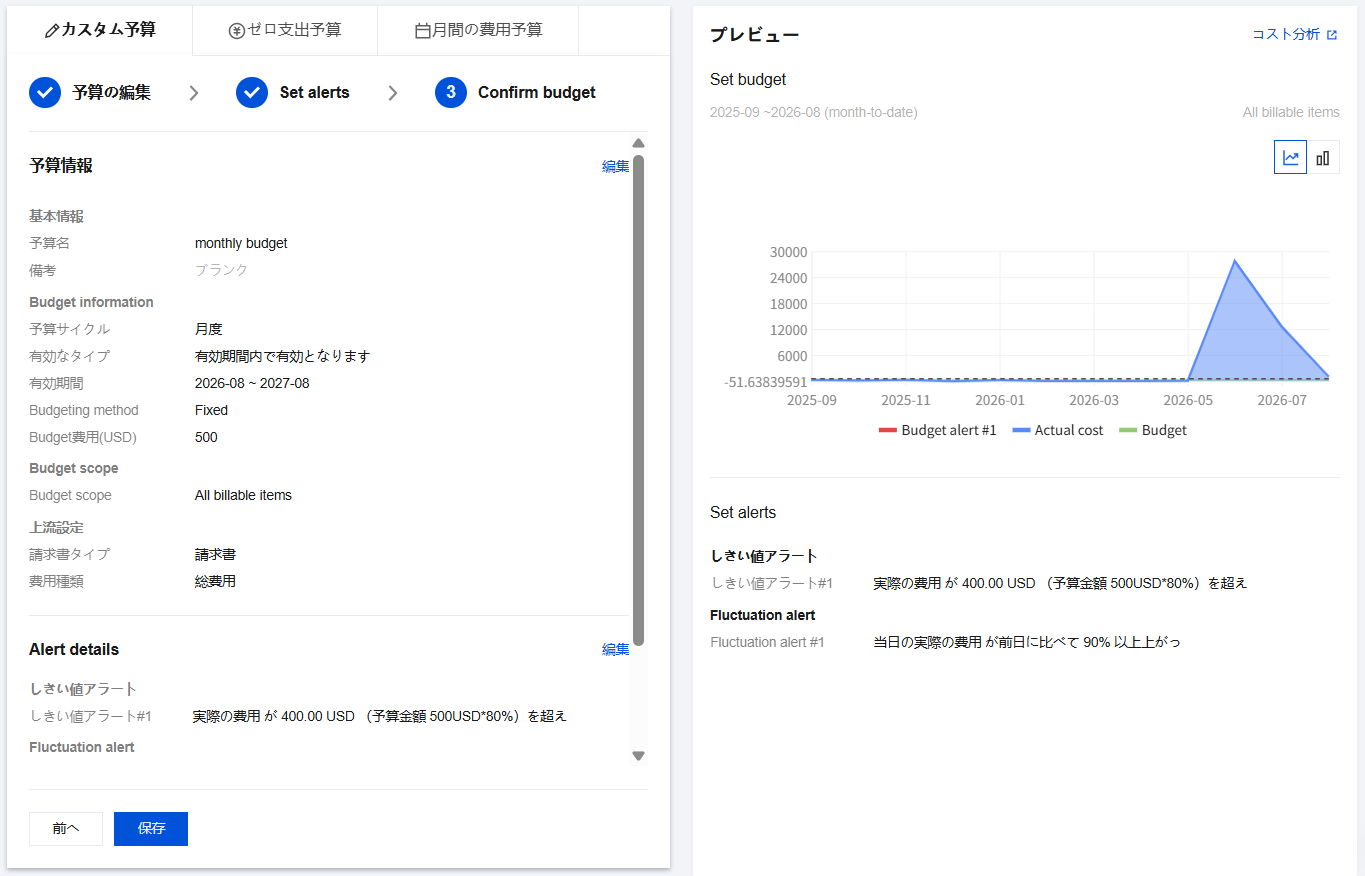
ビジュアルグラフィック紹介:予算設定プロセスで、Tencent Cloudは対応する過去のコストのビジュアルチャートを提供します。プレビュータブに表示され、過去の料金を参考に予算を設定するのにご利用いただけます。
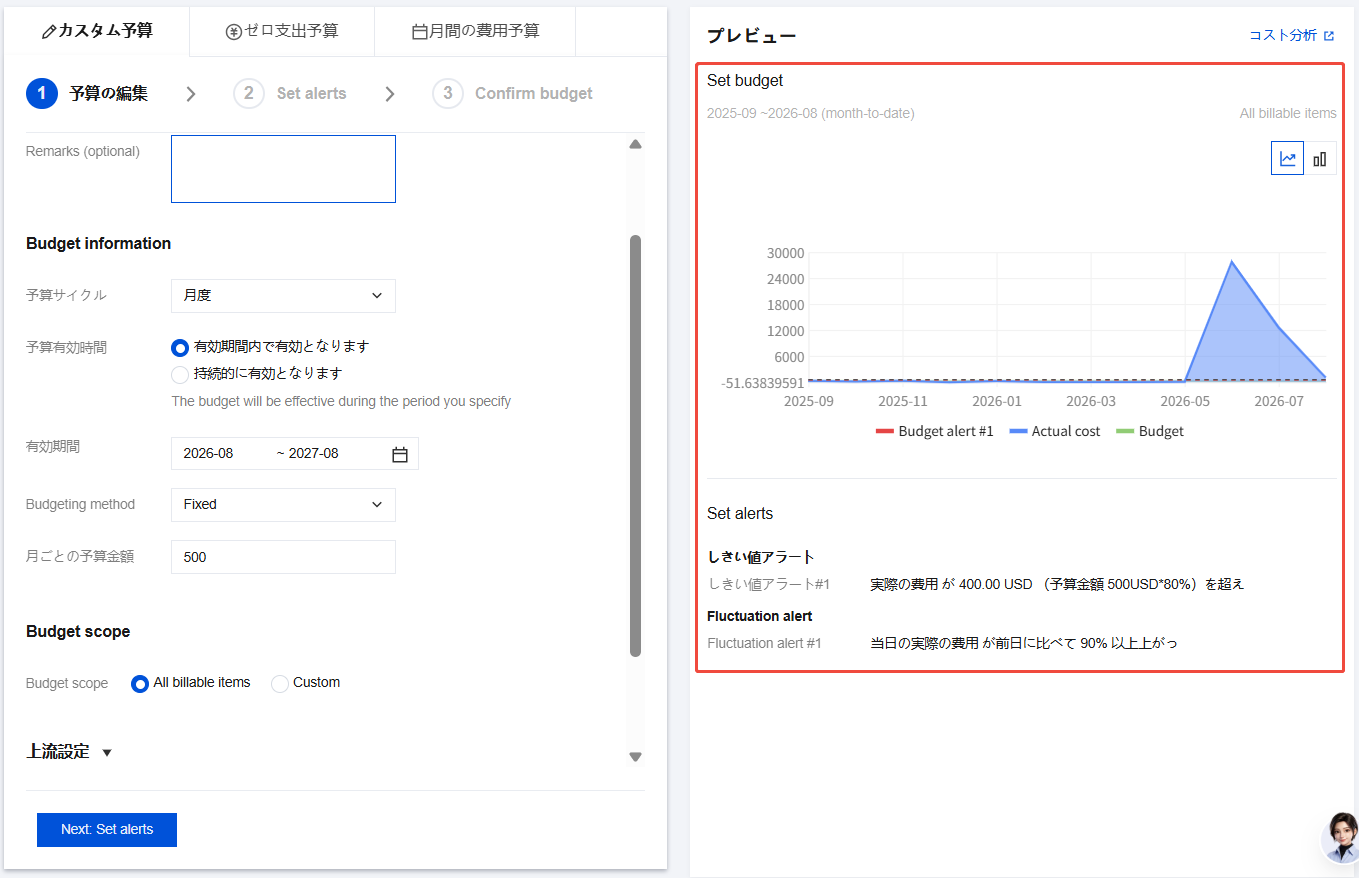
補助グラフはコスト分析機能と連携しており、設定したパラメータに基づいて自動的にコスト範囲を調整し、対応するコストを表示します。コスト分析をクリックすると、コスト分析ページに移動し、より詳細な過去の分析を行うこともできます。
設定した予算値、および後続のステップで設定したアラートしきい値も、そこに反映されます。
4.2 以上の情報を入力した後、Next:通知設定をクリックします。通知設定ページで、必要に応じて関連情報を入力します。
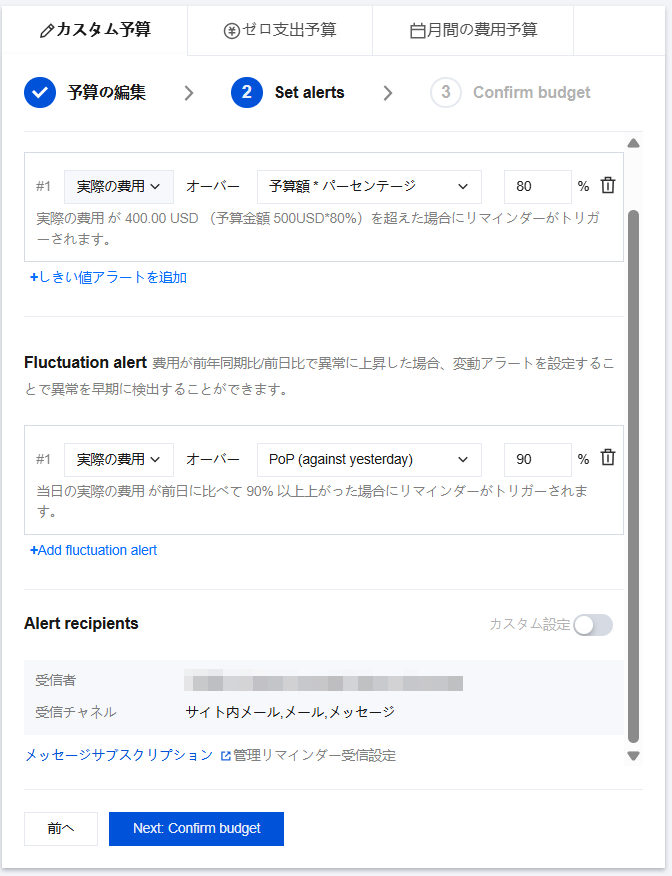
しきい値通知:各予算に基づいて、最大3組のアラートを設定できます。
実際の費用:お客様の実際の消費金額に基づいてアラートを行います。
固定値:必要に応じて固定金額を設定できます。その金額に達した場合、または超過した場合にアラートがトリガーされます。
予算金額×パーセント:設定済みの予算金額に基づいて、パーセントのしきい値を設定します。その金額(予算金額×パーセント)に達した場合、または超過した場合にアラートがトリガーされます。
変動通知:変動アラートは、予算発効期間中の日次また月次の異常上昇状況をチェックするために用います。前期比、前月同期比、固定値比較をサポートします。最大3組の通知を設定できます。
日次予算では以下の周期変動チェックをサポートしています:前日比(前日との比較)、前週同日比(前週の同じ日との比較)、前月同日比(前月の同じ日との比較)、日次固定値(固定値との比較)。
月次および月次以上の予算では、以下の周期変動チェックをサポートします:前日比(前日との比較)、前週同日比(前週の同じ日との比較)、前月同日比(前月の同じ日との比較)、日次固定値(固定値との比較)、月次前月比(前月との比較)、月次固定値(当月と固定値との比較)。
各変動タイプの計算式は以下の通りです:
変動タイプ | 計算式 | 備考 |
前日比 | (本日の金額 - 前日の金額) / 前日の金額 * 100% | 従量課金の月次決済費用が1日に分析に顕著な影響を与えるのを避けるため、前日比・前月同日比は月次決済費用を対象外とします。 |
週ディメンションの同日比 | (本日の金額 - 前週同日金額) / 前週同日金額 * 100% | 従量課金の月次決済費用が1日に分析に顕著な影響を与えるのを避けるため、前日比・前月同日比は月次決済費用を対象外とします。 |
月間ディメンションの同日比 | (本日の金額 - 前月同日金額) / 前月同日金額 * 100% | 前月同日比において、本日の金額に対応する前月同一日のデータが見つからない場合(例:5月31日に対応する4月31日のデータがない場合)、近接原則に基づき取得し、4月30日のデータと比較します。 |
前月比 | (当月金額 - 前月金額) / 前月金額 * 100% | 無 |
日次の固定値 | 本日の金額 > 固定値 | 無 |
月次固定値 | 月間合計金額 > 固定値 | 無 |
注意:
各予算に対して、最大3つの閾値タイプアラートと3つの変動タイプアラートを設定できます。
ゼロ支出予算はプリセット予算テンプレートであり、シナリオをすばやく選択して予算を作成できるようにします。この予算テンプレートは送信して直接保存できます。
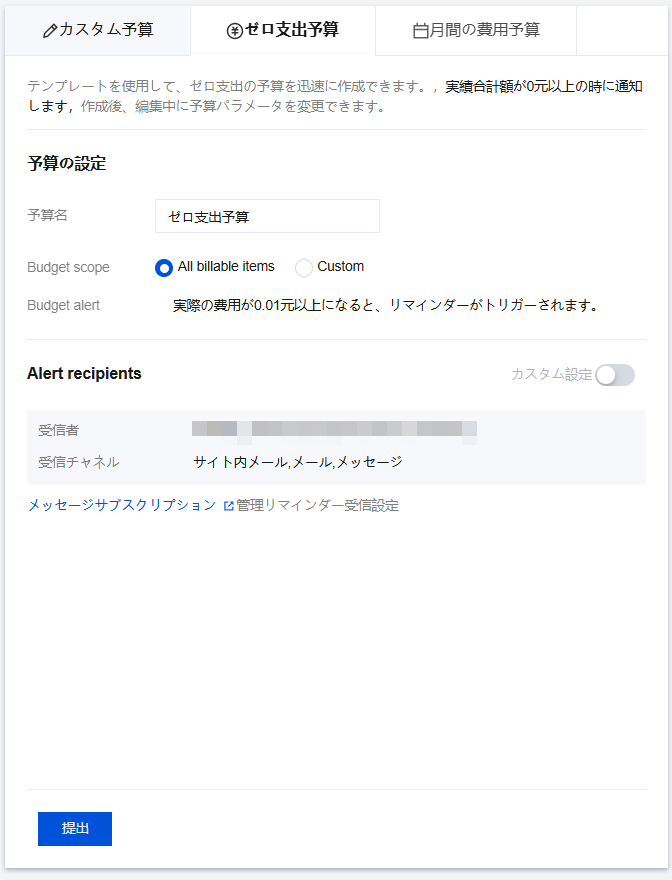
予算名称:デフォルトはゼロ支出予算、既に同じ名称の予算が存在する場合、名称を変更する必要があります。
費用範囲:デフォルトは全費用です。カスタマイズされた費用範囲をサポートしています。
アラートロジック:しきい値通知、絶対値での実際の支出 >= 0.01の場合、アラート通知を送信します。
予算サイクル:月次。
継続時間:作成時から発効し続けます。
作成方法:固定予算。
毎月予算金額:0.01。
請求書の基準:料金請求書。
料金タイプ:総料金。
アラート通知:アラート通知受信者はデフォルトで全員が選択され、カスタマイズ編集をサポートしています。
説明:
ゼロ支出予算を再度編集する場合、カスタマイズ予算の編集ページに遷移します。
ゼロ支出予算の進捗バーは、予算金額が1USDより大きい場合にのみ表示され、それ以外の場合は「-」を表示します。
月次費用予算もプリセット予算テンプレートであり、予算金額を入力後、直接提出して保存できます。同じ名称の予算が既に存在する場合は、名称を変更する必要があります。
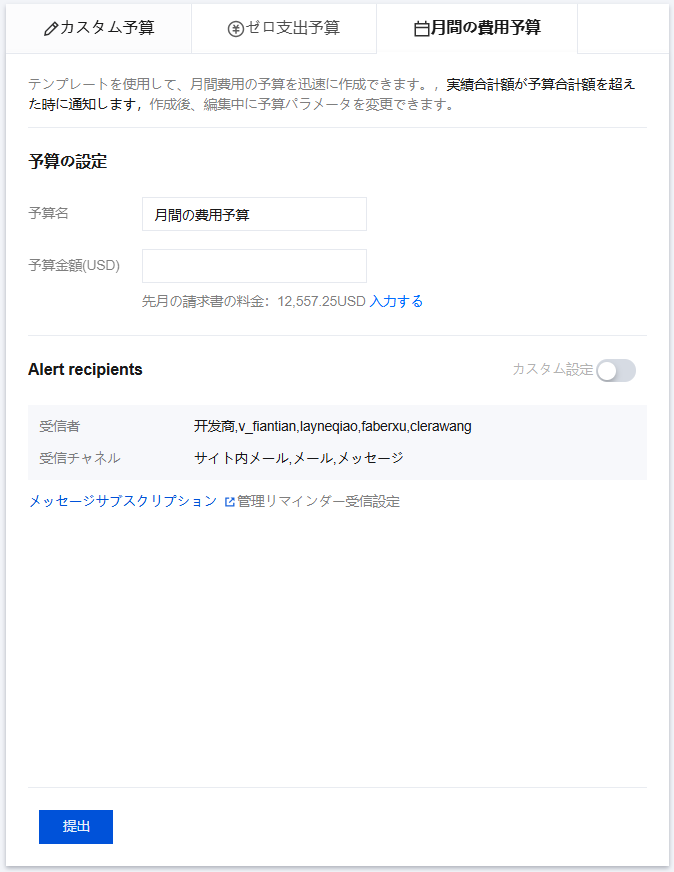
予算名称:デフォルトは月次費用予算、直接保存できます。同じ名称の予算が既に存在する場合、名称を変更する必要があります。
予算金額(米ドル):デフォルトは総料金、ページ下部に前月の請求額が表示され、手動入力とワンクリック入力の2つの方式をサポートしています。
アラートロジック(しきい値予算-パーセンテージ):
実際の支出が予算金額の80%に達した時に、アラート通知を送信します。
実際の支出が予算金額の100%に達した時に、アラート通知を送信します。
予算サイクル:月次。
継続時間:作成時から発効し続けます。
作成方法:固定予算。
月次予算金額:必要に応じて手動で入力する必要があります。
費用範囲:全範囲。
請求書の基準:料金請求書。
料金タイプ:総料金。
アラート通知:予算アラート通知の受信者はデフォルトで全員となります。カスタマイズ編集が可能です。
説明:
月次費用予算再度編集する場合、カスタマイズ予算の編集ページに移動します。
予算金額(米ドル):前月の料金が0以下である、またはクエリできない場合は、前月の請求額とワンクリック入力を表示しません。予算金額(米ドル)
通知受信設定:
メッセージサブスクリプションに移動し、財務メッセージ>予算管理通知>メッセージ受信者の変更を選択し、メッセージ受信者の追加/受信者連絡先の変更をクリックして、通知方法とメッセージ受信者を設定できます。詳細な操作手順については、メッセージサブスクリプションを参照してください。
受信ユーザー、受信チャネルのカスタマイズ設定をサポートします。
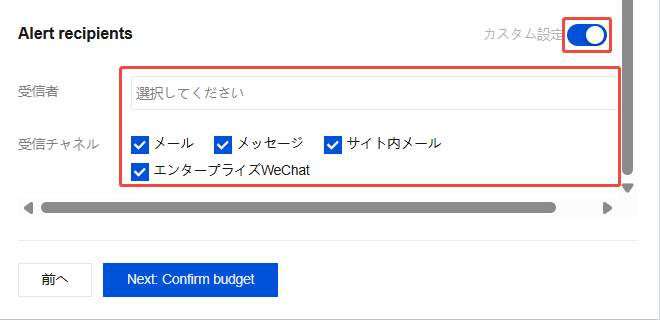
受信ユーザー:デフォルトでは、メッセージサブスクリプション>予算管理通知の全受信者が選択されます。また、必要に応じてメッセージ受信者をカスタマイズすることも可能です。
受信チャネル:メール、SMS、サイト内メッセージ、WeComをサポートします。WeComの設定方法については、WeComグループでアラート通知を受信を参照してください。
説明:
もしある閾値通知をトリガーした後、閾値金額を編集・調整した場合、次回チェック時に再チェックおよび送信を行います。
あるチェックで複数回の通知が同時にトリガーされた場合、1件のメッセージに集約して送信されます。
同じ通知は、同じリセットサイクル内(予算通知の場合は選択した予算サイクル、変動通知の場合は選択した変動タイプ)では、一度だけトリガーされます。
4.3 Next:予算確認をクリックします。このページには、設定済みの予算情報、通知情報などの関連スペック属性が表示されます。問題がないことを確認した後、保存をクリックします。
AIによる予算のワンクリック生成
説明:
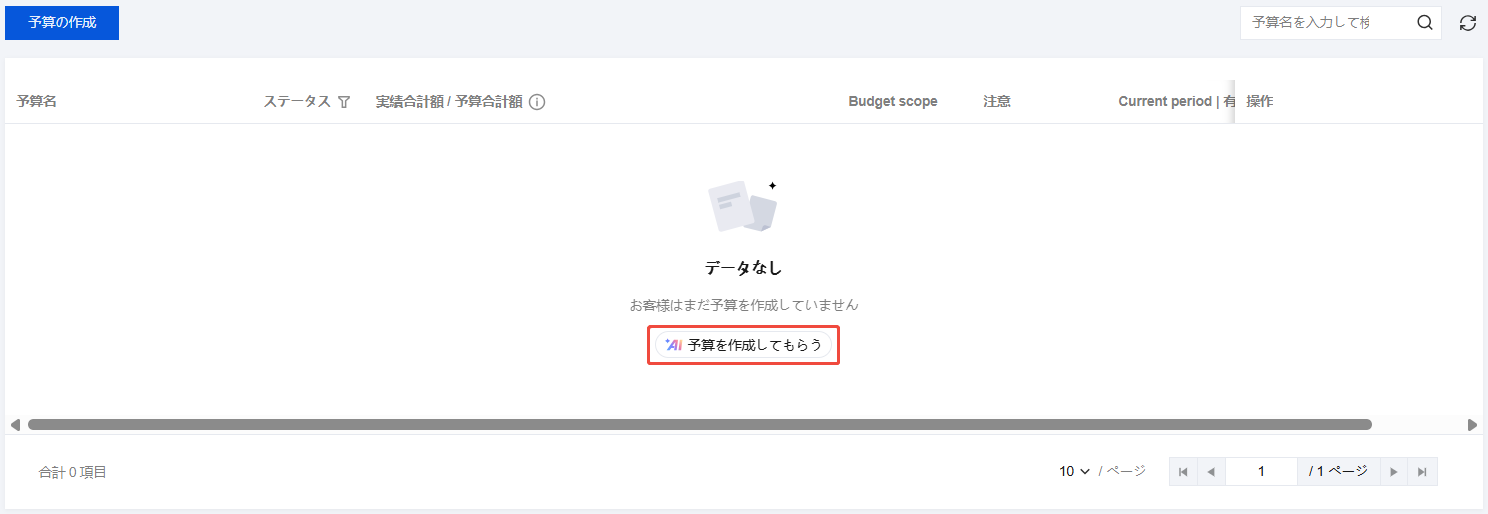
AIワンクリック生成機能は、まだ作成していない予算管理のユーザーに適用されます。
1. コストセンター コンソールにログインします。
2. 左側のナビゲーションバーで、コスト管理 >予算管理を選択し、予算管理ページに移動します。
3. AIで予算を作成をクリックします。
4. AIで作成された予算ページでは、以下の操作を選択できます:
保存:AI推奨の予算設定を使用し、ワンクリックで保存して作成を完了します。
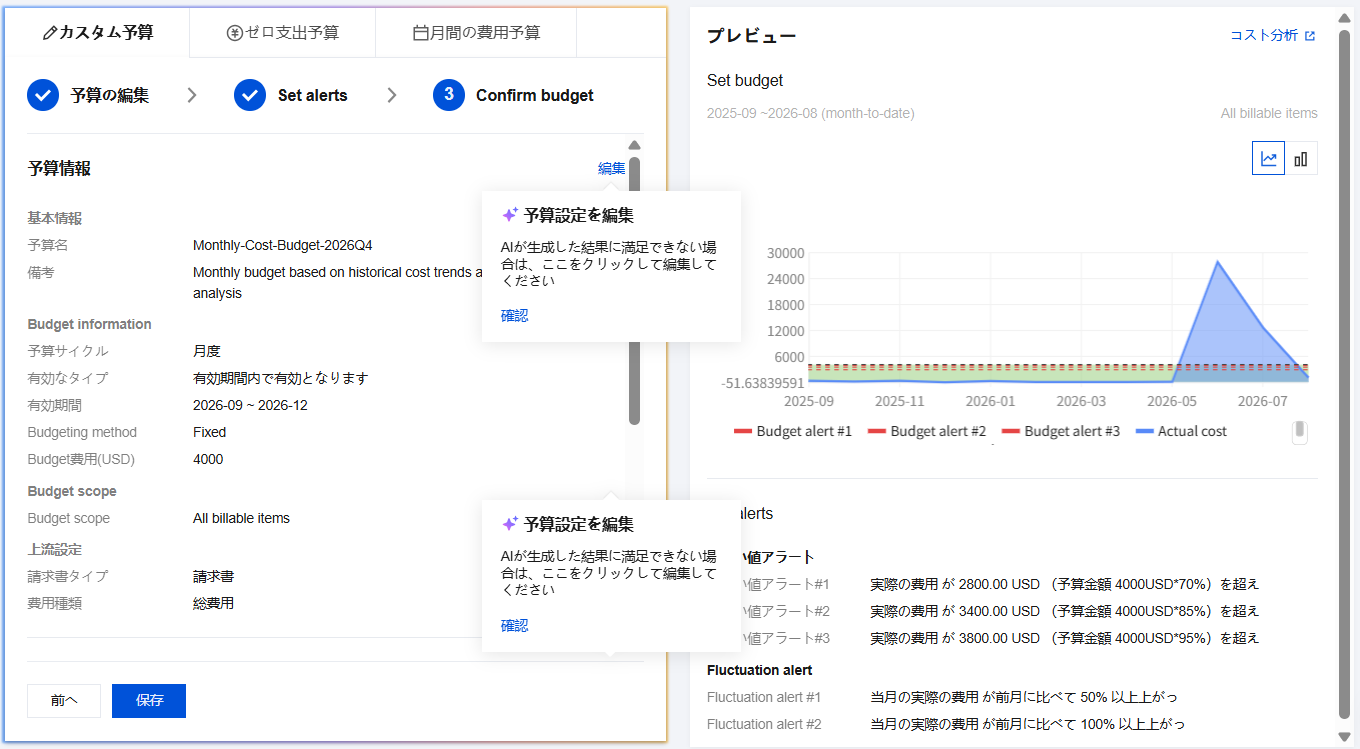
カスタム調整:予算情報または通知情報の右側にある編集をクリックし、必要に応じて関連内容を変更します。また、前へをクリックして前の画面に戻り、再設定してから予算を保存することもできます。
可視化パネルの紹介
1. 予算管理ページで、その他の横にある展開をクリックすると、編集、コピー、削除、停止がサポートされます。
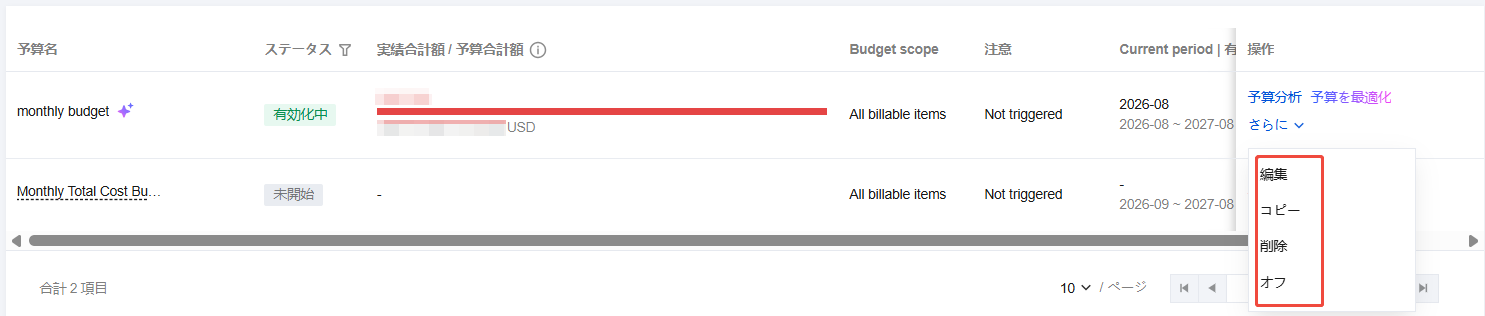
2. 必要に応じて予算リストの予算分析をクリックします。
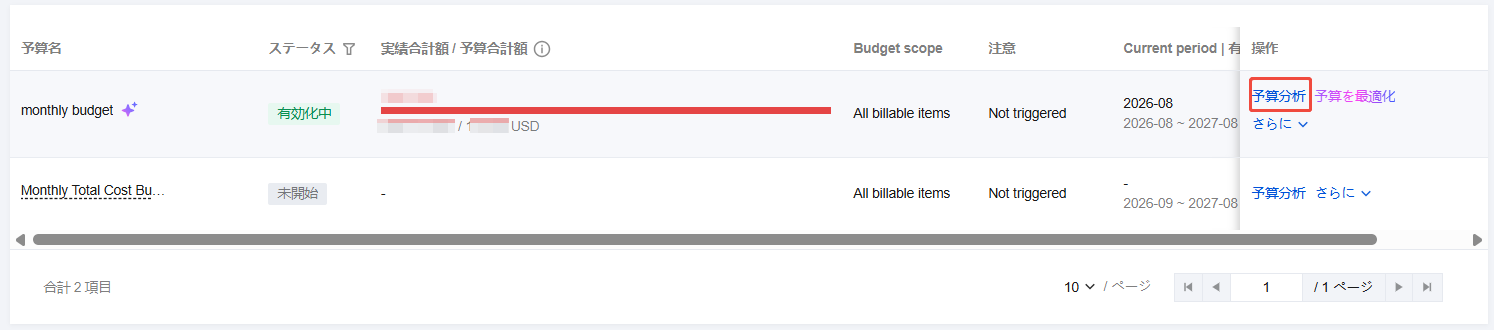
3. 開いたページで、予算進捗状況と設定状況を確認します。また、予算に対して編集、コピー、削除操作を行うことができます。
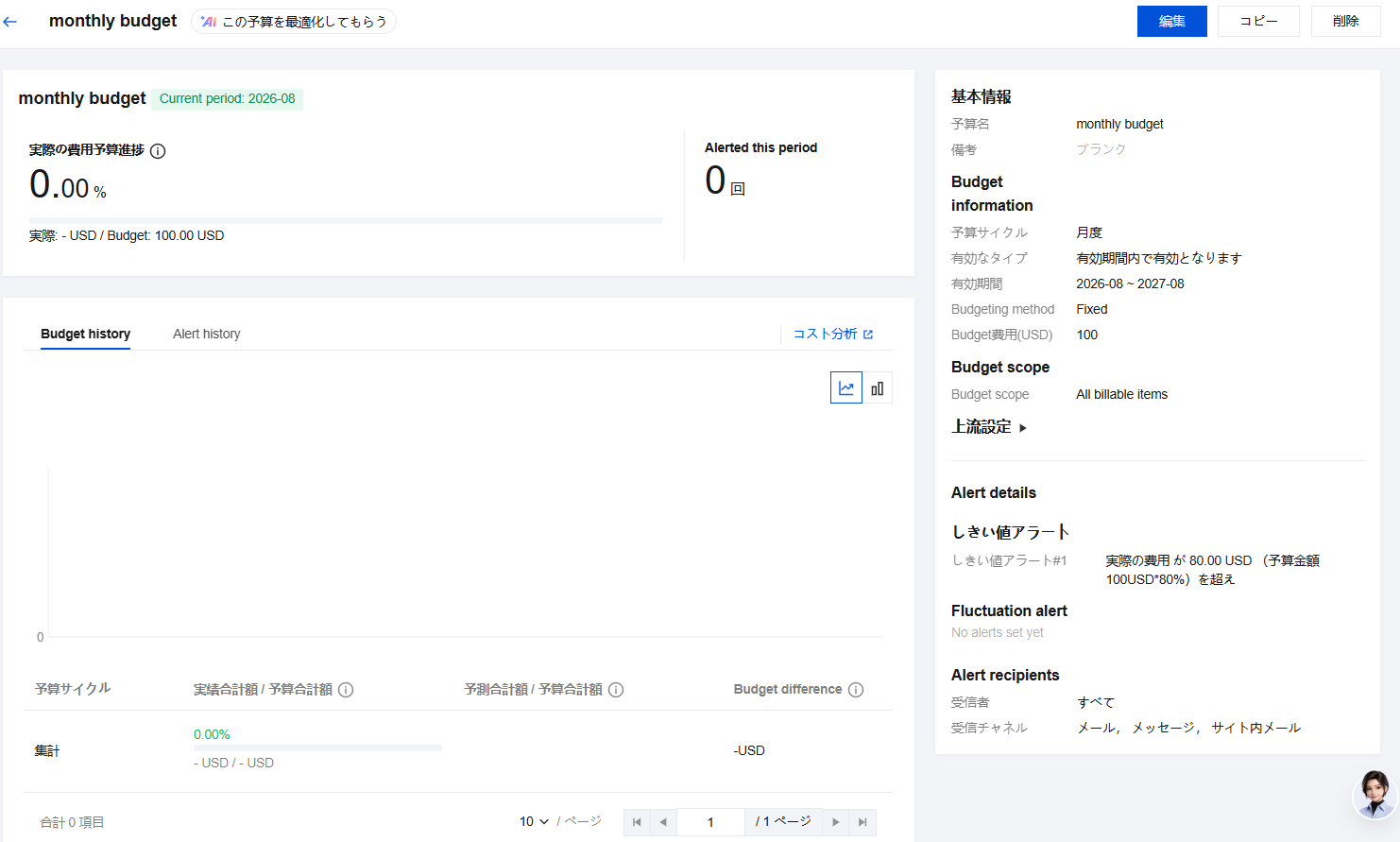
当期予算パネル:当期予算の関連情報(予算進捗状況、予算と実際費用の比較、当期に発動した通知回数など)をご確認いただけます。
予算履歴パネル:予算履歴パネルでは、当該予算の作成以降の実行状況を確認できます。予算履歴チャートはコスト分析と連携しており、可視化チャートで各期間の実際コストと予算計画を表示します。また、コスト分析への移動をサポートし、詳細な分析を行うことができます。
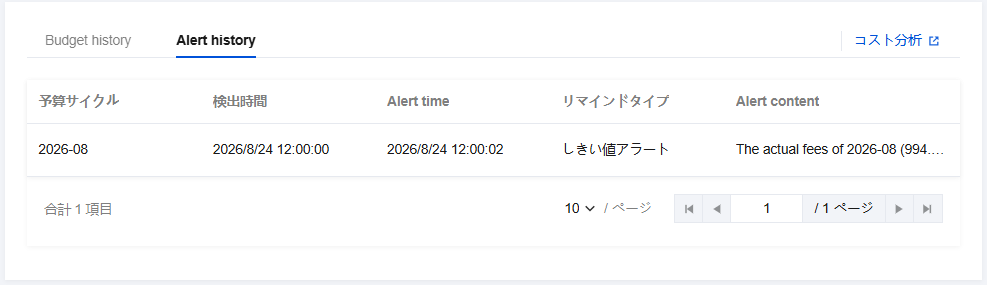
通知記録パネル:通知記録パネルでは、これまでにトリガーされたすべての警告を確認できます。これには予算期間、検出時間、通知時間、通知タイプ、通知内容が含まれます。
予算情報パネル:右側パネルでは、この予算の設定時にすべての関連属性を確認できます。
AIによる予算のワンクリック最適化
説明:
この機能は、作成済みの予算管理ユーザーに適用されます。
1. 予算管理リストページで、予算名称の右側にある星形アイコンにマウスを合わせると、AIによる最適化を試すが表示されます。このアイコンをクリックすると、システムが自動的に現在の予算設定を分析し、以下の分析と提案を提供します。
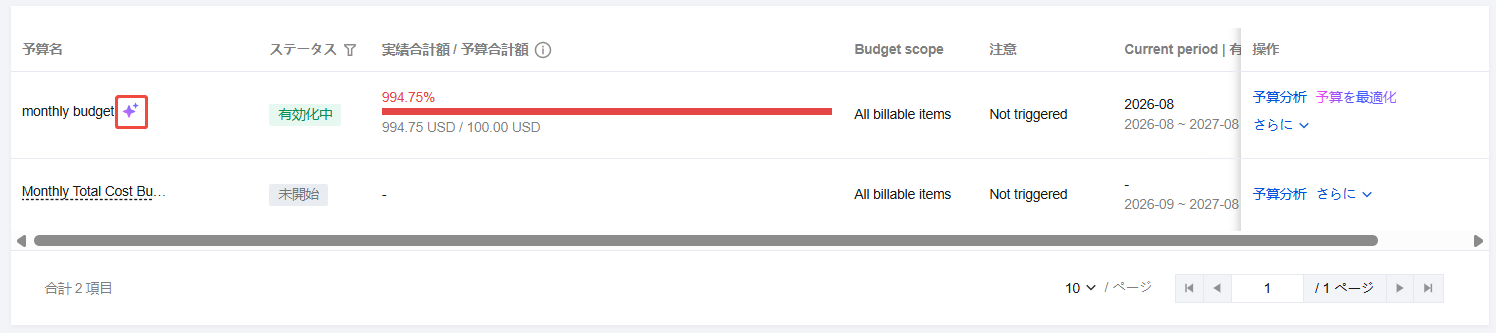
予算基本状況分析:この予算の超過頻度、超過パターン、およびコントロールの有効性評価が含まれます。
予算超過原因分析:超過金額、主な影響要因および根本原因を表示します。
予算最適化の提案:過去のデータに基づき、現在の予算金額、アラートしきい値、作成方法などの不足点をインテリジェントに分析し、具体的な調整案を提供します。
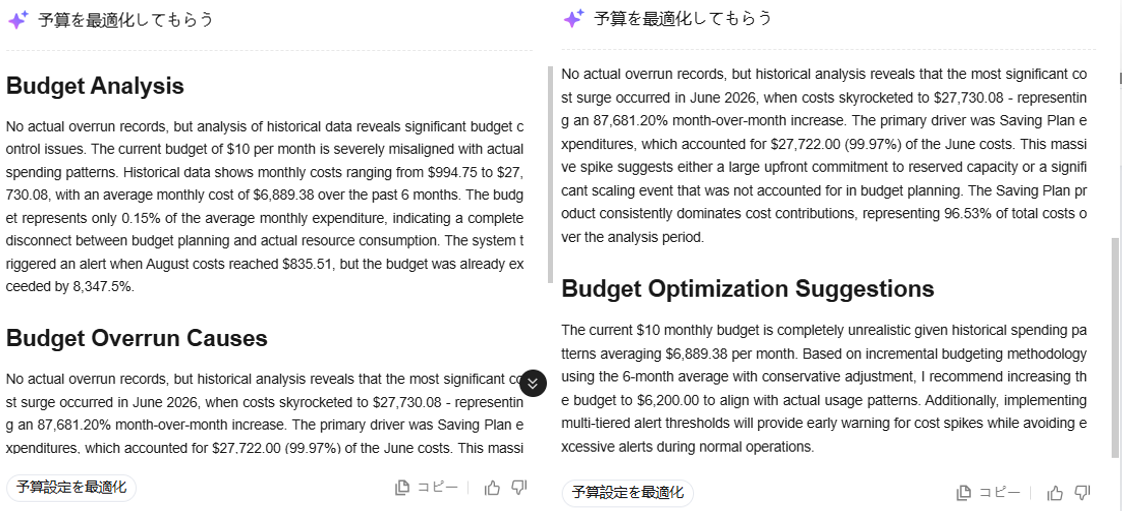
2. 予算設定の最適化をクリックすると、以下の操作を選択できます:
適用を選択した後:AI最適化後の予算設定を直接保存します。
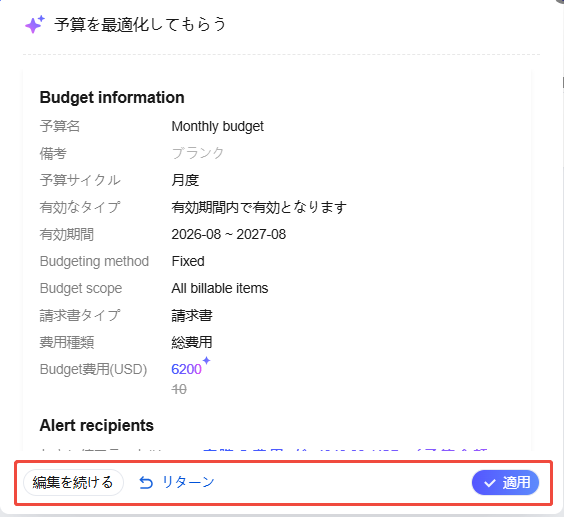
編集を続行を選択すると:予算編集ページに移動します。必要に応じて予算情報と通知情報を調整した後、手動で保存します。
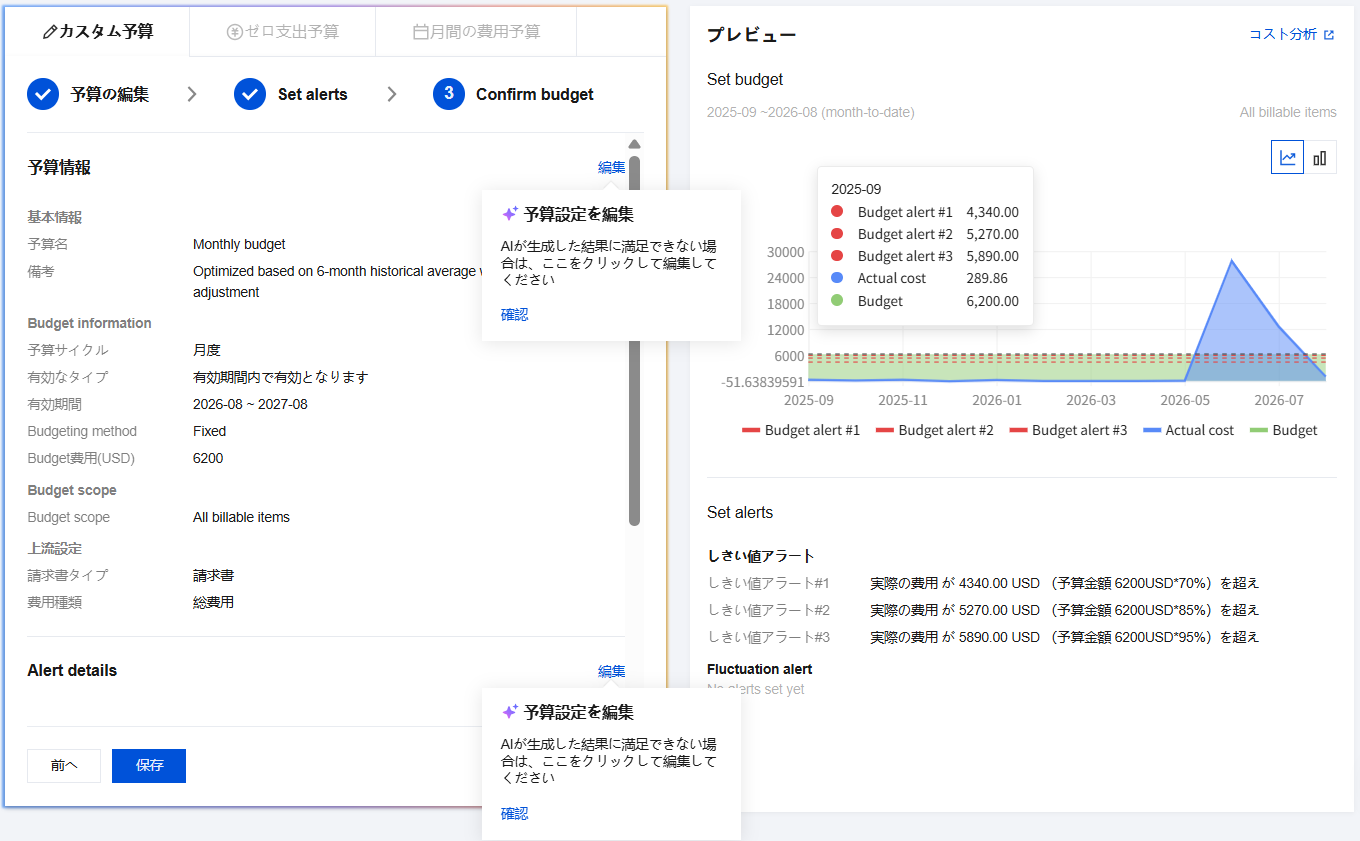
戻るを選択すると、前のページに戻ります。
フィードバック