TencentDB for MySQLのためのVPC作成
ダウンロード
フォーカスモード
フォントサイズ
Tencent Cloudは、TencentDBをホスティングするフラットフォーム、Tencent Cloud Virtual Private Cloud(VPC)をご用意しています。これにより、VPCの中でTencent Cloudのリソース(例えば、TencentDBインスタンス)を起動することができます。
同じVPCで実行されているクラウドデータベースインスタンスをWebサーバーとデータ共有するソリューションがよく用いられています。本マニュアルでは、このソリューションに対してVPCを作成し、また、クラウドデータベースをVPCに追加して併用します。
ここでは、同じVPC内に、Cloud Virtual Machine(CVM)とTencentDB for MySQLを追加し、VPCの中で、クラウドリソースのプライベートネットワーク内で相互通信を実現する方法をご紹介します。
手順1:VPCの作成
VPCには少なくとも1つのサブネットを含め、サブネットの中にのみクラウドサービスリソースを追加することができます。
1. VPCコンソールにログインします。
2. リストの上方で、VPCが所属するリージョンを選択し、**+新規作成**をクリックします。
3. VPCの情報とオリジナルのサブネットの情報を記入し、OKをクリックして完了です。このうち、VPCとサブネットのCIDRは作成後の変更はできません。
VPC CIDRには以下のIPレンジの中のいずれかの使用をサポートしています。異なるVPC間でプライベートネットワーク通信が必要な場合は、両端のCIDRの設定が重複しないようにしてください。
10.0.0.0 - 10.255.255.255(マスクの範囲は16 - 28の間)172.16.0.0 - 172.31.255.255(マスクの範囲は16 - 28の間)192.168.0.0 - 192.168.255.255 (マスクの範囲は16 - 28の間)サブネットCIDRはVPC CIDR範囲内または同じにする必要があります。
例えば、VPCのIPレンジが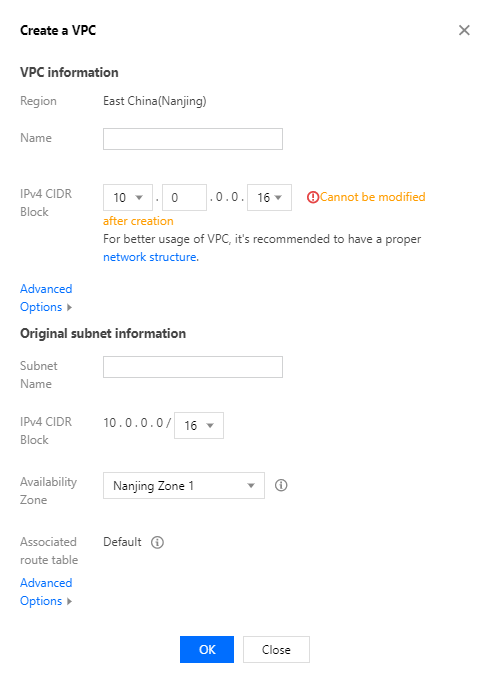
192.168.0.0/16の場合、VPC内のサブネットのIPレンジは192.168.0.0/16、192.168.0.0/17などになります。手順2:サブネットの作成
同時に1つまたは複数のサブネットを作成することができます。
1. VPCコンソールにログインします。
2. 左側のディレクトリの中のサブネットをクリックし、管理画面に入ります。
3. サブネットを作成したいリージョンとVPCを選択し、**+新規作成**をクリックします。
4. サブネット名、CIDR、アベイラビリティーゾーン、関連付けるルートテーブルを記入します。
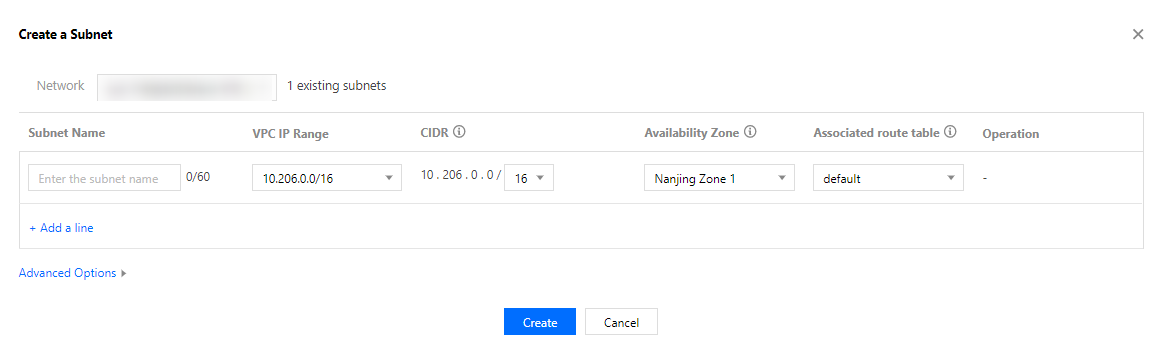
5. +1行追加をクリックすると、複数のサブネットを作成できます(任意)。
6. 作成をクリックすれば完了です。
手順3:ルートテーブルとサブネットとの関連付けの作成
カスタムルートテーブルを作成して、ルーティングポリシーを編集し、その後指定するサブネットに関連付けます。サブネットに関連付けるルートテーブルは、該当サブネットのアウトバウンドルートの指定に用いられます。
1. [VPCコンソール]にログインし、左側の欄からルートテーブルページを選択します。
2. リストの上方からリージョンとVPCを選択し、**+新規作成**をクリックします。
3. ポップアップしたダイアログボックスの中に名前、所属ネットワーク、新規作成したルーティングポリシーを記入し、作成をクリックします。ルートテーブルのリストが返ってきたら新規作成したルートテーブルを確認できます。
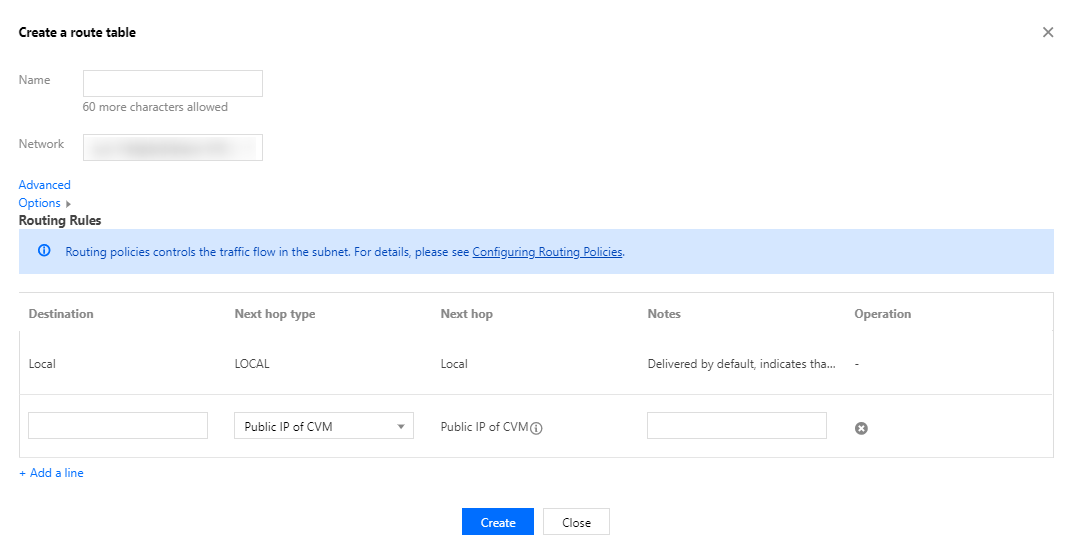
4. コンソールの左側の欄からサブネットのページを選択して、当該のルートテーブルを関連付けたいサブネットを選択し、操作の列のルートテーブルの変更をクリックして、関連付けを行います。
手順4:Cloud Virtual Machine(CVM)の追加
1. VPCコンソールにログインします。
2. 左側のディレクトリの中のサブネットをクリックし、管理画面に入ります。
3. CVMを追加したいサブネットの行で、CVMのアイコンをクリックして追加します。

4. 画面の表示にしたがって、CVMを購入すれば完了です。詳細については、CVMのドキュメントの購入方法をご参照ください。
手順5:クラウドデータベースの追加
データベースの新規作成
1. TencentDB for MySQLにログインし、新規作成をクリックすると、購入ページに入ります。
2. 購入ページでネットワークオプションに、VPCを選択し、すでに作成したVPCと対応するサブネットを選択すると、新規に購入したクラウドデータベースをVPCに追加します。

既存のデータベース
1. インスタンスリストの中で、インスタンス名または操作の列の管理をクリックして、インスタンス詳細画面に入ります。
2. 詳細画面の所属ネットワークで、対応するVPCを切り替えることができます。
フィードバック