DMC管理
ダウンロード
フォーカスモード
フォントサイズ
ここでは主に、DMCコンソールでのデータベーステーブルの新規作成、ライブラリ管理、インスタンス監視、インスタンスセッション、テーブルデータの視覚化編集などの機能について紹介します。
データベーステーブルの新規作成
1. DMCコンソールにログインし、ナビゲーションバーで【新規作成】>【ライブラリの新規作成】>【データベースの新規作成】または【新規作成】>【テーブルの新規作成】を選択します。
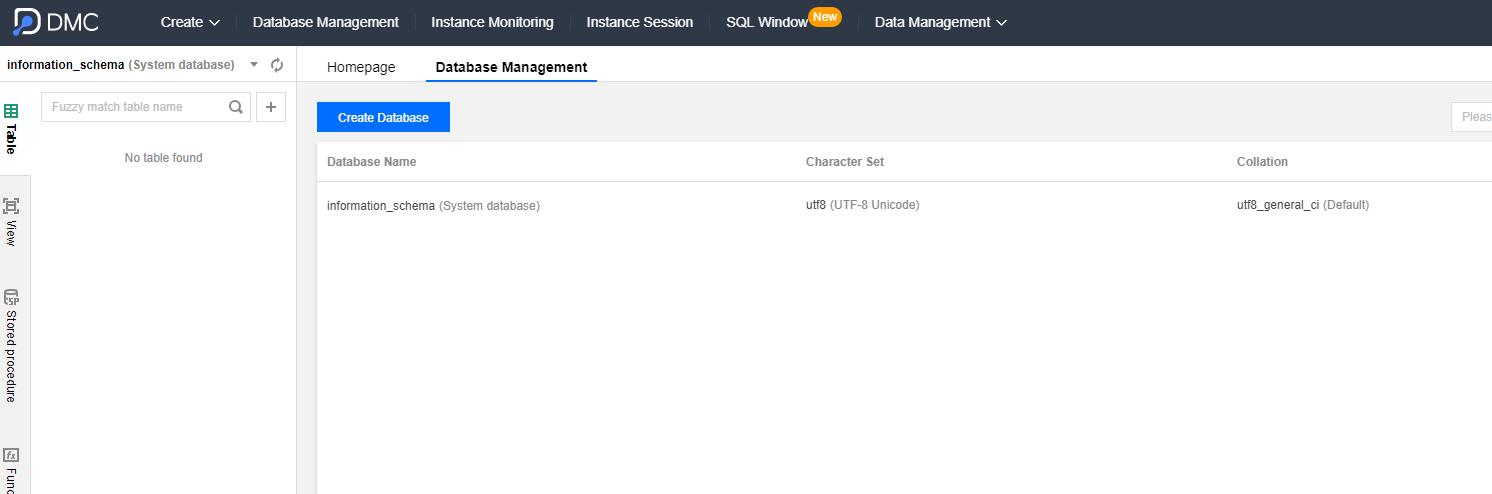
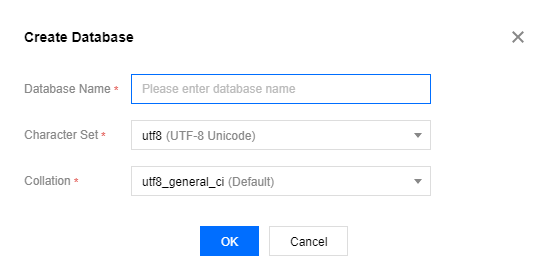
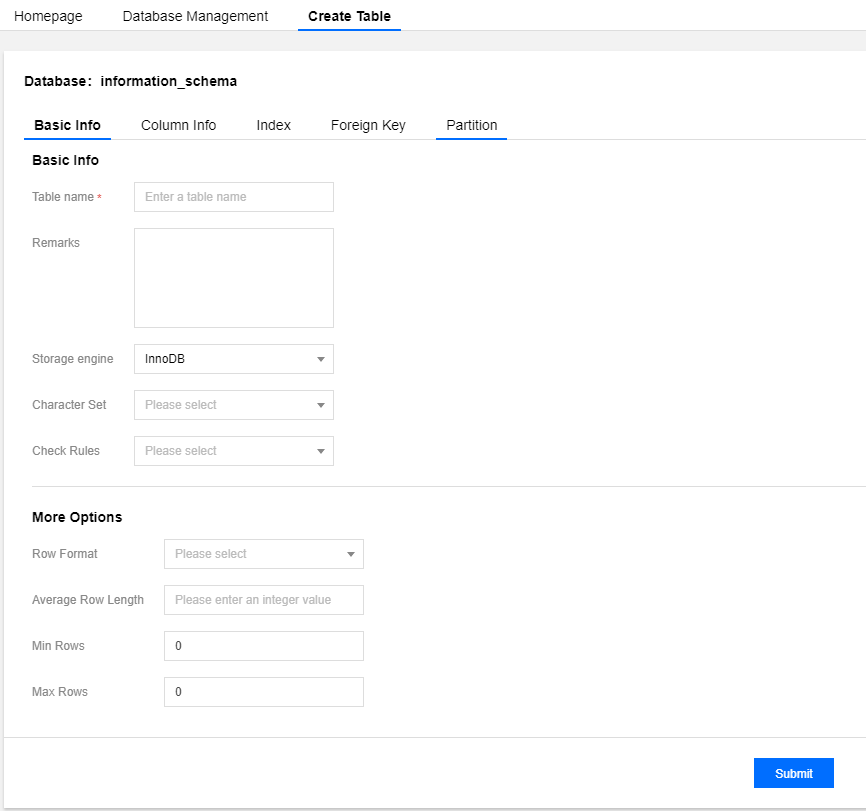
2. ポップアップで表示されたダイアログボックスで、新規作成するデータベーステーブルの設定を行います。
説明:
ライブラリダイアログボックスの新規作成:
テーブルダイアログボックスの新規作成:
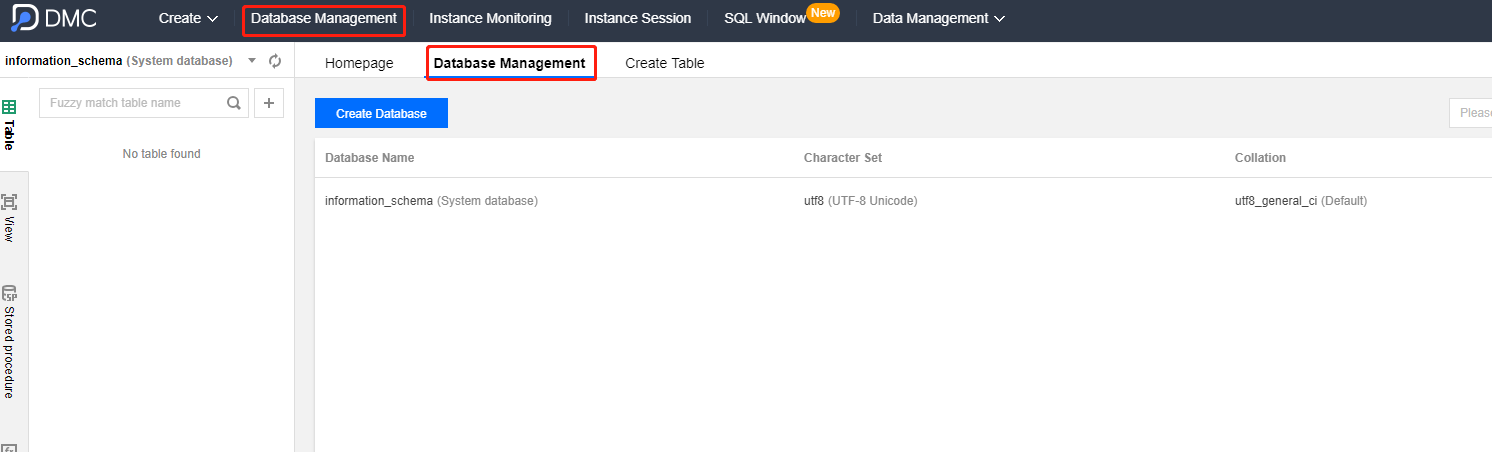
ライブラリ管理
インスタンスセッション
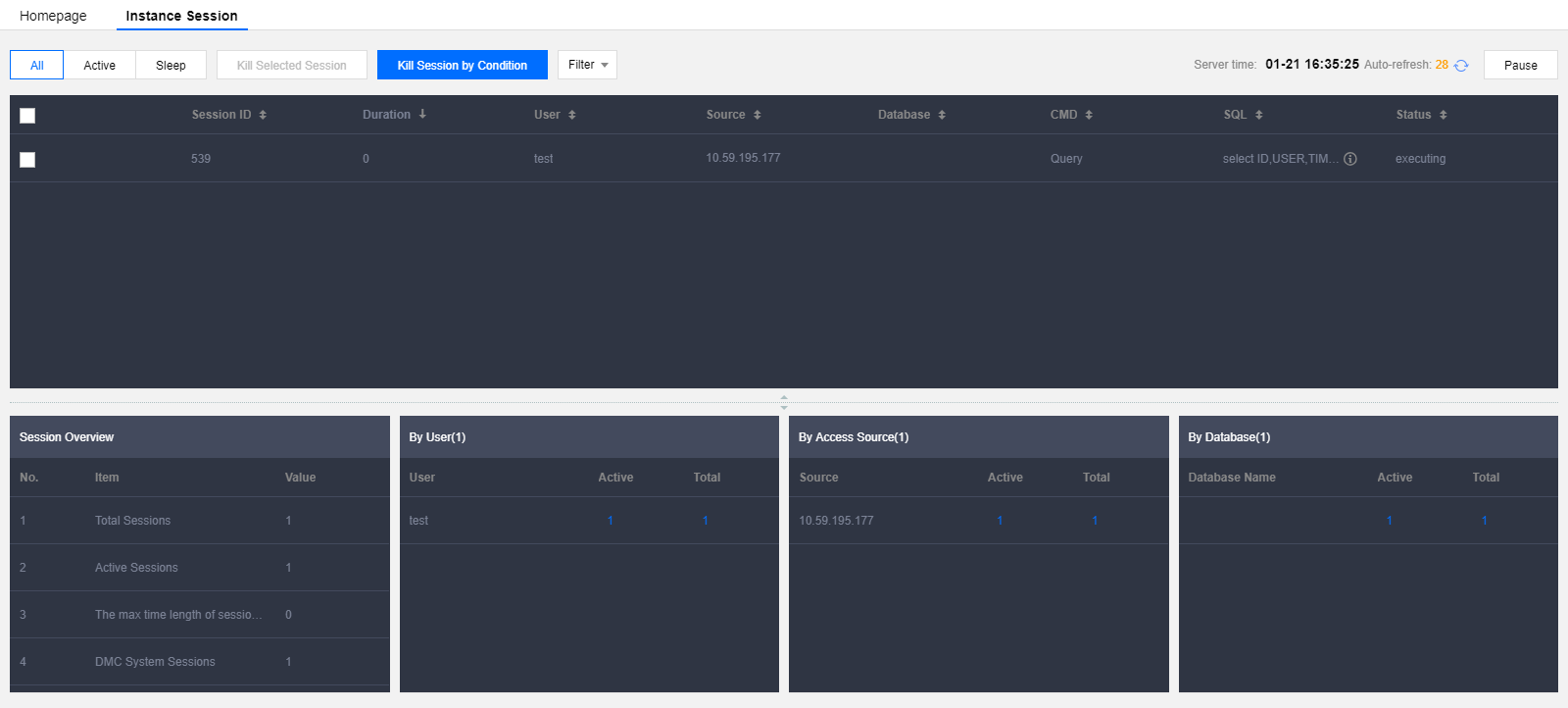
DMCコンソールにログインし、ナビゲーションバーで【インスタンスセッション】をクリックし、インスタンスセッションページに移動すると、ユーザーは現在のデータベースのすべてのインスタンスセッションの詳細情報を確認することができ、またセッションの概要、ユーザー、アクセスソースおよびデータベースという4つの異なる次元から情報を表示することができます。
DMCは、ユーザーがセッションを管理しやすいよう、セッションをkill(強制終了)する機能を提供します。
SQLウィンドウ
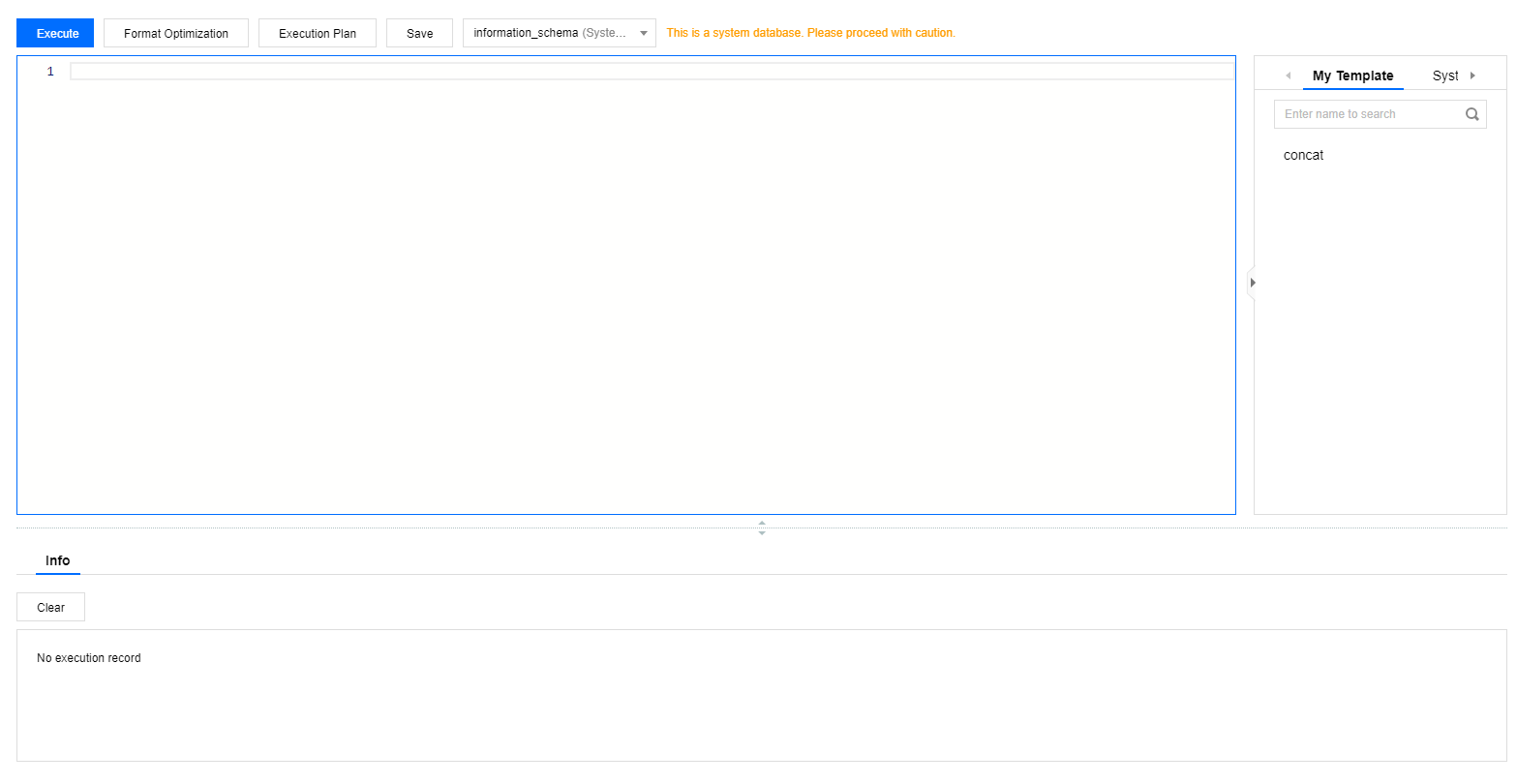
DMCコンソールにログインし、最上部のナビゲーションの【SQLウィンドウ】、または左側のバーの表「操作」メニューの【SQL操作】をクリックして、SQLウィンドウページに移動します。SQLウィンドウは次の機能をサポートします。
SQLコマンドの実行および結果の表示
SQLフォーマットの最適化
SQLコマンド実行計画の表示
よく使用するSQLの保存
テンプレートSQL
SQL結果のエクスポート
データ管理
DMCコンソールにログインし、ナビゲーションバーで【データ管理】>【データインポート】または【データエクスポート】を選択すると、データベースのデータインポートとエクスポート操作を実行することができます。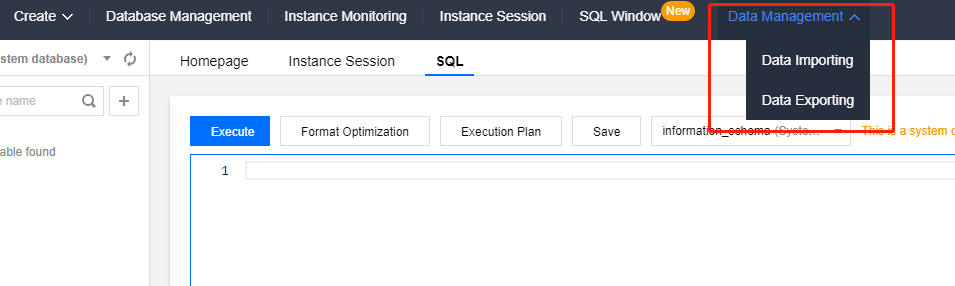
テーブルデータの視覚的編集
DMC for MySQLには、データの追加、削除および変更のサポートが追加されています。ユーザーは左側のバーの「データテーブル」をクリックすれば、テーブルデータを一括で追加、削除、変更することができます。修正が完了したら「ショートカット操作」バーの【OK】をクリックして、修正されたSQLセンテンスをプレビューし、2次確認後、一括で修正を実行します。
フィードバック