電子透かしと可視透かしの導入
ダウンロード
フォーカスモード
フォントサイズ
透かし機能の概要
概要

MPSは以下のタイプの透かしをサポートしています。
タイプ | 概要 |
電子透かし | 動画の視覚的な品質や完全性に影響を与えることなく、目には見えないカスタムテキスト情報を動画に埋め込みます。「ベーシック電子透かし」と「NAGRA NexGuard電子透かし」の2つのバージョンをサポートしています。 |
可視透かし | PNG、JPGなどの形式の画像、または指定されたテキストを、目に見える形で動画に追加できます。著作権保護やブランドプロモーションなどのシナリオに適しています。 |
ご導入の前に
本機能をご利用いただく前に、以下の事前準備を完了してください。
Tencent Cloudアカウントの登録/ログイン、MPS製品の有効化、サービスロールの権限付与。
Tencent Cloudのサブアカウントをご利用の場合は、そのアカウントがMPS製品を使用するための十分な権限を持っていることを確認してください。
電子透かし
MPSの電子透かしは、ベーシック電子透かしとNAGRA NexGuardフォレンジックウォーターマークの2つのバージョンをサポートしています。
電子透かしのバージョン | 概要 |
ベーシック電子透かし | ベーシックバージョン。ビデオの視覚的な品質や完全性に影響を与えることなく、不可視のテキスト情報を埋め込むことができます。 |
NAGRA NexGuardフォレンジックウォーターマーク | NAGRA NexGuardは、世界をリードする電子透かしソリューションです。透かしの隠蔽性が高く、放送レベルの除去耐性を備え、映画やドラマなどの高価値コンテンツ向けに海賊版追跡と著作権保護を提供します。 |
料金説明
電子透かしの埋め込み
「電子透かしの埋め込み」は、出力ビデオの再生時間に基づいて課金されます。詳細な料金は課金に関する説明をご参照ください。「電子透かしの埋め込み」は「音声・動画トランスコード」または「音声・動画強化」機能に依存するため、トランスコードまたは強化タスクを開始する際に電子透かしテンプレートを関連付ける必要があり、その結果、「電子透かしの埋め込み」と「音声・動画トランスコード」/「音声・動画強化」の2つの料金が発生します。
電子透かしの検出
電子透かしテンプレートの作成
1. MPSコンソール > 透かしテンプレート ページに移動します。
2. 透かしテンプレートを作成をクリックし、透かしタイプを選択し、テンプレート名と透かしの内容を入力すると、電子透かしテンプレートが作成できます。
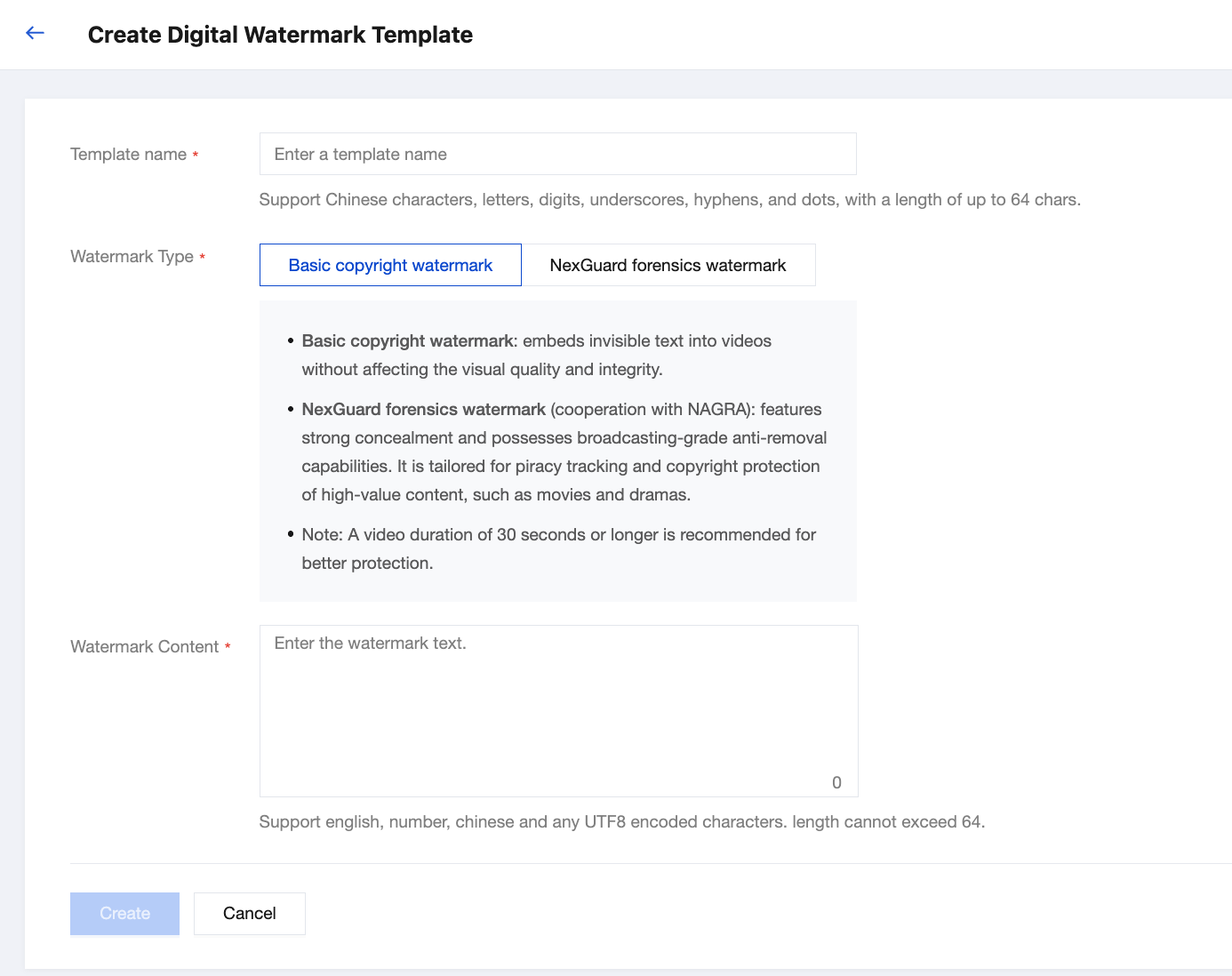
注意:
ユーザー一人あたり、50個までNexGuardフォレンジックウォーターマークテンプレートを作成できます。作成後はご自身で変更・削除はできません。変更または削除が必要な場合は、当社までお問い合わせください。
電子透かし埋め込みタスクの開始
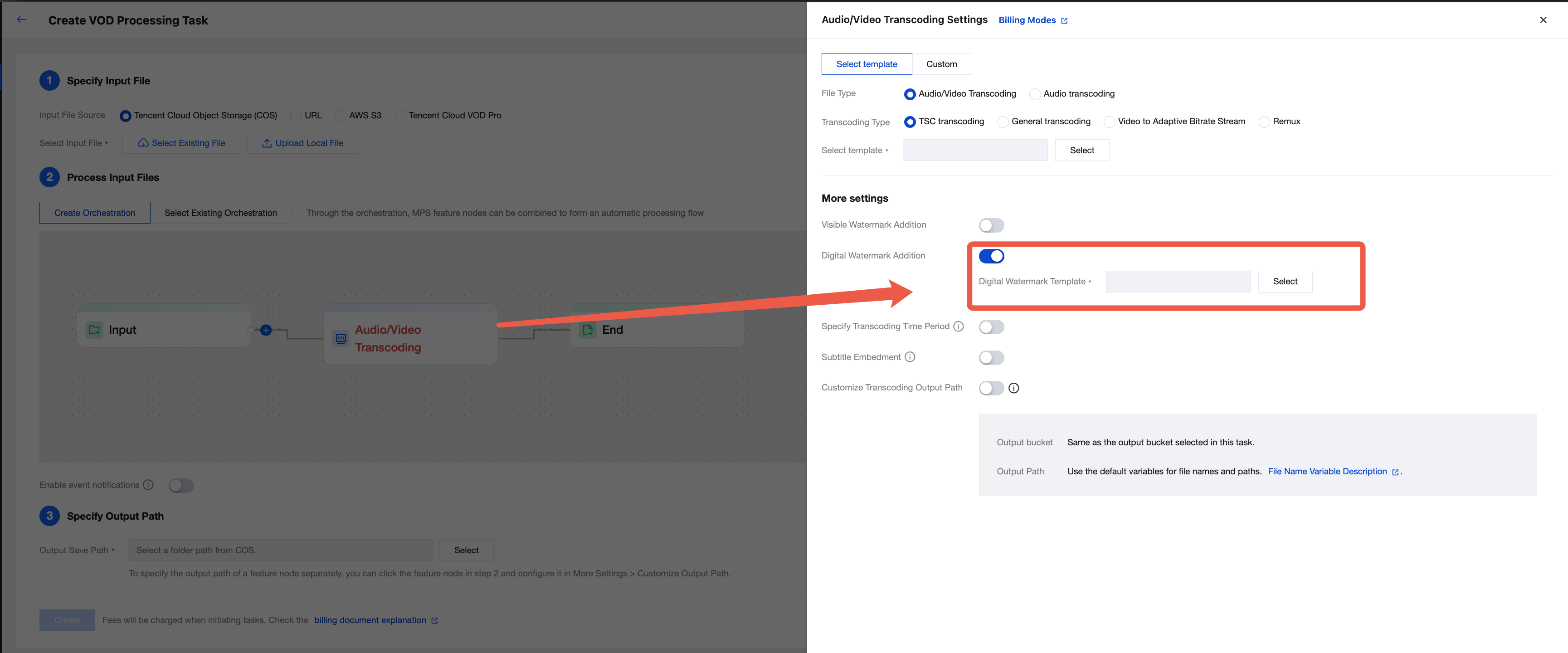
電子透かしの埋め込み機能は、音声・動画トランスコード機能に依存します。トランスコードタスクを開始する際に、電子透かしテンプレートを関連付けることで埋め込みます。
MPSコンソール > タスク作成 ページに移動し、オフラインファイル処理タスクを作成します。音声・動画トランスコードノードを選択し、ポップアップした設定パネルで電子透かし機能を有効にし、電子透かしテンプレートを関連付けます。
説明:
{"InputInfo": {"Type": "URL","UrlInputInfo": {"Url": "https://test-1234567.cos.ap-guangzhou.myqcloud.com/video/test.mp4"// 処理したいビデオのURLに置き換えてください}},"OutputStorage": {"Type": "cos","CosOutputStorage": {"Bucket": "test-1234567","Bucket": "test-1234567",}},"MediaProcessTask": {"TranscodeTaskSet": [{"Definition": 101005, //101005はプリセットの動画トランスコードテンプレートIDです。コンソールで作成したカスタム音声・動画トランスコードテンプレートIDに置き換え可能です"BlindWatermark": {"Definition": "1234" //コンソールで作成したカスタム電子透かしテンプレートIDを記入します。1234は単なる例です}}]}}
タスクの自動実行
COSバケットに動画ファイルがアップロードされた際に、プリセットされたパラメータで自動的にMPSの音声・動画トランスコードと電子透かしの埋め込みを実行させたい場合は、以下の手順で設定できます。
1. タスク作成時に「このワークフローを保存」をクリックし、ポップアップウィンドウでトリガーとなるバケットやディレクトリなどのパラメータを設定します。
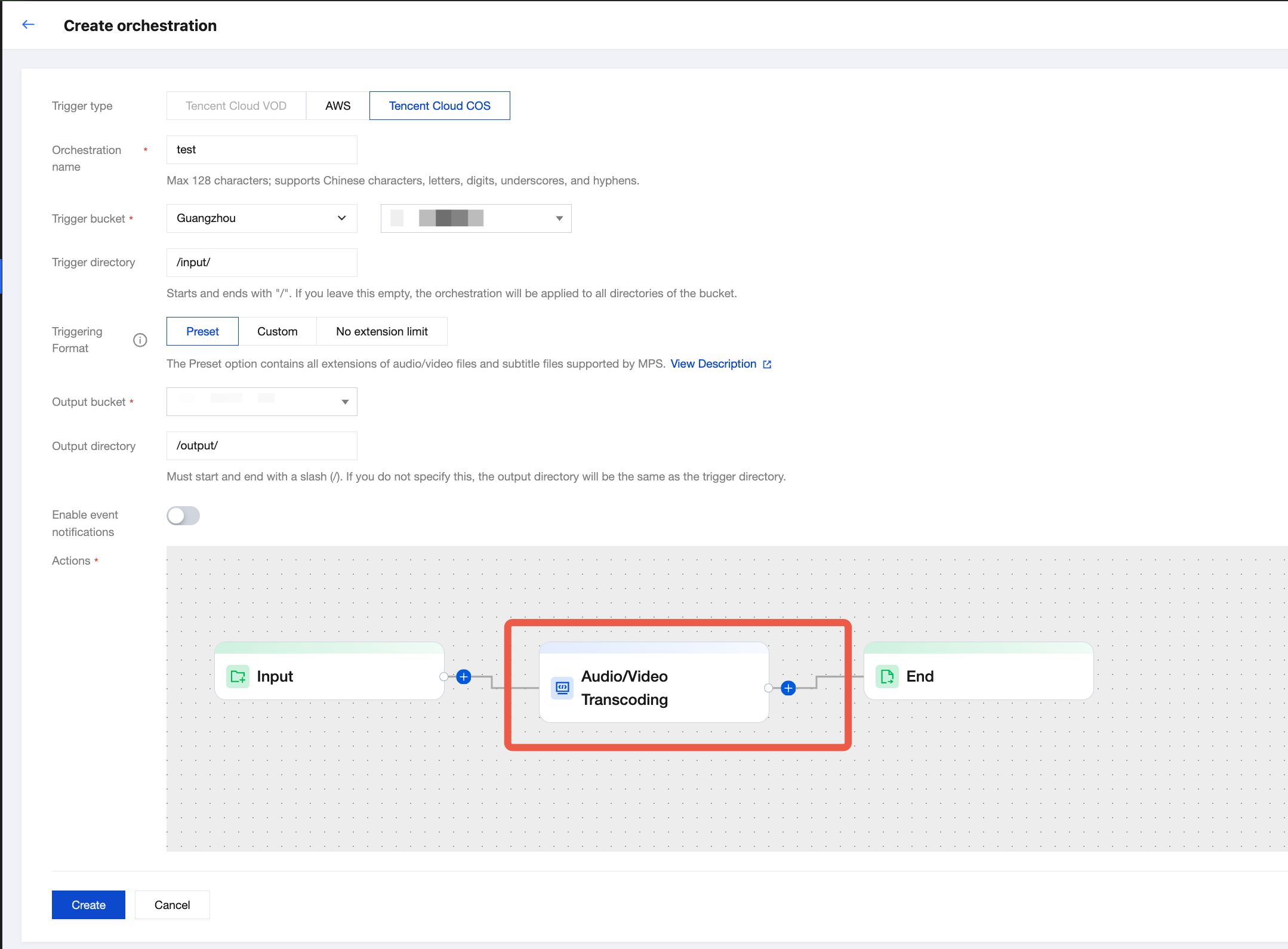
2. 次にオフラインワークフローリストに移動し、作成したワークフローを見つけ、有効化します。
3. 以降、トリガーディレクトリに新しいビデオファイルが追加されると、このワークフローでプリセットされたフローとパラメータで自動的にタスクが開始され、処理後の動画ファイルが設定された出力パスに保存されます。
注意:
ワークフローは、有効化後約3~5分で有効になります。
電子透かしの検出
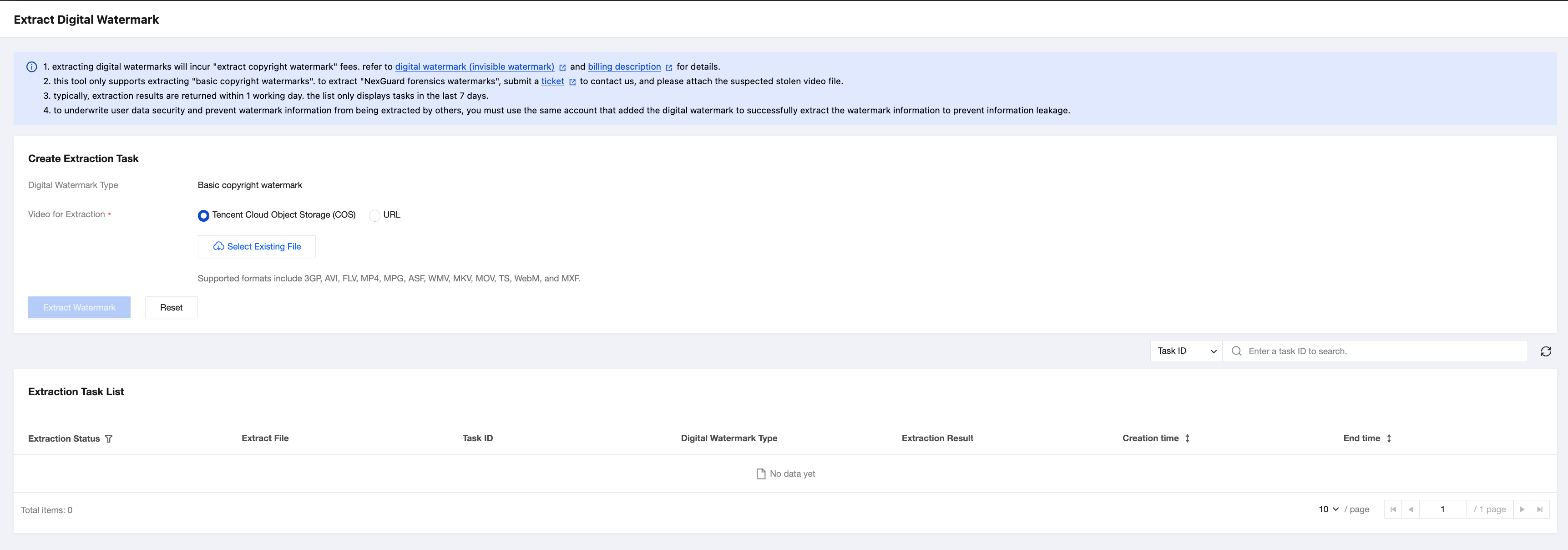
動画の電子透かしを検出・抽出することで、不正利用者を特定でき、著作権保護のための重要な根拠を明確にします。
説明:
コンソールは現在「ベーシック電子透かし」の検出のみをサポートしています。「NexGuardフォレンジックウォーターマーク」を検出する必要がある場合は、サポートチケットを作成してお問い合わせください。海賊版が疑われるビデオファイルも添付してください。
{"InputInfo": {"Type": "URL","UrlInputInfo": {"Url": "https://test-1234567.cos.ap-guangzhou.myqcloud.com/video/test.mp4"// 処理したいビデオのURLに置き換えてください}},"OutputStorage": {"Type": "cos","CosOutputStorage": {"Bucket": "test-1234567","Bucket": "test-1234567",}},"MediaProcessTask": {"TranscodeTaskSet": [{"Definition": 101005, //101005はプリセットの動画トランスコードテンプレートIDです。コンソールで作成したカスタム音声・動画トランスコードテンプレートIDに置き換え可能です"BlindWatermark": {"Definition": 1234 //コンソールで作成したカスタム電子透かしテンプレートIDを記入します。1234は単なる例です}}]}}
可視透かし
料金説明
可視透かしの埋め込みに、料金は発生しません。
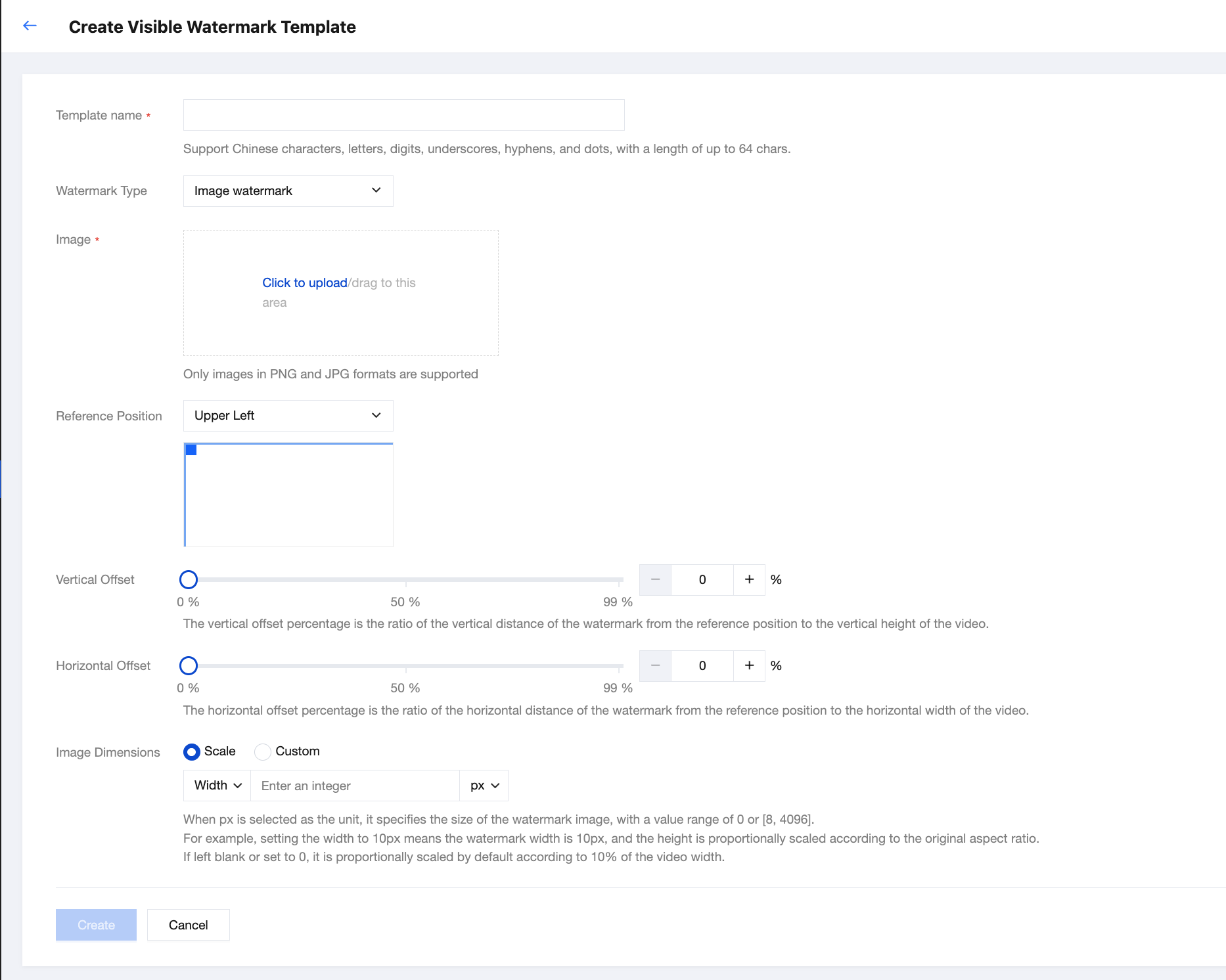
可視透かしテンプレートの作成
可視透かし埋め込みタスクの開始
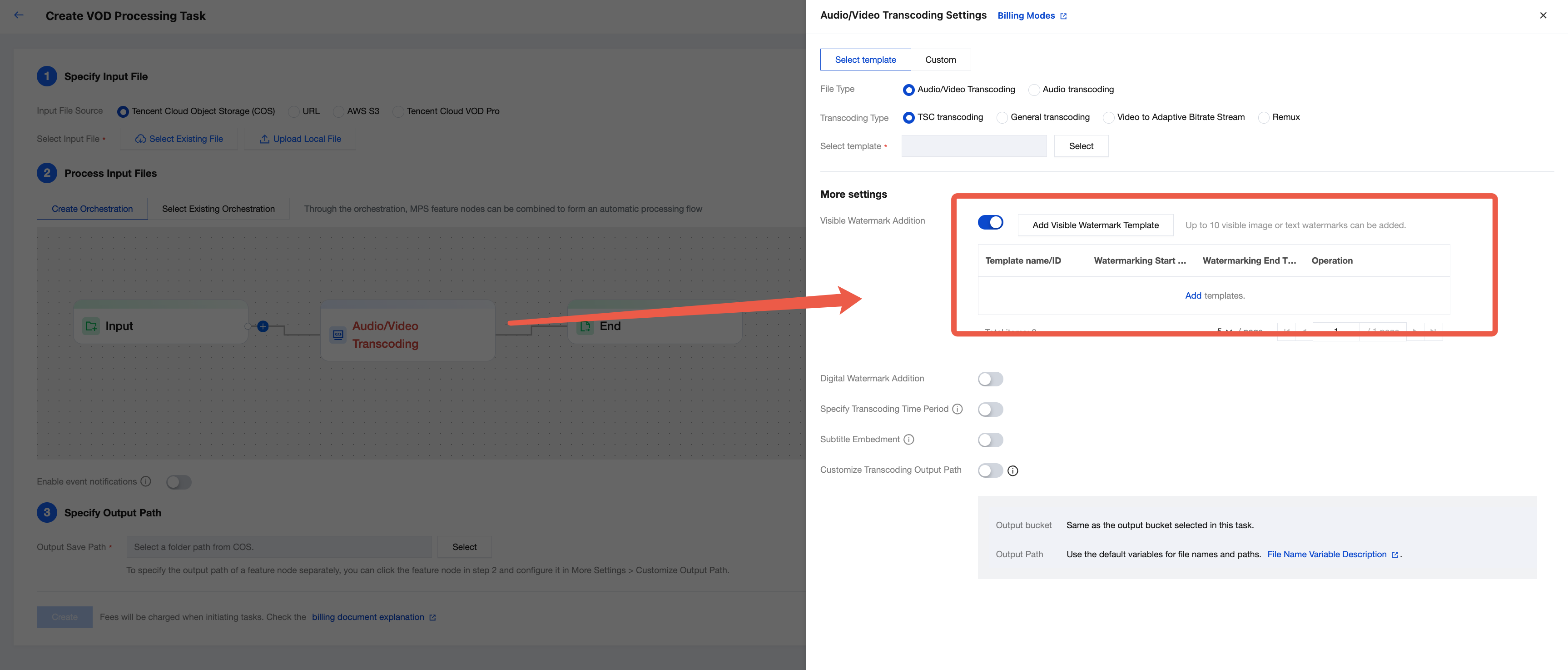
可視透かしの埋め込み機能は、音声・動画トランスコード機能に依存します。トランスコードタスクを開始する際に、可視透かしテンプレートを関連付けることで埋め込みます。
MPSコンソール > タスク作成 ページに移動し、オフラインファイル処理タスクを作成します。音声・動画トランスコードノードを選択し、ポップアップした設定パネルで可視透かし機能を有効にし、可視透かしテンプレートを関連付けます。
画像またはテキストの可視透かしを、最大10個まで追加できます。
説明:
{"InputInfo": {"Type": "URL","UrlInputInfo": {"Url": "https://test-1234567.cos.ap-guangzhou.myqcloud.com/video/test.mp4"// 処理したいビデオのURLに置き換えてください}},"OutputStorage": {"Type": "cos","CosOutputStorage": {"Bucket": "test-1234567","Bucket": "test-1234567",}},"MediaProcessTask": {"TranscodeTaskSet": [{"Definition": 101005, //101005はプリセットの動画トランスコードテンプレートIDです。コンソールで作成したカスタム音声・動画トランスコードテンプレートIDに置き換え可能です"WatermarkSet": [{"Definition": 1234 //コンソールで作成したカスタム電子透かしテンプレートIDを記入します。1234は単なる例です}]}]}}
タスクの自動実行
フィードバック