ハイライト生成の導入
ダウンロード
フォーカスモード
フォントサイズ
概要
ハイライト自動生成機能は、インテリジェントアルゴリズムを使って動画内の見どころシーンを自動的に検出・生成します。ユーザーが素早く内容を振り返ったり共有したりできるほか、ポストプロダクションの効率向上にも役立ちます。
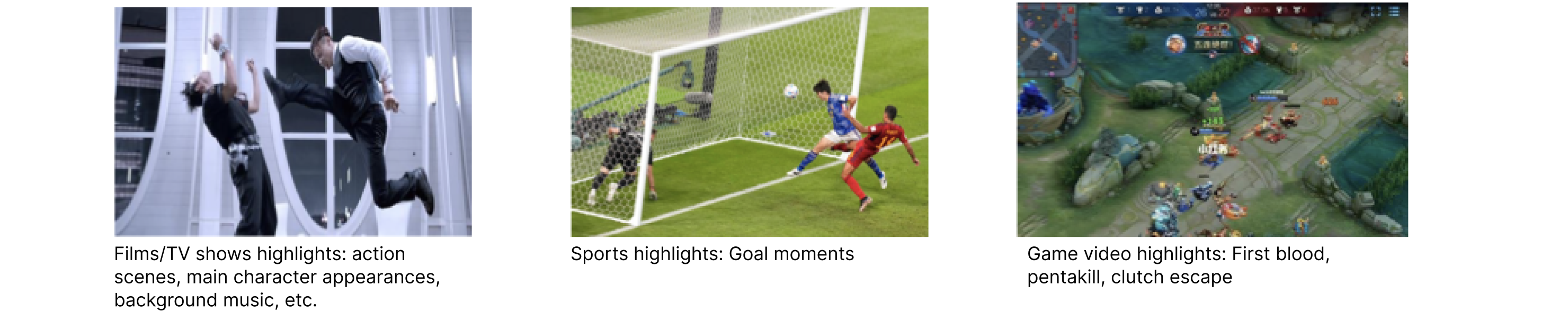
自動生成シナリオと課金について
処理タイプ | ハイライト自動生成バージョン分類 | 説明 | 対応動画シナリオ | 課金について |
オフラインファイルの処理 | ハイライト自動生成 - 大規模モデル版 | 大規模モデルによる動画理解に基づき、動画コンテンツを自動分析し、重要シーンとハイライトシーンを抽出します。動画理解用のPromptをカスタマイズできます。 | カスタムシナリオ 全天球カメラ・VLOG動画シナリオ ショートドラマ・映像作品シナリオ | 「ハイライト自動生成 - 大規模モデル版」の料金が発生します。 |
| ハイライト自動生成 - 高級版 | 高級版の自動生成アルゴリズムです。スポーツイベントやゲーム・eスポーツ系の動画に最適化されています。 | サッカーイベント バスケットボールイベント ゲーム・eスポーツ動画 汎用シナリオ | 「ハイライト自動生成 - 高級版」の料金が発生します。 |
| ハイライト自動生成 - 基本版 | 2025年12月より、本モデルバージョンは提供終了となり、既存ユーザーへのサービスのみ継続されます。 | | 「ハイライト自動生成 - 基本版」の料金が発生します。 |
ライブストリームの処理 | ハイライト自動生成 - ライブストリーム処理 | 大規模モデルによる動画理解に基づき、ライブ配信シナリオ向けのモデル最適化を実施しています。 | 放送・ニューメディアライブ配信 オンライン教育ライブ配信 EC・ライブコマース配信 金融ライブ配信 サッカー・バスケットボールイベントライブ配信 | 「ハイライト自動生成 - 大規模モデル版」の料金が発生します。 |
無料で体験
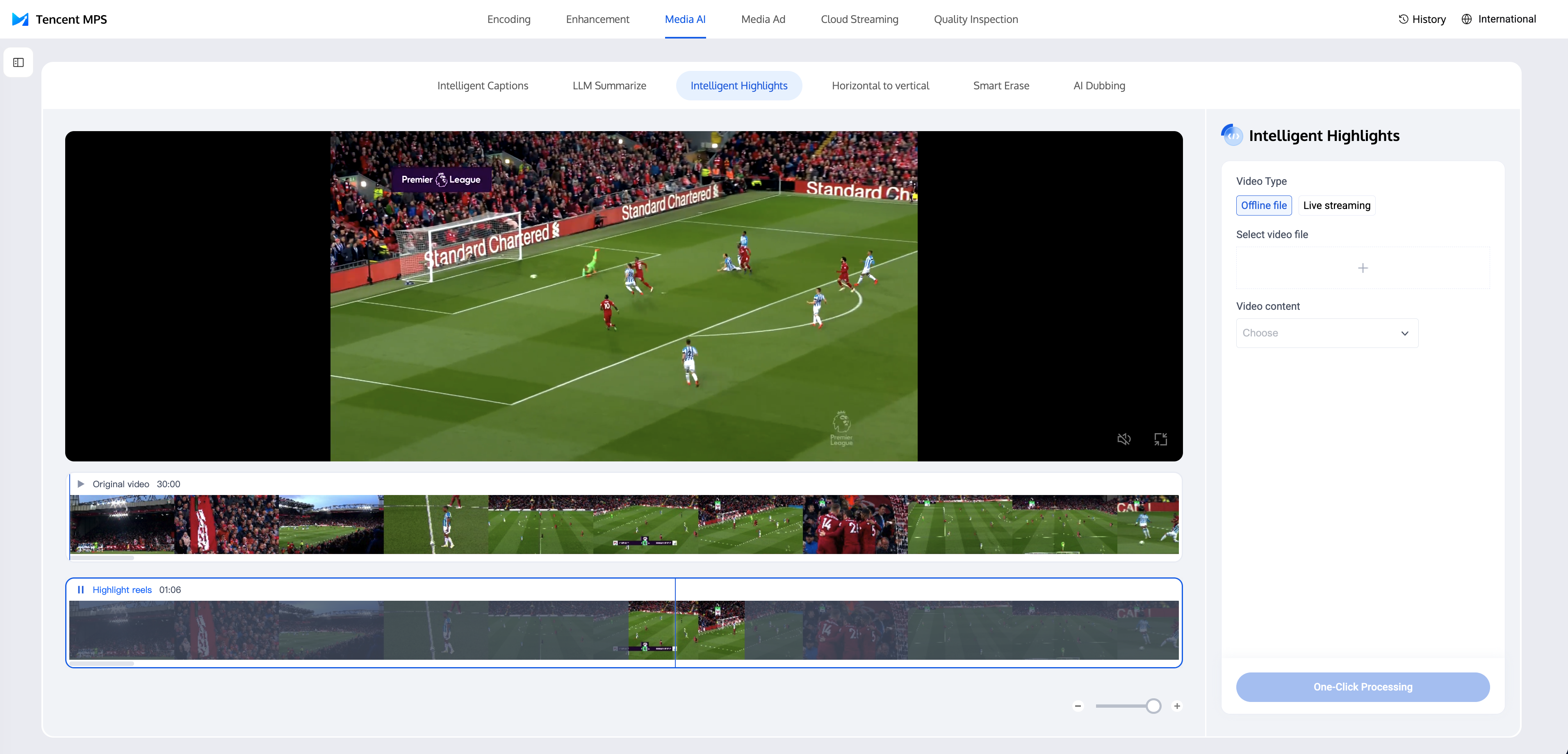
1. 体験ラボを開き、「ハイライト生成」の体験ページに移動します。右側でオンデマンドファイルまたはライブストリームを選択し、動画コンテンツのカテゴリを指定して、処理を開始をクリックします。
2. 処理が完了すると、結果を確認できます。
説明:
体験ラボの機能は限定的であり、基本的な効果を体験するためのものです。完全な機能をテストするには、API経由で導入してください。
導入前の事前準備
ハイライト自動生成を導入する前に、MPSを正常にご利用いただくため、以下の事前準備を完了してください:Tencent Cloudアカウントの登録とログイン、MPSの有効化、サービスロールの権限付与。
オフライン動画ファイルの処理タスクを開始する
インテリジェント分析 - プリセットテンプレート26番を使用する
ハイライト自動生成を使用するには、メディア処理の「インテリジェント分析」配下のプリセットテンプレート26番を使用してタスクを開始する必要があります。現時点では、カスタムテンプレートを作成して自動生成パラメータを調整する機能はサポートされていません。自動生成バージョンの指定や動画シナリオの指定などのパラメータ調整が必要な場合は、タスク開始時に拡張パラメータを追加で渡すことで実現できます。詳細は後述の自動生成シナリオ&拡張パラメータの例をご参照ください。
オフライン自動生成シナリオの指定と拡張パラメータの例
現時点では、プリセット26番テンプレートを使用してハイライト自動生成タスクを開始する方法のみサポートされており、カスタムテンプレートによる自動生成パラメータの調整はできません。自動生成バージョンの指定や動画シナリオの指定などのパラメータ調整が必要な場合は、タスク開始時に拡張パラメータを追加で渡すことで実現できます。以下に代表的な自動生成シナリオと対応する拡張パラメータの例を示します。
注意:
本セクションでは、オフラインファイル処理時にハイライト自動生成でサポートされる処理シナリオと対応する拡張パラメータの例を説明します。タスクの開始方法や拡張パラメータの渡し方については、後述の処理タスクを開始するをご参照ください。拡張パラメータの詳細なフィールド定義については、後述の付録をご参照ください。
サンプルパラメータでは最適な自動生成効果が得られない場合があります。動画の特性に合わせてパラメータを微調整することをお勧めします。専門的なサポートが必要な場合は、お問い合わせください。
ハイライト自動生成 - 大規模モデル版
カスタムシナリオ
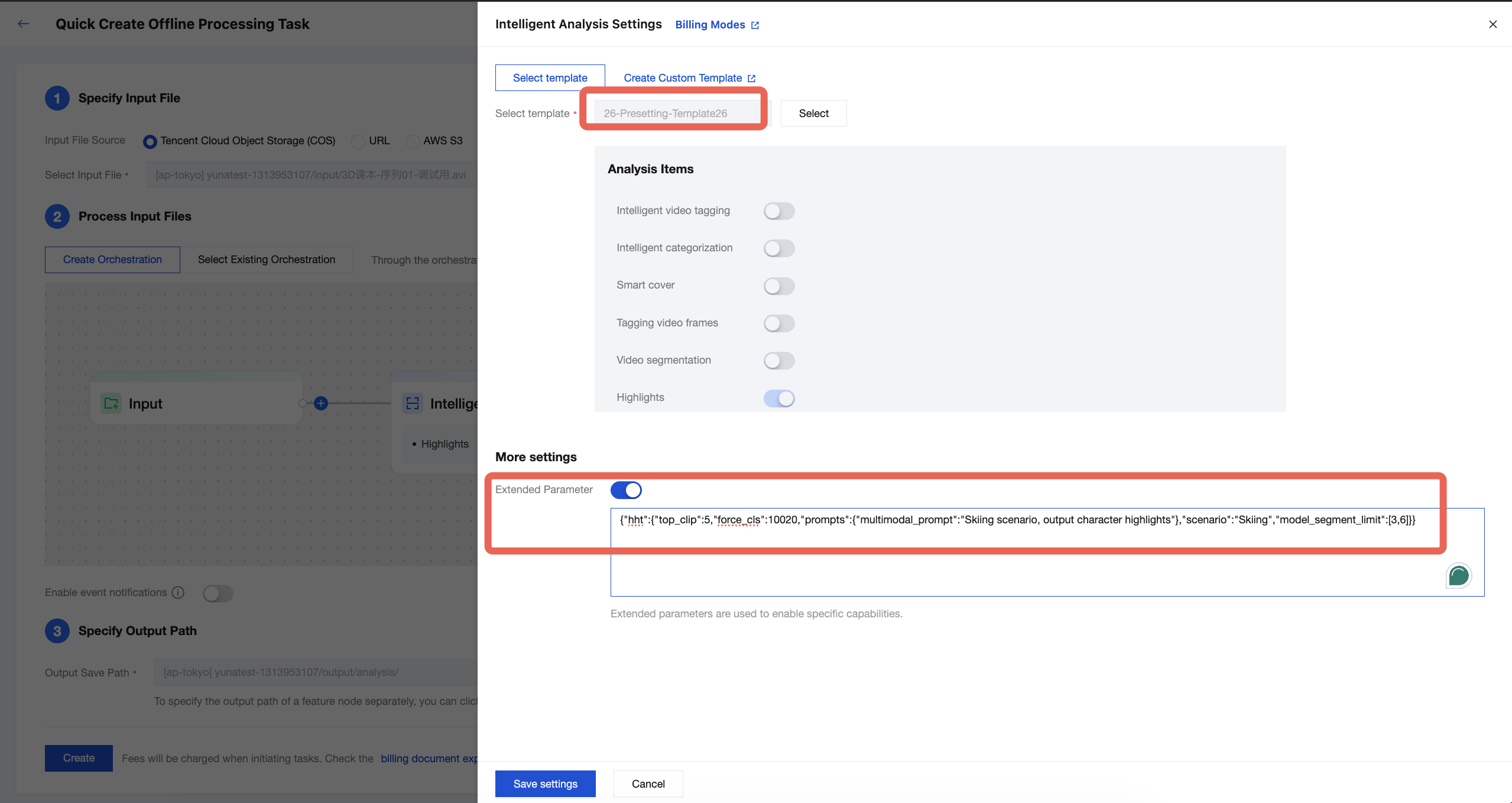
multimodal_promptにカスタムPromptを入力できます。拡張パラメータの例は以下のとおりです。//Promptのサンプルです。自由にカスタマイズできます。詳細なフィールド定義は後述の付録をご参照ください。{"hht":{"top_clip":5,"force_cls":10020,"prompts":{"multimodal_prompt":"スキーシナリオ,人物のハイライトを出力"},"scenario":"スキー","model_segment_limit":[3,6]}}
全天球カメラ・VLOG動画シナリオ
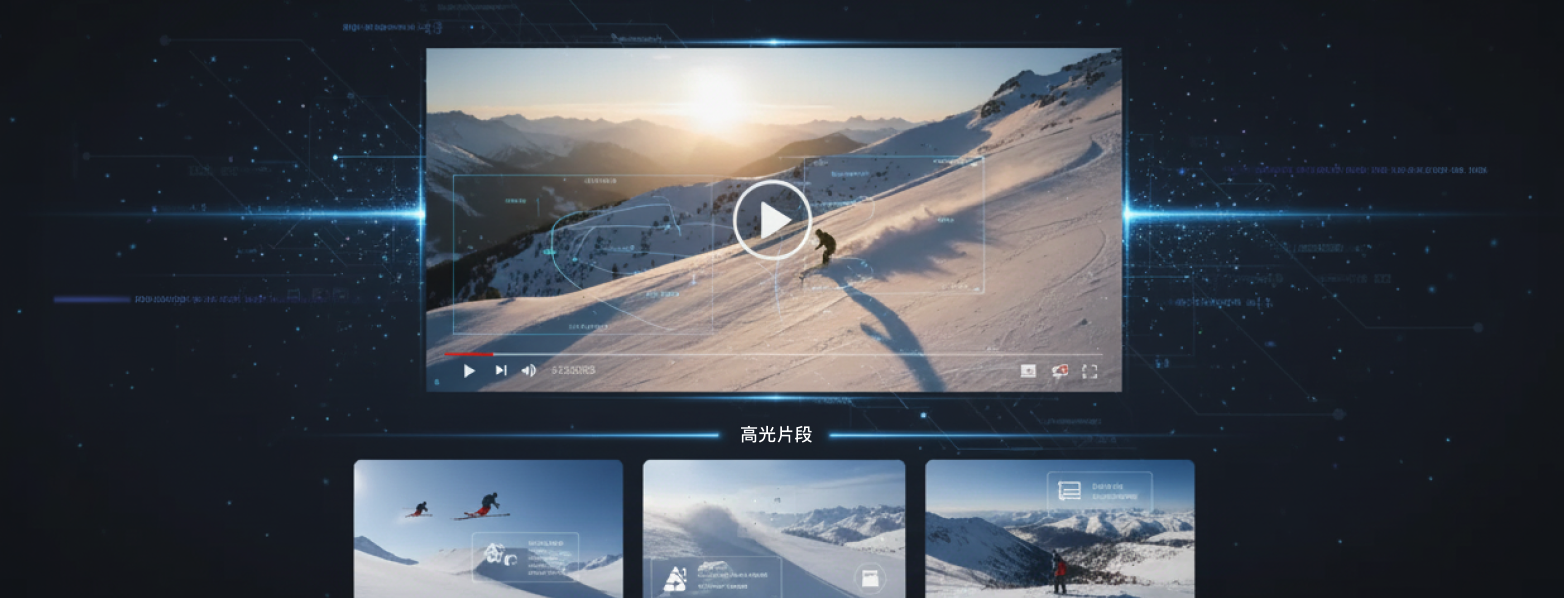
大規模モデルによる動画理解に基づき、VLOG動画、スポーツ動画、風景動画、ドローン全天球動画など多様なシナリオに特化した最適化を実施しています。撮影中の見どころシーンを精確に抽出し、高品質な自動生成クリップを生成できます。拡張パラメータの例は以下のとおりです。
//平面動画のハイライト。詳細なフィールド定義は後述の付録をご参照ください。{"hht":{"top_clip":5,"force_cls":10020,"model_segment_limit":[3,6]}}//全天球動画のハイライト。詳細なフィールド定義は後述の付録をご参照ください。{"hht":{"top_clip":5,"force_cls":10020,"model_segment_limit":[3,6],"use_panorama_direct":1,"panorama_video":1}}

ショートドラマ・映像作品シナリオ
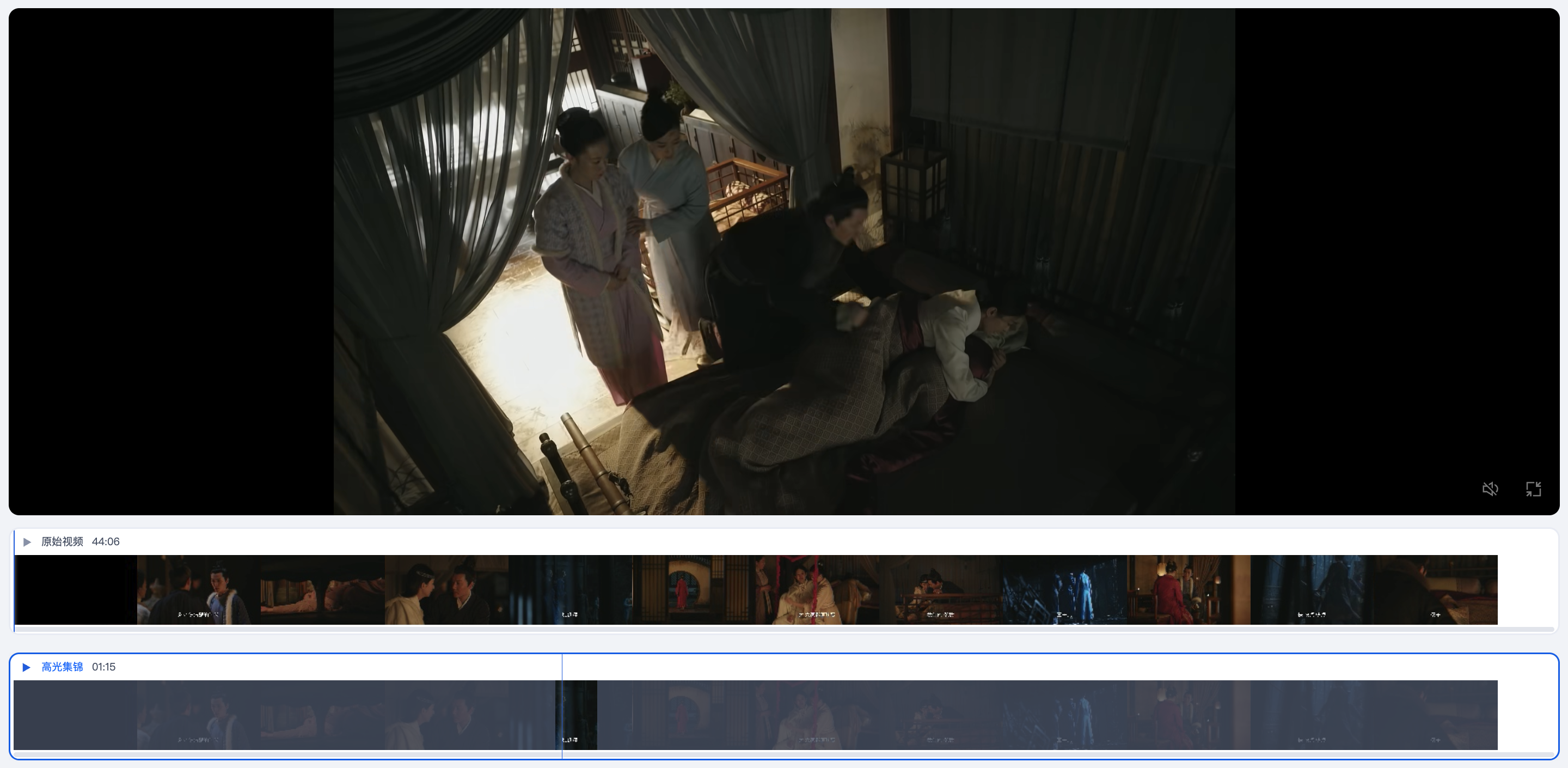
大規模モデルによる動画理解に基づき、ショートドラマや映像作品に特化した最適化を実施しています。主人公の登場シーンやBGMが流れるシーンなどのハイライトクリップを自動抽出し、ポストプロダクションの効率向上を支援します。
{"hht":{"force_cls":"10010","merge_type":0, "need_vad":1, "top_clip":100, "res_save_type":1,"scenario":"ドラマのハイライト"}}
ハイライト自動生成 - 高級版
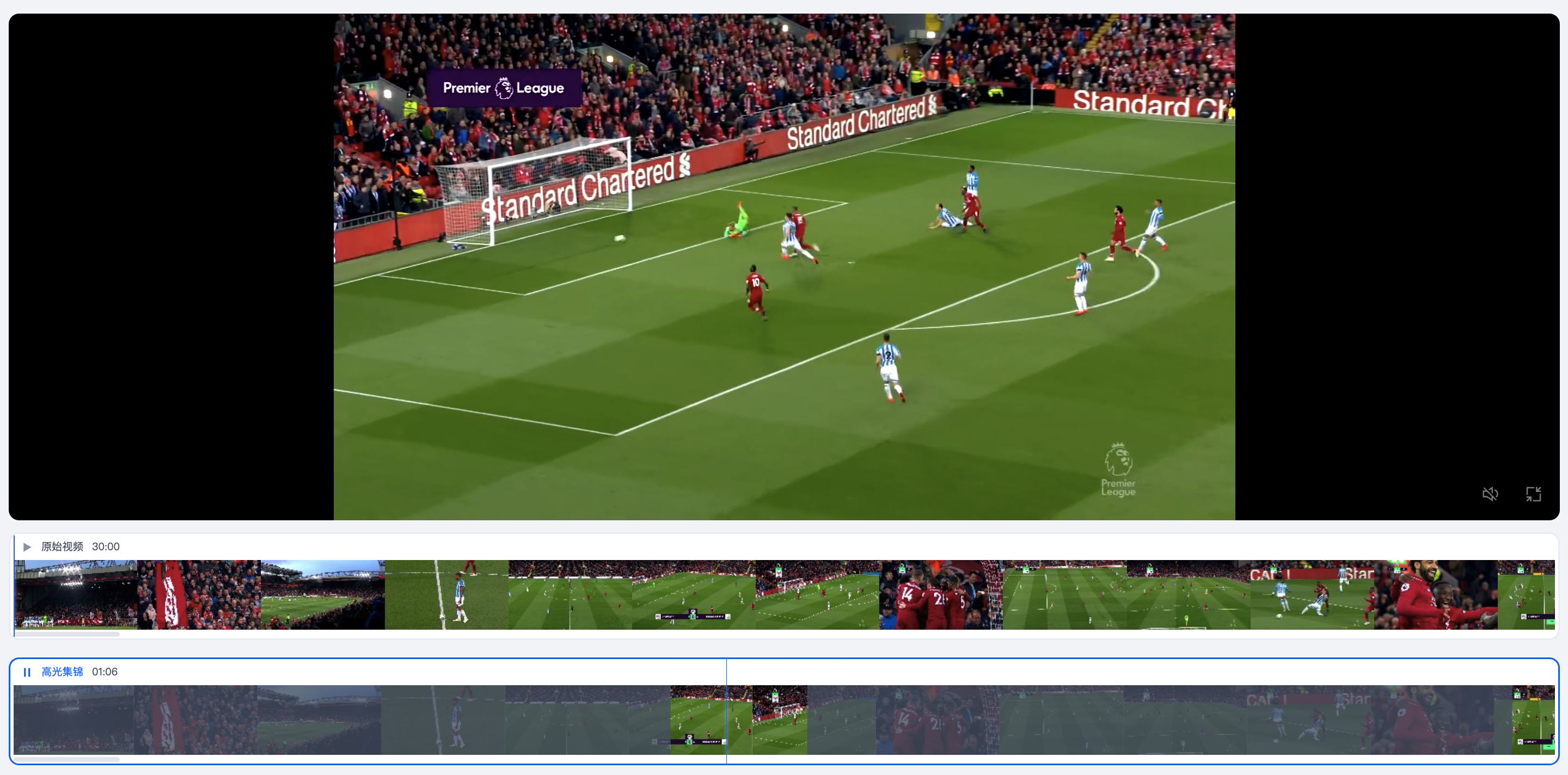
サッカーイベントシナリオ
動画コンテンツ理解に基づき、サッカーイベント動画からシュート、ゴール、PK、レッドカード、イエローカード、リプレイなどの重要なアクションイベントを自動検出・抽出します。
{"hht":{"force_cls":"4001","merge_type":0, "need_vad":1, "top_clip":100, "res_save_type":1}}
バスケットボールイベントシナリオ
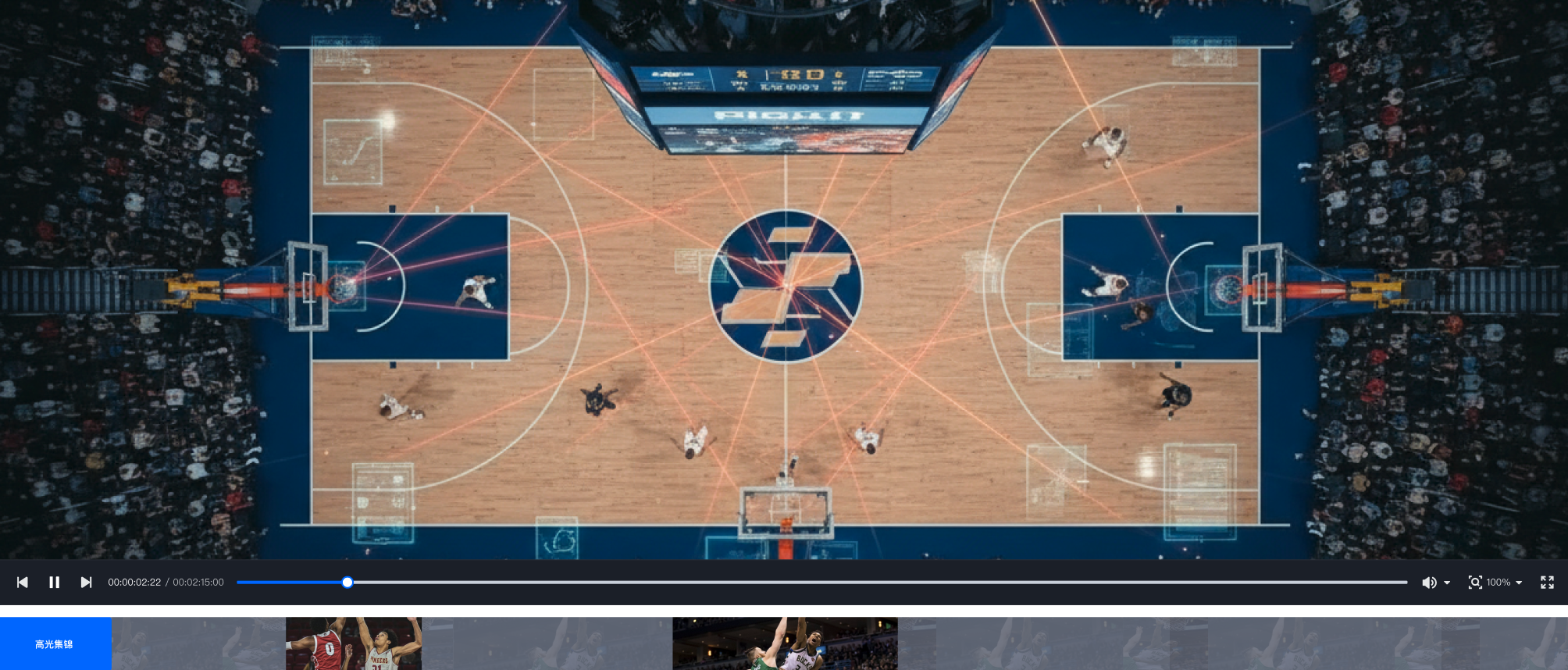
{"hht":{"force_cls":"4002","merge_type":0, "need_vad":1, "top_clip":100, "res_save_type":1}}
方法1:APIでタスクを開始する
1. API Explorerでの動作確認
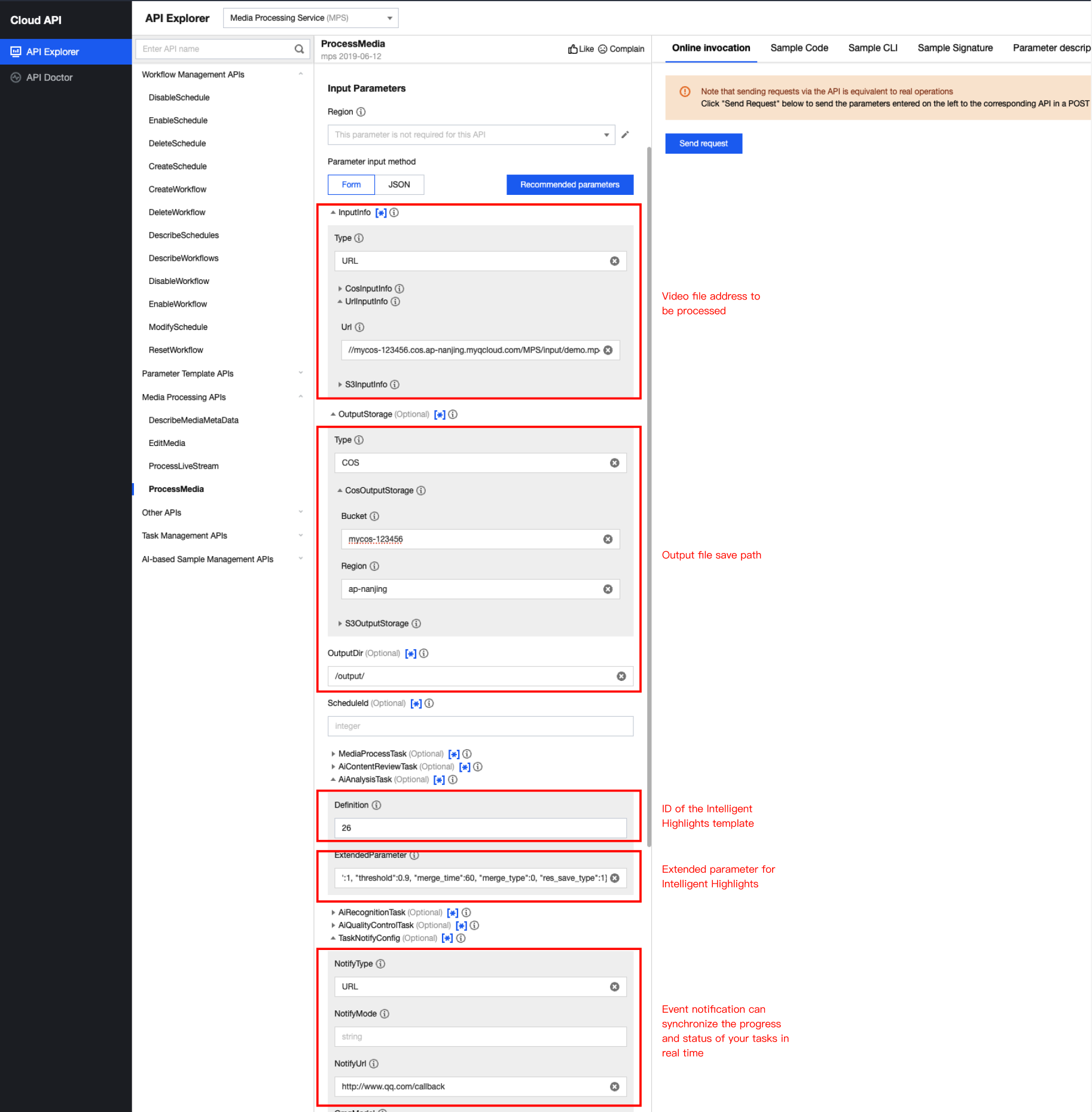
メディア処理のAPI Explorerオンラインデバッグページにアクセスし、左側のAPIリストからメディア処理を開始するAPIを選択します。下図を参考に入力パス、出力パス、テンプレートIDなどのパラメータを入力し、AiAnalysisTaskのタスク設定でDefinitionを26(プリセットハイライト自動生成テンプレート)に設定することで、ハイライト自動生成タスクを開始できます。ExtendedParameterはハイライト自動生成の拡張パラメータです。このパラメータを使って自動生成シナリオを指定し、特定の機能を利用できます。詳細は自動生成シナリオ&拡張パラメータの例をご参照ください。
注意:
API Explorerでは自動変換が行われるため、ExtendedParameterにはJSONをそのまま入力すればよく、文字列へのエスケープ処理は不要です。ただし、APIを直接呼び出す場合は、JSON文字列のエスケープ処理が必要です。
2. APIを使用して開始
上記では、API Explorerを使用してオンラインでインターフェースを呼び出し、デバッグする方法を説明しました。直接Tencent CloudにPOSTリクエストを送信することも可能です。インターフェースリクエストのドメインはmps.tencentcloudapi.comです。POSTリクエストを送信し、definitionをプリセットのハイライト生成テンプレートID(26)に設定します。以下はリクエストの参考例です。
注意:
APIを直接呼び出す際、ExtendedParameterパラメータを渡す場合は、JSON文字列をエスケープする必要があります。
{"InputInfo": { //入力ファイルパス"Type": "URL","UrlInputInfo": {"Url": "https://mg-aidata-1258344699.cos-internal.ap-guangzhou.tencentcos.cn/test/hht_test/MyStoryForYouEP39.mp4"}},"OutputStorage": {//出力ファイルの保存パス"Type": "COS","CosOutputStorage": {"Bucket": "mg-aidata-1258344699","Region": "ap-guangzhou"}},"OutputDir": "/test_data/","AiAnalysisTask": {"Definition": 26, //26を指定するとハイライト自動生成機能を使用することを示します"ExtendedParameter": "{\\"hht\\":{\\"top_clip\\":5,\\"force_cls\\":10020,\\"prompts\\":{\\"multimodal_prompt\\":\\"スキーシナリオ、人物のハイライトを出力\\"},\\"scenario\\":\\"スキー\\",\\"model_segment_limit\\":[3,6]}}" //拡張パラメータ。自動生成シナリオの指定や特定機能の実現に使用します。パラメータの渡し方はドキュメントをご参照ください}}
方法2:コンソールからタスクを開始(ノーコードでの自動生成)
注意:
コンソールからタスクを開始する場合、プリセットテンプレート(プリセットのハイライト生成パラメータ)を使用する必要があります。ハイライト生成にはテンプレートでは設定できない特殊なパラメータがいくつかあり、それが効果に影響する可能性があるため、API経由での導入をより推奨します。
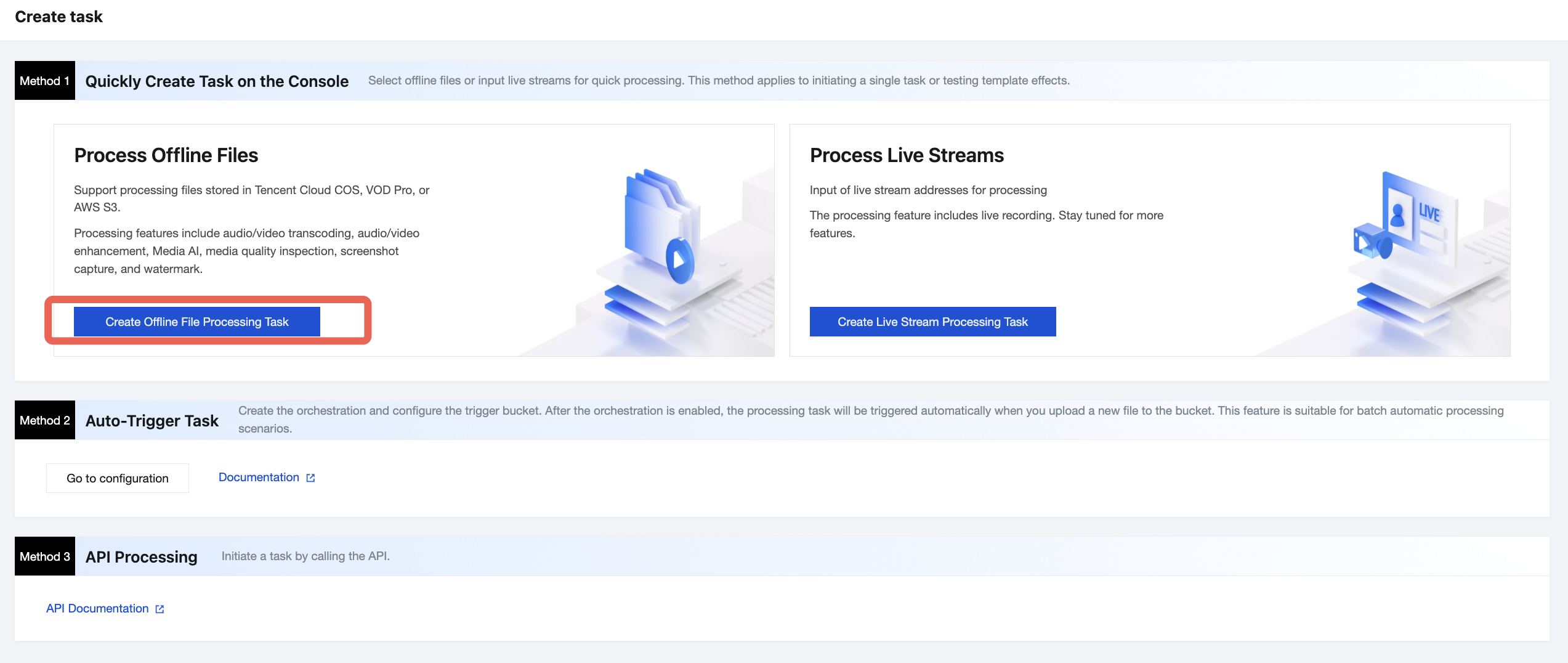
1. メディア処理コンソールにアクセスし、タスクを作成 > オフラインファイル処理タスクを作成の順にクリックします。
2. まず、入力動画ファイルを指定します(現時点では、ハイライト自動生成機能はAWS S3を入力ソースとして使用することはできません)。
3. 次に、「入力ファイルを処理する」のステップでインテリジェント分析ノードを追加します。
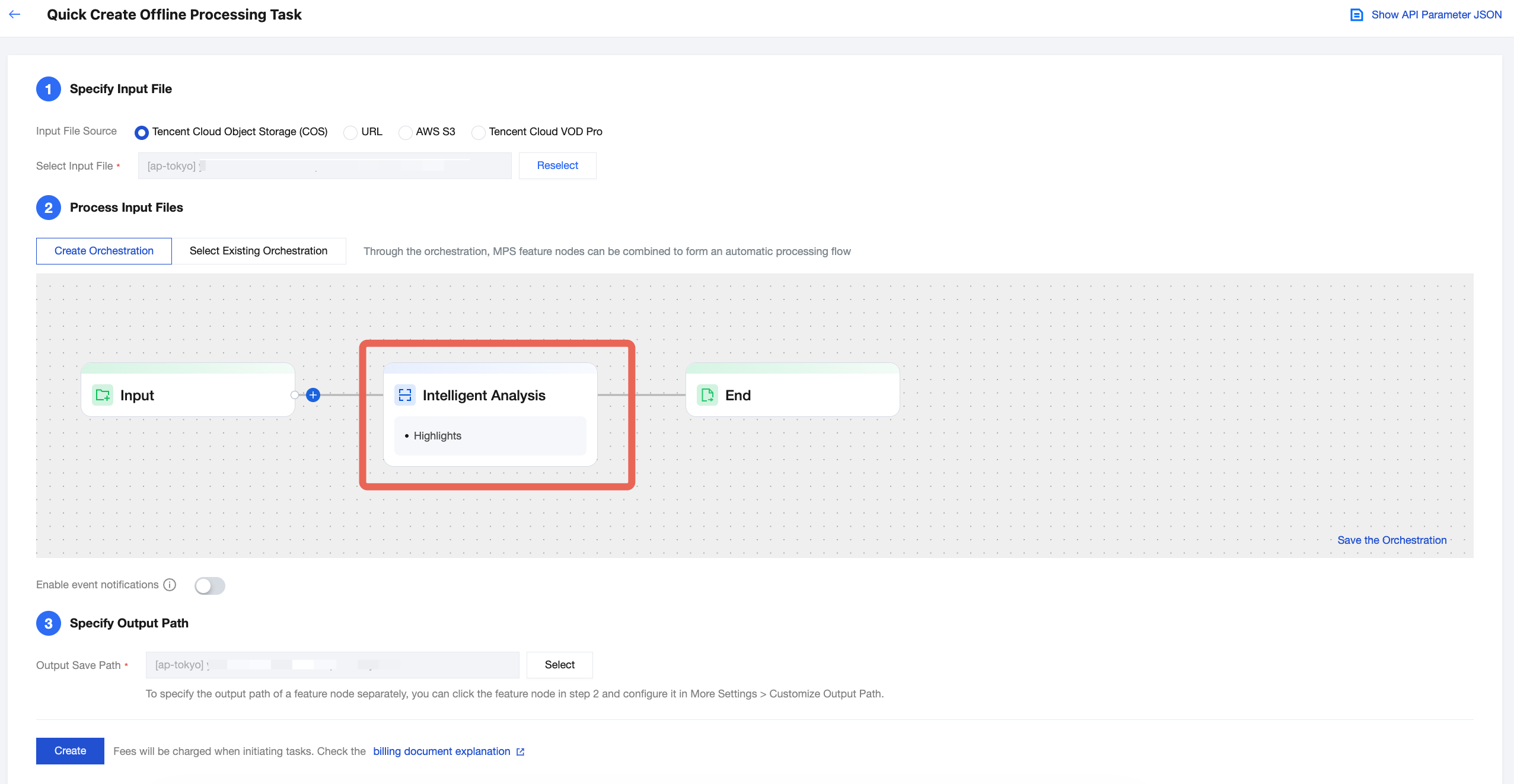
表示されたインテリジェント分析設定パネルで、ハイライト自動生成プリセットテンプレート(テンプレートID:26)を選択します。詳細設定の拡張パラメータを有効にし、本ドキュメントの説明を参考に拡張パラメータを渡すことで、自動生成シナリオを指定し、より高品質な自動生成効果を実現できます。
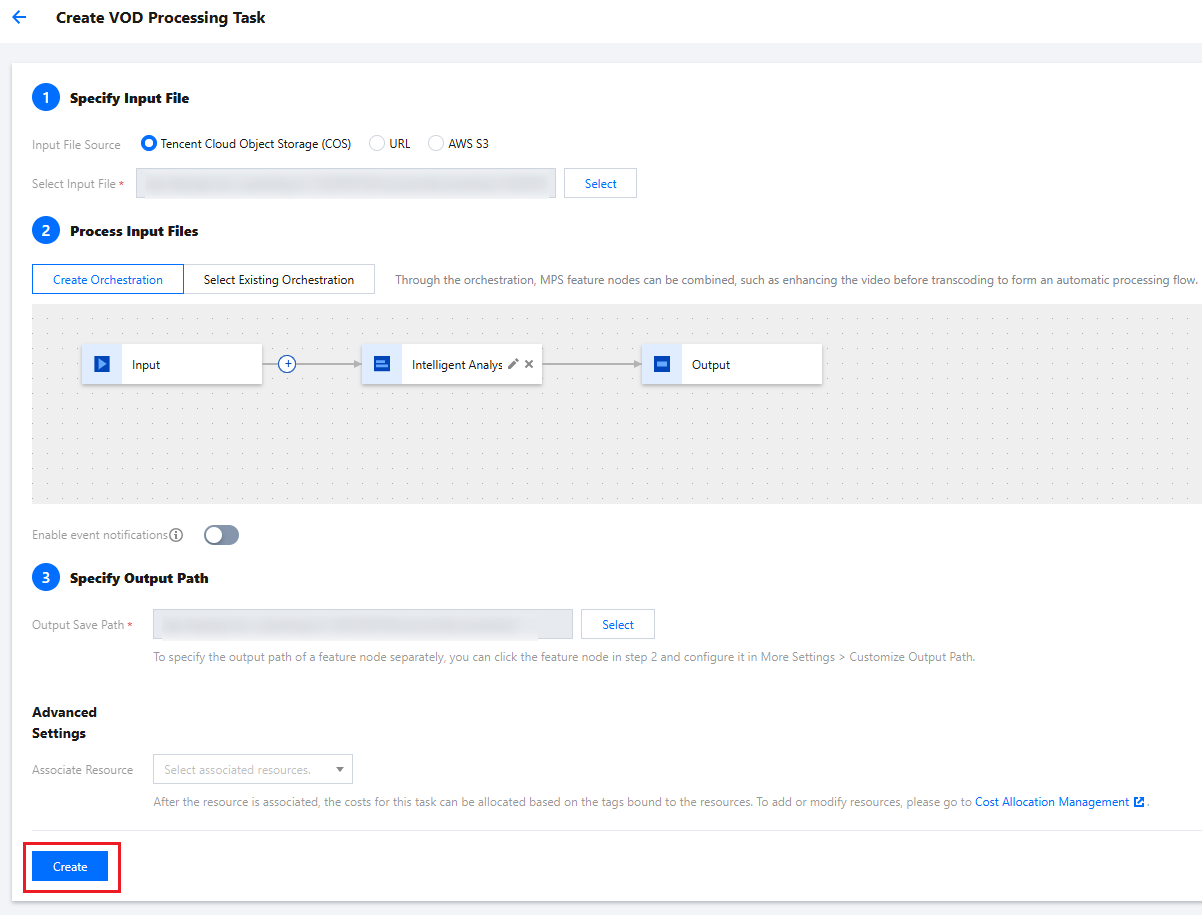
4. 最後に、出力動画の保存パスを指定してから作成をクリックしてタスクを開始します。
方法3:タスクの自動トリガー
COSバケットにビデオファイルをアップロードした際に、プリセットのパラメータに従って自動的にスマート消去処理を実行させたい場合は、以下の手順で設定できます。
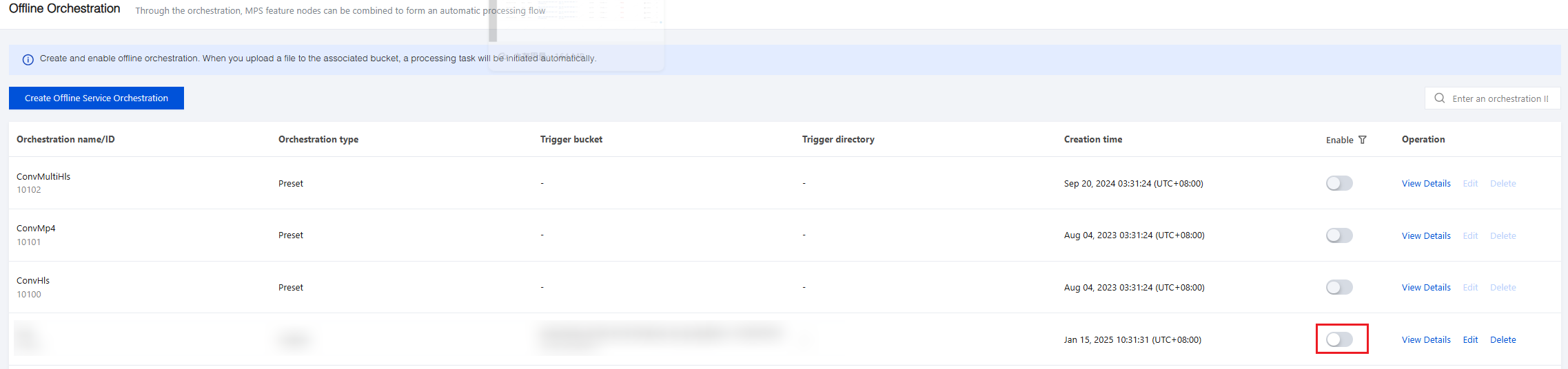
1. タスク作成時にこのワークフローを保存をクリックし、ポップアップウィンドウでトリガーとなるBucketやディレクトリなどのパラメータを設定します。
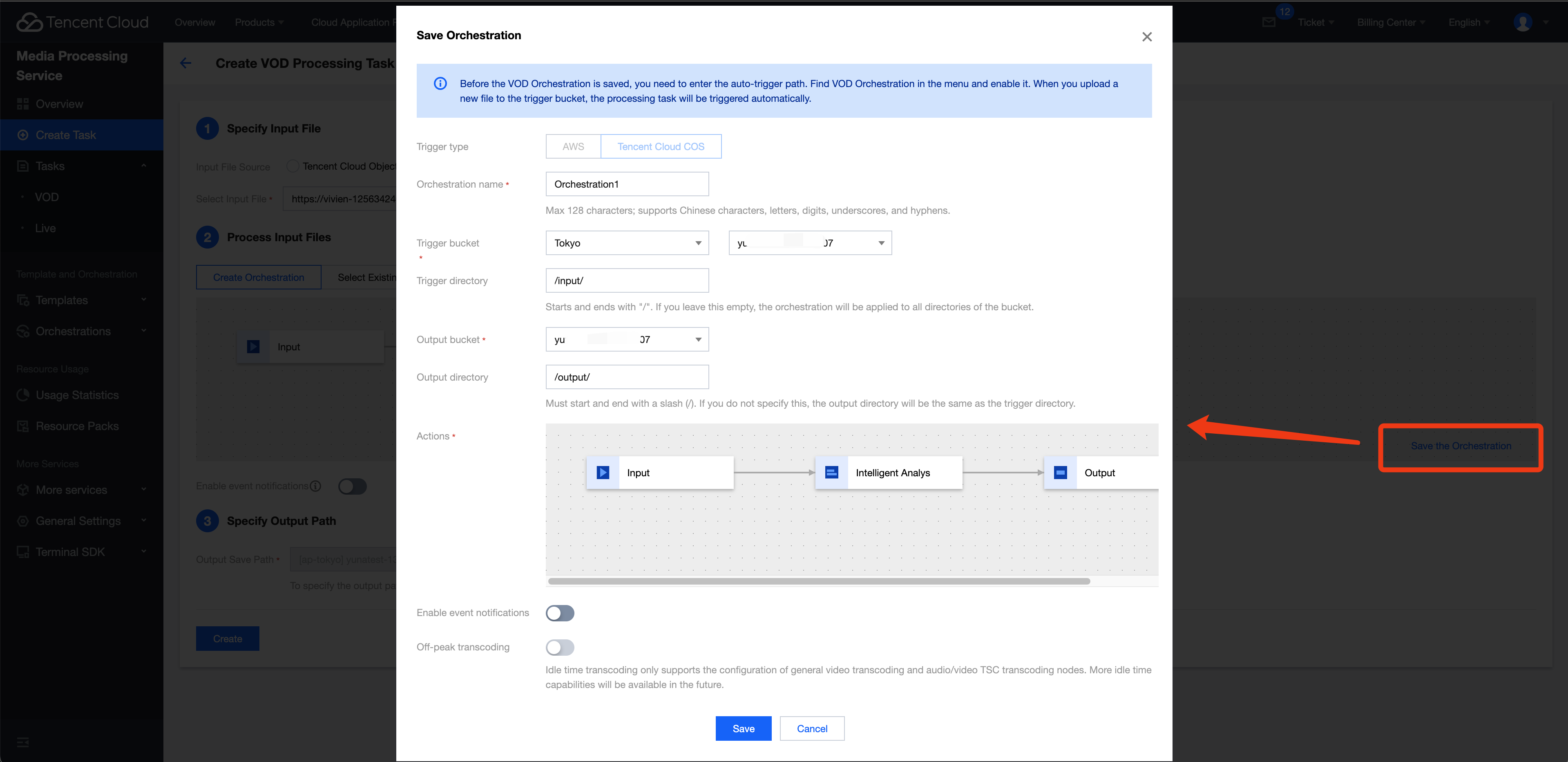
2. 次にオンデマンドワークフローリストに移動し、作成したワークフローを見つけ、起動のスイッチをオンにします。以降、トリガーディレクトリに新しいビデオファイルが追加されると、このワークフローでプリセットされたフローとパラメータに従って自動的にタスクが開始され、処理後のビデオファイルが設定された出力パスに保存されます。
注意:
ワークフローを有効にした後、設定が反映されるまで3~5分かかります。
タスク結果の確認
コンソールで結果を確認する
1. コンソールのタスク管理ページでタスクのステータスを確認できます。サブタスクのステータスが「成功」になったら、以下の操作が可能です。
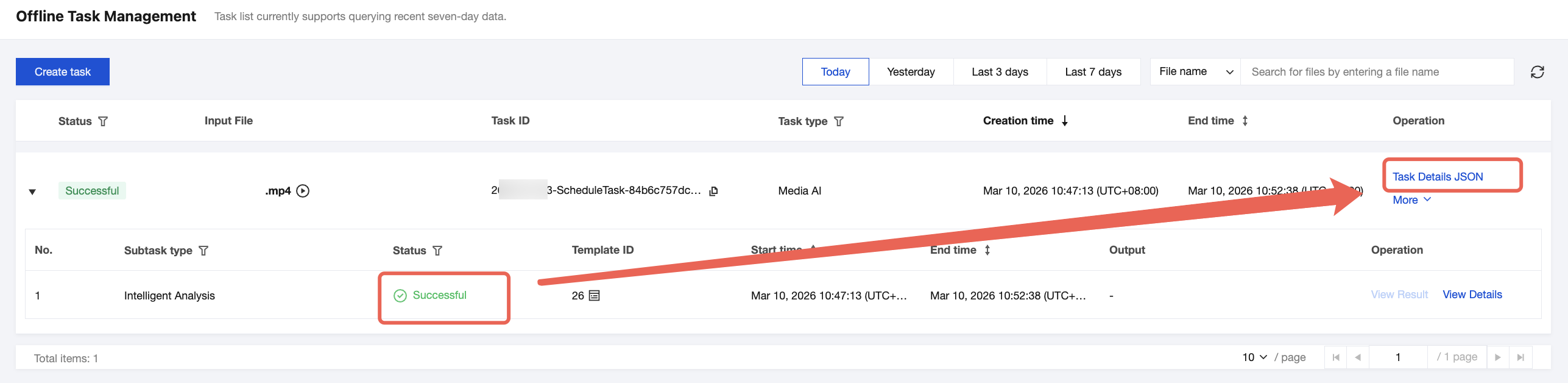
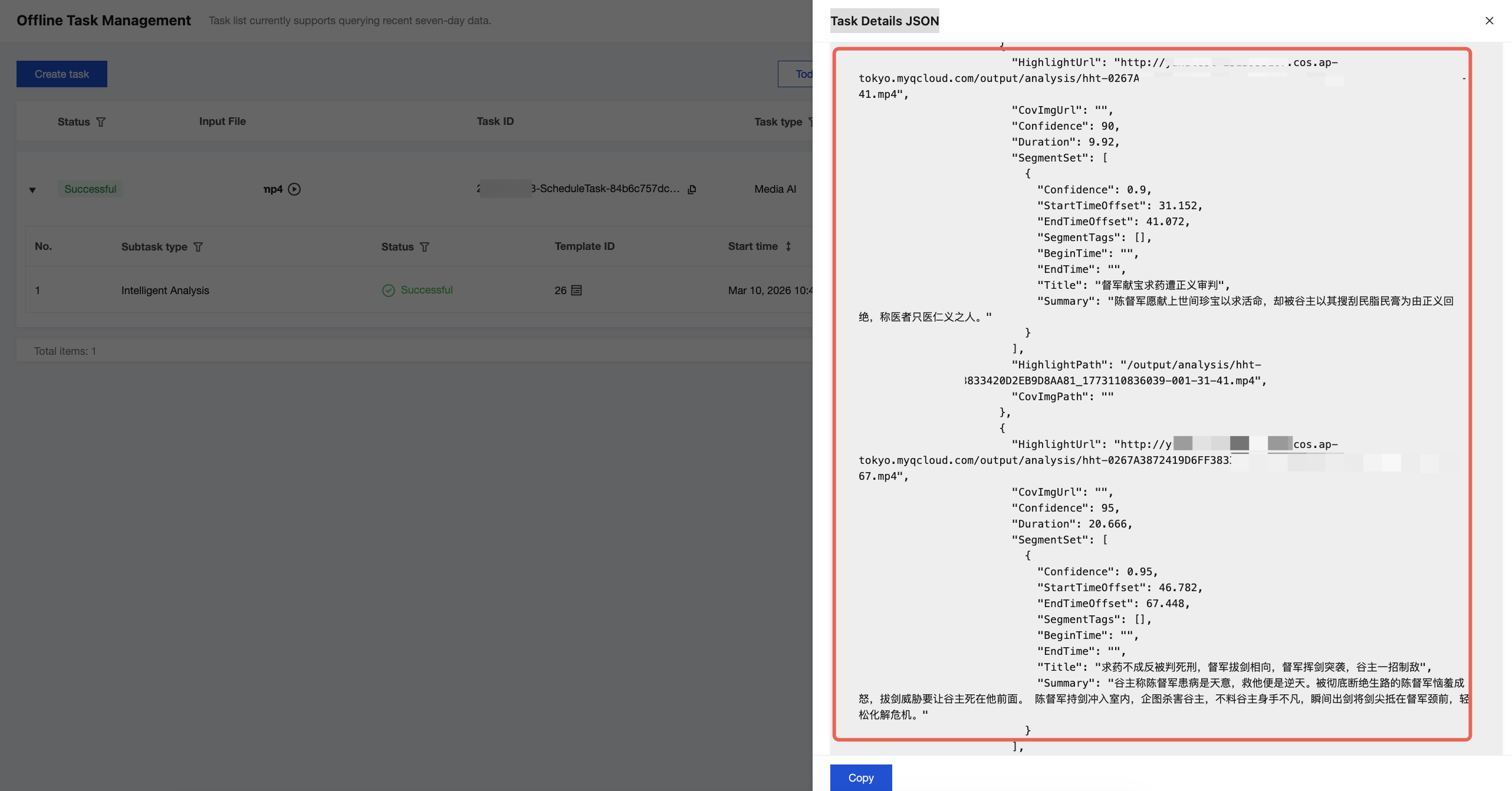
2. コールバックJSONをクリックすると、出力情報から出力結果と出力ファイルパスを確認できます。
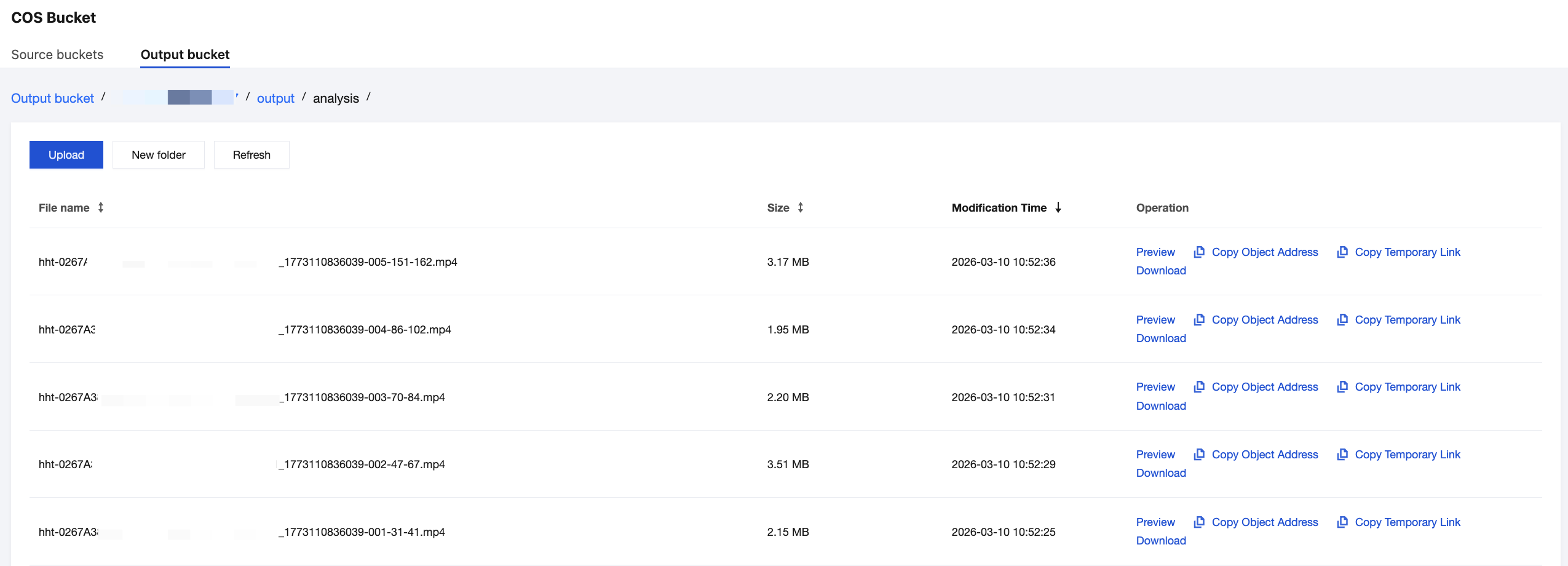
3. 出力パスにCOSを使用している場合、MPSコンソールのCOS Bucket > 出力Bucketページで出力ディレクトリを確認できます。ディレクトリ内の
hhtで始まるファイルがハイライト自動生成の出力ファイルであり、各自動生成クリップの動画とサムネイルが含まれています。注意:
タイトルや概要などのテキストコンテンツはBucketには出力されません。イベントコールバックまたはAPIクエリを通じて取得する必要があります。
イベント通知コールバック
ProcessMediaを使用してメディア処理タスクを開始する際、
TaskNotifyConfigパラメータでイベントコールバックを設定できます。タスクの処理が完了すると、設定したコールバック情報にタスク結果が通知されます。ParseNotificationを使用してイベント通知結果を解析できます。APIを呼び出してタスク結果を照会する
ProcessMediaを使用してメディア処理タスクを開始すると、タスクID(
TaskId)が返されます(例:24000022-WorkflowTask-b20a8exxxxxxx1tt110253、24000022-ScheduleTask-774f101xxxxxxx1tt110253)。DescribeTaskDetail APIを呼び出してタスクIDを入力するとタスク結果を取得できます。WorkflowTask ->AiAnalysisResultSetフィールドを解析してタスク結果を取得してください。ライブストリーム処理タスクを開始する
インテリジェント分析 - プリセットテンプレート26番を使用する
ハイライト自動生成を使用するには、メディア処理の「インテリジェント分析」配下のプリセットテンプレート26番を使用してタスクを開始する必要があります。現時点では、カスタムテンプレートを作成して自動生成パラメータを調整する機能はサポートされていません。自動生成バージョンの指定や動画シナリオの指定などのパラメータ調整が必要な場合は、タスク開始時に拡張パラメータを追加で渡すことで実現できます。詳細は後述の自動生成シナリオ&拡張パラメータの例をご参照ください。
ライブ配信自動生成シナリオの指定と拡張パラメータの例
現時点では、プリセット26番テンプレートを使用してハイライト自動生成タスクを開始する方法のみサポートされており、カスタムテンプレートによる自動生成パラメータの調整はできません。自動生成バージョンの指定や動画シナリオの指定などのパラメータ調整が必要な場合は、タスク開始時に拡張パラメータを追加で渡すことで実現できます。以下に代表的なライブ配信自動生成シナリオと対応する拡張パラメータの例を示します。
注意:
本セクションでは、ライブストリーム処理時にハイライト自動生成でサポートされる処理シナリオと対応する拡張パラメータの例を説明します。タスクの開始方法や拡張パラメータの渡し方については、後述の処理タスクを開始するをご参照ください。拡張パラメータの詳細なフィールド定義については、後述の付録をご参照ください。
サンプルパラメータでは最適な自動生成効果が得られない場合があります。動画の特性に合わせてパラメータを微調整することをお勧めします。専門的なサポートが必要な場合は、お問い合わせください。
放送・ニューメディアライブ配信
{"hht":{"force_cls":10010,"scenario":"news"}, "des":{"sent_threshold":200,"time_threshold":300},"live":{"ssrf_ignore":true, "caller":"live"}}
オンライン教育ライブ配信
{"hht":{"force_cls":10010,"scenario":"education"}, "des":{"sent_threshold":200,"time_threshold":300},"live":{"ssrf_ignore":true}}
EC・ライブコマース配信
{"hht":{"force_cls":10010,"scenario":"E-commerce"}, "des":{"sent_threshold":200,"time_threshold":300},"live":{"ssrf_ignore":true}}
金融ライブ配信
{"hht":{"force_cls":10010,"scenario":"finance"}, "des":{"sent_threshold":250,"time_threshold":600},"live":{"ssrf_ignore":true}}
サッカー・スポーツイベントライブ配信
{"hht":{"force_cls":4001,"football_close_replay":1},"live":{"ssrf_ignore":true,"caller":"live"}}
APIでタスクを開始する
注意:
現時点では、ライブストリーム自動生成処理タスクはAPIを通じて開始する方法のみサポートされています。
API Explorerでリクエストを送信する
APIを呼び出してライブストリーム処理タスクを開始する方法については、ライブストリームの処理を開始するドキュメントをご参照ください。ドキュメント内のAPI Explorerでデバッグをクリックし、ページで必要なパラメータを入力してオンライン呼び出しを実行できます。
Definitionには26を入力します。これはインテリジェント分析のプリセットテンプレート26番を使用して自動生成タスクを開始することを示します。ExtendedParameterは自動生成シナリオの指定に使用します。パラメータの入力例については、前述のライブ配信自動生成シナリオの指定と拡張パラメータの例をご参照ください。なお、API Explorerを使用する場合、ExtendedParameterにはJSONをそのまま入力すればよく、エスケープ処理は不要です。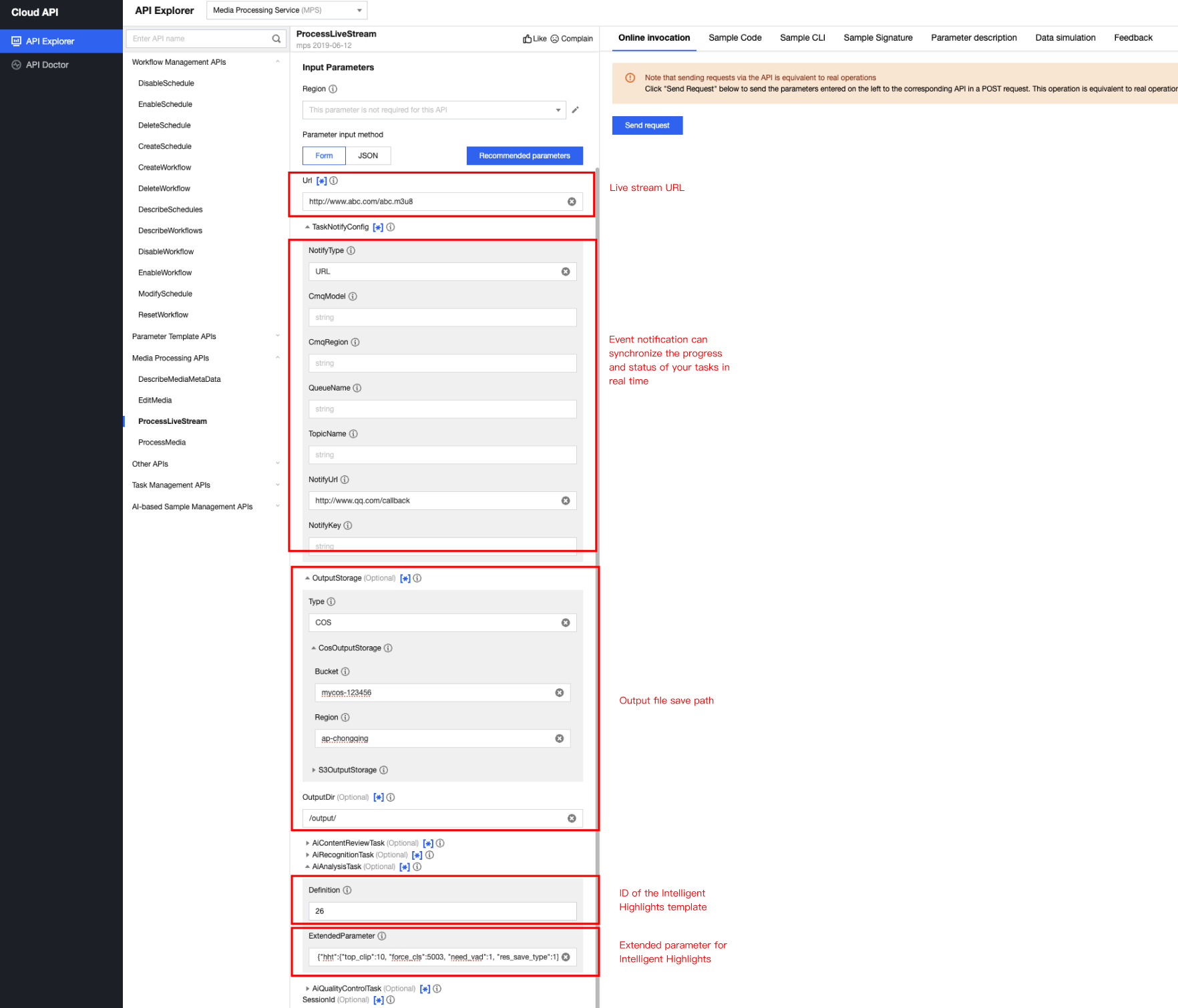
APIを通じて開始する
Tencent CloudにPOSTリクエストを直接送信します。なお、APIを直接呼び出す場合、
ExtendedParameterのJSON文字列はエスケープ処理が必要です。以下に参考用のリクエスト例を示します。{"Url": "http://mps-pull.test.org/live/test.flv","TaskNotifyConfig": {"NotifyType": "URL","NotifyUrl": "http://test.cloud.com/callback"},"OutputStorage": {"Type": "COS","CosOutputStorage": {"Bucket": "my-mpsdata-12345xxx99","Region": "ap-guangzhou"}},"OutputDir": "/output/","AiAnalysisTask": {"Definition": 26,"ExtendedParameter": "{\\"hht\\":{\\"top_clip\\":10, \\"force_cls\\":5003, \\"need_vad\\":1, \\"threshold\\":0.9, \\"merge_time\\":60, \\"merge_type\\":0, \\"res_save_type\\":1}}"}}
タスクコールバック結果を受信する
タスク管理プロトコル
付録:拡張パラメータフィールドの説明
パラメータ | 必須入力かどうか | タイプ | 説明 |
top_clip | No | int | 信頼度が最も高い自動生成クリップを選択します。デフォルト値は5です。 例: \\"top_clip\\":10 は、信頼度が最も高い自動生成クリップを最大10個出力することを示します。 |
force_cls | No | int | ハイライトのカテゴリを指定します: 10010:ショートドラマ・テレビドラマシナリオ 4001:サッカー 4002:バスケットボール 1001:王者栄耀 100101:王者栄耀競技 1003:リーグ・オブ・レジェンド 10020:大規模モデル自動生成(カスタム動画シナリオ、VLOG・風景動画シナリオなどに適用) |
need_vad | No | int | VADは、映像内の一文の終わりを判断するために使用されます。VADを拡張することで、音声が途切れることなく完全になります。デフォルトで有効です。 1:VADを使用 0:使用しない |
threshold | No | float | 信頼度のしきい値。このしきい値を下回るシーンはすべて除外されます。各カテゴリのハイライトには、デフォルトのしきい値が設定されています。 備考:初めてご利用の際は設定しないことをお勧めします。 |
res_save_type | No | int | 結果を保存するかどうか。デフォルトで保存します。 1:結果を保存 0:期間のみを出力 |
output_pattern | No | string | 出力ビデオの命名規則。{}はプレースホルダーです。 {year}-{month}-{day}-{hour}-{minute}-{second}_{start_dts}-{end_dts}-{timestamp}-{session}.mp4 デフォルトの出力形式: hht-{year}{month}{day}{hour}{minute}-{session}-{timestamp}-index.mp4 |
image_pattern | No | string | image-{start_dts}.jpg 使用可能なプレースホルダーは上記と同じです デフォルトの出力形式: hht-{year}{month}{day}{hour}{minute}-{session}-{timestamp}-index.jpg |
merge_type | No | int | 注意:オフラインシナリオでのみ利用可能です。デフォルト値:5003は結合せず、その他のシナリオでは結合します。 結果を一つのビデオに結合するかどうか? 1:結合する(top_clipパラメータは無効になります) 0:結合しない(merge_timeパラメータは無効になります) |
merge_time | No | int | 注意:オフラインシナリオでのみ利用可能です。デフォルト値:5003は実際の出力時間、その他のシナリオでは最長1時間まで。 一つのビデオに結合する際に、ビデオの出力時間を指定します。 |
prompts | No | Object | promptsの定義リストです。promptを指定することで希望する結果を出力できます。使用方法は大規模モデルの例をご参照ください。 |
scenario | No | string | シナリオを指定します。force_clsが10020の場合に有効になります。 |
model_segment_limit | No | Array | 注意:このパラメータはモデルの出力時間を制御するためのものですが、実際の出力はモデルの判断が優先されます。 出力動画の長さの目安です。モデルへの参考値として渡されますが、強制的な制約値ではありません。force_clsが10020の場合に有効になります。例: "model_segment_limit":[3,6] // 大規模モデルの出力クリップを3~6秒にすることを期待します。 |
promptsの構造
パラメータ | 必須/任意 | タイプ | 説明 |
multimodal_prompt | No | string | マルチモーダルモデルのprompt。 |
フィードバック