MBR 分区云硬盘扩容至大于 2TB
下载
聚焦模式
字号
操作场景
当您的云硬盘在已有 MBR 分区并已创建文件系统的情况下,已扩容至大于2TB,此时 MBR 分区下的文件系统已无法扩容至大于2TB,请参考本文将 MBR 分区形式转换为 GPT 分区形式。
注意事项
转换分区表格式需替换原有分区,适当操作不会删除原有分区的数据,但需要先卸载原有分区,会一定程度影响线上业务运行。
请谨慎操作,误操作可能会导致数据丢失或异常。请给对应云硬盘创建快照,完成数据备份。详情请参见 创建快照。如出现误操作导致数据丢失,则可回滚快照进行数据恢复。
操作步骤
1. 登录云服务器,详情请参见 使用标准登录方式登录 Linux 实例(推荐)。
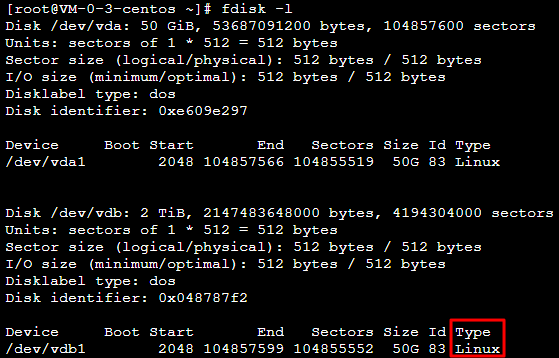
2. 执行以下命令,查看分区类型是否为 MBR。
fdisk -l
若结果如下图所示(根据操作系统不同略有不同),则说明为 MBR 分区形式。
3. 执行以下命令,卸载分区。
umount <挂载点>
本文挂载点以 /data 为例,则执行:
umount /data
4. 执行以下命令,查看分区的卸载结果。
lsblk
若原分区 MOUNTPOINT 已显示为空,则表明卸载任务成功。本文以 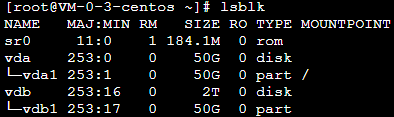
/dev/vdb1 分区为例,返回结果如下图所示。5. 执行以下命令,进入 parted 分区工具。
parted <磁盘路径>
本文以磁盘路径以
/dev/vdb 为例,则执行:parted /dev/vdb
6. 输入 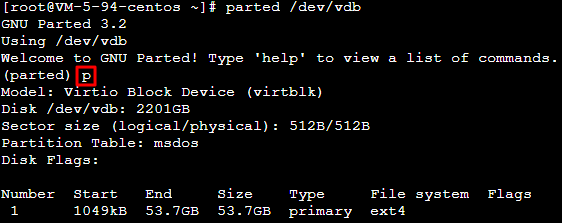
p 并按 Enter,查看当前分区信息。回显信息类似如下图:
7. 输入
rm 分区号 并按 Enter,删除待替换的末尾分区。
本文示例中仅有1个分区,可输入 rm 1 并按 Enter,删除分区1。8. 输入
p 并按 Enter,查看当前分区信息,观察末尾分区是否已删除。9. 输入
mklabel GPT 并按 Enter,使用 GPT 分区形式重新划分分区。10. 在确认提示后输入 
Yes,按 Enter。如下图所示:
11. 输入
mkpart primary 2048s 100%,按 Enter,创建分区。
其中,2048s 表示硬盘初始容量,100% 表示磁盘截止容量,此处仅供参考,您可以根据业务需要自行规划磁盘分区数量及容量。注意:
以下情况可能导致数据丢失:
选择的初始容量与原分区不一致。
选择的截止容量小于扩容前的原分区容量的值。
12. 输入 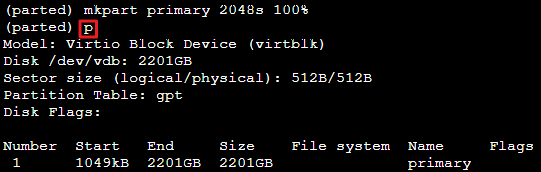
p 并按 Enter,查看新分区是否替换成功。回显信息类似如下图所示,则表示已成功替换:
13. 输入
q 并按 Enter,退出 parted 分区工具。14. 执行以下命令,挂载分区。
mount <分区路径> <挂载点>
本文以分区路径以
/dev/vdb1,挂载点 /data 为例,则执行:mount /dev/vdb1 /data
15. 执行对应命令,扩容文件系统。
执行以下命令,扩容 ext 文件系统。
resize2fs /dev/对应分区
本文以分区路径以
/dev/vdb1,则执行:resize2fs /dev/vdb1
执行以下命令,扩容 xfs 文件系统。
xfs_growfs /dev/对应分区
本文以分区路径以
/dev/vdb1,则执行:xfs_growfs /dev/vdb1
16. 参考 设置开机自动挂载 操作,设置分区自动挂载。
至此,已完成 MBR 分区转 GPT 分区配置,您可执行
df -h 命令查看分区信息。文档反馈