使用 Cloudreve 应用模板搭建云盘
下载
聚焦模式
字号
操作场景
Cloudreve 是一款开源的网盘软件,支持服务器本机及腾讯云对象存储 COS 等多种存储方式,提供离线下载、拖拽上传、在线预览等功能,能够帮助您快速搭建个人使用或多人共享的云盘系统。该镜像基于 CentOS 8.2 64位操作系统,已预置 Nginx、Aria2、MariaDB 软件。
本文介绍如何使用 Cloudreve 应用镜像搭建 Cloudreve 云盘,实现文件上传、分享及离线下载功能。
操作步骤
使用 Cloudreve 镜像创建实例
1. 登录 轻量应用服务器控制台,在“服务器”页面单击新建。
2. 在轻量应用服务器购买页面,选择所需配置完成轻量应用服务器购买。
其中,“镜像”选择为应用镜像 > Cloudreve 3.3.1,其他参数可参考 购买方式 进行选择。
说明:
若实例所在地域为中国内地,则建议选择更适合搭建云盘的存储型套餐。详情请参见 基础套餐。
本文以使用应用镜像 Cloudreve 3.3.1 为例,镜像可能会进行版本升级与更新,请您以购买页实际版本为准。
使用 Cloudreve
登录 Cloudreve 页面
1. 在实例详情页中,选择应用管理页签,进入应用管理详情页。您可以在此页面查看 Cloudreve 应用的各项配置信息。
2. 
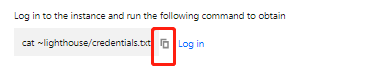
在“应用内软件信息”栏中
,单击 3. 在“应用内软件信息”栏中,单击登录。
4. 在弹出的登录窗口中,粘贴并执行 步骤2 获取的命令,按 Enter。
5. 
记录返回结果中的 Cloudreve 管理员名与密码
(即 “cloudreve_username” 和 “cloudreve_password” 值)。如下图所示:
6. 使用浏览器访问“应用内软件信息”中的“首页地址”,输入 步骤5 获取的用户名与密码,并单击登录。
上传文件至 Cloudreve
在 Cloudreve 页面中,您可直接将本地文件拖拽至指定区域,或单击右键选择上传文件/目录,进行文件上传。
分享文件
Cloudreve 支持将文件或文件夹的下载链接分享给您的好友,还可针对该下载链接设置密码保护或过期时间。步骤如下:
1. 在 Cloudreve 页面中,右键单击需分享的文件,并在弹出菜单中选择创建分享链接。
2. 在弹出的“创建分享链接”窗口中,按需进行设置,并单击创建分享链接。
3. 获取链接后,只需访问
首页地址+分享链接 即可下载该文件。
例如,首页地址为 http://xxx.xxx.xxx,分享链接为 /s/jRfM,则访问 http://xxx.xxx.xxx/s/jRfM 即可下载该文件。离线下载
Cloudreve 应用镜像中已预置 Aria2,无需重复下载安装。Cloudreve 支持 Aria2 驱动的离线下载功能。在使用该功能前,您需了解 Aria2 配置与 Cloudreve 接入设置。步骤如下:
1. 在 Cloudreve 页面中,选择右上角的用户头像,并在弹出菜单中单击管理面板。
2. 进入“Cloudreve 仪表盘”页面,选择左侧导航栏中的参数设置 > 离线下载。
3. 您可参考 离线下载,按需修改相关参数设置。
创建离线下载步骤如下:
3.1 在 Cloudreve 页面中,选择左侧导航栏中的离线下载。
3.2 进入“离线下载”页面,选择页面右下角的+。
3.3 在弹出的“新建离线下载任务”窗口中,根据指引创建下载任务即可。如下图所示:
后台管理
1. 在 Cloudreve 页面中,选择右上角的用户头像,并在弹出菜单中单击管理面板。
2. 进入“Cloudreve 仪表盘”页面,您可进行用户组权限、存储策略等参数设置。
可根据用户所属的用户组类型设置其权限,例如容量上限、下载速度、创建分享、下载分享及 WebDAV 等。
可更改默认存储策略,各类型存储策略对比请参见 对比 - Cloudreve。
文档反馈