使用应用镜像实践 K3s 容器集群管理
下载
聚焦模式
字号
操作场景
K3s 是开源、极轻量的 Kubernetes 发行版,目前为 CNCF 云原生计算基金会沙箱项目。K3s 对服务器计算资源要求较低,可单机运行。K3s 应用镜像已预置 Kubernetes-dashboard 可视化工具,方便您通过浏览器进行 Kubernetes 集群管理。本文介绍如何使用 K3s 应用镜像搭建 Kubernetes 集群管理环境。
说明:
本文示例 K3s 镜像底层基于 CentOS 8.2 64位操作系统。应用镜像会进行不定期更新,请以购买页面实际镜像信息为准。
操作步骤
使用 K3s 镜像创建实例
1. 登录 轻量应用服务器控制台。配置如下参数:
地域、可用区:建议选择靠近目标客户的地域及可用区,降低网络延迟、提高您的客户的访问速度。
镜像:选择 “K3s” 应用镜像。
实例套餐:按照所需的服务器配置(CPU、内存、系统盘、峰值带宽、每月流量),选择一种实例套餐。
实例名称:自定义实例名称,若不填则默认使用所选镜像名称。批量创建实例时,连续命名后缀数字自动升序。例如,填入名称为 LH,数量选择3,则创建的3个实例名称为 LH1、LH2、LH3。
购买时长:默认1个月。
购买数量:默认1台。
2. 单击立即购买,并根据页面提示提交订单完成支付。
配置轻量应用服务器网络防火墙
1. 在“服务器”页面中,选择并进入实例详情页。
2. 选择防火墙页签,单击添加规则后根据界面提示放通9090端口。如下图所示:
说明:
Kubernetes Dashboard 默认端口为9090。

登录 Kubernetes Dashboard
1. 在“服务器”页面中,选择并进入实例详情页。
2. 选择应用管理页签,进入应用管理详情页。您可以在此页面查看应用的各项配置信息。
3. 
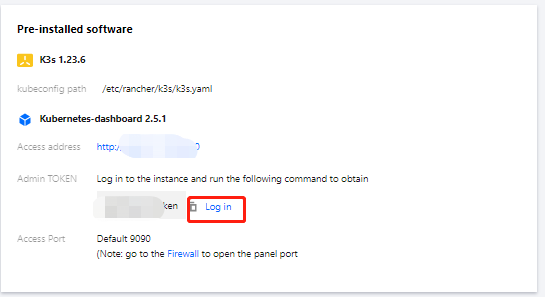
在“应用内软件信息”栏中
,单击 4. 在“应用内软件信息”栏中,单击登录。
5. 在弹出的登录窗口中,粘贴并执行 步骤3 获取的命令,按 Enter。
6. 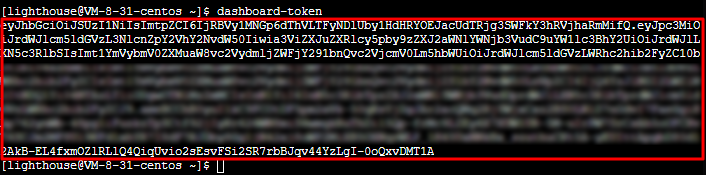
记录返回结果 TOKEN 值
。如下图所示:
7. 在“应用内软件信息”栏中获取“访问地址”,并使用浏览器访问,进入 Kubernetes Dashboard。
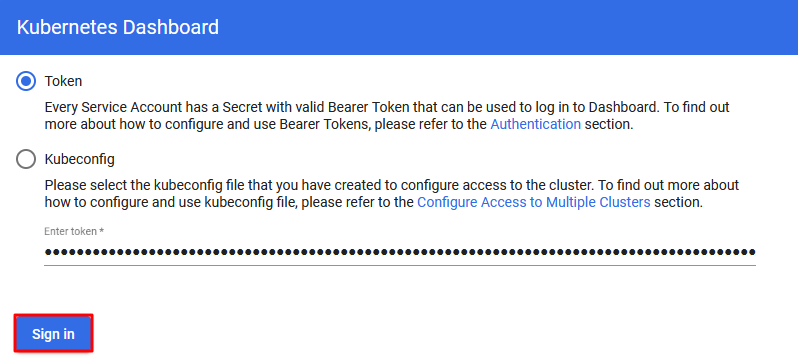
8. 在登录页面中,输入 步骤6 获取的 TOKEN 后,单击 Sign in。如下图所示:
相关操作
增加集群节点
使用 K3s 应用镜像创建的实例即为集群 Master 节点。您可参考本步骤,向集群中增加其他 Node 节点。
1.
进入实例详情页
,选择防火墙页签,参考 配置轻量应用服务器网络防火墙 步骤放通 TCP:6443、UDP:8472 及 TCP:10250(用于获取 Node 节点的监控信息) 端口。2. 在“应用内软件信息”栏中,单击登录。
3. 在弹出的登录窗口中,执行以下命令,加入集群节点 IP。
k3s-add-node {node-ip}
说明:
Master 节点操作系统为 CentOS 8.2,建议您添加同地域、同可用区及同系列操作系统的其他轻量应用服务器实例作为集群 Node 节点。您可先使用 CentOS 8.2 系统镜像参考 快速创建 Linux 实例 创建实例,再通过以上命令将实例加入集群作为 Node 节点。
Node 节点需与 Master 节点内网互通。
同账号下同一地域内的不同轻量应用服务器默认内网互通。更多轻量应用服务器内网连通能力介绍,请参见 内网连通性说明。
实例间的网络访问受到防火墙的控制,
TCP:6443、UDP:8472及 TCP:10250 端口默认未在防火墙中放通,您需按照 步骤1 放通端口。示例命令如下:
[lighthouse@VM-5-100-centos ~]$ k3s-add-node 10.0.5.158
返回信息如下所示:
Please ensure firewall rule(TCP:6443) of master node has been allowed!root@10.0.5.158's password:
4. 输入待加入节点的
root 用户密码,并按 Enter。待节点初始化结束后,将会加入集群。说明:
修改 NodePort
默认 NodePort 范围为30000 - 32767。某些情况下,因为网络策略限制,您可能需要修改 NodePort 的端口范围,可参考以下步骤完成修改:
1. 进入实例详情页,选择防火墙页签,参考 配置轻量应用服务器网络防火墙 步骤放通修改的 NodePort。例如
30000-42767 端口。2. 在实例详情页的“远程登录”中,单击登录。
3. 执行以下命令,编辑
k3s.service 配置文件。sudo vi /etc/systemd/system/k3s.service
4. 按 i 进入编辑模式,找到
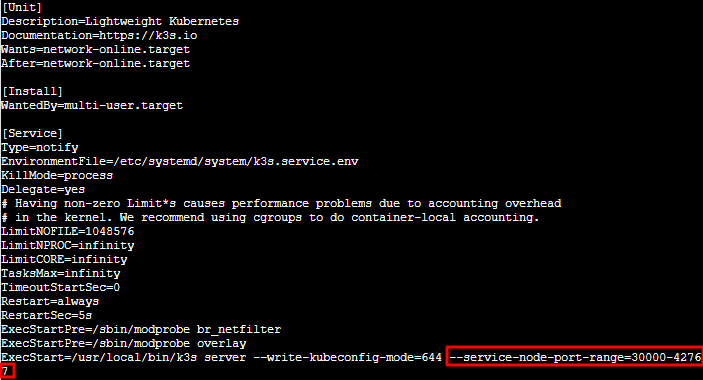
ExecStart 并增加 --service-node-port-range 参数指定 NodePort。例如:ExecStart=/usr/local/bin/k3s server --write-kubeconfig-mode=644 --service-node-port-range=30000-42767
修改完成后,如下图所示:
5. 按 Esc 输入 :wq 保存修改并退出编辑模式。
6. 执行以下命令,并输入
root 用户密码重启 K3s 服务,使配置生效。systemctl daemon-reload && systemctl restart k3s
开启 HTTPS 访问
文档反馈