uni-app 직접 전송 실습
다운로드
포커스 모드
폰트 크기
소개
이 문서는 SDK에 의존하지 않고 간단한 코드를 사용하여 uni-app에서 직접 파일을 COS(Cloud Object Storage, COS)의 버킷에 전송하는 방법을 소개합니다.
설명:
솔루션 설명
실행 과정
1. 프론트엔드에서 파일을 선택하면, 프론트엔드가 확장자를 서버로 전송합니다.
2. 서버 측은 확장자에 따라 시간이 포함된 임의의 COS 파일 경로를 생성하고, 해당 PostObject policy 서명을 계산한 후 URL과 서명 정보를 프론트엔드에 반환합니다.
3. 프론트엔드에서 PostObject 인터페이스 또는 PutObject 인터페이스를 호출하여 파일을 COS에 직접 업로드합니다.
솔루션 장점
경로 보안: 서버 측에서 결정한 임의의 COS 파일 경로를 사용하면 기존 파일의 덮어쓰기 문제와 보안 위험을 효과적으로 방지할 수 있습니다.
다중 플랫폼 호환성: uni-app에서 제공하는 파일 선택 및 업로드 인터페이스를 사용하면 하나의 코드로 다중 플랫폼(Web/미니프로그램/App)에서 호환 가능합니다.
전제 조건
2. CAM 콘솔에 로그인하여 프로젝트의 SecretId 및 SecretKey를 획득하십시오.
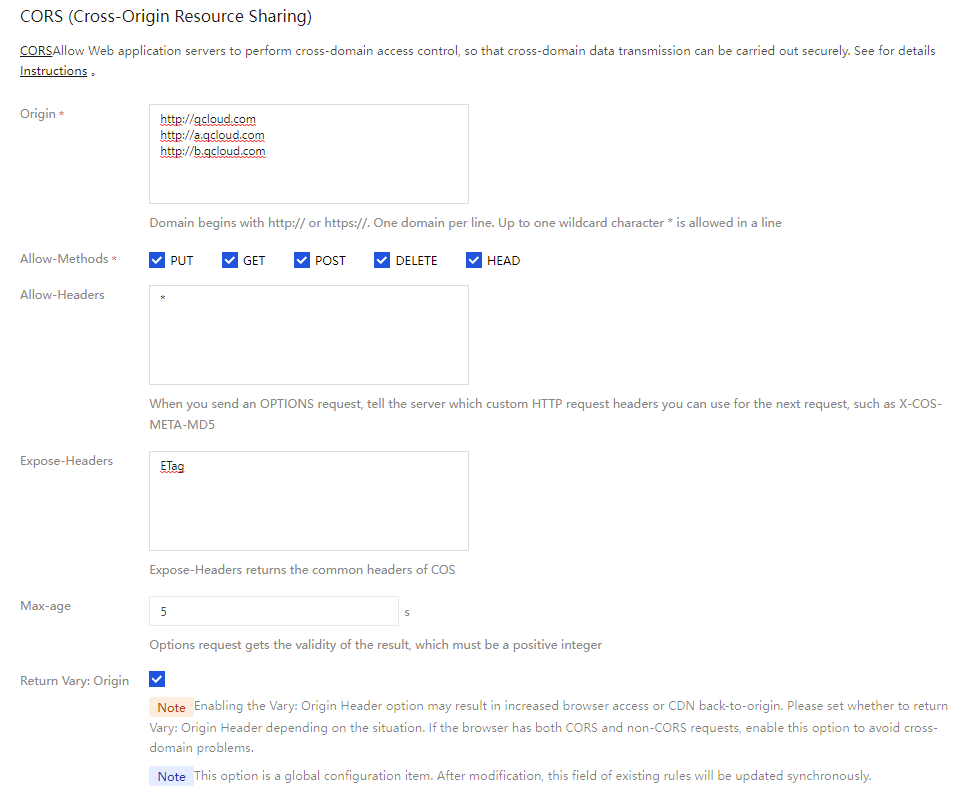
3. 방금 생성한 버킷 상세 페이지로 이동하여, 보안 관리 > 크로스 도메인 액세스 CORS 설정 페이지에서 규칙 추가를 클릭하십시오. 구성 예시는 아래 그림과 같습니다. 자세한 내용은 크로스 도메인 액세스 설정 문서를 참고하십시오.
작업 절차
주의:
정식 배포 전에 서버 측에 웹사이트 자체에 대한 권한 검증 계층을 추가하는 것이 좋습니다.
프론트엔드 업로드
1. post-policy 예제(PostObject 서버 측 인터페이스) 또는 put-sign 예제(PutObject 서버 측 인터페이스)를 참고하여 임의 파일 경로 생성, 서명 계산 및 프론트엔드에 반환하는 데 사용합니다.
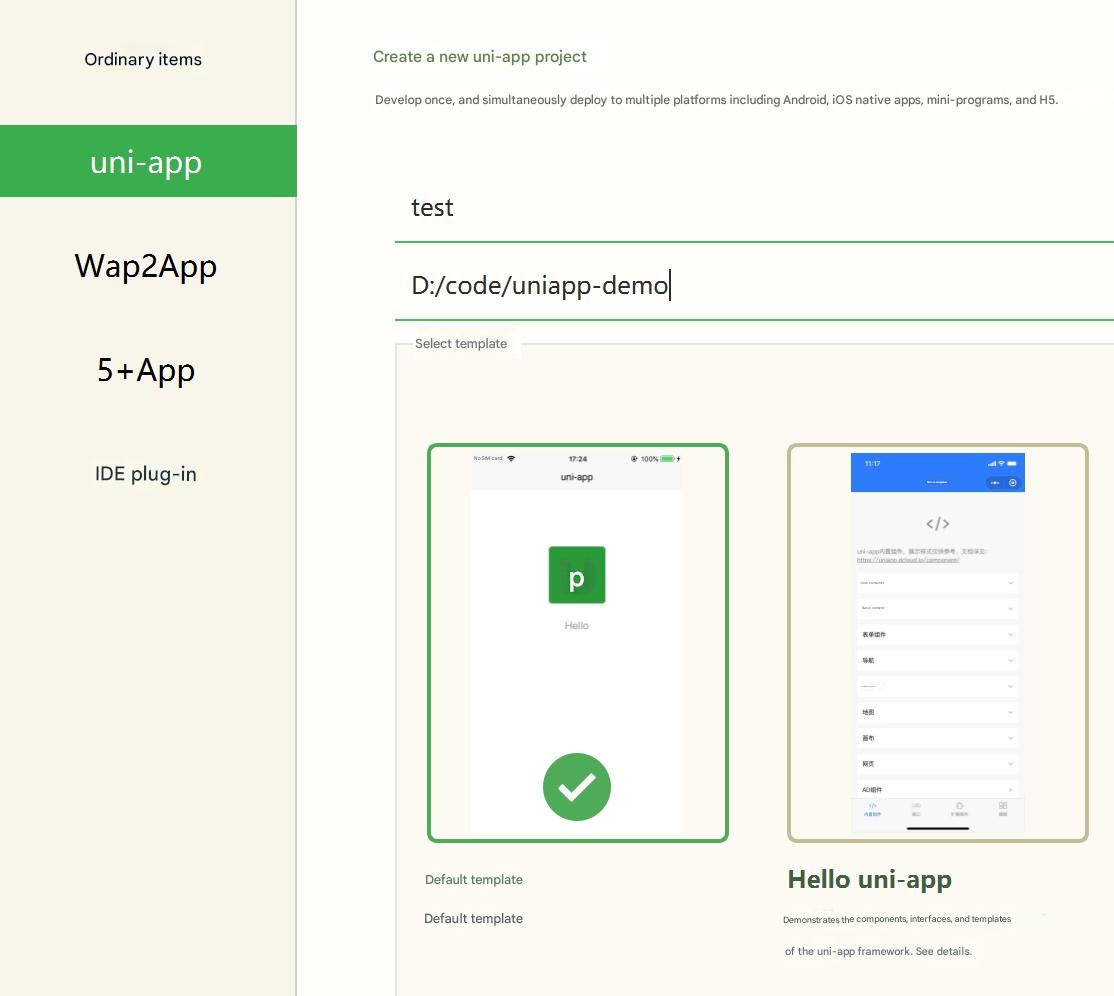
2. HBuilderX 기본 템플릿(자세한 내용은 HBuilderX 공식 웹사이트 참조)을 사용하여 uni-app 애플리케이션을 생성합니다.
3. 파일 > 새로 만들기 > 프로젝트를 선택합니다. 생성 완료 후, 해당 애플리케이션은 Vue 기반 프로젝트가 됩니다.
4. 다음 코드를 복사하여 pages/index/index.vue 파일 내용을 대체하고, 호출하는 post-policy 인터페이스 링크를 수정하여 자신의 서버 주소(즉, 1단계의 서버 인터페이스)로 지정합니다.
<template><view class="content"><button type="default" @click="selectUpload">파일 선택하여 업로드</button><image v-if="fileUrl" class="image" :src="fileUrl"></image></view></template><script>export default {data() {return {title: 'Hello',fileUrl: ''};},onLoad() {},methods: {selectUpload() {var vm = this;// 더 많은 문자 인코딩의 url encode 형식var camSafeUrlEncode = function (str) {return encodeURIComponent(str).replace(/!/g, '%21').replace(/'/g, '%27').replace(/\\(/g, '%28').replace(/\\)/g, '%29').replace(/\\*/g, '%2A');};// 업로드 경로 및 인증서 획득var getUploadInfo = function (extName, callback) {// 파일 확장자를 전달하여 백엔드에서 임의의 COS 객체 경로를 생성하고, 업로드 도메인 및 PostObject 인터페이스에 필요한 policy 서명을 반환합니다.// 서버 측 예제 참조: https://github.com/tencentyun/cos-demo/tree/main/server/post-policyuni.request({url: 'http://127.0.0.1:3000/post-policy?ext=' + extName,success: (res) => {// 반환 형식이 올바른지 확인console.log(res);callback && callback(null, res.data);},error(err) {callback && callback(err);},});};// 업로드 요청 시작, PostObject 인터페이스를 사용하여 업로드하며 policy 서명으로 보호합니다.// 인터페이스 문서:https://www.tencentcloud.com/document/product/436/14690#.E7.AD.BE.E5.90.8D.E4.BF.9D.E6.8A.A4var uploadFile = function (opt, callback) {var formData = {key: opt.cosKey,policy: opt.policy, // 이 값은 policy의 base64 문자열을 전달합니다.success_action_status: 200,'q-sign-algorithm': opt.qSignAlgorithm,'q-ak': opt.qAk,'q-key-time': opt.qKeyTime,'q-signature': opt.qSignature,};// 서버 측에서 임시 키를 생성한 경우 x-cos-security-token을 전달해야 합니다.if (opt.securityToken) formData['x-cos-security-token'] = opt.securityToken;uni.uploadFile({url: 'https://' + opt.cosHost, //예시일 뿐, 실제 인터페이스 주소가 아닙니다.filePath: opt.filePath,name: 'file',formData: formData,success: (res) => {if (![200, 204].includes(res.statusCode)) return callback && callback(res);var fileUrl = 'https://' + opt.cosHost + '/' + camSafeUrlEncode(opt.cosKey).replace(/%2F/g, '/');callback && callback(null, fileUrl);},error(err) {callback && callback(err);},});};// 파일 선택uni.chooseImage({success: (chooseImageRes) => {var file = chooseImageRes.tempFiles[0];if (!file) return;// 업로드할 로컬 파일 경로 가져오기var filePath = chooseImageRes.tempFilePaths[0];// 업로드한 파일의 확장자를 가져와 백엔드에서 임의의 COS 경로 주소를 생성합니다.var fileName = file.name;var lastIndex = fileName.lastIndexOf('.');var extName = lastIndex > -1 ? fileName.slice(lastIndex + 1) : '';// 사전 업로드용 도메인, 경로, 자격 증명 가져오기getUploadInfo(extName, function (err, info) {// 반환된 info 형식이 올바른지 확인console.log(info);// 파일 업로드info.filePath = filePath;uploadFile(info, function (err, fileUrl) {vm.fileUrl = fileUrl;});});}});},}}</script><style>.content {padding: 20px 0;display: flex;flex-direction: column;align-items: center;justify-content: center;}.image {margin-top: 20px;margin-left: auto;margin-right: auto;}</style>
<template><view class="content"><button type="default" @click="selectUpload">파일 선택하여 업로드</button><image v-if="fileUrl" class="image" :src="fileUrl"></image></view></template><script>export default {data() {return {title: 'Hello',fileUrl: ''};},onLoad() {},methods: {selectUpload() {var vm = this;// 더 많은 문자 인코딩의 url encode 형식var camSafeUrlEncode = function (str) {return encodeURIComponent(str).replace(/!/g, '%21').replace(/'/g, '%27').replace(/\\(/g, '%28').replace(/\\)/g, '%29').replace(/\\*/g, '%2A');};// 업로드 경로 및 인증서 획득var getUploadInfo = function (extName, callback) {// 파일 확장자를 전달하여 백엔드에서 임의의 COS 객체 경로를 생성하고, PUT Object 인터페이스에 사용할 서명을 반환합니다.// 백엔드는 다음 항목을 반환해야 함: cosHost, cosKey, authorization, securityToken(선택 사항)uni.request({url: 'http://127.0.0.1:3000/put-signature?ext=' + extName,success: (res) => {// 반환 형식이 올바른지 확인console.log(res);callback && callback(null, res.data);},fail(err) {callback && callback(err);},});};// 파일을 ArrayBuffer로 읽기var readFileAsArrayBuffer = function (filePath, callback) {uni.getFileSystemManager().readFile({filePath: filePath,success: (res) => {callback && callback(null, res.data); // res.data는 ArrayBuffer입니다},fail(err) {callback && callback(err);}});};// 업로드 요청 시작, PUT Object 인터페이스 사용// 인터페이스 문서:https://www.tencentcloud.com/document/product/436/7749var uploadFile = function (opt, fileData, callback) {var headers = {'Authorization': opt.authorization, // 서명 정보'Content-Type': opt.contentType || 'application/octet-stream'};// 서버 측에서 임시 키를 생성한 경우 x-cos-security-token을 전달해야 합니다.if (opt.securityToken) {headers['x-cos-security-token'] = opt.securityToken;}console.log('업로드 요청 정보:', {url: 'https://' + opt.cosHost + '/' + opt.cosKey,headers: headers});uni.request({url: 'https://' + opt.cosHost + '/' + opt.cosKey,method: 'PUT',header: headers,data: fileData, // ArrayBuffer 형식success: (res) => {console.log('업로드 응답:', res);if (![200, 204].includes(res.statusCode)) {console.error('업로드 실패, 상태 코드:', res.statusCode);return callback && callback(res);}var fileUrl = 'https://' + opt.cosHost + '/' + camSafeUrlEncode(opt.cosKey).replace(/%2F/g, '/');callback && callback(null, fileUrl);},fail(err) {console.error('업로드 요청 실패:', err);callback && callback(err);},});};// 파일 선택uni.chooseImage({success: (chooseImageRes) => {var file = chooseImageRes.tempFiles[0];if (!file) return;// 업로드할 로컬 파일 경로 가져오기var filePath = chooseImageRes.tempFilePaths[0];// 업로드한 파일의 확장자를 가져와 백엔드에서 임의의 COS 경로 주소를 생성합니다.var fileName = file.name;var lastIndex = fileName.lastIndexOf('.');var extName = lastIndex > -1 ? fileName.slice(lastIndex + 1) : '';// 사전 업로드용 도메인, 경로, 서명 가져오기getUploadInfo(extName, function (err, info) {if (err) {console.error('업로드 정보 가져오기 실패:', err);return;}// 반환된 info 형식이 올바른지 확인console.log(info);// 파일을 ArrayBuffer로 읽기readFileAsArrayBuffer(filePath, function (err, fileData) {if (err) {console.error('파일 읽기 실패:', err);return;}// 파일 업로드uploadFile(info, fileData, function (err, fileUrl) {if (err) {console.error('업로드 실패:', err);return;}vm.fileUrl = fileUrl;console.log('업로드 성공:', fileUrl);});});});}});},}}</script><style>.content {padding: 20px 0;display: flex;flex-direction: column;align-items: center;justify-content: center;}.image {margin-top: 20px;margin-left: auto;margin-right: auto;}</style>
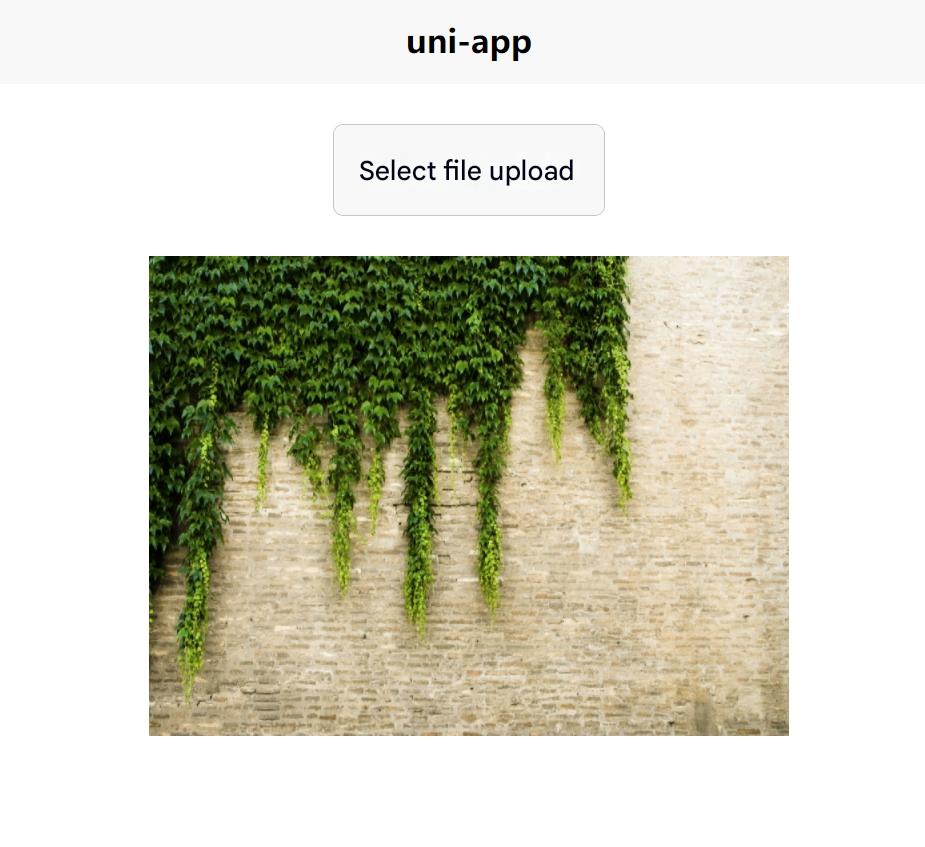
5. HBuilderX에서 실행 > 브라우저에서 실행 > Chrome을 선택하면 브라우저에서 파일을 선택하여 업로드할 수 있습니다.
6. 실행 효과는 다음 그림과 같습니다.
프로젝트 생성:
직접 전송 효과:
관련 문서
피드백