tencent cloud

Cloud Object Storage

데이터 모니터링 조회

다운로드
포커스 모드
폰트 크기
마지막 업데이트 시간: 2026-10-14 10:01:10
AI 번역

소개

COS(Cloud Object Storage)는 스토리지 데이터 모니터링 기능을 제공합니다. COS 데이터 통계의 모니터링 데이터 창에는 요청 수, 트래픽, 반환 코드, 데이터 읽기 등의 데이터가 표시됩니다. 모니터링 데이터 창에서 기간별로 스토리지 유형별 데이터 양과 추이를 조회할 수 있습니다.
설명:
본 문서에서는 메인 계정 또는 서브 계정이 단일 버킷의 모니터링 데이터를 조회하는 방법을 설명합니다. 사용자 계정의 모든 스토리지 데이터 요약 정보를 조회하려면 COS 콘솔의 리소스 사용량에서 확인할 수 있습니다.

루트 계정에서의 조회 방법

1. COS 콘솔에 로그인합니다.
2. 왼쪽 사이드바에서 버킷 리스트를 클릭합니다.
3. 통계 데이터를 확인할 버킷을 찾아 오른쪽의 모니터링을 클릭합니다.
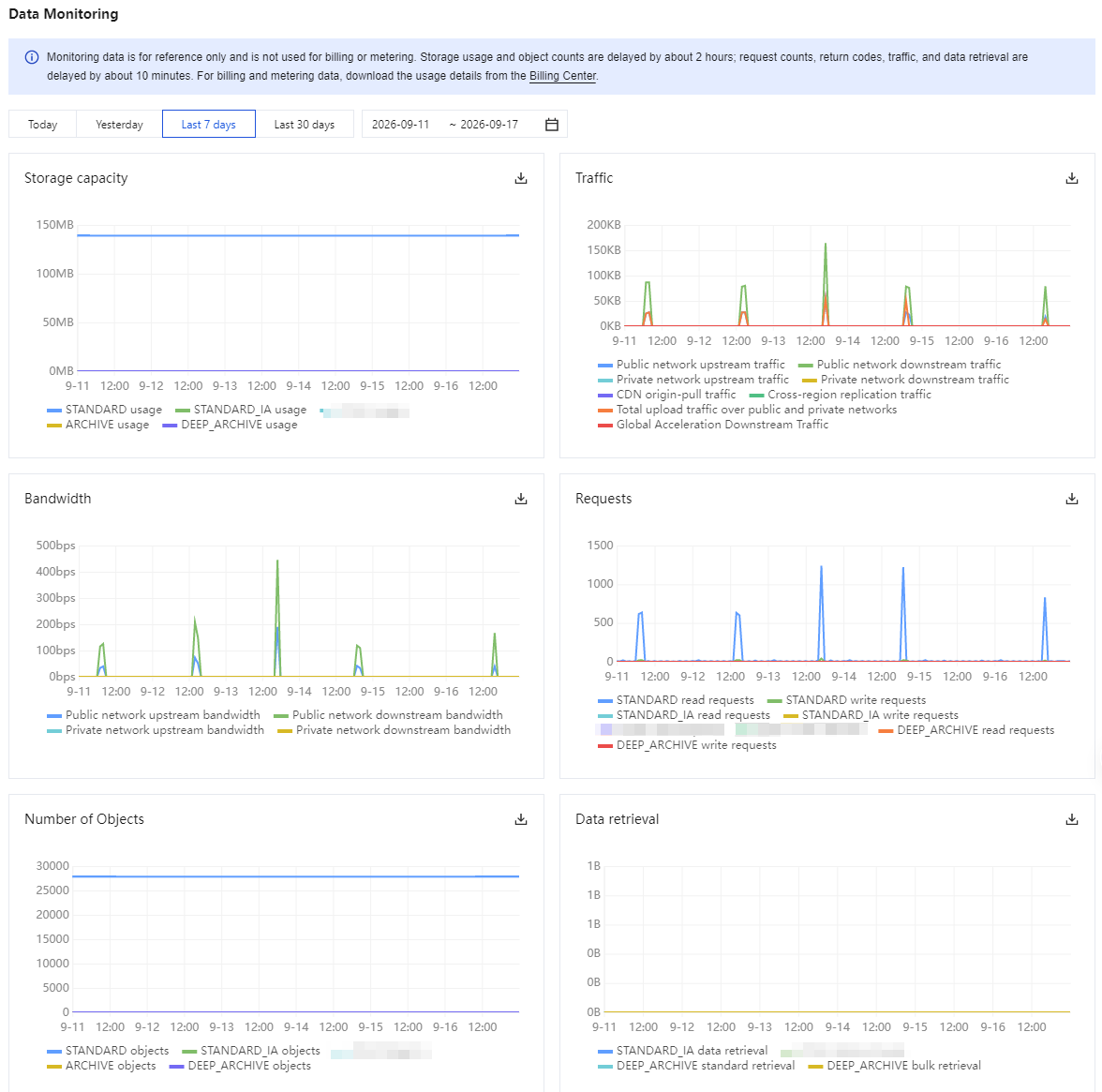
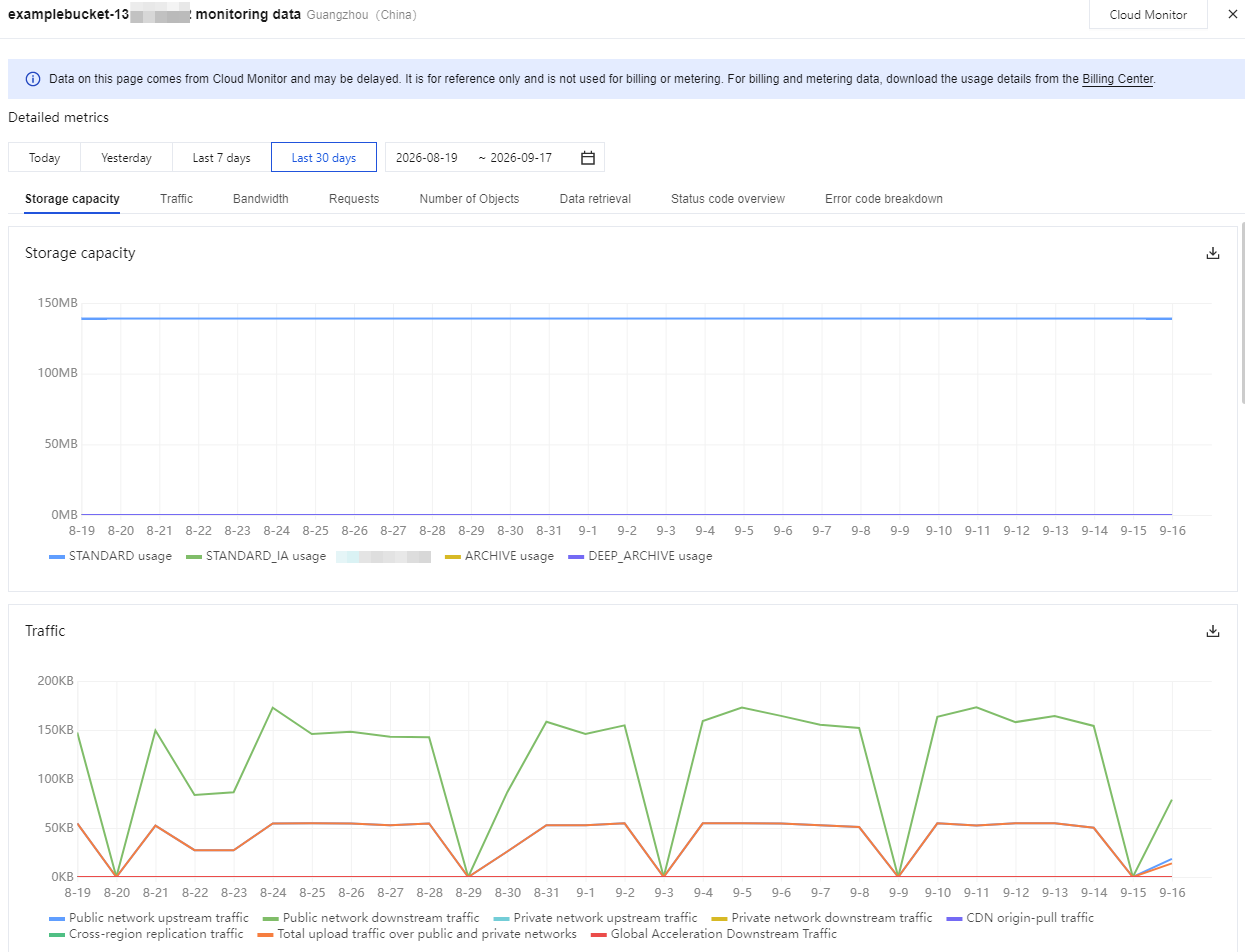
4. 모니터링 데이터 페이지에서 통계 항목(예: 스토리지 용량, 트래픽, 대역폭, 요청, 객체 수, 데이터 검색량, 상태 코드 요약, 오류 코드 세부 정보)별로, 시간 범위(예: 오늘, 어제, 최근 7일, 최근 30일, 사용자 정의 기간)를 선택하여 조회할 수 있습니다. 아래 그림과 같습니다.


사용자별 모니터링 항목 설명은 다음과 같습니다.
설명:
더 많은 상세 데이터를 확인하려면 요금 센터로 이동하여 해당 기간을 선택하고 데이터를 내보내 조회하십시오.
스토리지 용량: 스토리지 유형별 스토리지 사용량을 조회할 수 있습니다.
트래픽: 공인 네트워크 트래픽, 내부 네트워크 트래픽, CDN Origin-pull 대역폭/리전 간 복제 대역폭, 내부/공인 네트워크 업로드 총 대역폭을 조회할 수 있습니다.
대역폭: 공중망 업스트림 대역폭, 공중망 다운스트림 대역폭, 사설망 업스트림 대역폭, 사설망 다운스트림 대역폭을 조회할 수 있습니다.
요청: 총 요청 수(총 Get 요청 수, 총 Put 요청 수 포함) 및 스탠다드, 스탠다드IA 스토리지 유형의 데이터 읽기 및 쓰기 요청 수를 조회할 수 있습니다.
객체 수: 버킷에 존재하는 객체 수를 의미하며, 객체 수에는 파일 조각 수가 포함됩니다. 파일 조각 수는 버킷에 존재하는 파일 조각 수를 의미합니다. 객체 업로드 과정에서 업로드가 일시 중지되거나 취소된 파일은 조각이 되어 버킷에 저장됩니다.
설명:
폴더의 객체 수를 확인하고 싶은 경우 폴더 상세 조회 문서를 참고하십시오.
버전 제어 기능을 활성화하면 동일한 이름의 객체의 이전 버전이 하나의 독립적인 객체로 존재하게 되며 객체 수에 집계됩니다.
데이터 검색량: STANDARD_IA, ARCHIVE 유형의 데이터 검색 통계 조회를 지원합니다.
상태 코드 개요: 2xx, 3xx, 4xx, 5xx 상태 코드 수 조회를 지원합니다.
오류 코드 세부 정보: 400 상태 코드, 403 상태 코드, 404 상태 코드, 500 상태 코드, 501 상태 코드, 502 상태 코드, 503 상태 코드 조회를 지원합니다.
5. 통계 데이터를 확인할 버킷을 클릭하고, 해당 버킷 상세 페이지의 왼쪽 네비게이션 바에서 데이터 모니터링을 클릭하면 각 통계 항목을 조회할 수 있습니다.


서브 계정에서의 조회 방법

서브 계정으로 모니터링 리포트를 조회하는 경우, 먼저 서브 계정에 모니터링 리포트 조회 권한을 부여해야 합니다. 권한을 부여한 후 서브 계정에서 콘솔을 통해 모니터링 리포트를 조회할 수 있습니다.
정책 템플릿 또는 사용자 정의 액세스 정책을 사용해 서브 계정에 모니터링 리포트 액세스 권한을 부여할 수 있습니다.

정책 템플릿을 사용한 권한 부여

1. 루트 계정으로 CAM 콘솔에 로그인한 후, 사용자 > 사용자 리스트를 선택해 사용자 리스트 페이지로 이동합니다.
2. 권한 부여가 필요한 서브 계정을 찾고 오른쪽의 작업 열에서 권한 부여를 클릭합니다.
3. 팝업 창에서 QcloudMonitorFullAccess 정책을 검색하고 해당 정책을 선택한 후 확인을 클릭하면 해당 서브 계정에 정책이 추가됩니다. 즉, 해당 서브 계정에서 모니터링 리포트를 조회할 수 있습니다.
주의:
정책 템플릿은 Tencent Cloud 모니터링 플랫폼에 대한 모든 권한을 부여합니다. 계정 보안이 필요한 경우 서브 계정 읽기 권한의 액세스 정책을 사용자 정의로 구성할 수 있습니다.

사용자 정의 액세스 정책을 사용한 권한 부여

1. 루트 계정으로 CAM 콘솔에 로그인합니다.
2. 왼쪽 사이드바에서 정책 > 사용자 지정 정책 생성 > 정책 구문으로 생성을 클릭합니다.
3. 빈 템플릿을 선택하고 다음을 클릭합니다.
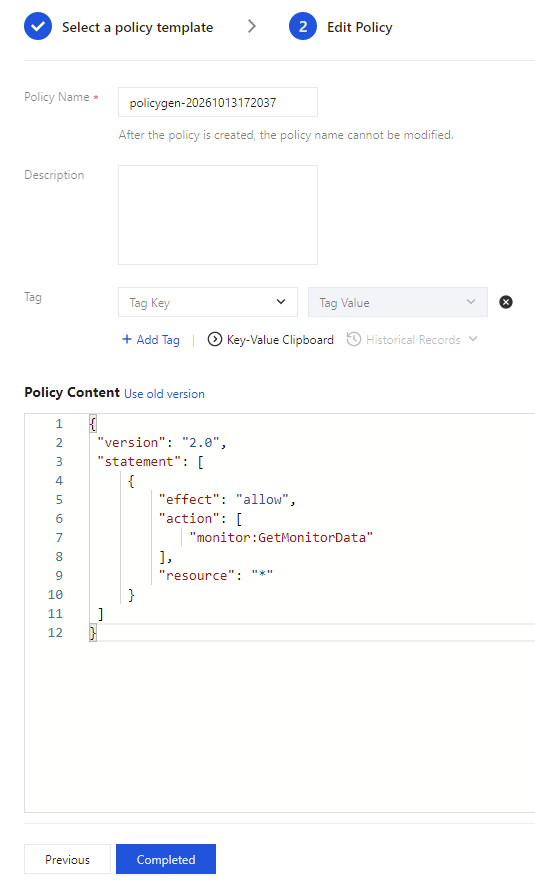
4. 다음 정책 구문을 정책 내용 입력란에 입력합니다. 아래 그림과 같습니다.
비즈니스 요구에 따라 정책 이름을 검색하기 쉬운 이름으로 수정할 수 있습니다.
정책 구문:

{
"version": "2.0",
"statement": [
{
"effect": "allow",
"action":[
"monitor:GetMonitorData"
],
"resource": "*"
}
]
}

5. 정책 생성을 클릭합니다. 정책 생성이 완료되면 서브 계정에 해당 정책을 추가할 수 있습니다. 자세한 작업 방법은 정책 템플릿으로 구성을 참고하십시오.

도움말 및 지원

문제 해결에 도움이 되었나요?

피드백