repositories {google()jcenter()// mavenCentral 리포지토리를 추가합니다mavenCentral()}
dependencies{api 'com.tencent.imsdk:imsdk:버전 번호'}
dependencies{api 'com.tencent.imsdk:imsdk-plus:버전 번호'}
dependencies{api 'com.tencent.imsdk:imsdk-plus-pro:버전 번호'}
dependencies{api 'com.tencent.imsdk:imsdk-plus:5.4.666'}
>#### 2단계: App 아키텍처 지정defaultConfig에서 App이 사용하는 CPU 아키텍처를 지정합니다(armeabi-v7a, arm64-v8a, x86 및 x86_64는 IM SDK v4.3.118부터 지원됨).
#### 3단계: SDK 동기화동기화 아이콘을 클릭합니다. jcenter에 대한 연결이 정상이면 SDK가 자동으로 다운로드되어 프로젝트에 통합됩니다.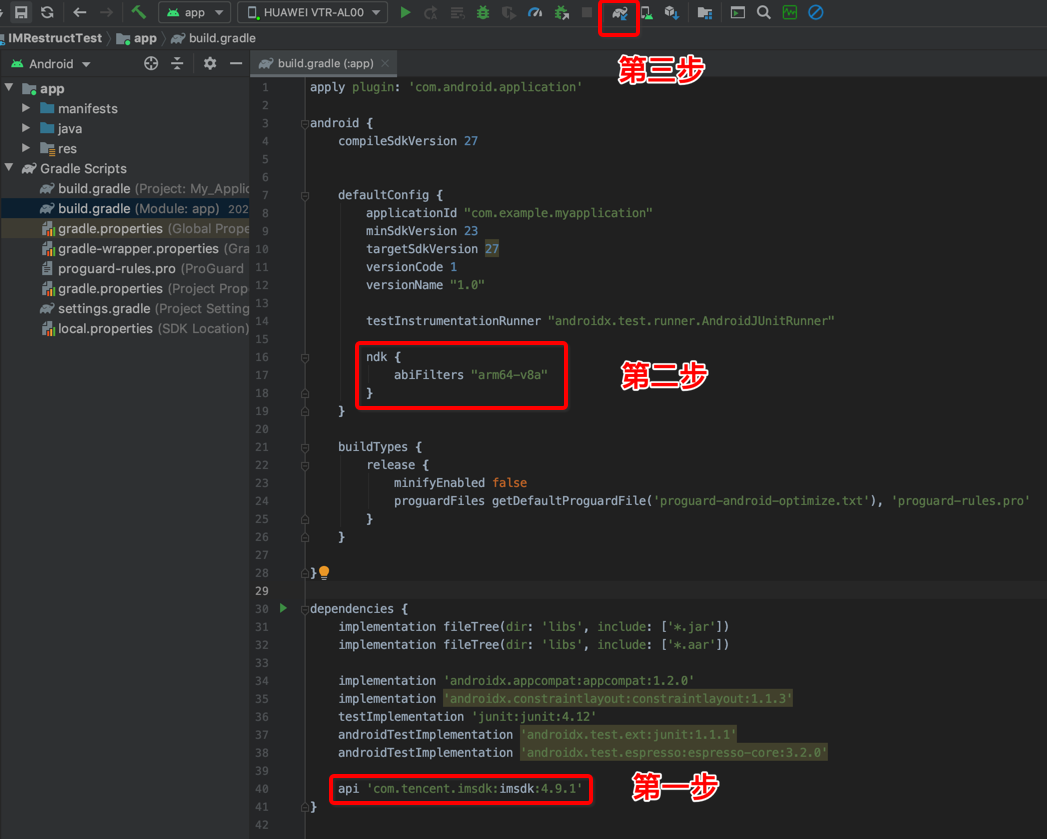### 방법2: 수동 다운로드(aar)jcenter에 액세스할 수 없는 경우 SDK를 수동으로 다운로드하여 프로젝트에 통합할 수 있습니다.#### 1단계: IM SDK 다운로드GitHub에서 최신 버전의 [IM SDK](https://github.com/tencentyun/TIMSDK/tree/master/Android/IMSDK)를 다운로드합니다.#### 2단계: IM SDK를 프로젝트 디렉터리에 복사다운로드한 aar 파일을 app 프로젝트의 **/libs** 디렉터리에 복사합니다.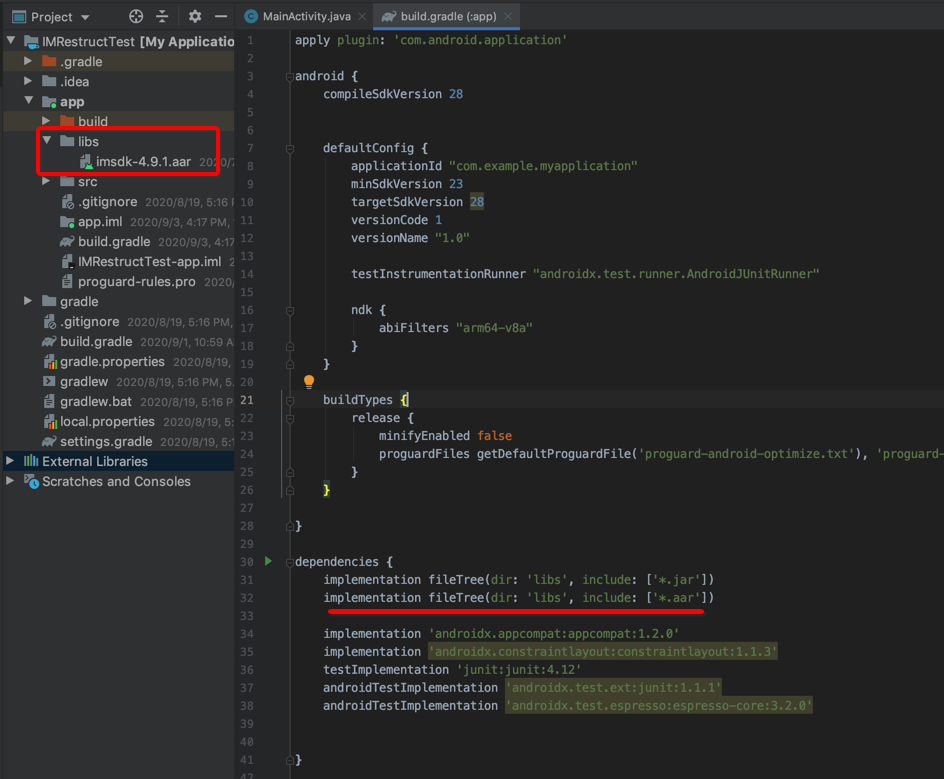#### 3단계: App에서 사용하는 아키텍처 지정 및 아키텍처 컴파일 및 실행app/build.gradle의 defaultConfig에서 App에서 사용하는 CPU 아키텍처를 지정합니다(armeabi-v7a, arm64-v8a, x86 및 x86_64는 IM SDK v4.3.118부터 지원됨).
## SDK 통합aar 라이브러리를 통합하지 않으려면 jar 및 so 라이브러리 가져와서 IM SDK를 통합할 수 있습니다.#### 1단계: IM SDK 다운로드 및 압축 해제GitHub에서 aar 파일의 최신 버전을 [다운로드](https://github.com/tencentyun/TIMSDK/tree/master/Android/IMSDK)하고 압축을 해제합니다. 추출된 폴더에는 jar 파일과 so 서브 폴더가 포함되어 있습니다. **classes.jar**의 이름을 **imsdk.jar**로 바꿉니다.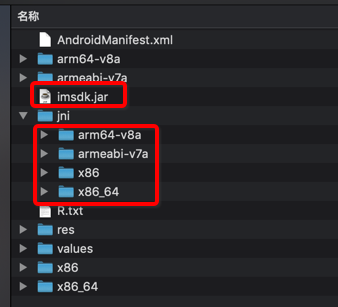#### 2단계: SDK 파일을 프로젝트 디렉터리에 복사이름이 바뀐 jar 파일과 다른 아키텍처의 so 파일을 Android Studio의 기본 로딩 디렉터리에 복사합니다.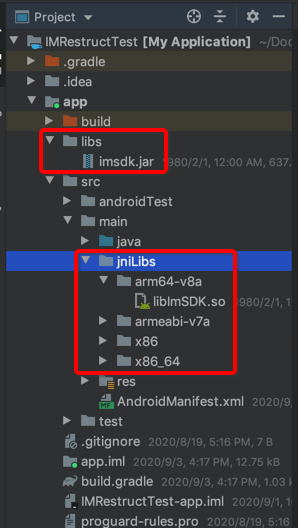#### 3단계: App에서 사용하는 아키텍처 지정 및 아키텍처 컴파일 및 실행app/build.gradle의 defaultConfig에서 App에서 사용하는 CPU 아키텍처를 지정합니다(armeabi-v7a, arm64-v8a, x86 및 x86_64는 IM SDK v4.3.118부터 지원됨).
## 앱 권한 설정AndroidManifest.xml에서 App 권한을 설정합니다. IM SDK는 다음 권한 허용이 필요합니다.
<uses-permission android:name="android.permission.INTERNET" /><uses-permission android:name="android.permission.ACCESS_NETWORK_STATE" /><uses-permission android:name="android.permission.ACCESS_WIFI_STATE" />
## 난독화 정책 설정proguard-rules.pro 파일에서 IM SDK 클래스를 난독화 금지 목록에 추가합니다.
피드백