統計のフォルダ
ダウンロード
フォーカスモード
フォントサイズ
概要
COSコンソールを通じて、フォルダ(ディレクトリ)の統計情報を取得できます。これには、現在のフォルダのオブジェクト総数とオブジェクト総サイズが含まれます。フォルダとディレクトリに関する説明については、フォルダとディレクトリを参照してください。
説明
COSはオブジェクトをフラット構造で保存し、フォルダの概念はありません。ユーザーの使用習慣を継承するため、オブジェクトキーにおいて「/」をサフィックスとする命名方式で「フォルダ」を実現しています。実際、COSにおける「フォルダ」はストレージ容量が0KBのオブジェクトです。
注意事項
COSはデフォルトでList Objectsの統計を行います。ファイル数が100,000を超える場合はインベントリの統計を行います。詳細な説明については、インベントリ機能の概要を参照してください。
メタデータアクセラレーションバケットは現在、ファイル数が100,000未満のフォルダ(ディレクトリ)の統計のみサポートします。ファイル数が100,000を超える場合は、HDFS duコマンドまたはAPIインベントリ統計の使用を推奨します。
お客様がバージョニングを有効化した場合、現在のバージョンのみが統計対象となり、履歴バージョンや削除マーカーなどは含まれません。詳細な説明については、バージョニングの概要を参照してください。
COSは実際の使用量に応じてList Objectsとインベントリの費用を課金します:List統計を使用する場合、List Objectsのリクエスト費用がかかります、インベントリ統計を使用する場合、インベントリ機能費用がかかります。詳細は製品の価格設定をご参照ください。
フォルダ(ディレクトリ)内のオブジェクト数が多い場合、統計処理には一定の時間がかかりますので、少々お待ちください。
操作手順
統計を開始する
1. COSコンソールにログインします。
2. 左側のナビゲーションメニューでバケットリストをクリックし、バケットリストページに移動します。
3. フォルダが配置されているバケットを探し、そのバケット名をクリックして、バケット管理ページに移動します。
4. 左側のナビゲーションメニューで、ファイルリストを選択し、ファイルリストページに移動します。
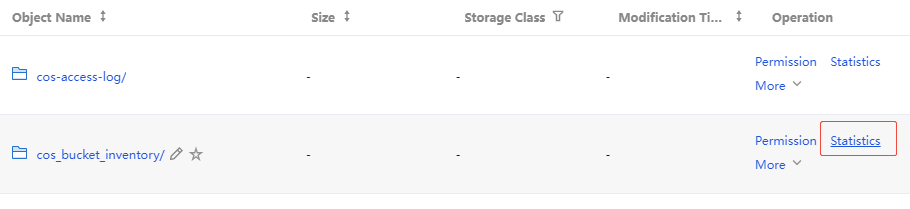
5. 対象のフォルダを探し、右側の操作列で統計をクリックするか、サイズ列にマウスをホバーして統計をクリックします。
6. ポップアップウィンドウで、該当フォルダ内の統計情報(オブジェクト総数とオブジェクトの合計サイズ)を確認できます。
注意:
List Objectsの統計処理中はポップアップを閉じないでください。そうしないと統計が中断されます。
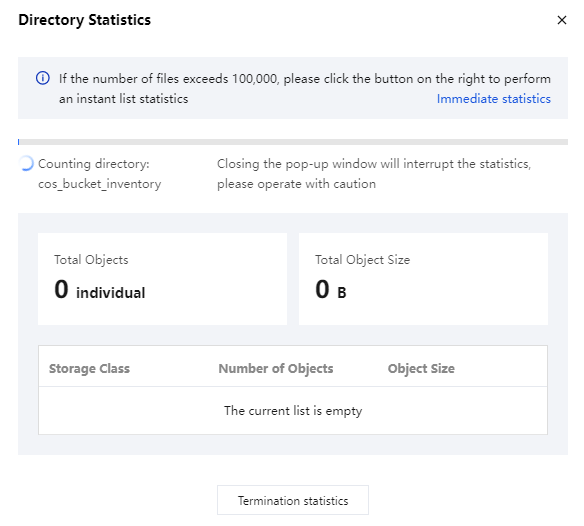
7. ファイル数が100000個を超える場合、ポップアップでインベントリ統計が必要である旨のプロンプトが表示されます。リアルタイムインベントリを使用をクリックしてインベントリ統計を実行してください。ファイル数が100000個未満の場合、統計完了後に結果を直接確認およびダウンロードできます。操作手順については統計結果に直接ジャンプしてください。
8. リアルタイムインベントリを使用をクリックすると、リアルタイムインベントリ統計設定ポップアップウィンドウが表示されます。「ストレージタイプをフィルタリング」設定項目を必要に応じて設定し、設定完了後に統計開始をクリックすると、インベントリ統計を実行できます。インベントリの詳細についてはインベントリ機能概要をご参照ください。
9. インベントリ統計中はポップアップを閉じて後で確認することができますが、ファイルリストページの切り替えやリフレッシュはしないでください。そうしないと、リストに統計ステータスが直接表示されなくなります。切り替えやリフレッシュを行った場合、インベントリレポートの保存パスに手動で移動して結果を確認する必要があります。
説明:
最大で同時に3つのディレクトリの統計を行うことが可能です。
統計結果を確認およびダウンロードする
List Objectsの統計結果
List Objects統計である場合、以下の2つの方法で統計結果を確認またはダウンロードできます。
注意:
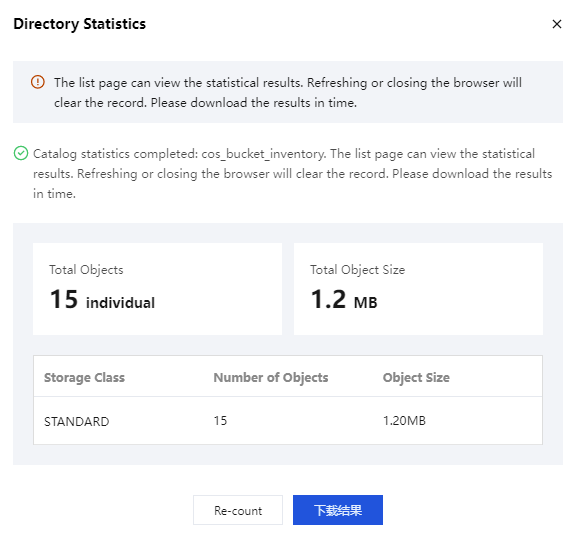
統計完了後、ブラウザをリフレッシュまたは閉じないでください。そうしないと記録が消去されます。結果はすぐにダウンロードしてください。
1. 統計ポップアップウィンドウで確認:統計完了後、統計結果(オブジェクト総数とオブジェクトの合計サイズ)をポップアップウィンドウで直接確認またはダウンロード可能です。
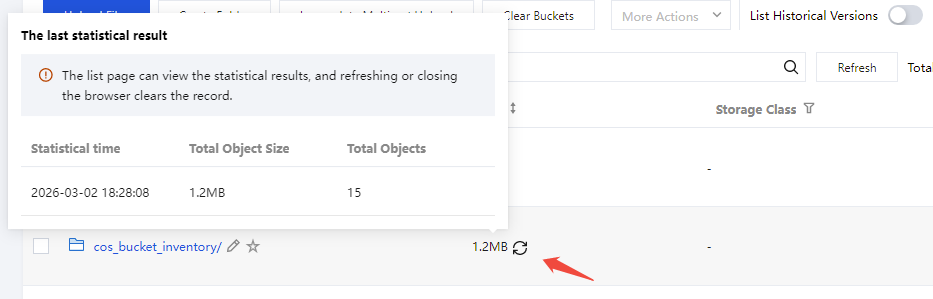
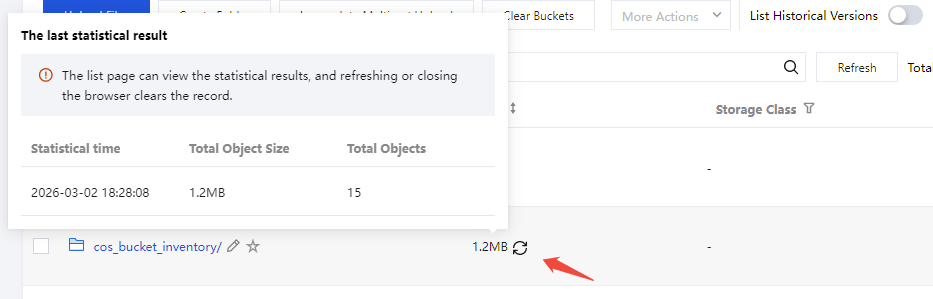
2. ファイルリストページのサイズ列で確認:統計完了後、ポップアップウィンドウを閉じてファイルリストページに戻り、サイズ列でオブジェクトの合計サイズを確認できます。その結果にマウスをホバーすると、オブジェクト総数と統計時間をさらに確認できます。
インベントリ統計結果
インベントリ統計である場合、以下の2つの方法で統計結果を確認またはダウンロードできます。
注意:
統計完了後、ブラウザをリフレッシュまたは閉じないでください。そうしないと記録が消去されます。結果はすぐにダウンロードしてください。
1. 統計ポップアップウィンドウで確認:統計完了後、統計結果(オブジェクト総数とオブジェクトの合計サイズ)をポップアップウィンドウで直接確認またはダウンロード可能です。
2. ファイルリストページのサイズ列で確認:統計完了後、ポップアップウィンドウを閉じてファイルリストページに戻り、サイズ列でオブジェクトの合計サイズを確認できます。その結果にマウスをホバーすると、オブジェクト総数と統計時間をさらに確認できます。
3. インベントリパスで確認:統計完了後、インベントリレポートの保存パスで結果を確認できます。詳細については、インベントリ機能の概要およびインベントリ設定をご参照ください。
フィードバック