データモニタリングの照会
ダウンロード
フォーカスモード
フォントサイズ
概要
オブジェクトストレージ(Cloud Object Storage、COS)は、保存データの監視機能を提供します。COSのデータ統計の監視データウィンドウには、リクエスト数、トラフィック、リターンコード、データ読み取りなどのデータが表示されます。監視データウィンドウを通じて、異なる時間帯ごとに異なるストレージタイプのデータ量と傾向を照会できます。
説明:
本ドキュメントでは、メインアカウントまたはサブアカウントが単一バケットの監視データを表示する方法について説明します。ユーザーアカウント配下のすべての保存データの集計情報を確認する必要がある場合は、COSコンソールのリソース使用量にアクセスして確認できます。
ルートアカウントから照会する場合の操作手順
1. COSコンソールにログインします。
2. 左側ナビゲーションバーでバケットリストをクリックし、バケットリストページに進みます。
3. 統計データを取得する必要があるバケットを見つけ、右側の監視をクリックします。
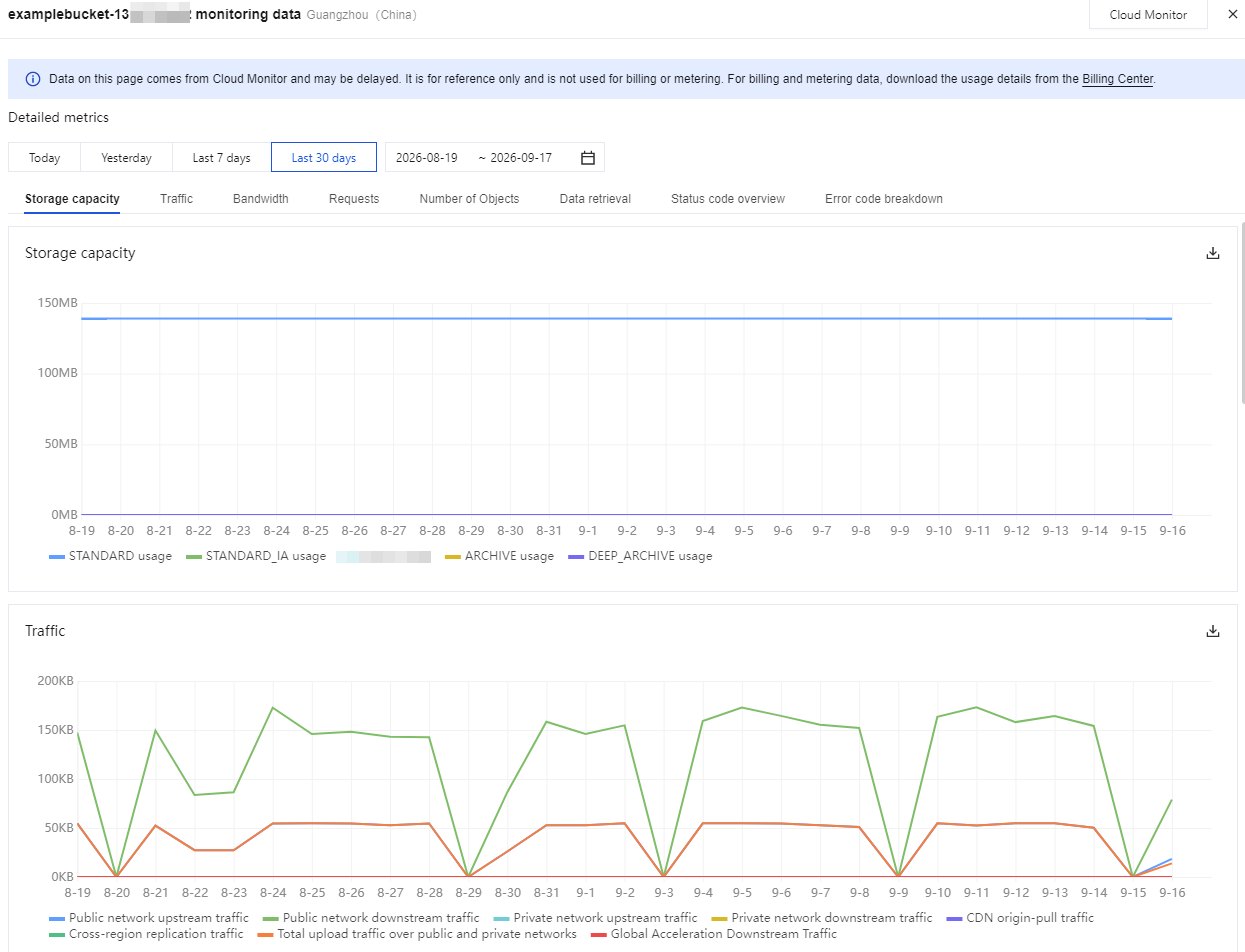
4. 監視データページでは、異なる統計項目(ストレージ容量、トラフィック、帯域幅、リクエスト、オブジェクト数、データリトリーバル量、ステータスコード概要、エラーコード内訳など)に応じて、異なる時間範囲(本日、昨日、直近7日間、直近30日間、カスタム期間など)を選択して照会できます。下図に示すとおりです。
ユーザー固有の監視項目の説明は以下の通りです:
説明:
ストレージ容量:異なるストレージタイプのストレージ使用量を照会できます。
トラフィック:パブリックネットワークトラフィック、プライベートネットワークトラフィック、CDN back-to-originトラフィック/地域間コピートラフィック、パブリック・プライベートネットワークの総アップロードトラフィックの照会をサポートします。
帯域幅:パブリックネットワークのアップロード帯域幅、パブリックネットワークのダウンロード帯域幅、プライベートネットワークのアップロード帯域幅、プライベートネットワークのダウンロード帯域幅の照会をサポートします。
リクエスト:総リクエスト数(Get総リクエスト数、Put総リクエスト数を含む)および標準、低頻度ストレージタイプのデータ読み取り/書き込みリクエスト数の照会をサポートします。
オブジェクト数:バケット内に存在するオブジェクト数を指し、オブジェクト数にはファイルフラグメント数が含まれます。ファイルフラグメント数とは、バケット内に存在するファイルフラグメントの数を指します。オブジェクトのアップロード中に、アップロードを一時停止またはキャンセルしたファイルはフラグメントとなり、バケット内に保存されます。
説明:
フォルダ内のオブジェクト数を確認したい場合は、フォルダの詳細確認のドキュメントをご参照ください。
バージョン管理機能を有効にした場合、同じ名前のオブジェクトのバージョン履歴はすべて独立した1つのオブジェクトとなり、オブジェクト数に計上されます。
データリトリーバル量:低頻度、アーカイブタイプのデータリトリーバルの統計データの照会をサポートします。
ステータスコード概要:2xx、3xx、4xx、5xxステータスコードの数の照会をサポートします。
エラーコード内訳:400ステータスコード、403ステータスコード、404ステータスコード、500ステータスコード、501ステータスコード、502ステータスコード、503ステータスコードの照会をサポートします。
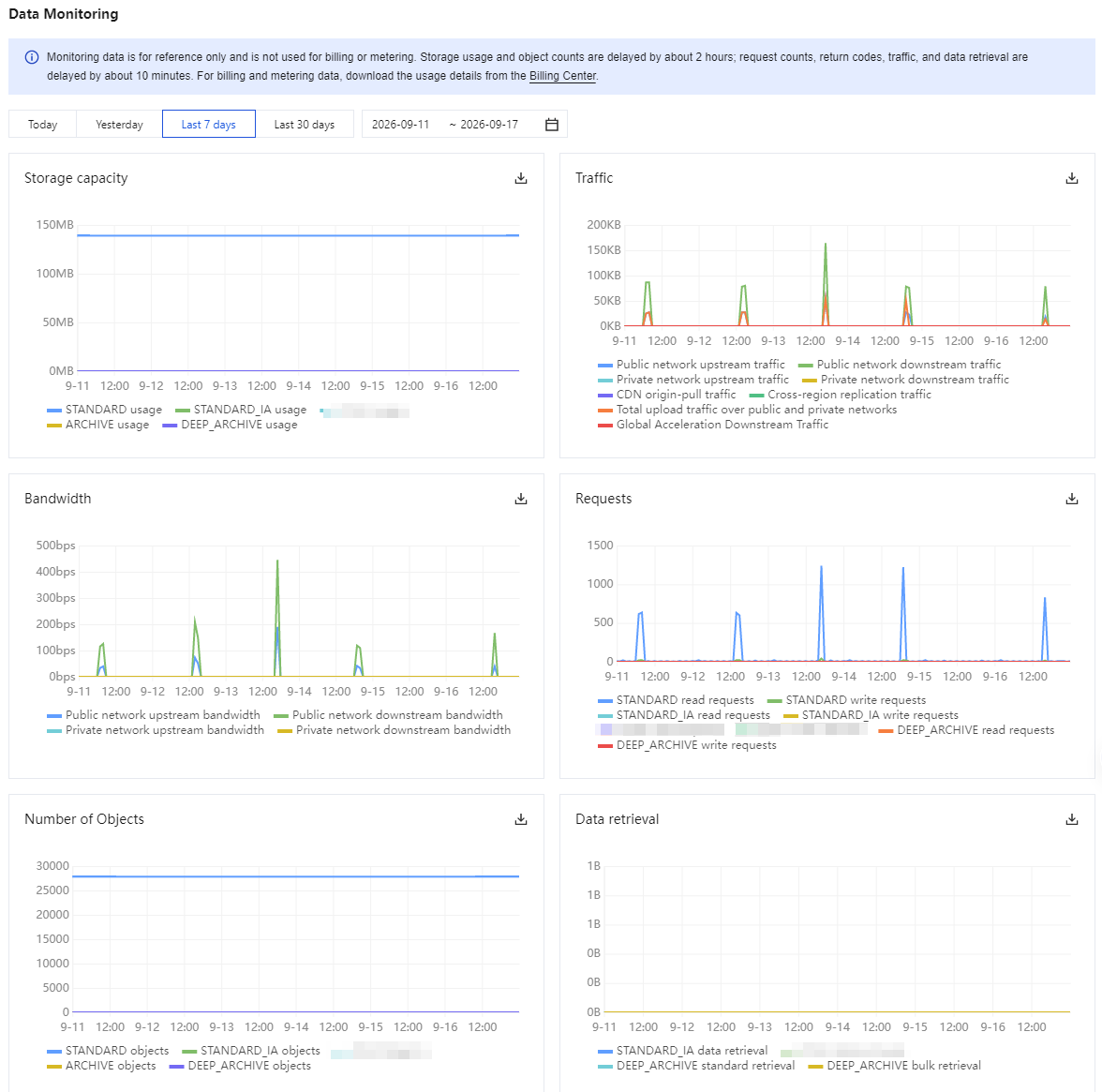
5. 統計データを取得する必要があるバケットをクリックし、そのバケット詳細ページの左側ナビゲーションメニューでデータ監視をクリックすると、各統計プロジェクトを確認できます。
サブアカウントから照会する場合の操作手順
サブアカウントからモニタリングレポートを照会したい場合は、まずサブアカウントにモニタリングレポートを照会する権限を付与します。次に、コンソール経由でサブアカウントを使用すれば、モニタリングレポートを照会することができます。
ポリシーテンプレートまたはアクセスポリシーのカスタマイズという方法で、サブアカウントにモニタリングレポートへのアクセス権限を付与することができます。
ポリシーテンプレートによる承認
1. ルートアカウントでCAMコンソールにログインし、ユーザー>ユーザーリストを選択して、ユーザーリストページに進みます。
2. 権限承認を行いたいサブアカウントを見つけ、右側操作バーの下にある承認をクリックします。
3. ポップアップしたウィンドウでQcloudMonitorFullAccessポリシーを検索してチェックを入れ、OKをクリックしてポリシーをサブアカウントに追加すると、そのサブアカウントを使用してモニタリングレポートを確認できるようになります。
注意:
ポリシーテンプレートはTCOPへのアクセスに関するすべての権限を付与します。アカウントのセキュリティを保護する必要がある場合は、サブアカウントの読み取り権限のアクセスポリシーをカスタマイズして設定できます。
アクセスポリシーのカスタマイズによる承認
1. ルートアカウントを使用してCAMコンソールにログインします。
2. 左側ナビゲーションバーで、ポリシー > カスタムポリシーの新規作成 > ポリシー構文で作成をクリックします。
3. 空白テンプレートを選択し、次のステップをクリックします。
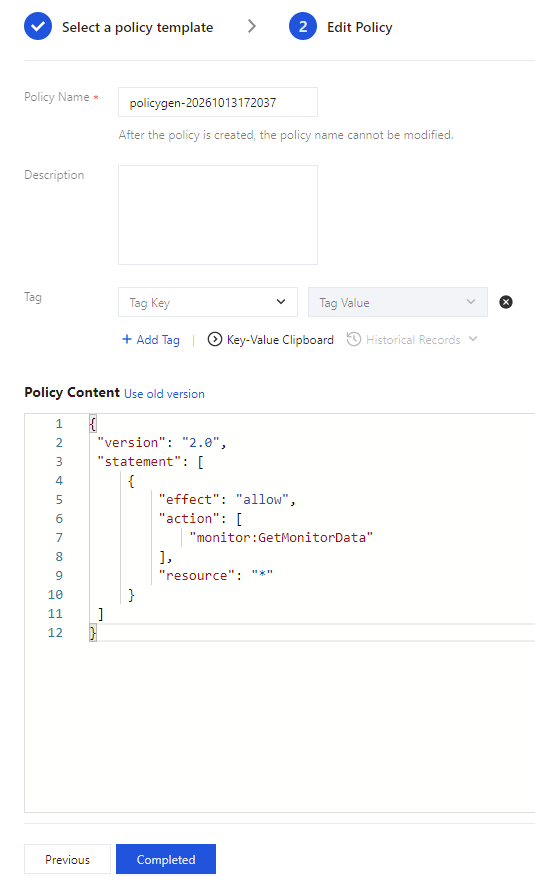
4. 以下のポリシー構文をポリシー内容入力ボックスに入力します。下図のとおりです。
ご自身のビジネスニーズに応じて、ポリシー名を検索しやすい名前に変更できます。
ポリシー構文:
{"version": "2.0","statement":[{"effect": "allow","action":["monitor:GetMonitorData"],"resource": "*"}]}
5. ポリシーの作成をクリックします。
ポリシーの作成に成功したら、サブアカウントに対してポリシーの権限を付与することができます。操作手順については、ポリシーテンプレートから設定をご参照ください。
フィードバック