ライブストリーミングハイライトクリップを VOD に永続化するためのガイド
ダウンロード
フォーカスモード
フォントサイズ
説明:
操作シナリオ
VOD を通じて、編集されたビデオを独立したビデオ(独立した FileId を持つ)として保存することができます。そのライフサイクルは元のライブ録画ビデオの影響を受けません(元の録画ビデオが削除されても、編集結果は影響を受けない)。また、コード変換、配信・再生、オンライン編集などの二次処理も可能です。クリップを永続化する利点は、そのライフサイクルが元の録画ビデオとは独立しており、独立して管理し、長期間保存可能であることです。
コンソールの操作手順
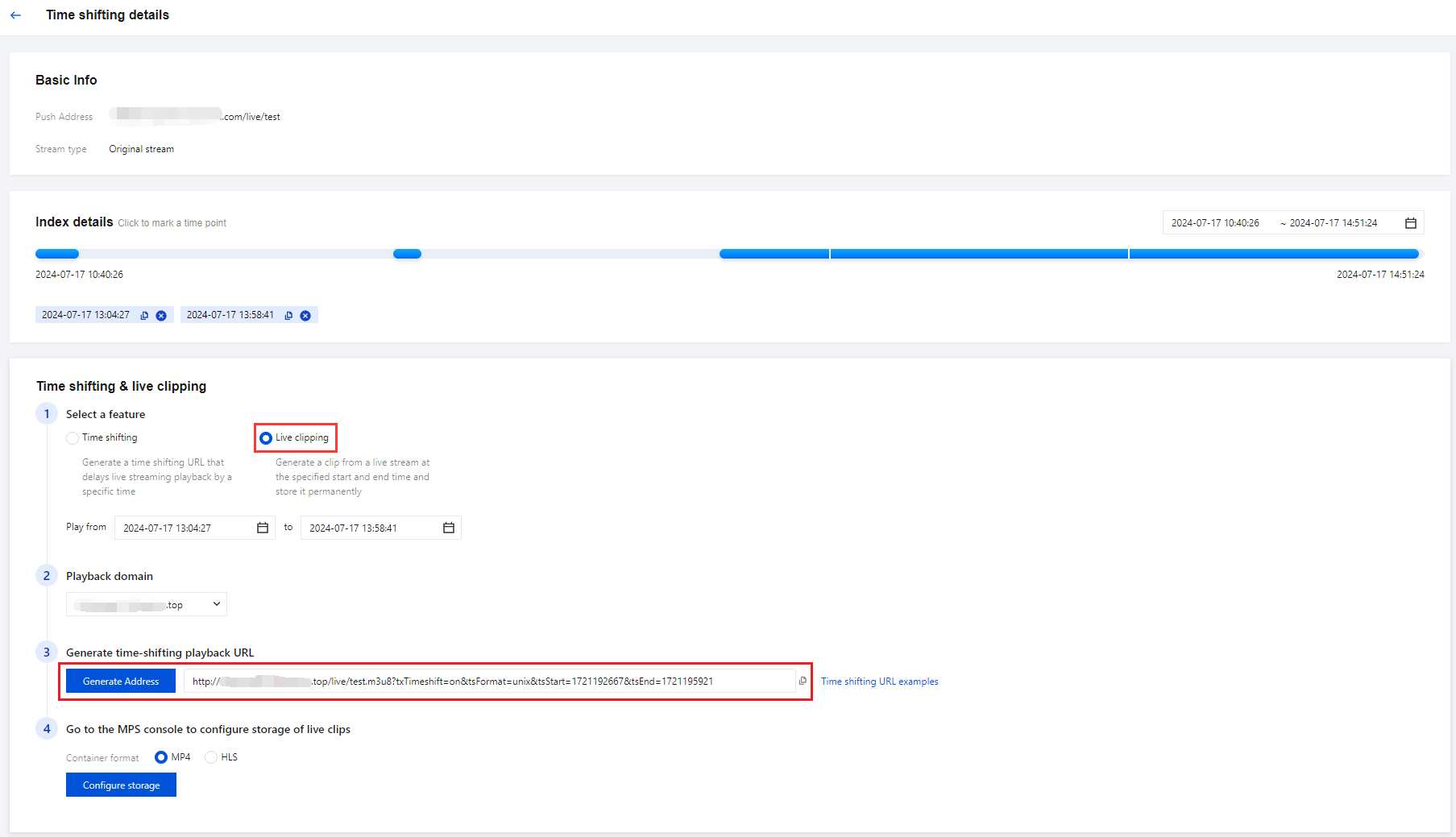
1. CSSのコンソールにログインし、ライブストリーミングハイライトクリップで生成された URL を取得します。詳細についてはライブストリーミングハイライトクリップを参照してください。
2. VODのコンソールにログインし、Video/Audio Management > Audio/Video Management を選択すると、デフォルトで Uploaded ページに入ります。
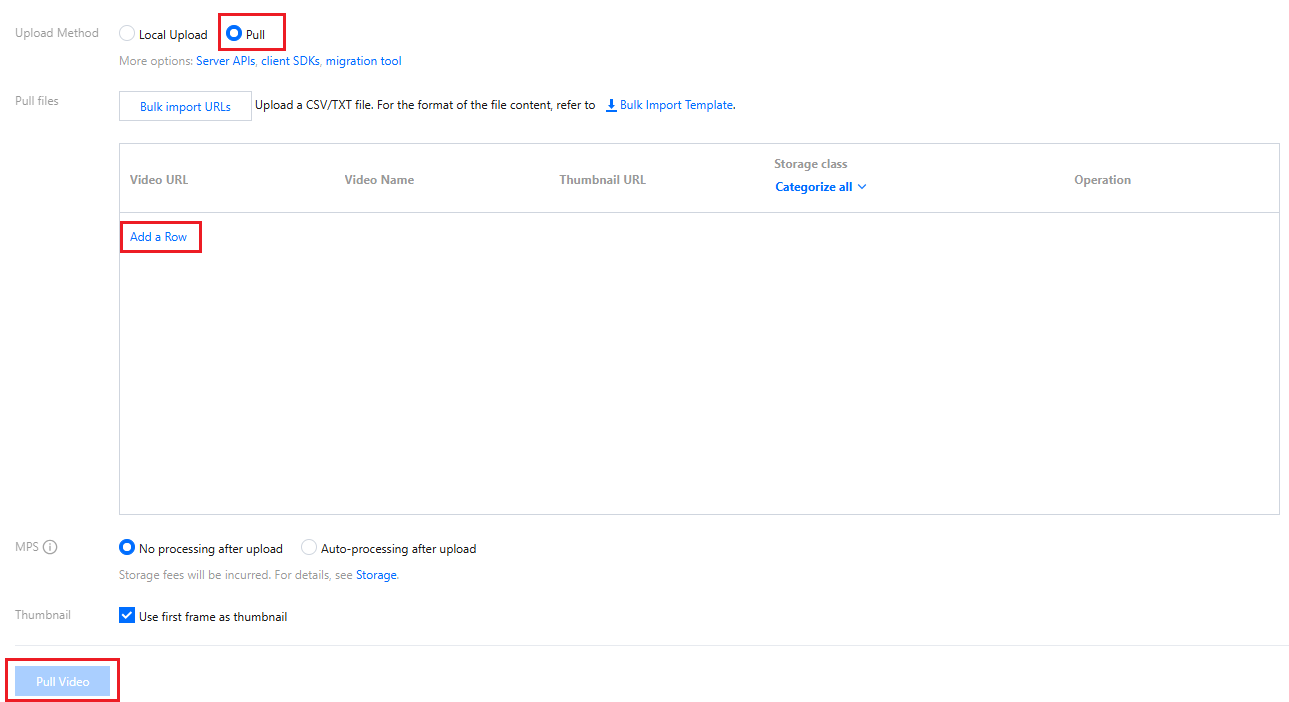
3. Upload をクリックすると、音声・ビデオをアップロードするページに入ります。
4. アップロード方法を Pull に設定し、アップロードボックス内で Add a Row をクリックし、ライブストリーミングハイライトクリップで生成された URL を入力してください。
説明:
音声・ビデオをアップロードするには数分間待つ必要があります。ビデオアップロード中の進捗は、Audio/Video Management > Uploading で確認できます。ビデオのアップロードが成功すると、Audio/Video Management > Upload で、アップロードしたすべてのビデオを確認・管理することができます。
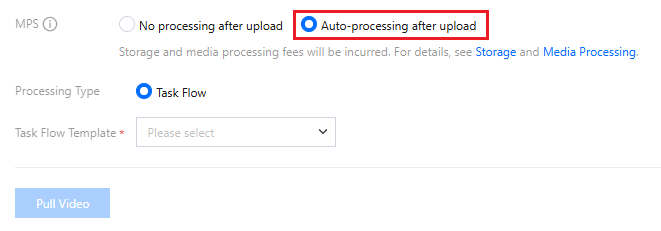
5. (オプション)永続化されたライブストリーミングハイライトクリップビデオファイルに対してコード変換などの処理を行いたい場合は、Audio/Video Management > Upload で、Auto-processing after upload を選択し、タスクフローを設定した後に Pull Video をクリックするか、またはメディア管理ページに戻ってからファイルに対してコード変換などのタスクを開始することができます。
API 操作手順
VOD は、アップロードインターフェースを通じてライブストリーミングハイライトクリップで生成された URLを取得し、永続化を実現します。つまり、パラメータを入力するMediaUrl時にライブストリーミングハイライトクリップで生成された URLを使用します。詳細な手順については、取得・アップロードを参照してください。
フィードバック