オーディオビデオをフィルタリングする
ダウンロード
フォーカスモード
フォントサイズ
操作シナリオ
VODコンソールを介して、オーディオビデオフィルタリング操作を行うことができます。ここでは、オーディオビデオをフィルタリングする方法をご紹介します。
操作手順
1. VODコンソールにログインし、左側ナビゲーションバーのアプリケーション管理をクリックし、アプリケーションリストページに進みます。
2. オーディオビデオを処理したいアプリケーションを見つけ、アプリケーション名をクリックし、アプリケーション管理ページに進みます。
3. デフォルトでメディア資産管理>オーディオビデオ管理、「アップロード済み」ページへと進みます。
4. リストの上にある検索ボックスで、メディア資産の属性を選択するか、またはキーワードを入力し、アップロード済みのファイルをフィルタリングします。
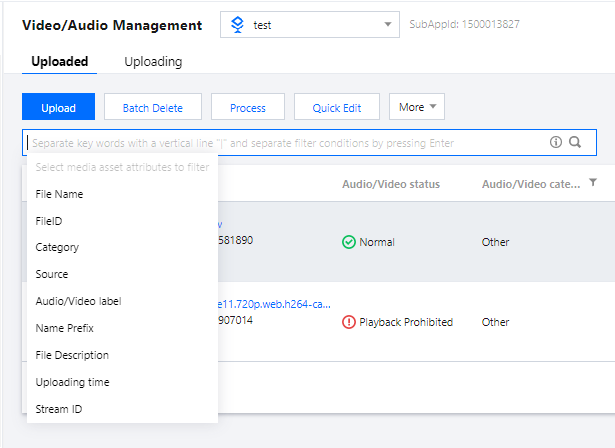
属性 | 定義 |
FileID | VODにアップロードした後のファイルの一意性ID。 |
カテゴリー | ユーザーが指定したメディア資産のカテゴリー。メディア資産のカテゴリーを指定しない場合は、デフォルトでその他にカテゴライズされます。 |
ソース元 | VODにアップロードしたメディア資産のソース元(CSSレコーディング、ローカルアップロード、ビデオ処理など)。 |
ビデオタグ | ユーザーが指定したメディア資産のタグ。 |
名前のプレフィックス | ユーザーが指定したメディア資産名のプレフィックス。 |
ファイル説明 | ユーザーのメディア資産に対する説明。 |
アップロード時間 | ユーザーがファイルをアップロードした時間。 |
プッシュライブストリーミングコード | ユーザーがCSSレコーディングを使用する時のプッシュストリーミングコード。 |
フィードバック