インスタンスへの接続について
ダウンロード
フォーカスモード
フォントサイズ
VNCを使用してCVMにログインする方法とは
VNCログインはTencent Cloudがユーザに提供する、Webブラウザを介してCVMへのリモート接続する方法です。リモートログインクライアントをインストールしていない、または、クライアントのリモートログインが利用できない場合は、ユーザーはVNCログインによりCVMにログインし、CVMの状態を確認した上、CVMアカウントを介して基本的なCVM管理操作を行うことが可能です。操作手順の詳細については、下記のドキュメントをご参照ください。
Windowsサーバーで、マルチユーザーリモートログインを設定する方法とは
Windowsサーバーではマルチユーザーが同時にリモートログインできます。設定方法の詳細については、 マルチユーザーによるWindows CVMへのリモートログインを許可するように設定する をご参照ください。
設定が有効になっていない場合は、再起動してから再度ログインしてください。
Ubuntuシステムは、rootユーザーでインスタンスにログインする方法とは
Ubuntuシステムはデフォルトのユーザー名がubuntuであり、ルートアカウントとパスワードはインストールプロセス中にデフォルトで設定されません。必要な場合は、設定でrootユーザーのログインを有効にできます。操作手順の詳細は以下に示すとおりです。
1. ubuntuアカウントを使用してCVMにログインします。
2.
以下のコマンドを実行して、rootパスワードを設定します。
sudo passwd root
3. rootのパスワードを入力し、Enterキーを押します。
4. rootのパスワードを再度入力し、Enterキーを押します。
下記のような情報が返された場合は、 rootパスワードの設定に成功したことを示しています。
passwd: password updated successfully
5. 下記のコマンドを実行し、
sshd_config構成ファイルを開きます。sudo vi /etc/ssh/sshd_config
6. 下図に示すように、i を押して編集モードに切り替えて、
#Authenticationを見つけて、PermitRootLogin パラメータをyesに変更します。説明:
PermitRootLogin パラメータがコメントアウトされている場合、最初の行のコメント記号(#)を削除してください。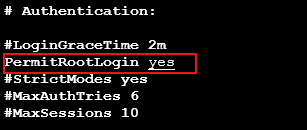
7. Escを押し、 :wqを入力し、ファイルを保存してから戻ります。
8. 下記のコマンドを実行し、sshサービスを再起動します。
sudo service ssh restart
9. 標準ログイン方式を利用してLinuxインスタンスにログインする を参照して、以下の情報を使用してUbuntu CVMにログインします。
ユーザー名:rootです
ログインパスワード: ステップ2 で設定されたパスワードです。
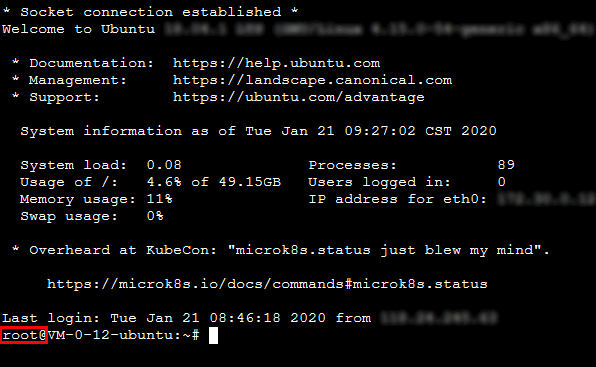
rootアカウントを使用して正常にログインした後、次の画面が表示されます。
インスタンスの再起動後に接続(ログイン)できない場合、どのように対処すれば良いですか。
CVMのCPU/メモリの使用率が高すぎる原因である可能性があります。下記のドキュメントを参照して対処してください。
CVMインスタンスにリモートロクインすると、「インスタンス接続がタイムアウトしました」というメッセージが表示されます。
次の問題をトラブルシューティングしてください。
インスタンスが実行されている必要があります。
インスタンスが配置されているセキュリティグループに対応するセキュリティグループルールが追加されています。詳細については、セキュリティグループルールの追加 をご参照ください。
インスタンスでは、ターミナル接続(SSH)またはリモートデスクトップ(RDP)に対応するリモートサービスが起動されています。
インスタンスは接続ポートを開き、通常、ターミナル接続(SSH)はポート22を開き、リモートデスクトップ(RDP)はポート3389を開きます。
Linuxインスタンスにリモートロクインすると、「接続が拒否されました」というメッセージが表示されます。
次の問題をトラブルシューティングしてください。
インスタンスでは、ターミナル接続(SSH)またはリモートデスクトップ(RDP)に対応するリモートサービスが起動されています。
インスタンスは接続ポートを開き、通常、ターミナル接続(SSH)はポート22を開き、リモートデスクトップ(RDP)はポート3389を開きます。
Linuxインスタンスにリモートロクインすると、「ユーザー名またはパスワードが正しくありません」というメッセージが表示されます。
次の問題をトラブルシューティングしてください
正しいユーザー名を入力してください。通常、Linuxインスタンスのユーザー名はrootです(Ubuntuシステムのデフォルトのユーザー名はubuntuです)。
正しいパスワードを入力してください。 パスワードを忘れた場合、パスワードをリセットすることができます。操作の詳細については、インスタンスパスワードのリセット をご参照ください。
Windows インスタンスにリモートロクインすると、「ユーザー名またはパスワードが正しくありません」というメッセージが表示されます。
次の問題をトラブルシューティングしてください。
正しいユーザー名を入力してください。通常、Windows インスタンスのユーザー名はAdministratorです。
正しいパスワードを入力してください。 パスワードを忘れた場合、パスワードをリセットすることができます。操作の詳細については、インスタンスパスワードのリセット をご参照ください。
管理者以外のユーザーでWindowsインスタンスにログインする場合、当該ユーザーはRemote Desktop Usersグループに属する必要があります。
コンソールでは、マルチユーザーがVNC方式でCVMにログインすることができますか。
できません。 1人のユーザーがすでにログインしている場合、他のユーザーはログインできなくなります。
CVMにログインするためのパスワードを忘れた場合は、どうすればよいですか。
IE8.0ブラウザーを使用してVNC経由でインスタンスにログインできないのはなぜですか。
VNC経由のログインは、IE10以降のバージョンでのみサポートされています。最新バージョンのIEブラウザーをダウンロードしてください。
また、Chromeブラウザを使用することをお勧めします。TencentCloudのコンソールは、Chromeブラウザとの互換性が高くなっています。
Linuxインスタンスにリモートログインする方法とは。
Linuxインスタンスにログインできない場合の対処方法
Linuxインスタンスに接続またはログインできない場合は、Linuxインスタンスにログインできない を参照して、問題のトラブルシューティングを行うことができます。
それでも問題を解決できない場合、チケットを提出 してください。
Windows インスタンスにログインできない場合の対処方法
Windows インスタンスに接続またはログインできない場合は、Windows インスタンスにログインできない を参照して、問題のトラブルシューティングを行うことができます。
それでも問題を解決できない場合、チケットを提出 してください。
CVMインスタンスにオフサイトログインが発生しました、どうすればよいですか。
オフサイトログインが発生した場合、以下のように対処します。
1. オフサイトログインの時間を確認して、自分または他の管理者によるログインかを確認します。
2. 不正な管理者によるログインする場合は、次の操作を実行してください。
2.1 今すぐ パスワードをリセットしてください。
2.2 ウイルスに攻撃されていないか確認します。
2.3 特定のIPアドレスによるログインのみを許可します。
フィードバック