DNSレコードの一括インポート
下载
聚焦模式
字号
お客様のサイトでNSモードを使用してEdgeOneに接続する必要がある場合は、DNSサーバーを変更する前に、現在有効なDNSレコードを一括インポートで追加し、現在のDNS解析サービスが中断されないようにすることをお勧めします。
説明:
1回のインポートは最大100件のレコードです。レコード数が多い場合は、複数回に分けてインポートすることをお勧めします。
現在のインポートソースは、Tencent Cloud DNSPod、Alibaba Cloud DNS、CloudFlareの選択をサポートしています。現在のDNS解決が上記のサービスプロバイダーにホスティングされていない場合、またはEdgeOneが上記のDNS解決サービスプロバイダーの形式を解析する際に誤りがある場合(異なるベンダーのレコード形式は随時変更される可能性があります)、テンプレートインポートを使用することをお勧めします。
シナリオ1:サイト接続プロセスにおけるDNSレコードの一括インポート
シナリオ例
現在、
example.comを新規追加し、NSで接続する必要があります。現在、ドメイン解決はAlibaba Cloud DNSサービスにホスティングされており、現在のDNSレコードをEdgeOneに一括インポートする必要があります。操作手順
1. ゼロからEdgeOneへ迅速に接続を参照し、サイト作成のステップ1とステップ2を完了します。
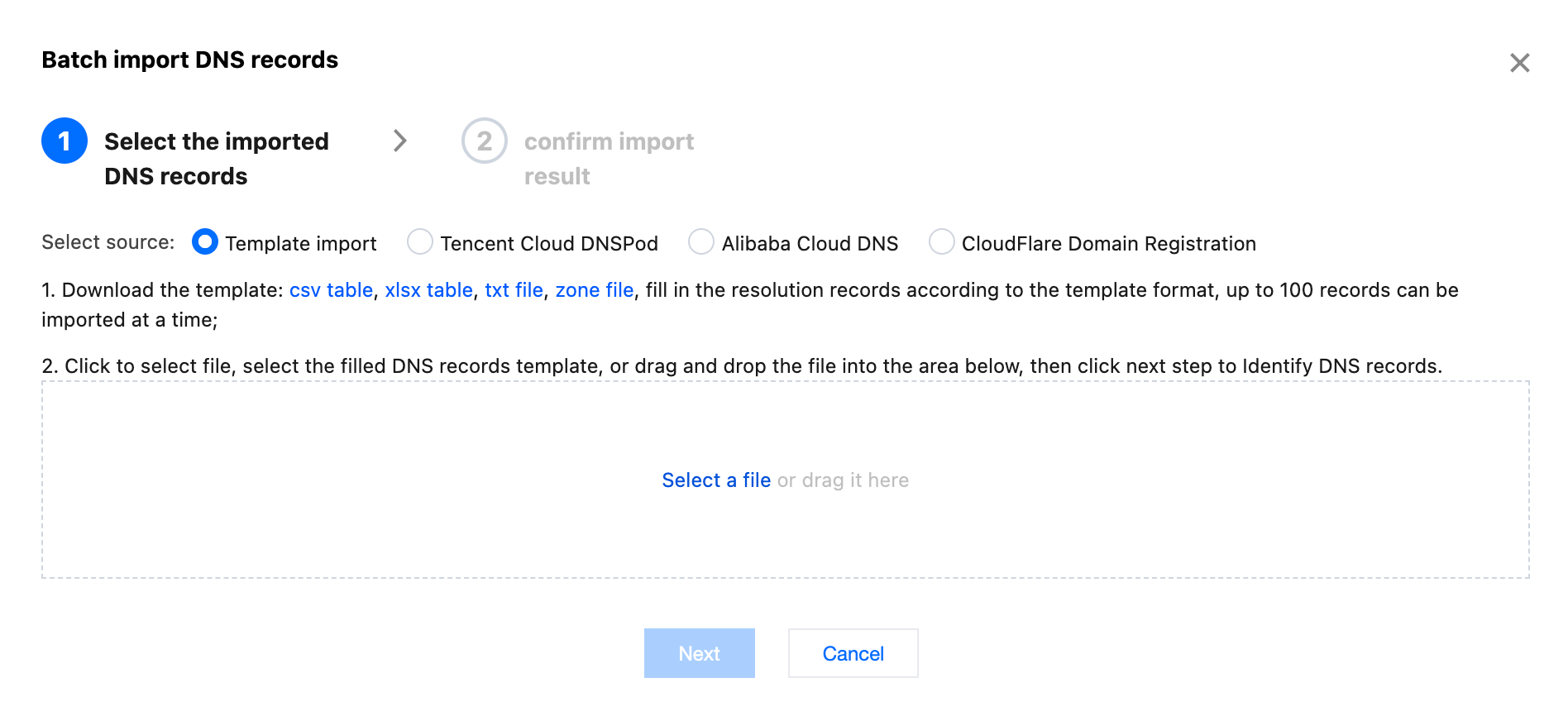
2. ステップ3で接続モードを選択する際に、NS接続モードを選択し、一括インポートをクリックします。
3. インポートソースを選択します。このシナリオでは、インポートソースとしてAlibaba Cloud DNSを選択します。ファイルとしてAlibaba Cloud DNSからエクスポートされたDNSレコードファイルを選択します。エクスポート方法については、対応するベンダーの製品ドキュメントを参照してください。
4. 次へをクリックし、インポートファイルの内容を認識します。ファイル形式の検証に問題がなければ、インポートするDNSレコードの内容を再度確認する必要があります。DNSレコードの内容に誤りがある場合は、この画面内で修正できます。
5. 問題がないことを確認したら、インポートを確認をクリックし、バックグラウンドでのインポート完了を待ちます。
シナリオ2:ドメイン管理画面でのDNSレコードの一括インポート
シナリオ例
現在、
example.comというサイトが既に1つあり、NS接続方式を使用しています。複数のDNS解決レコードを一括で追加する必要があります。操作手順
1. EdgeOneコンソールにログインし、左側のメニューバーで「サービス概要」に入り、「Webサイト安全な加速」内で設定が必要なサイトをクリックします。
2. サイト詳細ページで、ドメインサービス>DNSレコードをクリックします。
3. 一括インポートをクリックし、一括インポートソースとしてテンプレートインポートを選択し、対応するテンプレートをダウンロードします。csvテンプレート、xlsxテーブル、txtファイル、zoneファイルの4つの形式をサポートしています。
4. インポートするDNSレコードをテンプレート形式に従って入力して保存します。ファイルを選択する方法で対応する入力済みのインポートテンプレートを選択するか、そのファイルをコンソール内に直接ドラッグ&ドロップします。
5. 次へをクリックし、テンプレートの内容を認識します。ファイル形式の検証に問題がなければ、インポートするDNSレコードの内容を再度確認する必要があります。DNSレコードの内容に誤りがある場合は、この画面内で修正できます。
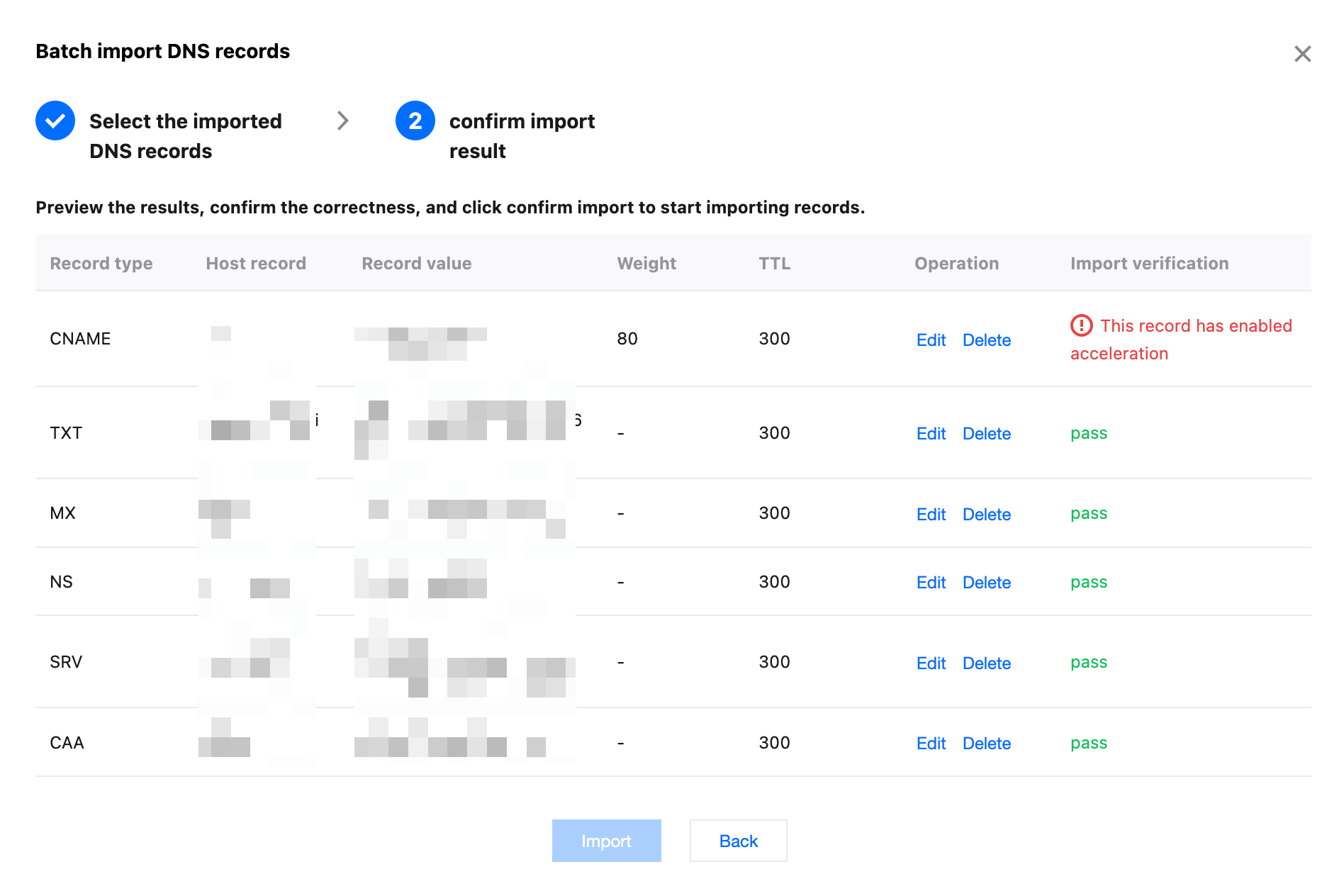
6. 問題がないことを確認したら、インポートを確認をクリックし、バックグラウンドでのインポート完了を待ちます。
文档反馈