パーティクルシステム
ダウンロード
フォーカスモード
フォントサイズ
粒子システムの作成
パーティクルエフェクトコンポーネントは任意の3Dオブジェクトに追加可能ですが、運用や管理を容易にするため、新規の空の3Dオブジェクトを作成し、名前を変更した上でパーティクルエフェクトコンポーネントを追加することを推奨します。
パーティクルエフェクトコンポーネントには、テクスチャを除くすべてのパラメータにデフォルト値が設定されています。テクスチャを追加することで、初期状態の効果をすぐに確認できます。
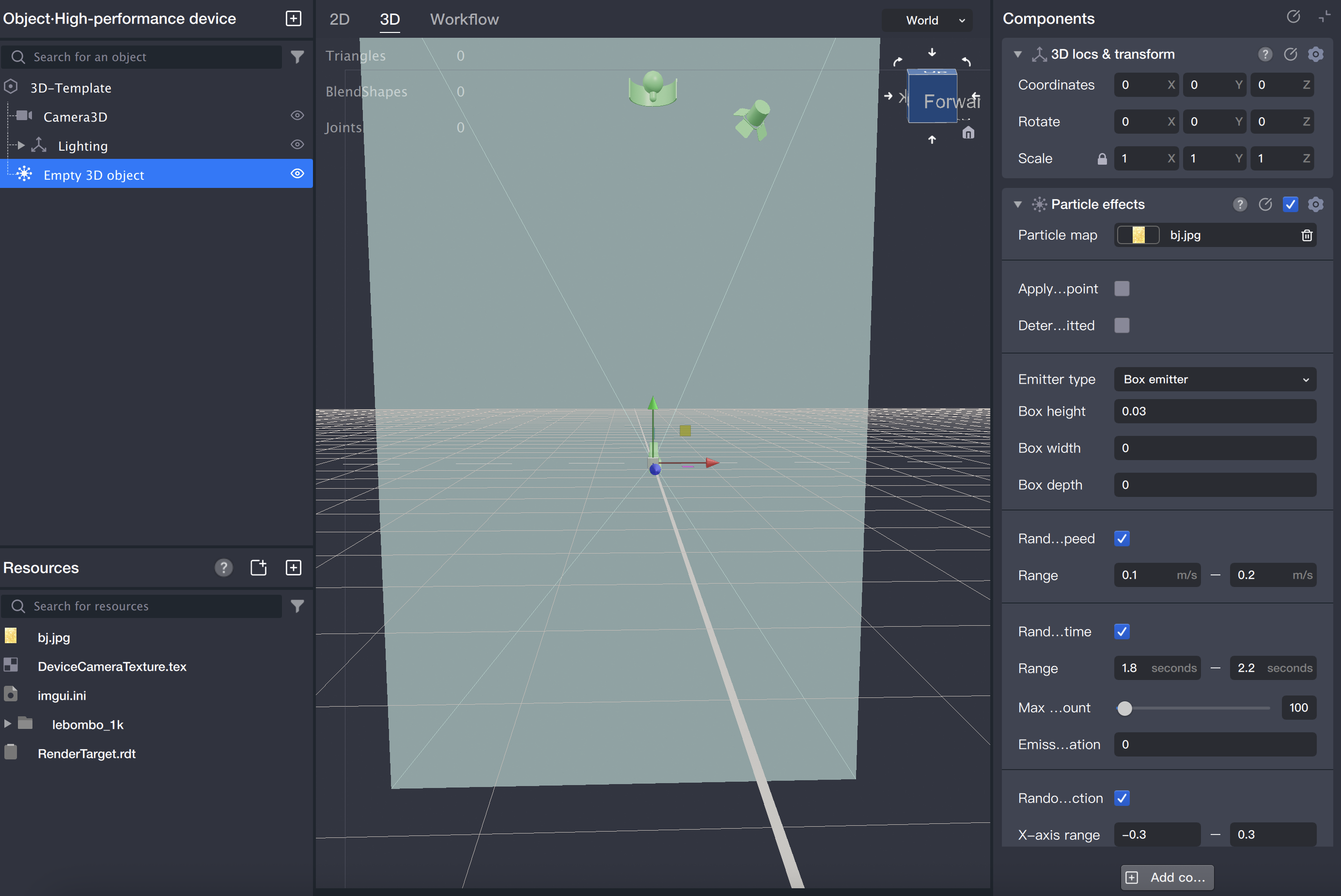
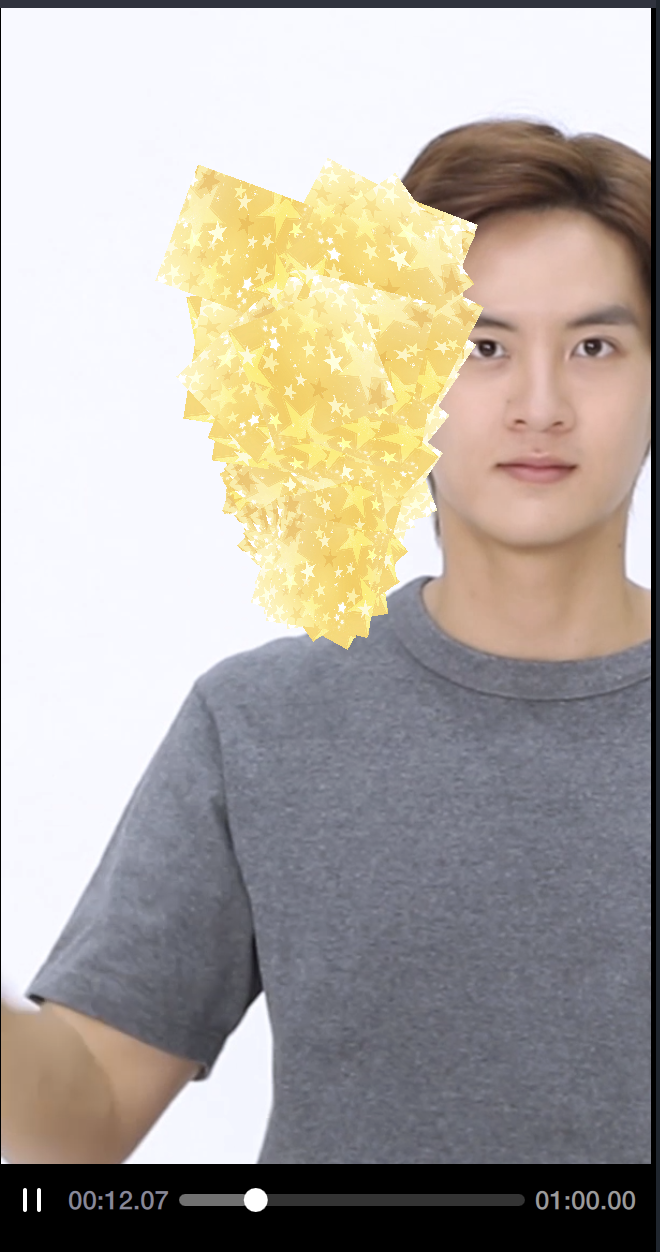
主なパラメータの解説
Transformで発射点のみ変更:この設定は、主にアニメーションや3D顔オブジェクトと組み合わせて利用します。未選択の場合、パーティクルオブジェクトの「3D位置と変換」がすべてのパーティクルに適用されます。選択時は、「3D位置と変換」が発射器の中心点および発射方向のみに適用され、パーティクル自体はそれぞれの運動状態および共通の重力パラメータに従って動作します。
パーティクル発射判定を有効化:この設定は、主にフロー制御などと組み合わせて利用します。選択すると、このパーティクルオブジェクトの出現・消失ロジックがパーティクルの発射・非発射状態の判定に切り替わります。
ライフサイクル、最大パーティクル数:1秒間に発射されるパーティクル数は「最大パーティクル数÷平均ライフサイクル」となります。
発射持続時間:0以下の場合はパーティクルが継続的に発射されます。0より大きい場合、指定した秒数だけ発射が行われ、その後自動的に一時停止します。すべてのパーティクルが消滅した後、自動的に再発射されます。このサイクルにより、実際の有効パーティクル数は最大パーティクル数を下回る場合があります。
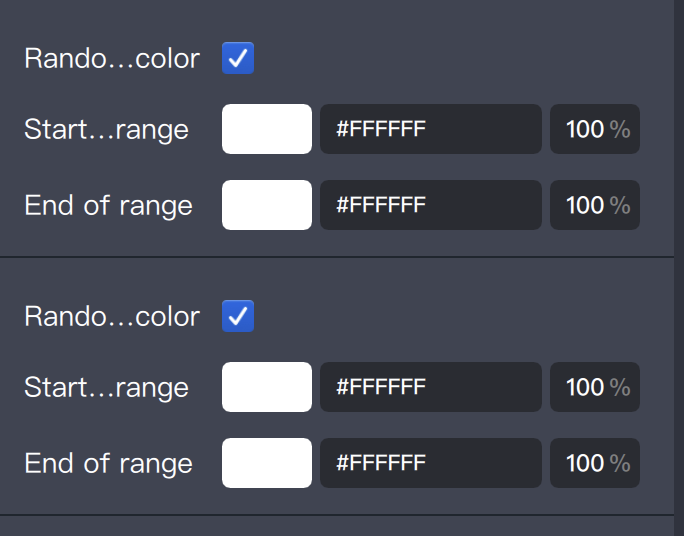
初期色、終了色:ここで設定した色は、パーティクルテクスチャの色と合成されます。「動的透明度」機能を有効化している場合、ここで指定したアルファ値は無効となり、動的透明度カーブで完全に制御されます。
色設定エリアをクリックするとカラーパレットが表示され、色や透明度を調整できます。
発射モード:「重力モード」と「カスタム軌道」の2種類があります。カスタム軌道モードでは、すべてのパーティクルの挙動がカスタムルートに沿って動作します。ルートの設定方法については「カスタムパーティクル軌道」セクションをご参照ください。
スプライトシートの使用:有効化すると、スプライトシートテクスチャを利用したパーティクル表現が可能になり、シーケンスフレームのようなアニメーション効果も実現できます。詳細な設定手順は「パーティクルスプライトシート」セクションをご覧ください。
動的サイズカーブ:有効化すると、各パーティクルのライフサイクル中にサイズがカスタムカーブに従って変化します。この場合、初期サイズ・終了サイズのパラメータは無効となります。設定方法は「カスタムサイズ・透明度カーブ」セクションを参照してください。
動的透明度:有効化すると、各パーティクルのライフサイクル中に透明度がカスタムカーブに従って変化します。この場合、初期色・終了色のアルファ値は無効となります。設定方法は「カスタムサイズ・透明度カーブ」セクションを参照してください。
パーティクルスプライトシート
スプライトシートを使用すると、パーティクルにアニメーションを付与できます。スプライトシートとは、複数の画像が1枚のテクスチャにまとめられたシーケンスフレームです。以下はその例です。
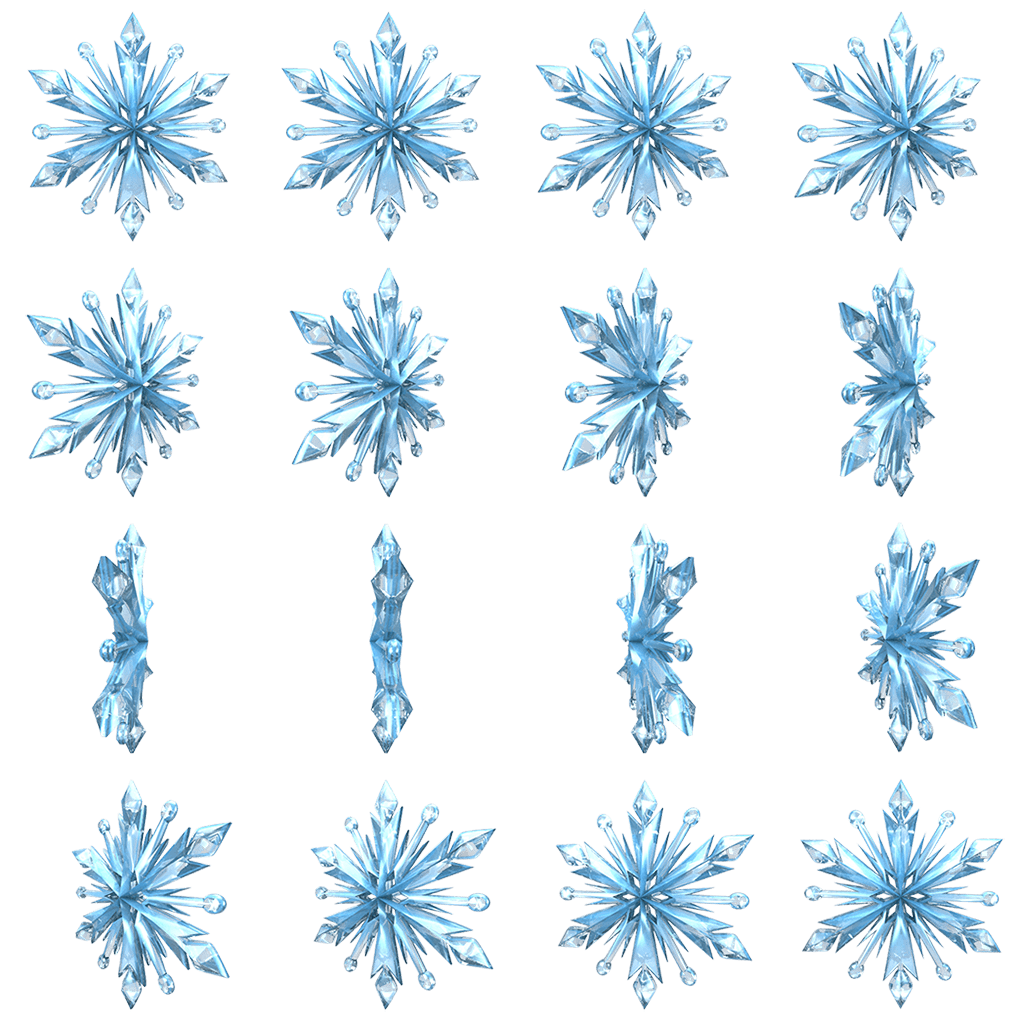
スプライトシートを使用する際は、「スプライトシートを使用」オプションを有効にしてください。すると関連パラメータの設定項目が表示されます。
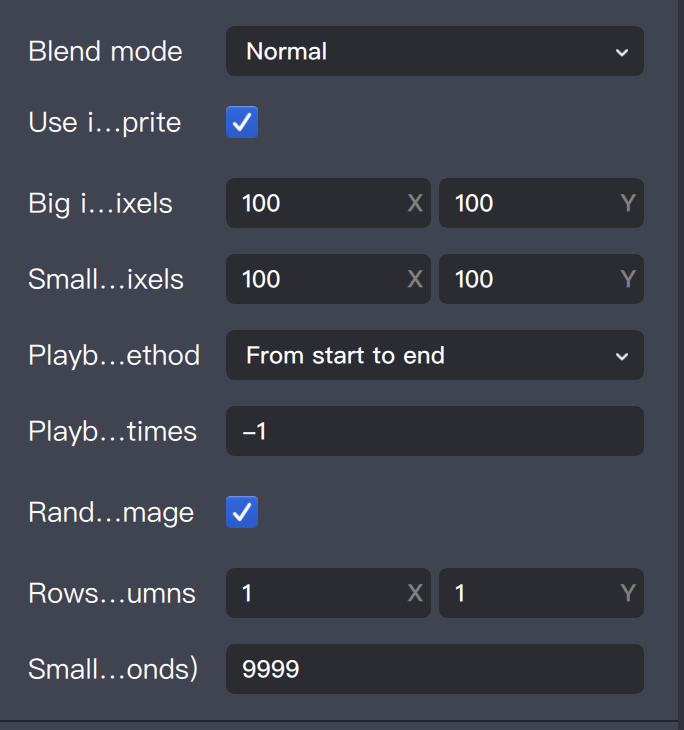
大画像ピクセルは画像全体のピクセル数、子画像ピクセルは各小画像の幅・高さ(ピクセル単位)、子画像行列数は行×列の数です。上記の雪の例の場合は4×4となります。これら3つのパラメータは、画像の実際の構成に合わせて手動で入力してください。
再生方式は「先頭末尾ループ」と「反復ループ」の2種類があり、再生回数は2Dスタンプや音楽の再生回数指定と同じです。-1で無限ループ、0以上の値の場合は「値+1」回のループ再生となります(例:0は1回、1は2回再生)。
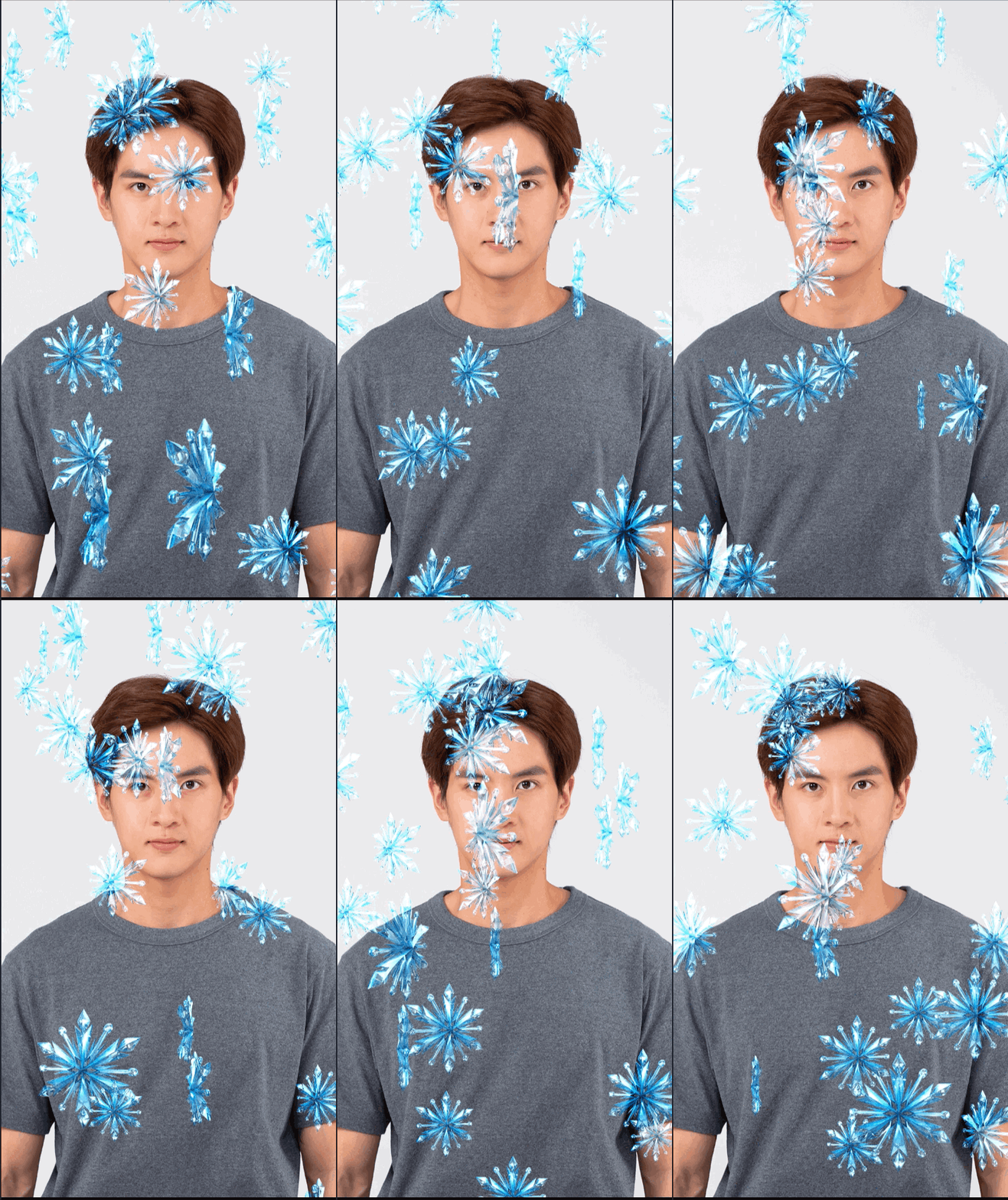
「ランダム初期画像を有効化」を選択すると、各パーティクルはランダムな小画像から再生を開始します。未選択の場合、すべてのパーティクルが左上の最初の小画像から再生開始します。
サンプル効果:
カスタムパーティクル軌道
「カスタム軌道」発射モードを利用することで、パーティクルの運動ルートを自由に設計できます。主に反重力効果やジグザグ軌道など、特殊なパーティクル挙動を実現したい場合に使用します。
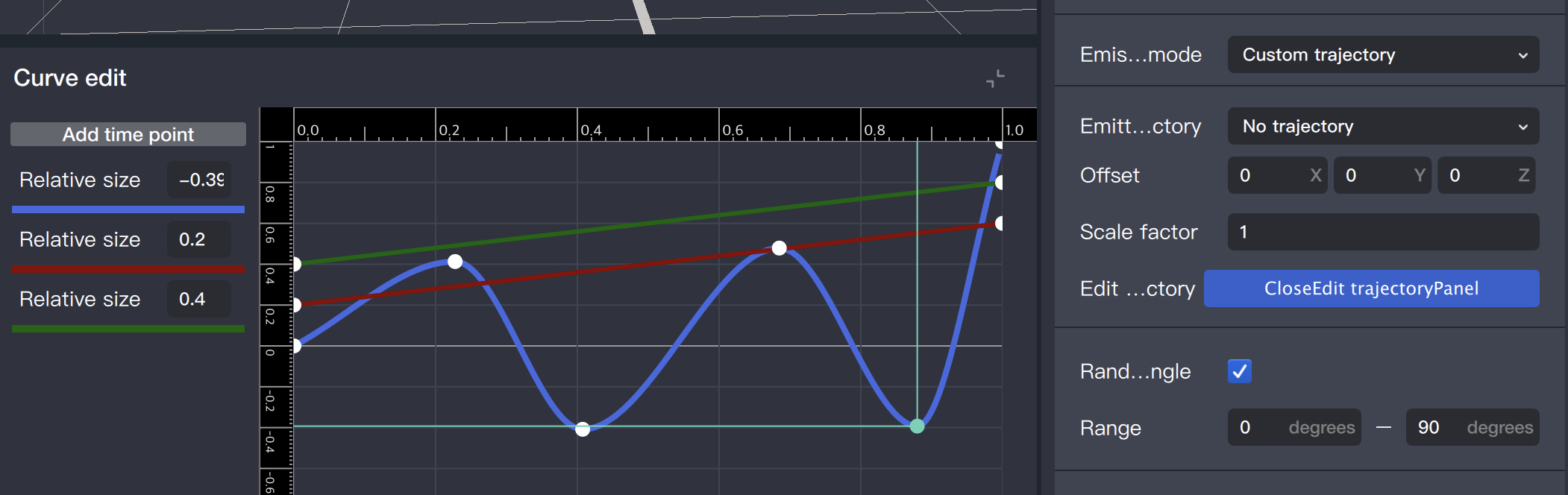
カーブ編集画面では、青・赤・緑の各線がそれぞれX・Y・Z軸の変化カーブを示します。横軸は時間、縦軸は座標値で、カーブの座標系は正規化されています。そのため、適切なオフセット係数とスケール係数を同時に設定する必要があります。パーティクルは各時点で「オフセット係数+カーブ縦軸値×スケール係数」による位置に配置されます。
備考:
カーブ編集後は、必ずプレビュー画面を更新してください。
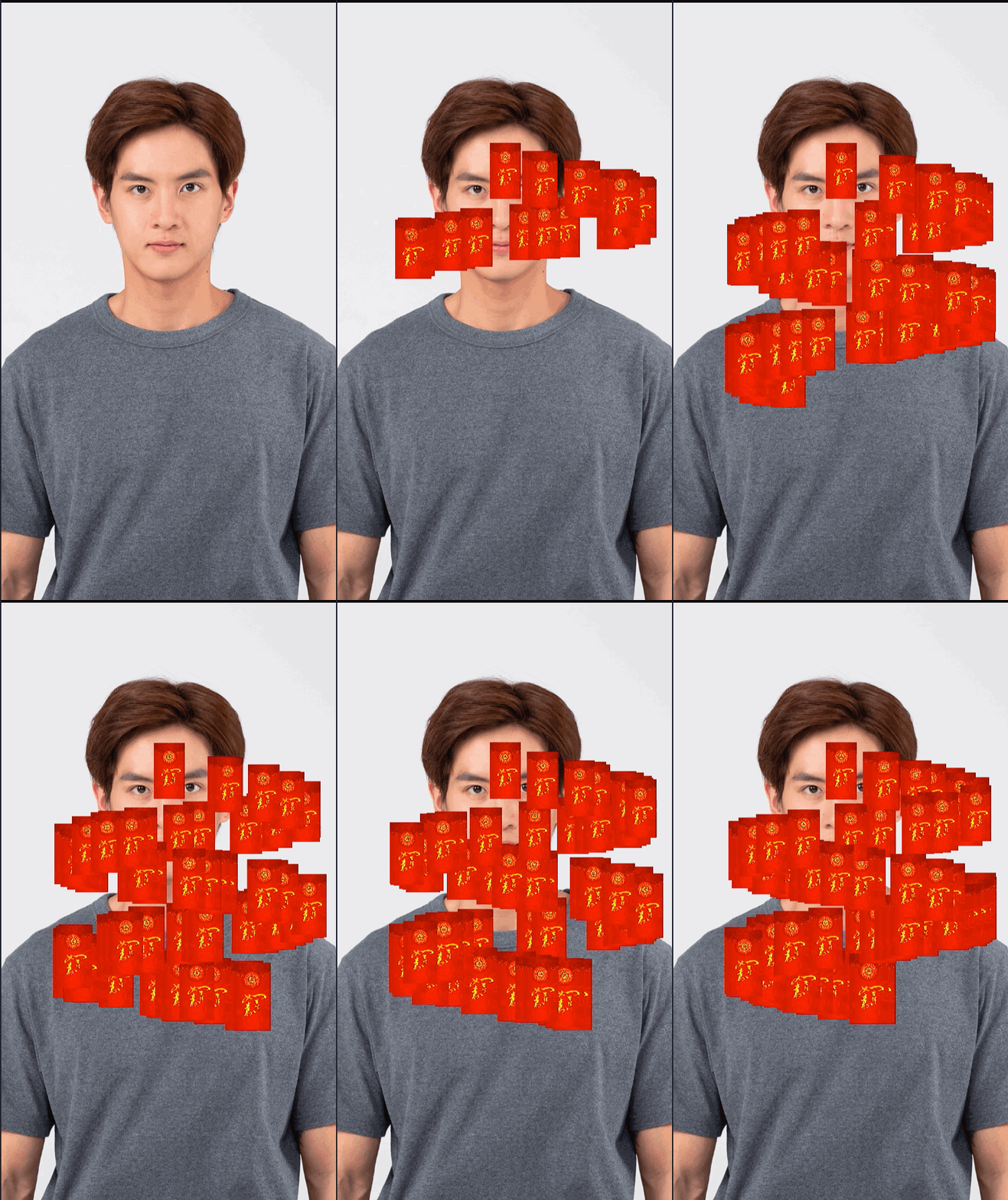
サンプル効果:
カスタムサイズ・透明度カーブ
パーティクルコンポーネントは、サイズと透明度の変化カーブをそれぞれ自由に設定可能です。両者のパラメータ構成は共通です。
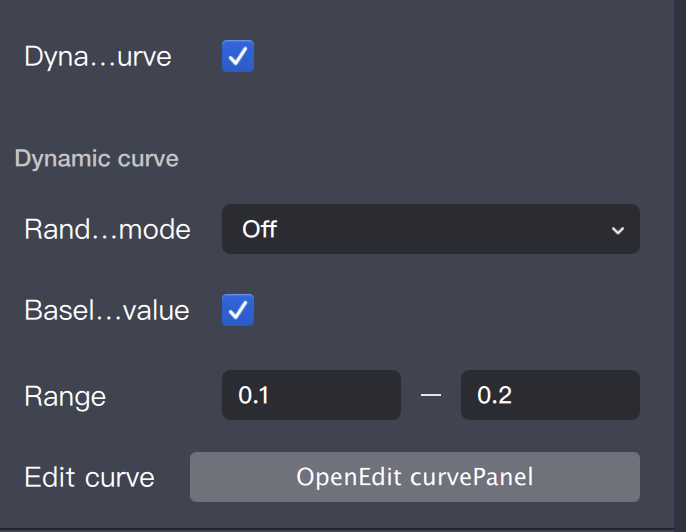
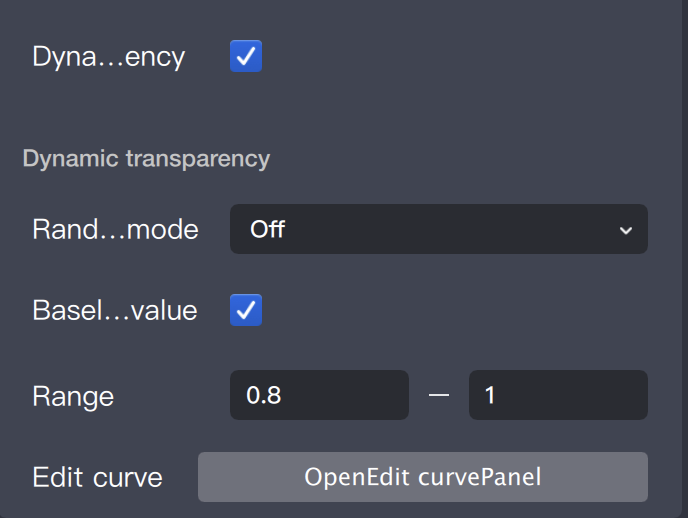
基準値とは、カーブ内の1.0が表す値になります。基準初期ランダムを有効にすると、各パーティクルの基準値が指定範囲内からランダムに割り当てられます。
ランダムモードは「ランダムなし」「二値ランダム」「0-1ランダム」の3つから選択できます。
ランダムなし:サイズや透明度はカーブの値通りに変化します。
二値ランダム:各時点でカーブ値または基準値のいずれかになります。
0-1ランダム:カーブの値とは関係なく、[0, 基準値]の範囲でランダムな値となります。
カーブ編集画面は単一カーブで構成されます。
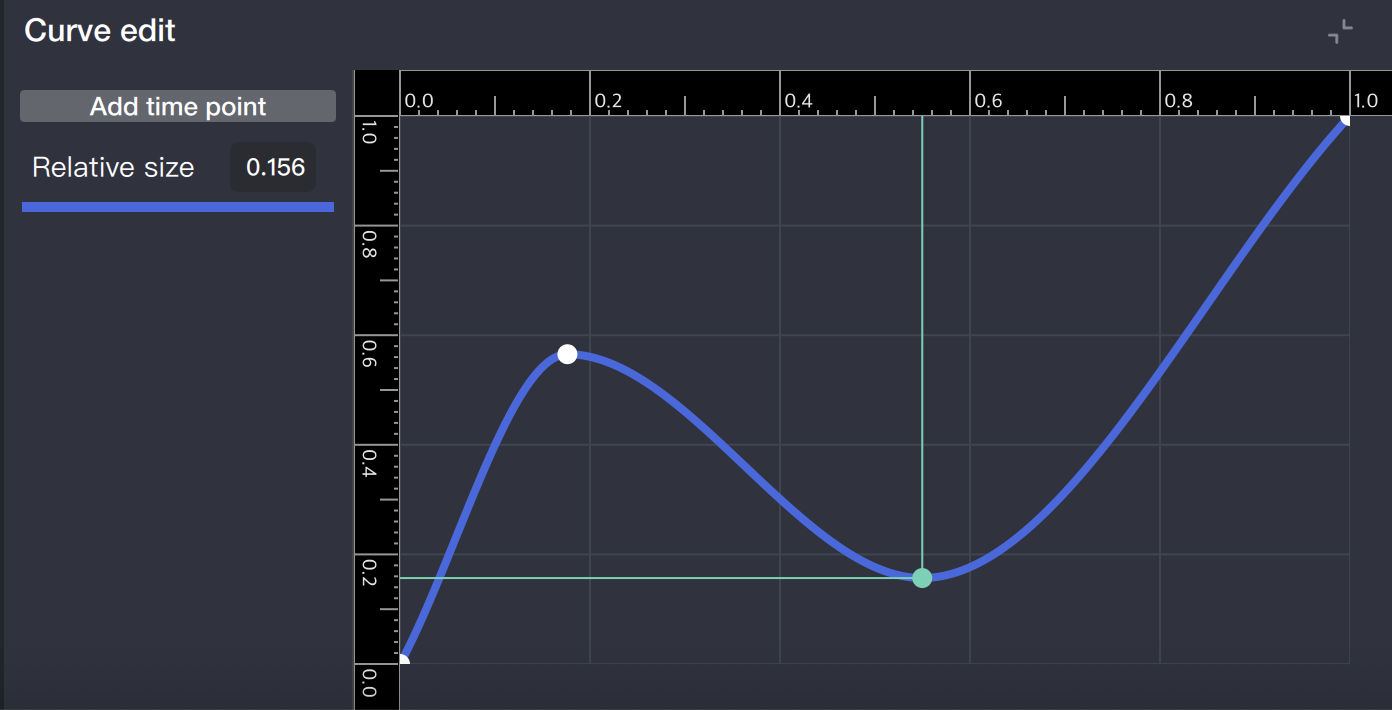
カーブ座標は正規化されており、横軸が時間、縦軸が値です。ある時点でのパーティクルのサイズ・透明度は「基準値×その時点の縦軸値」となり、ランダムモードと組み合わせて最終値が決定されます。
備考:
カーブ編集後は、必ずプレビュー画面を更新してください。
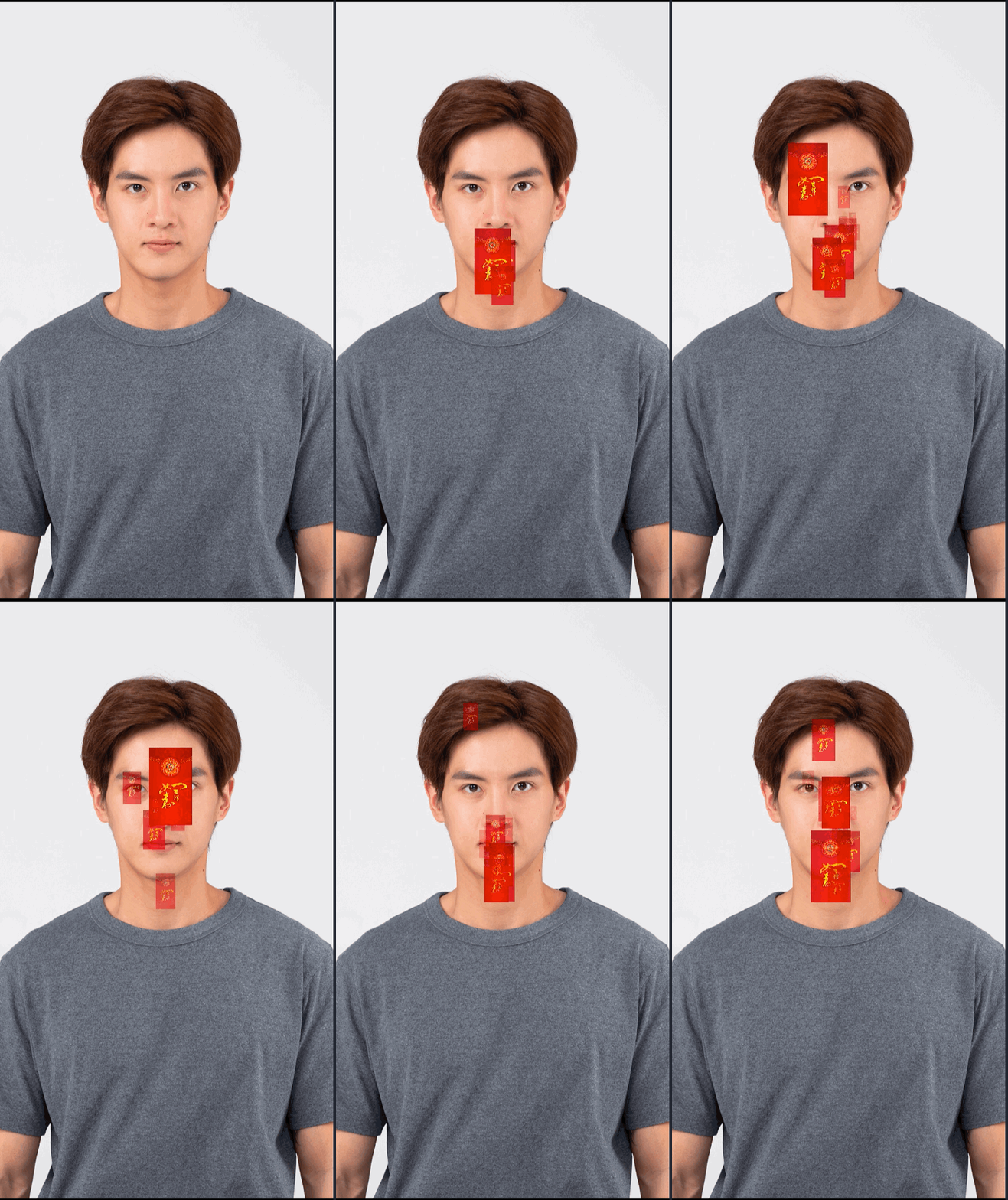
サンプル効果:
パーティクル設定例
口を開けて炎を噴くエフェクトの実装
1.
3Dテンプレートを利用して「3D顔」オブジェクトを作成し、その子ノードとしてパーティクルオブジェクトを追加します。
2.
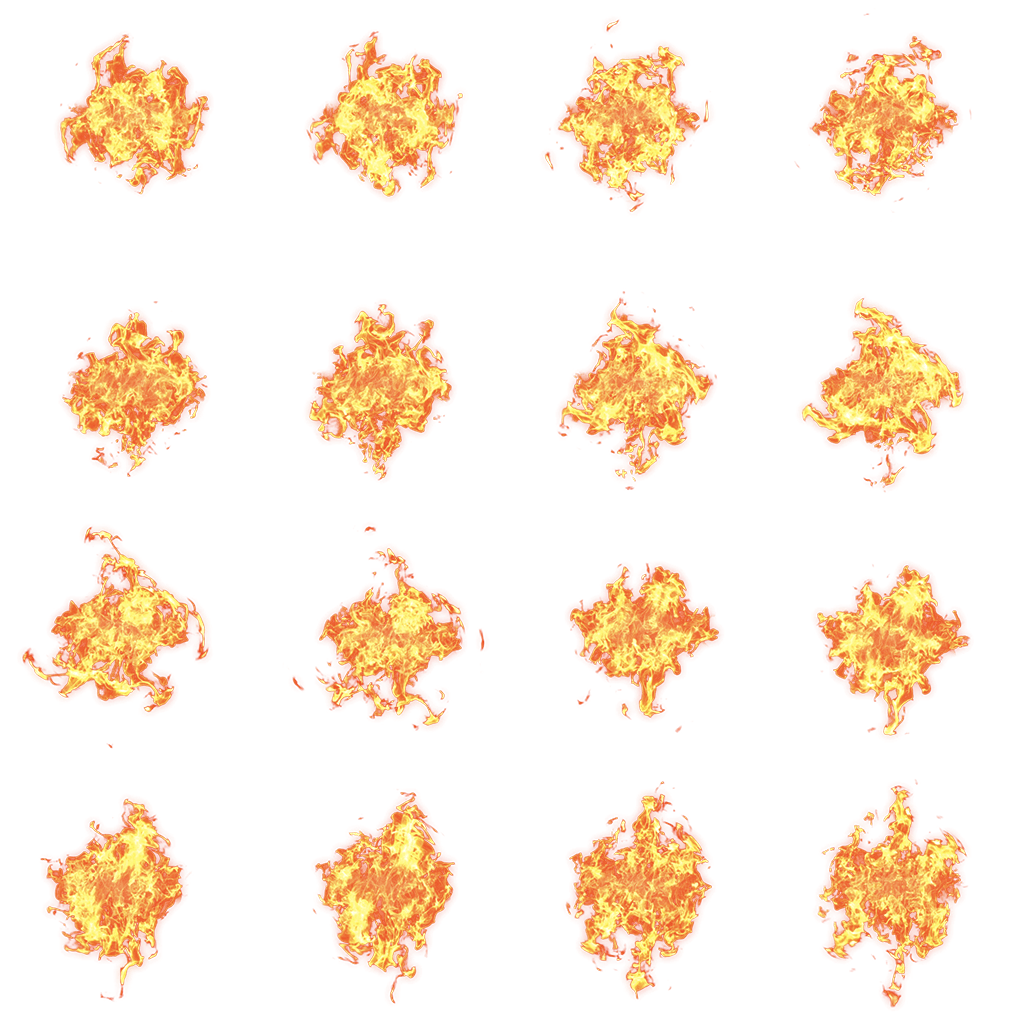
以下の炎テクスチャをパーティクルテクスチャとして設定します。
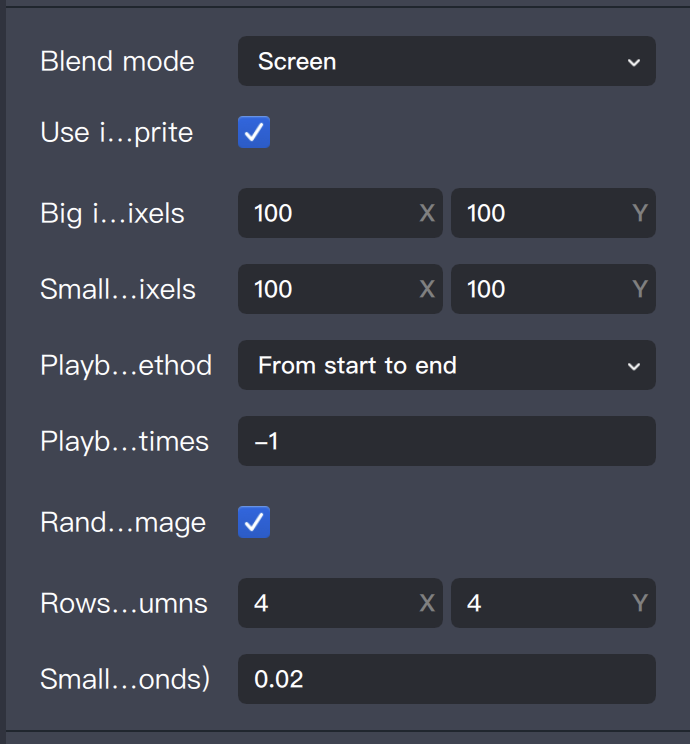
あわせて、以下のパーティクルコンポーネントパラメータを調整します。
「Transformで発射点のみ変更」と「パーティクル発射判定」を有効化
速度ランダム範囲:0.5~0.6
最大パーティクル数:300
方向ランダムX:-0.1〜0.1、Y:0〜0、Z:1〜1
初期サイズランダム:0.03〜0.04、終了サイズランダム:0.05〜0.06
ブレンドモードおよびスプライトシートの設定は下記参照
3.
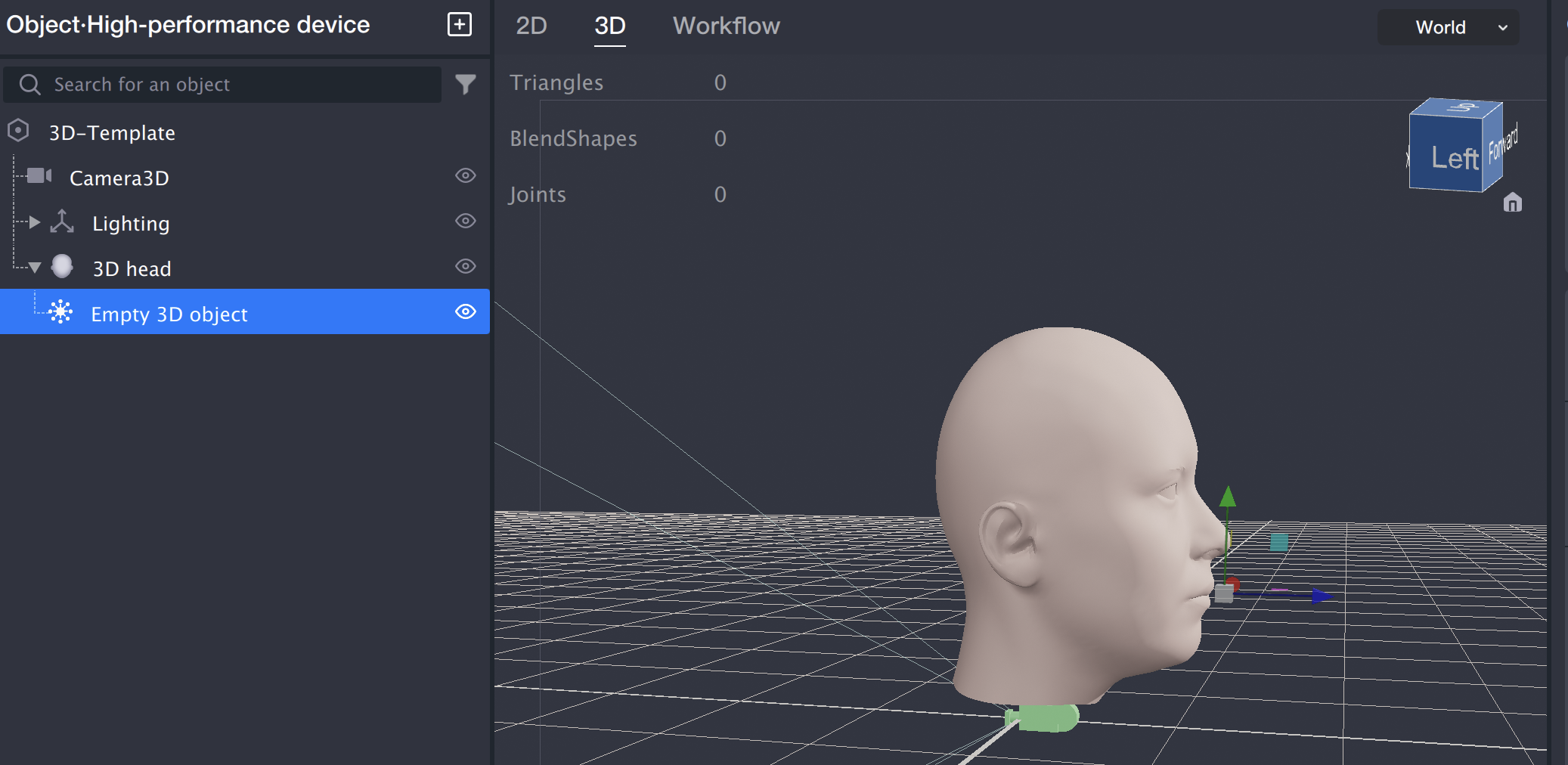
パーティクルオブジェクトの「3D位置と変換」を調整し、オブジェクトが顔の口部分に配置されるように調整します。
4.
フロー制御オブジェクトを作成し、口が開いた時のみパーティクルエフェクトが表示され、口を閉じると非表示になるように設定できます。具体的な手順は「汎用機能/フロー管理」をご参照ください。
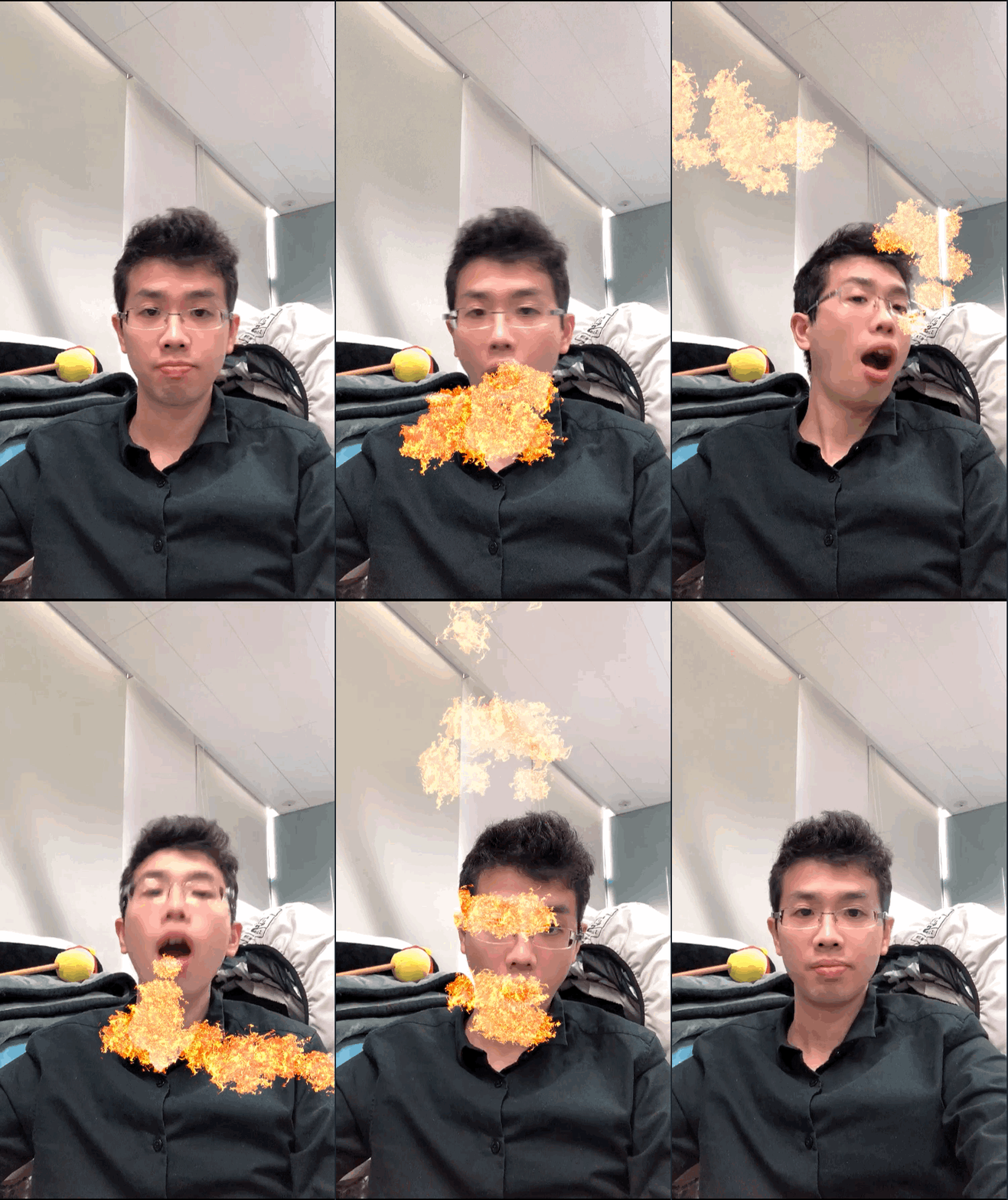
5. プレビュー画面を更新し、効果を確認します。
フィードバック