背景分割
ダウンロード
フォーカスモード
フォントサイズ
概要
背景分割は、画像や動画内で主役となる人物と背景を分離し、人物の輪郭を鮮明に際立たせる技術です。たとえば、PhotoShopで人物を切り抜く処理は、背景分割のシンプルな応用例にあたります。Tencent EffectはAIアルゴリズムを組み合わせることで、動画ストリームに対してリアルタイムで背景分割を実現できます。
基本的な使い方
ステップ1:素材のインポート
リソースパネルでpagアニメーションを背景素材としてインポートします。png画像も背景素材として使用可能です。
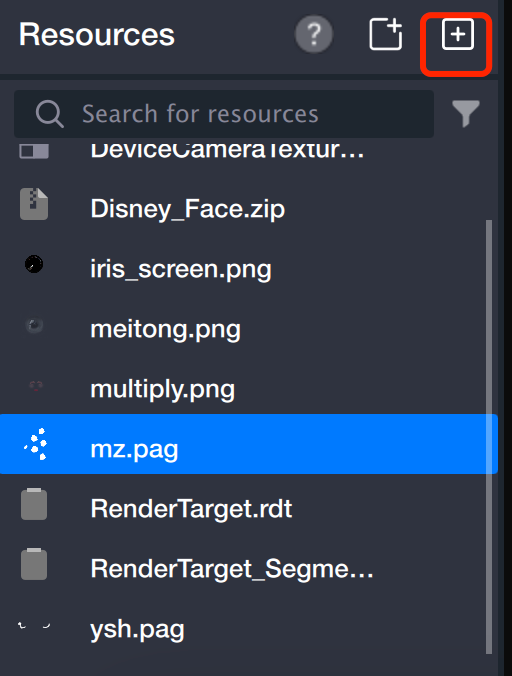
ステップ2:分割オブジェクトの作成
オブジェクトパネルから分割オブジェクトを追加します。
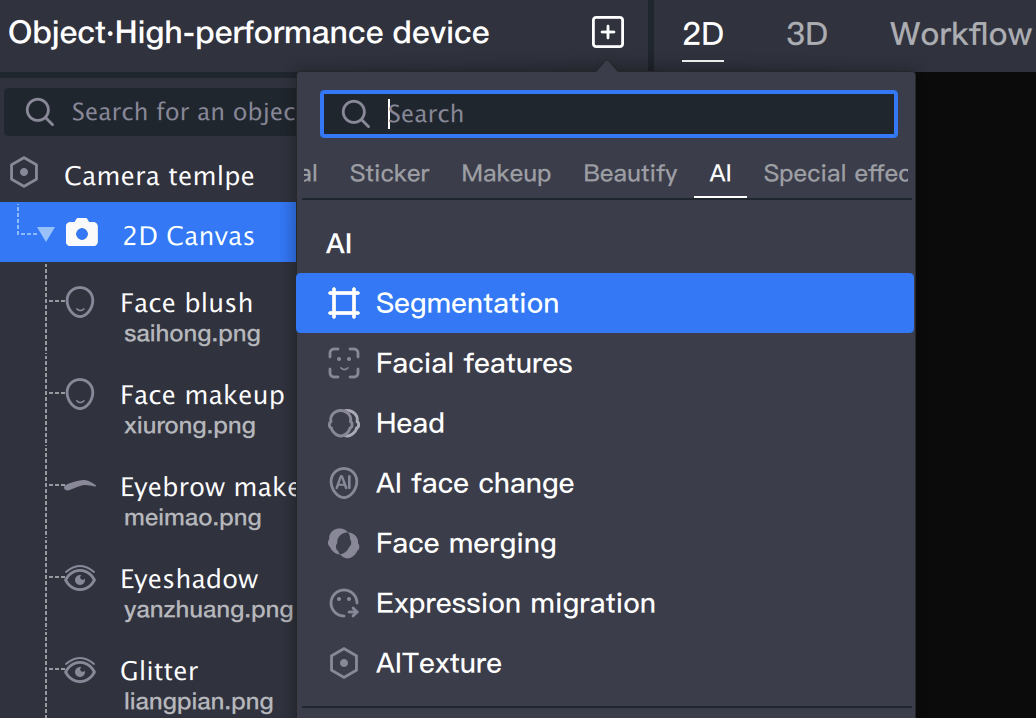
ステップ3:背景の追加
1.
前景ステッカーを追加します(このステッカーは背景として使用します)。
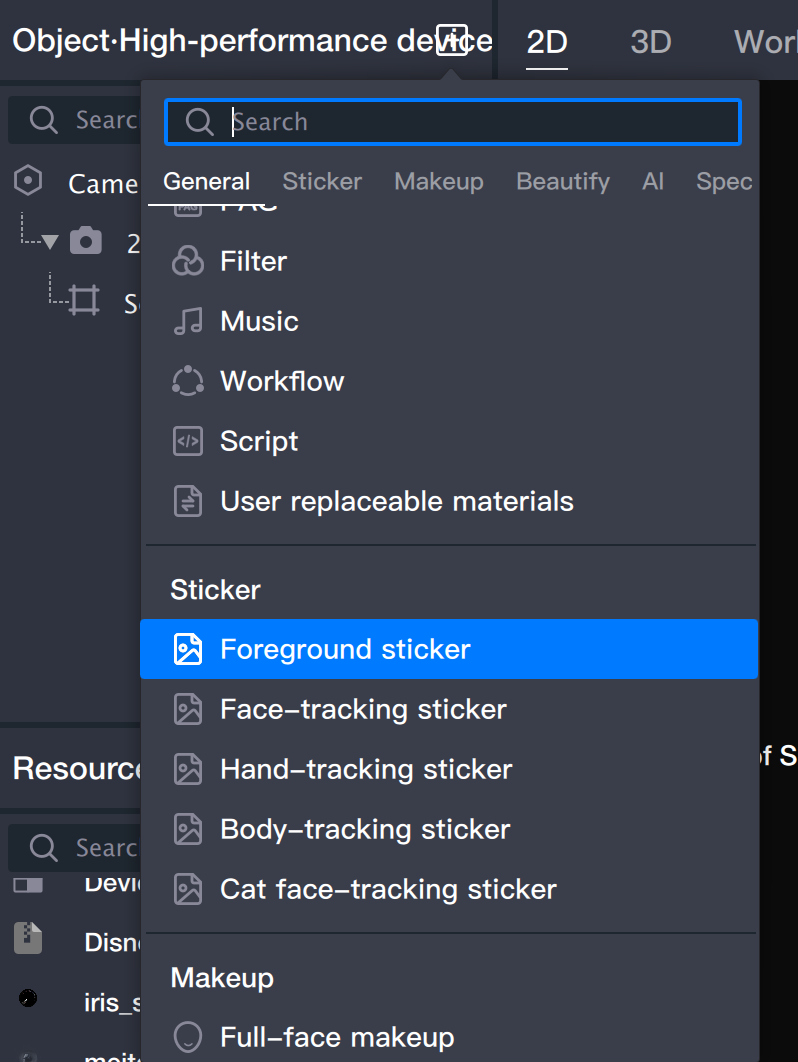
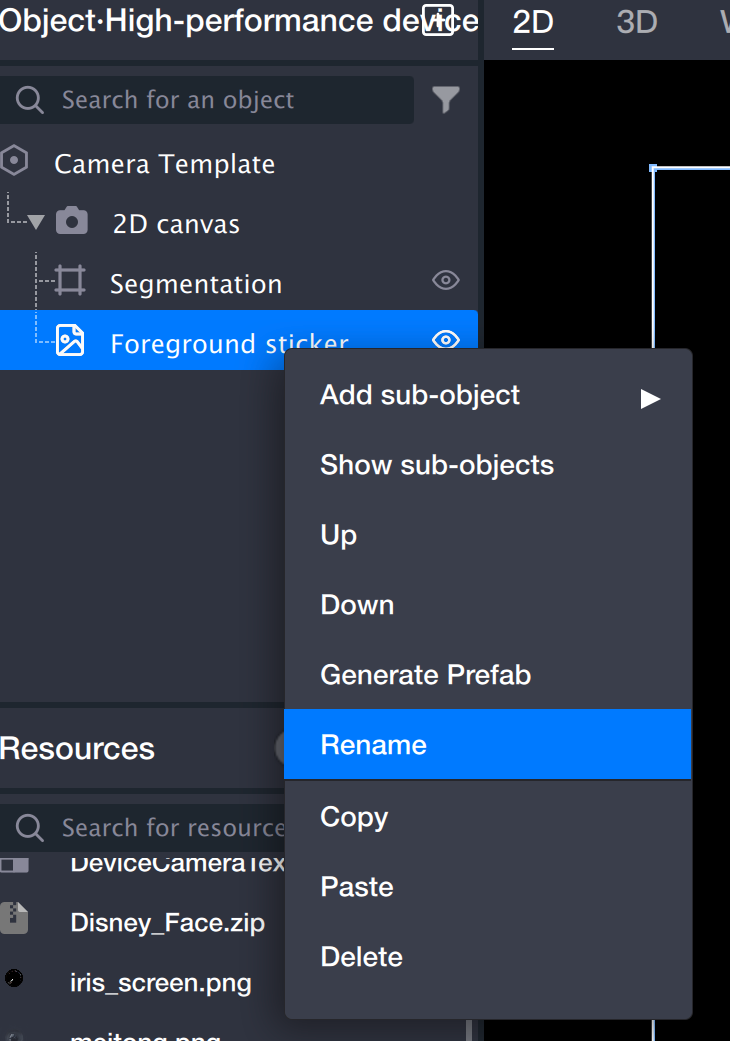
2. 前景ステッカーを「背景ステッカー」にリネームします。前景ステッカーを右クリックし、「名前の変更」を選択してください。このステッカーは背景用のため、後で追加する前景ステッカーと区別しやすくなります。
3.
ステッカーファイルを選択します。背景ステッカーを選択した状態で画像ファイルをクリックし、表示されるウィンドウでステッカーファイルを選択してください。
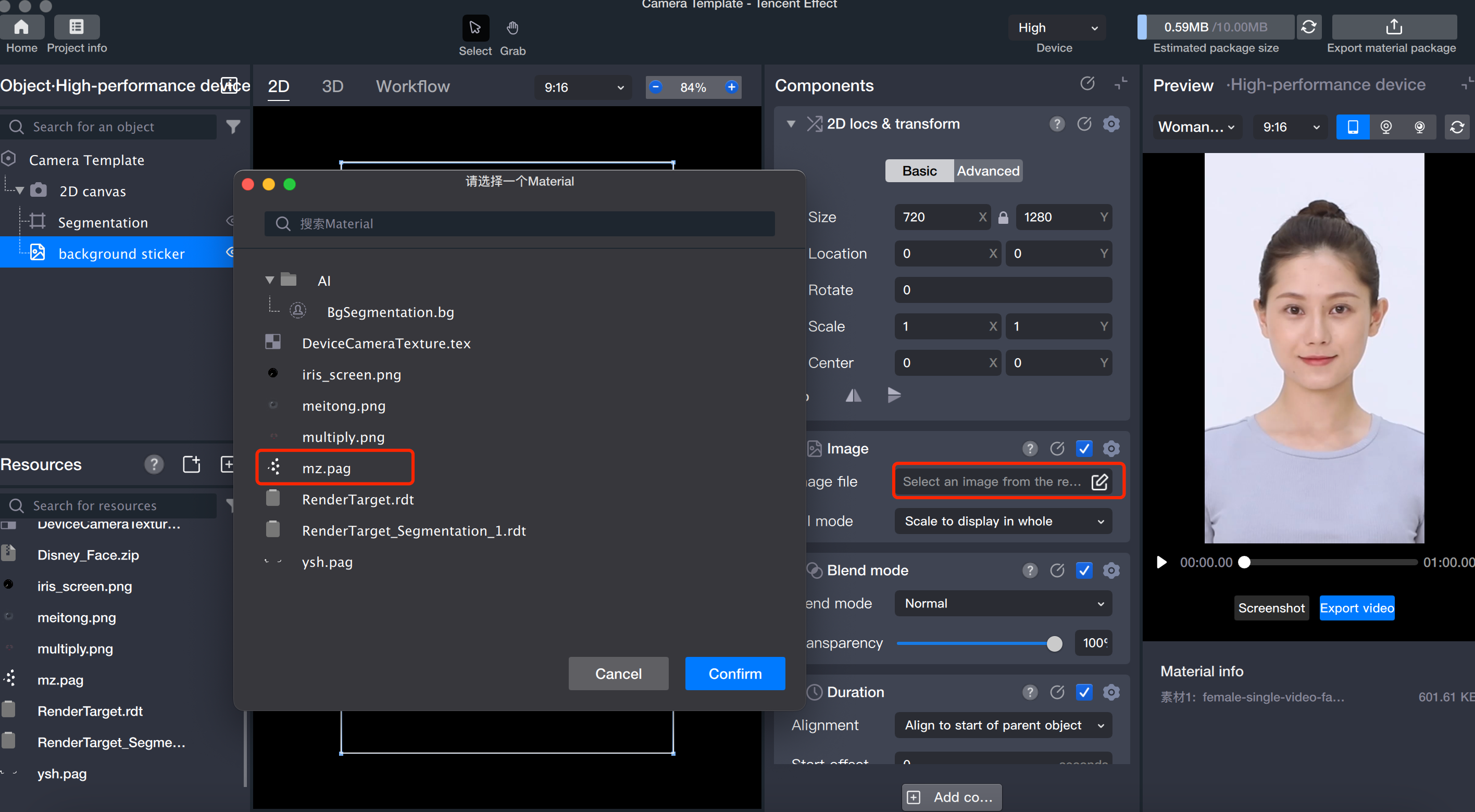
4.
背景の位置やサイズを調整します。
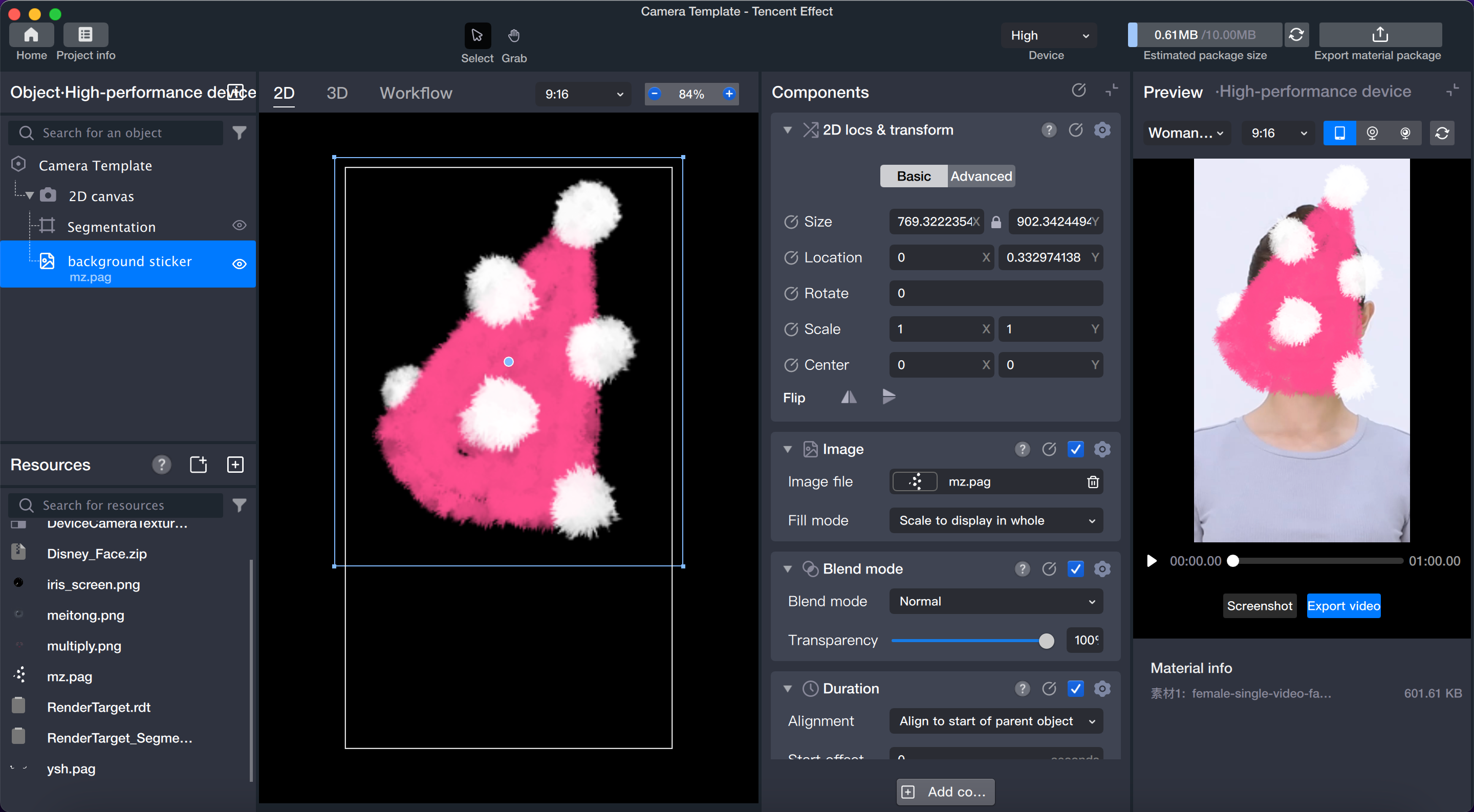
ステップ4:前景の追加
1.
前景ステッカーオブジェクトを追加します。
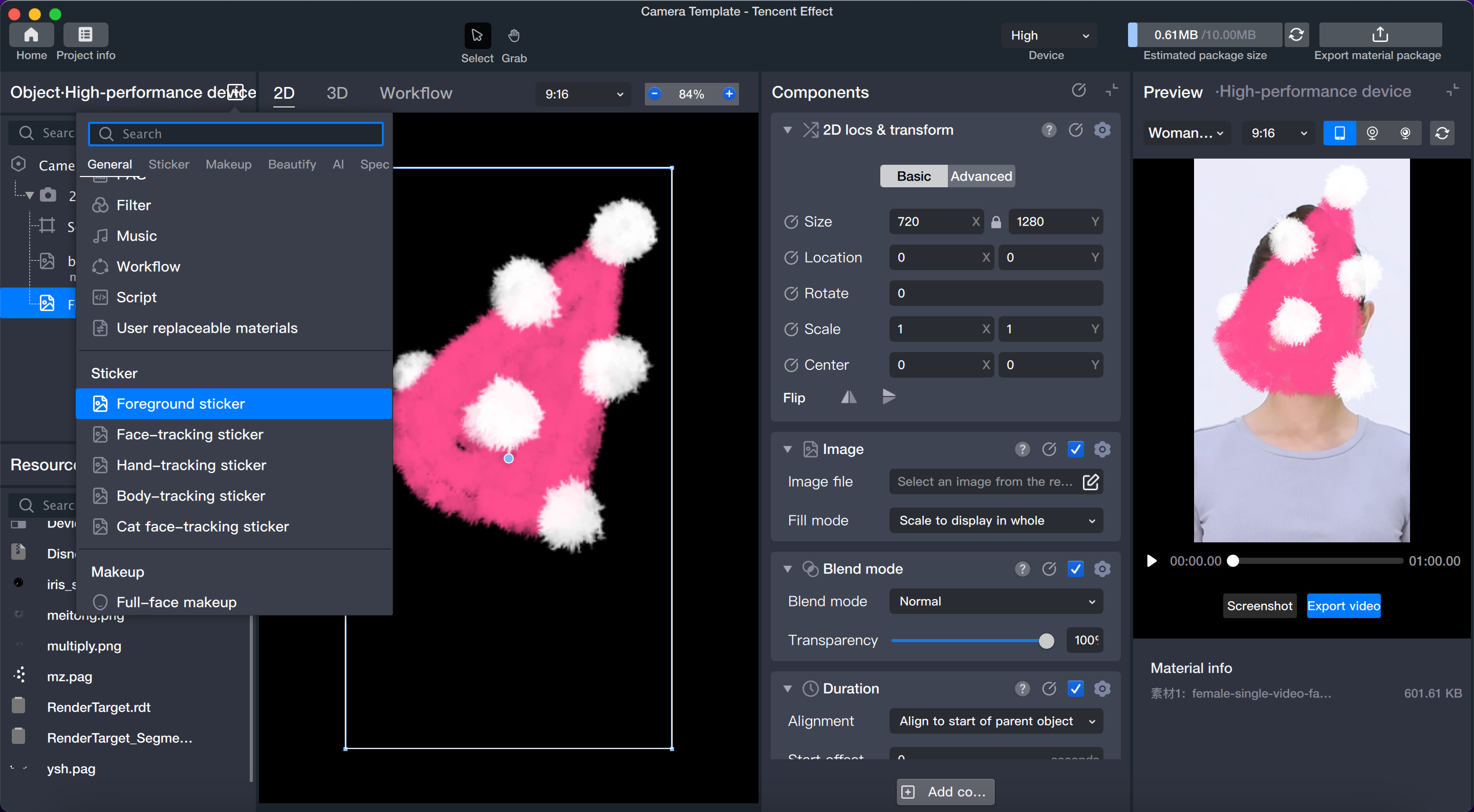
2.
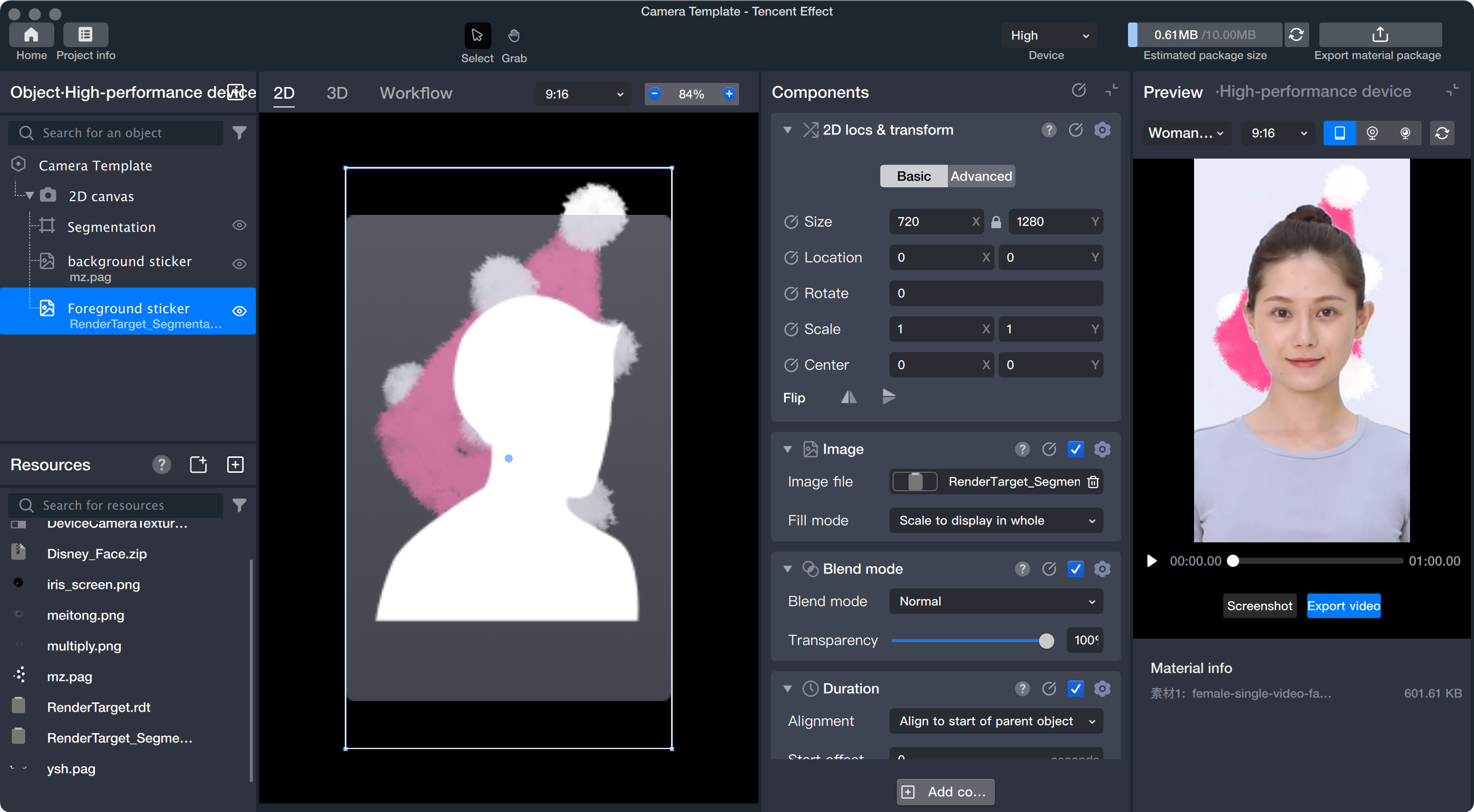
ステッカーファイルを選択します。前景ステッカーを選択し、画像ファイルをクリックして、RenderTarget_Segmentation_1.rdtファイルを選択してください。
RenderTarget_Segmentation_1.rdtファイルは、分割オブジェクト作成時に生成されるもので、前景として分割された人物像が表示されます。
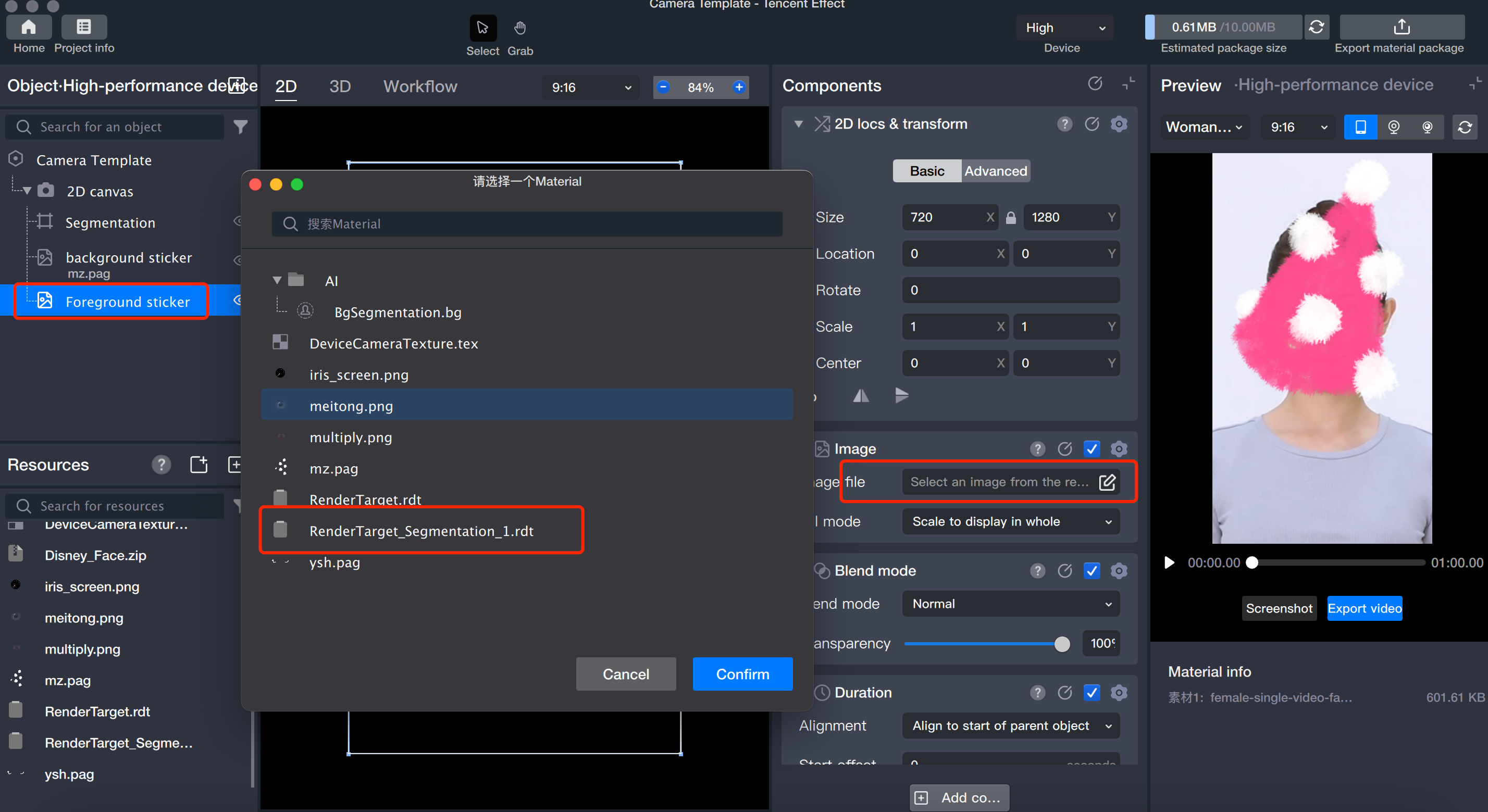
ステップ5:レイヤー順序の調整
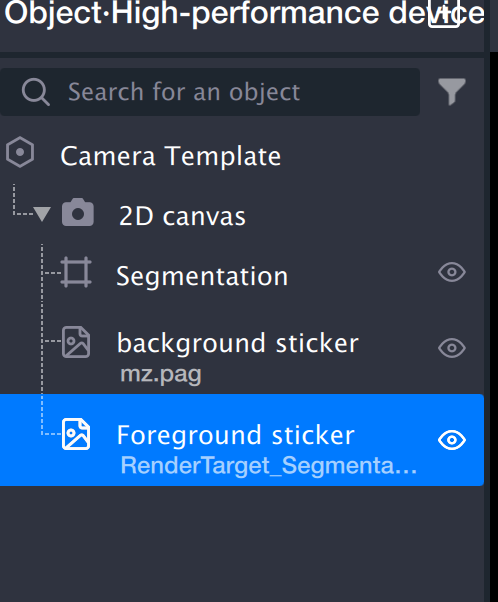
レイヤー順序はレンダリングの順序を決定します。分割オブジェクト、背景ステッカー、前景ステッカーの順に上から並べてください。
注意:
レイヤー順序によってレンダリング順序が決まります。リストの上部にあるレイヤーが先にレンダリングされ、下部のレイヤーが後からレンダリングされます。そのため、「前景ステッカー」はリストの最下部に配置し、背景の上に表示されるようにしてください。
ステップ6:プレビュー
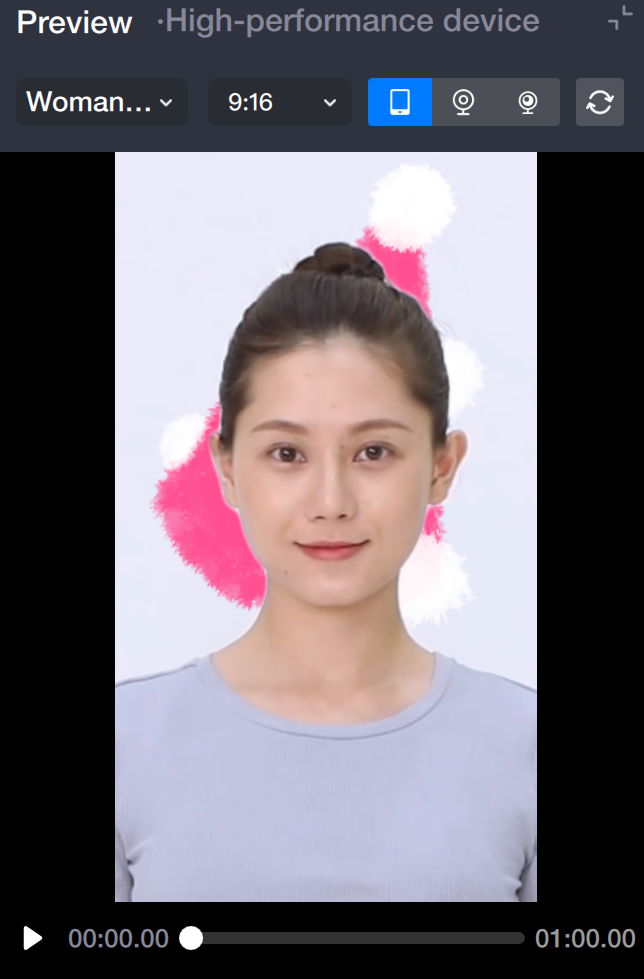
設定が完了したら、プレビュー機能で結果を確認できます。
フィードバック