プロセス管理
ダウンロード
フォーカスモード
フォントサイズ
概要
フロー管理は、設定したワークフローに基づいてイベントを狙い通りに制御する機能です。例えば、うなずき動作を検出した際に頭部に帽子を表示するなど、インタラクティブな演出が可能です。
Tencent Effect のフロー管理は、トリガー条件・ロジック判定・トリガー結果・数値定義の4つのセクションから構成されています。各セクションには複数のトリガーが用意されており、組み合わせることで目的の再生効果を柔軟に実現できます。
基本的な使い方
ステップ1:表情トリガーの設定
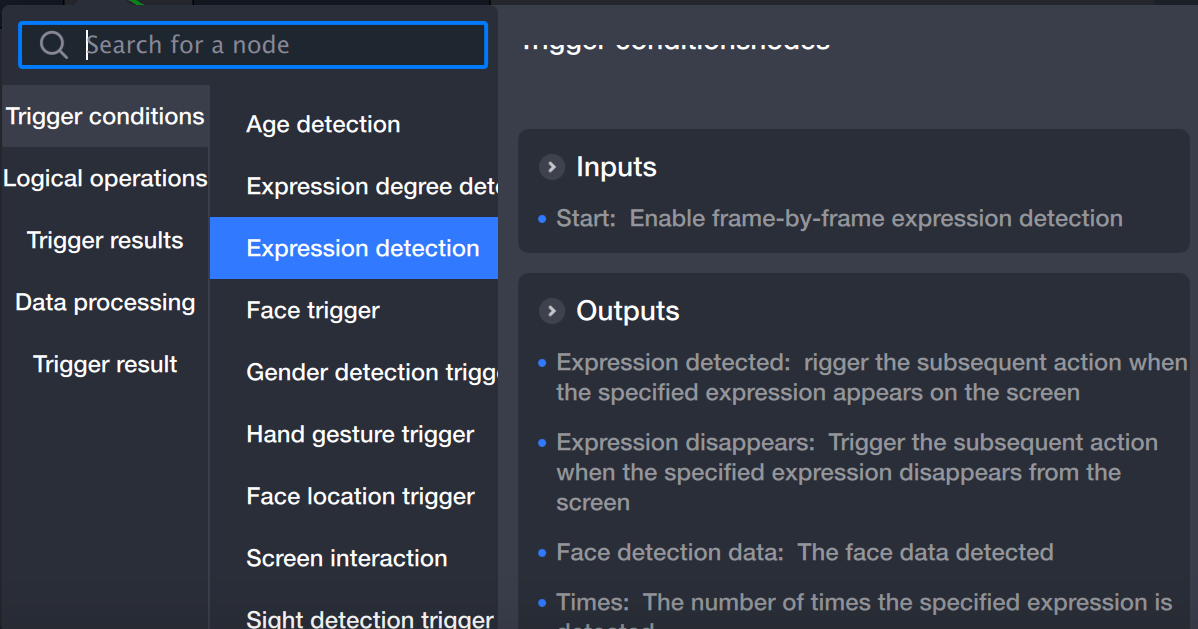
表情トリガーは、指定した表情の検出や消失時に次のノードを起動する機能です。
1.
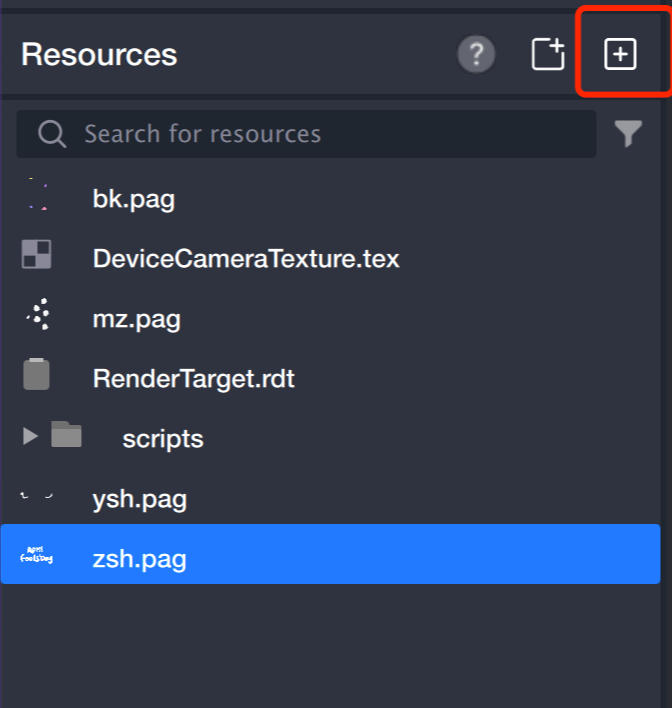
リソースをインポートします。例:png画像ファイルをインポートし、トリガー発生時に表示できるようにします。
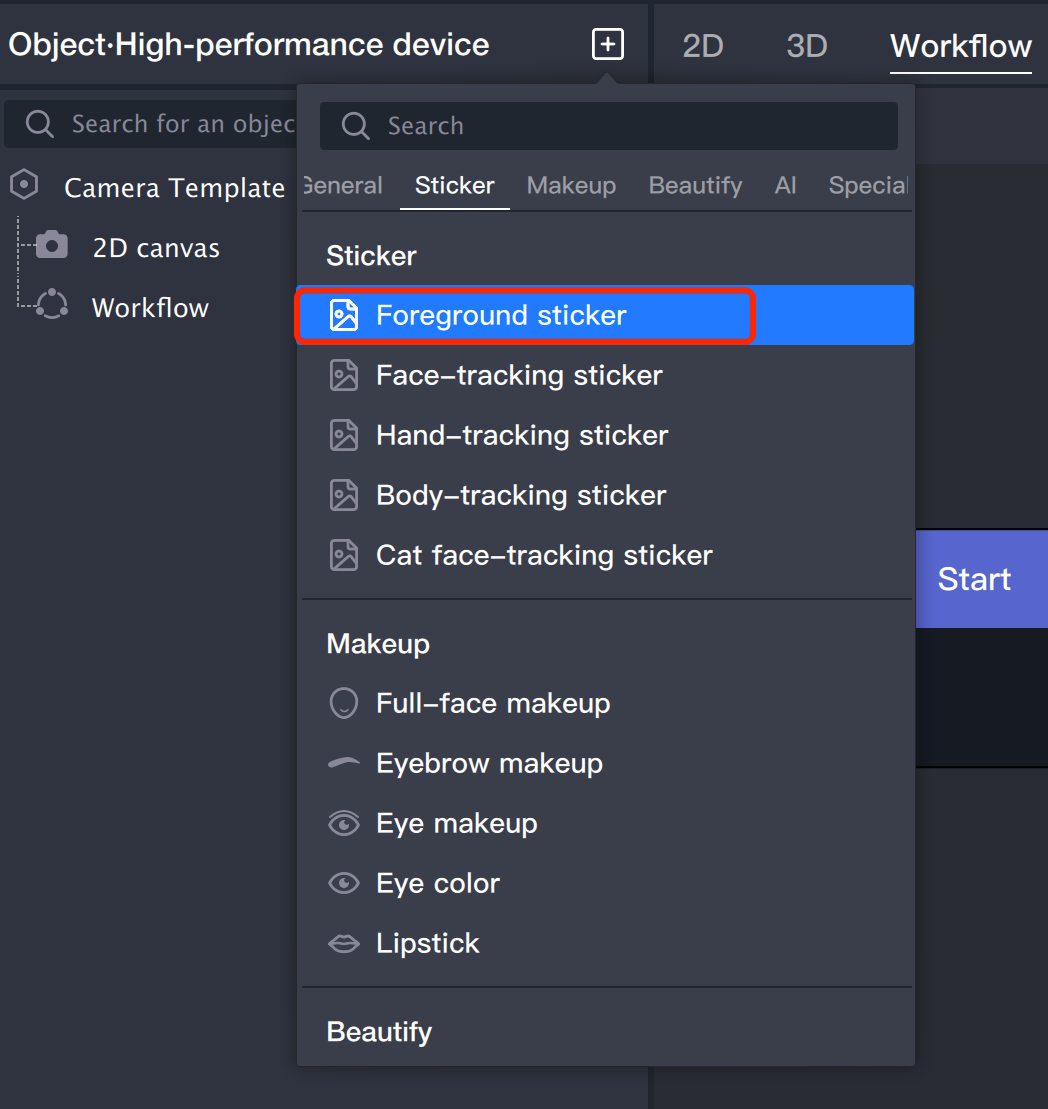
2. オブジェクトパネルから前景ステッカーを追加します。
3.
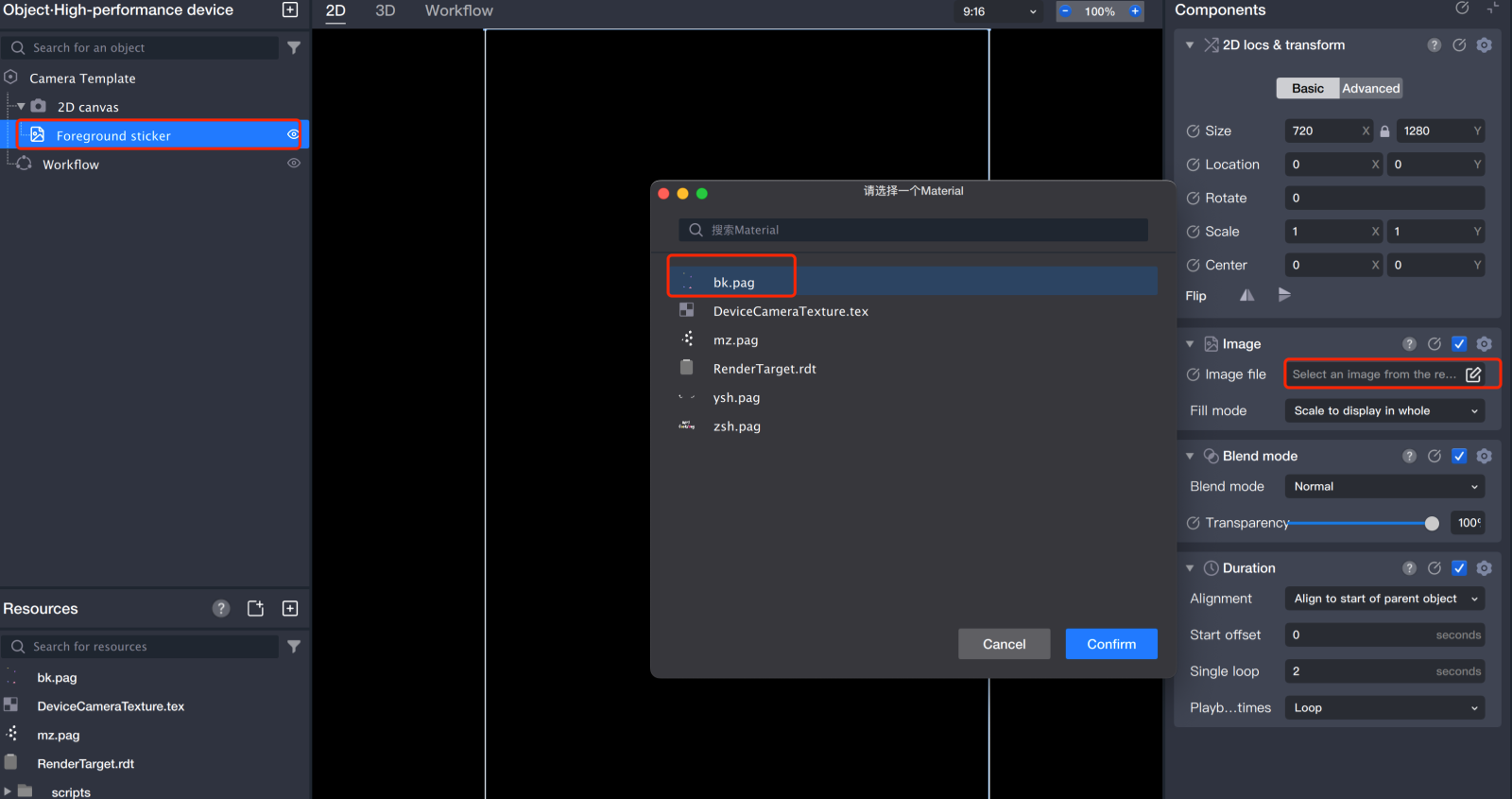
前景ステッカーに画像ファイルを割り当てます。
4.
画像ファイルの表示位置を調整します。
5.
シーンパネルからフローパネルに切り替え、フロー管理オブジェクトを追加します。
6.
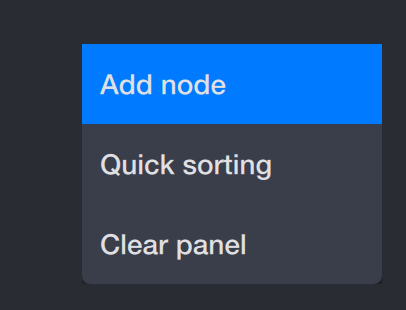
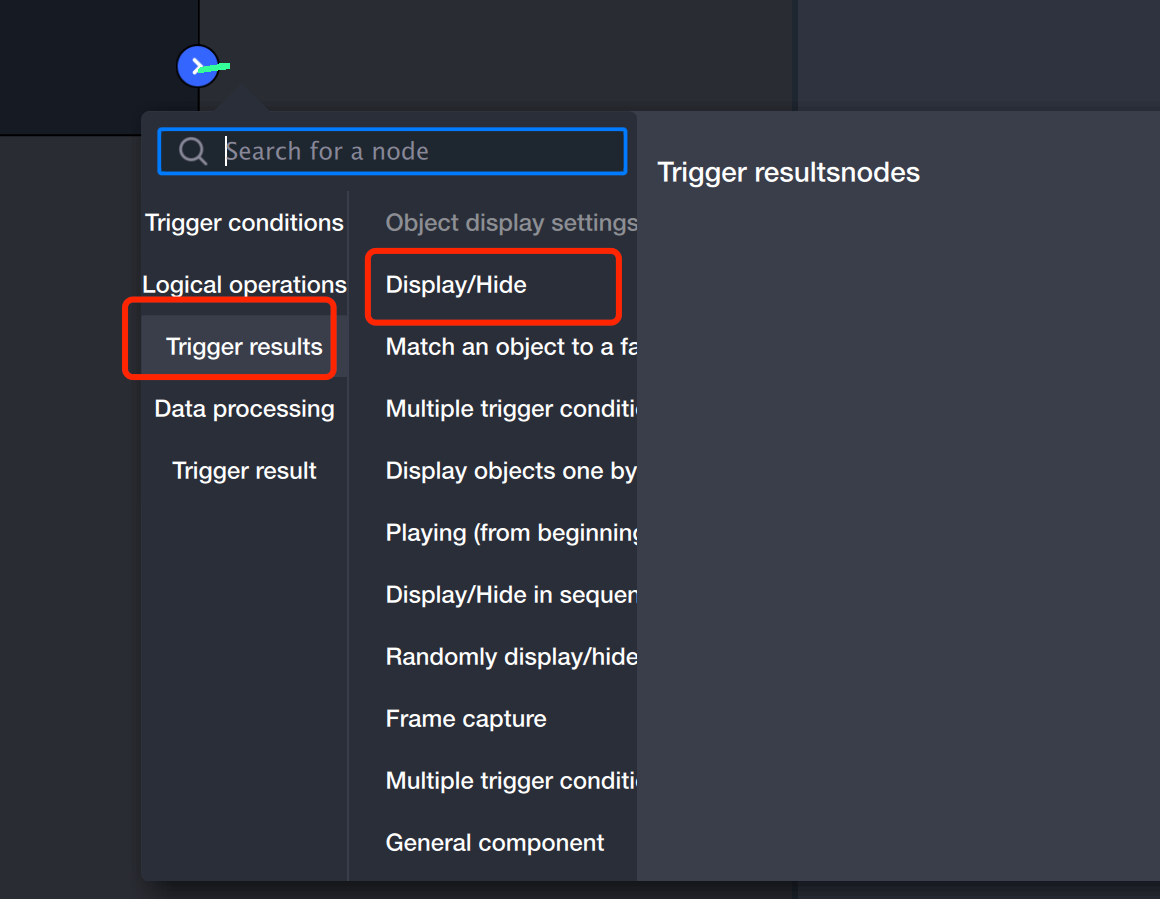
フローパネルを右クリックして「ノード追加」から「出現/消失」を追加します。
7.
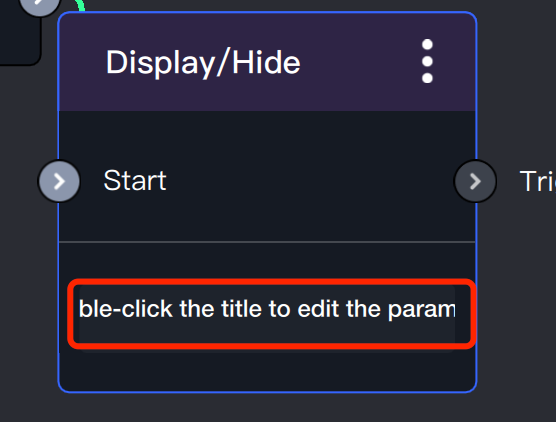
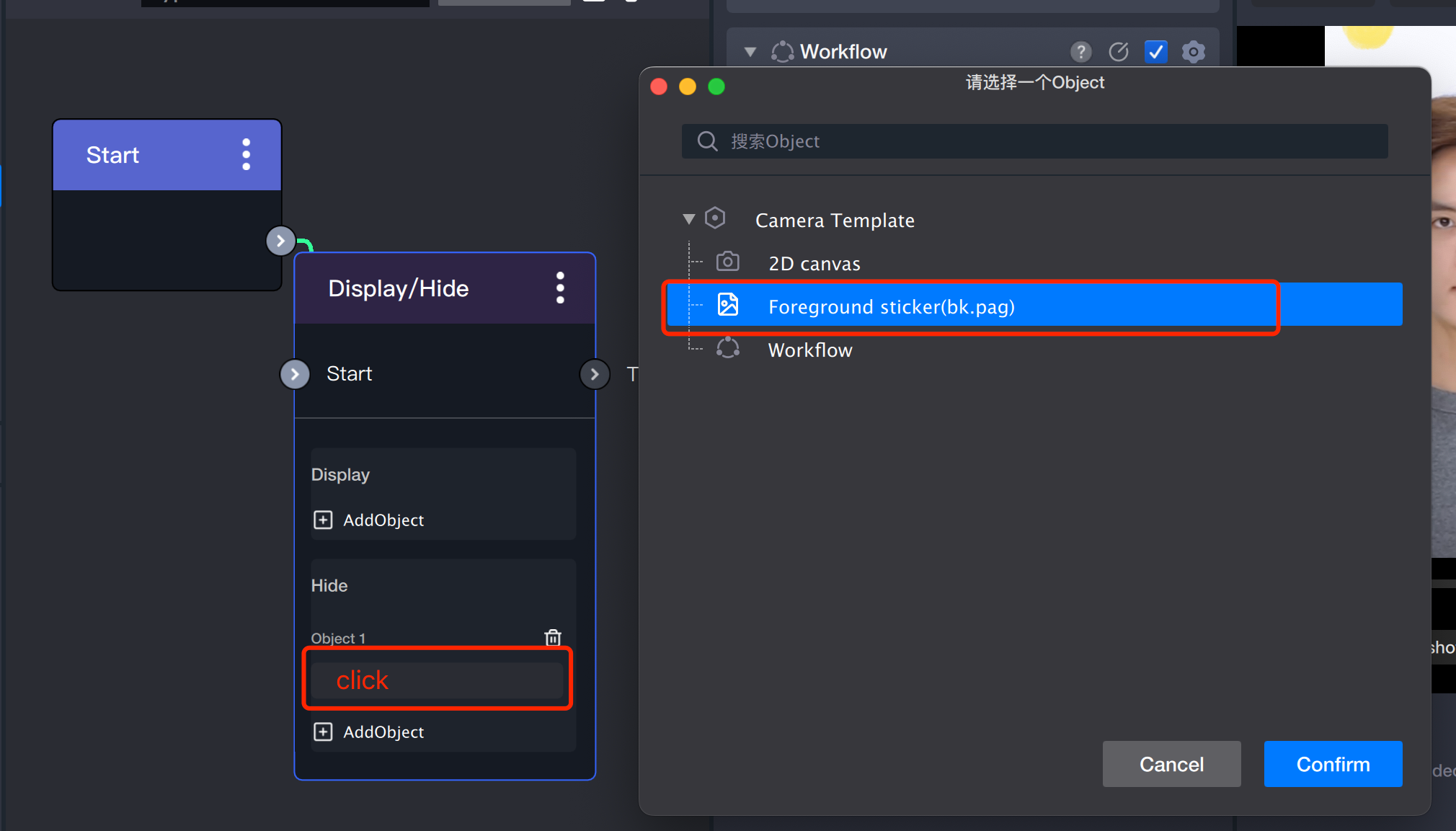
「出現/消失」のタイトルをダブルクリックし、オブジェクトを追加します。
8.
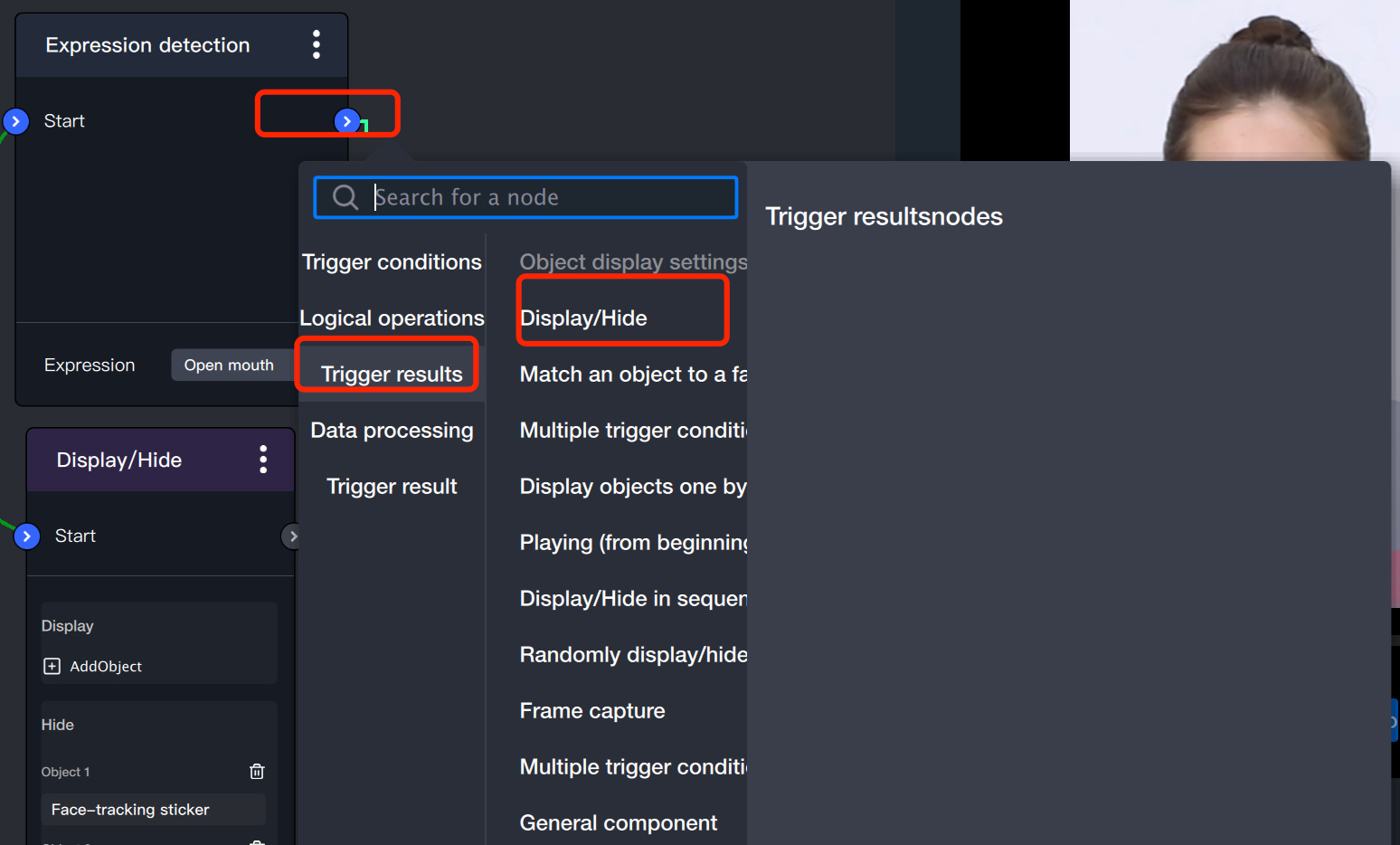
フローパネルを右クリックして「ノード追加」から「表情トリガー」を追加します。
9.
フローパネルを右クリックして「ノード追加」から「出現/消失」を追加します。
10.
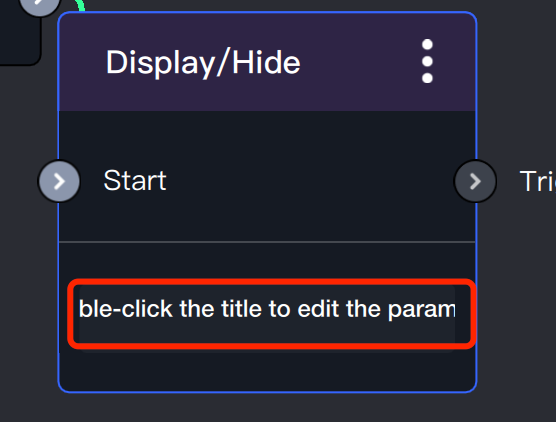
ステップ9で追加した「出現/消失」のノードにオブジェクトを追加します。
11.
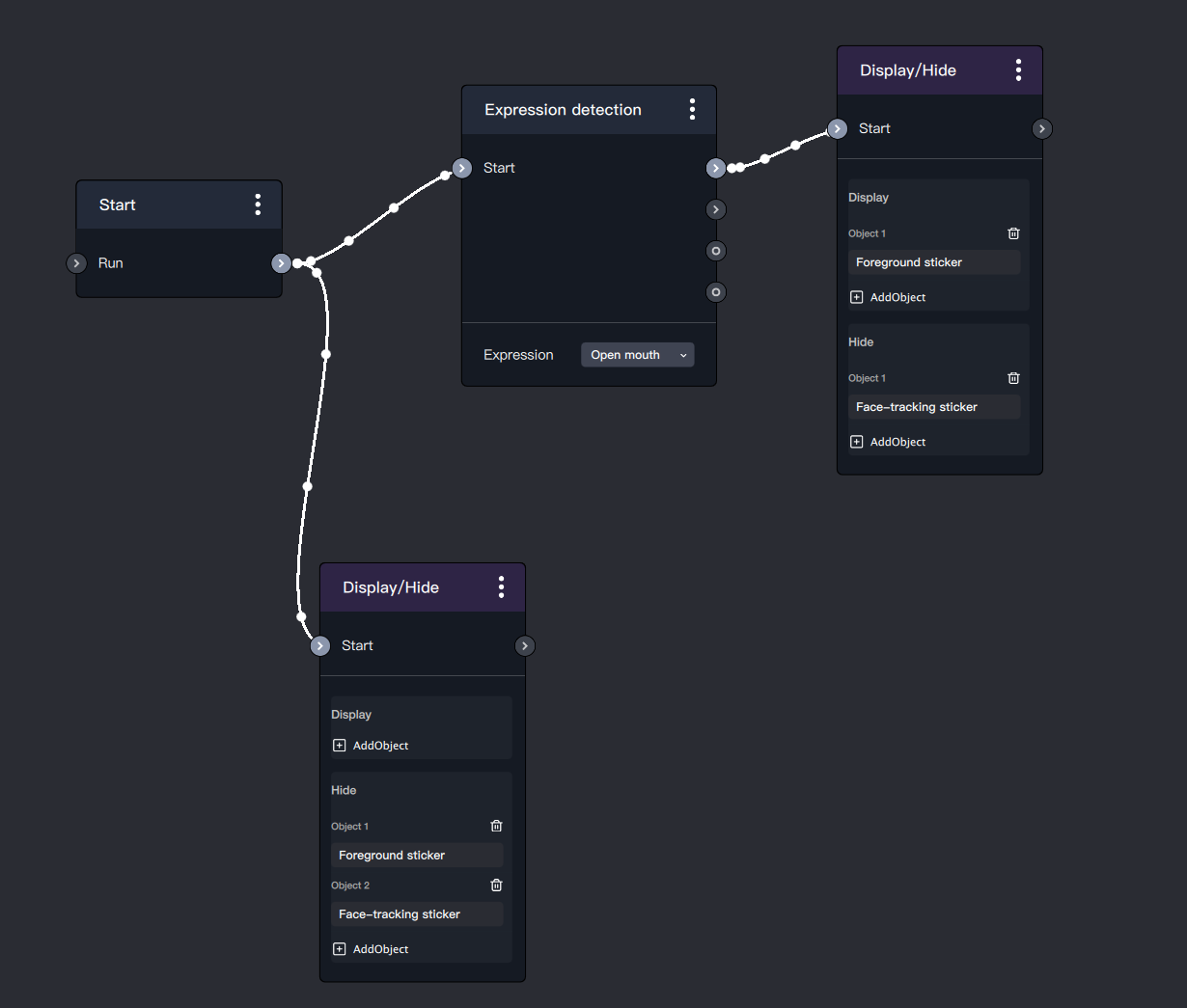
ノードを接続します。初期状態では前景ステッカーは表示されませんが、口を開ける動作が検出されると前景ステッカーが表示されます。
12.
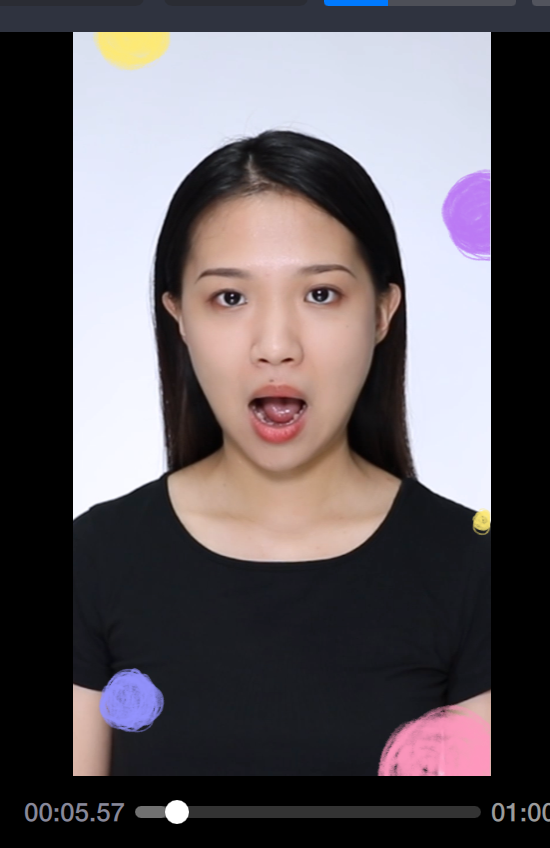
プレビュー:再生ボタンをクリックして効果を確認できます。
ステップ2:トリガーによるスライドショー
トリガーによるスライドショーは、表情や動作などのトリガーイベントに応じて、複数素材を繰り返し順番に切り替えて表示する機能です。ひとつの動作ごとにひとつの素材が切り替わります。
1.
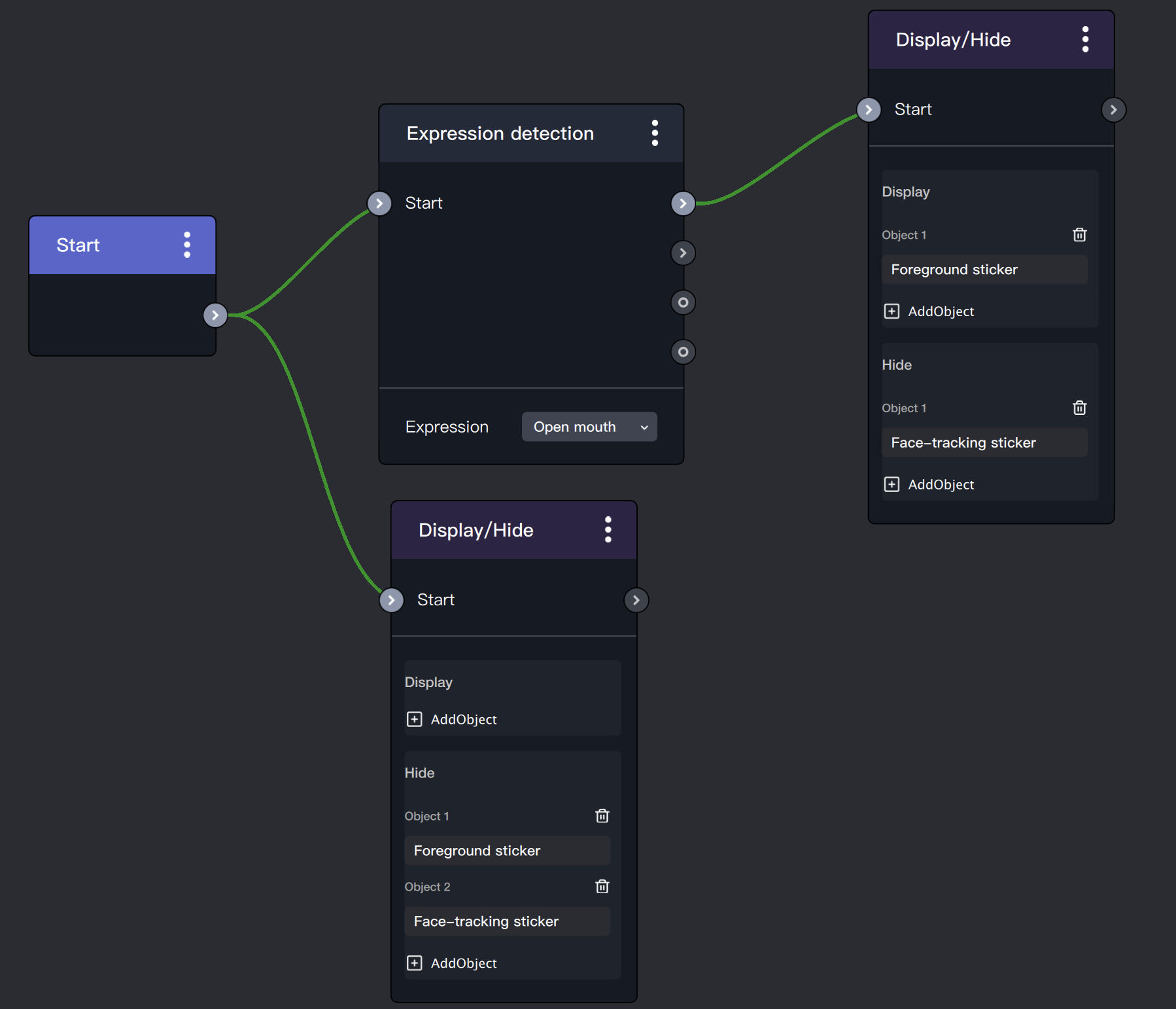
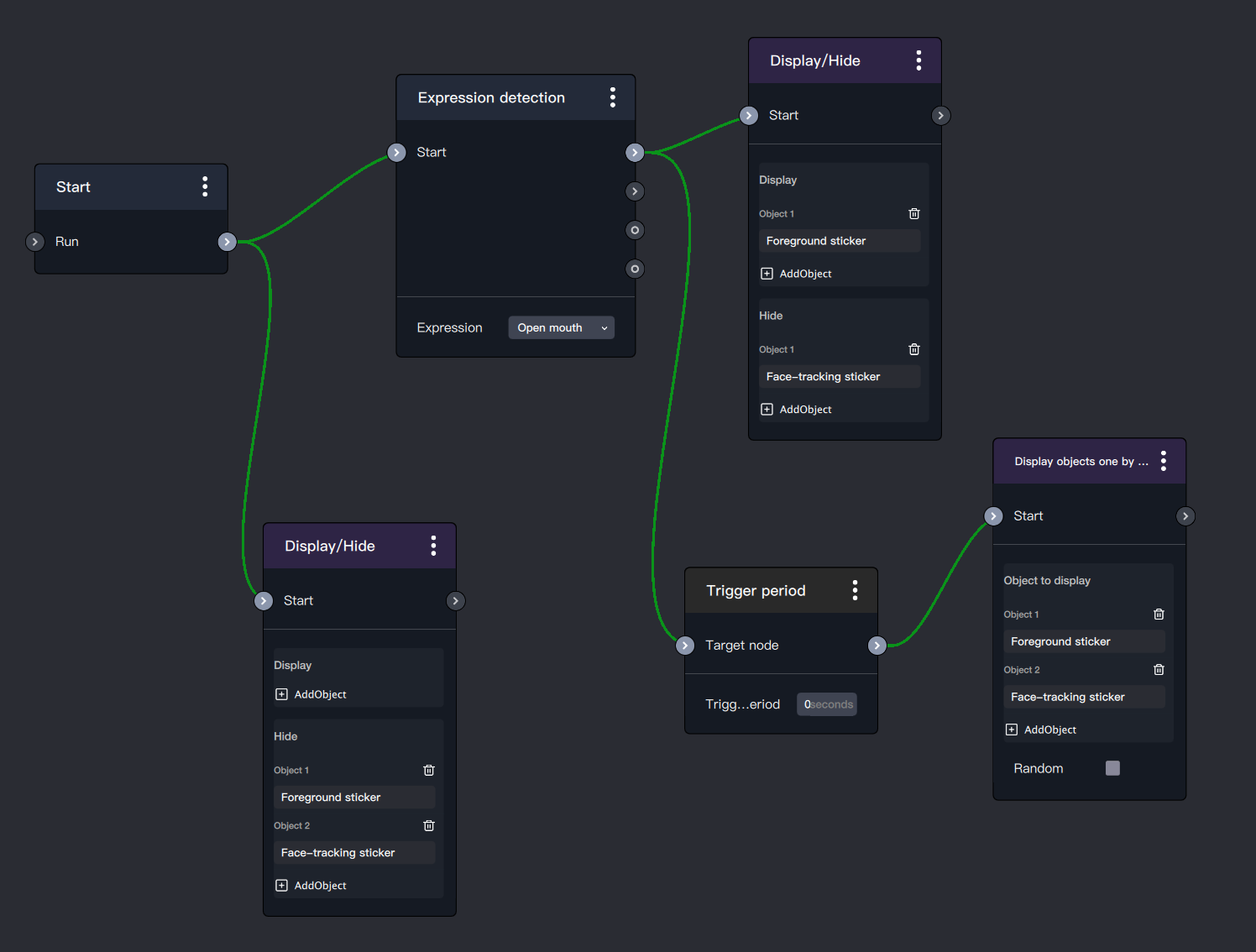
上記「表情トリガー」のステップ1~11に従ってプロジェクトを作成し、2つの画像ファイルをインポートします。前景ステッカーと顔追従ステッカーをそれぞれ1つずつ追加し、「出現/消失」ノードを2つ、「表情検出」ノードを1つ追加し、最後に各ノードを接続します。下図参照:
2.
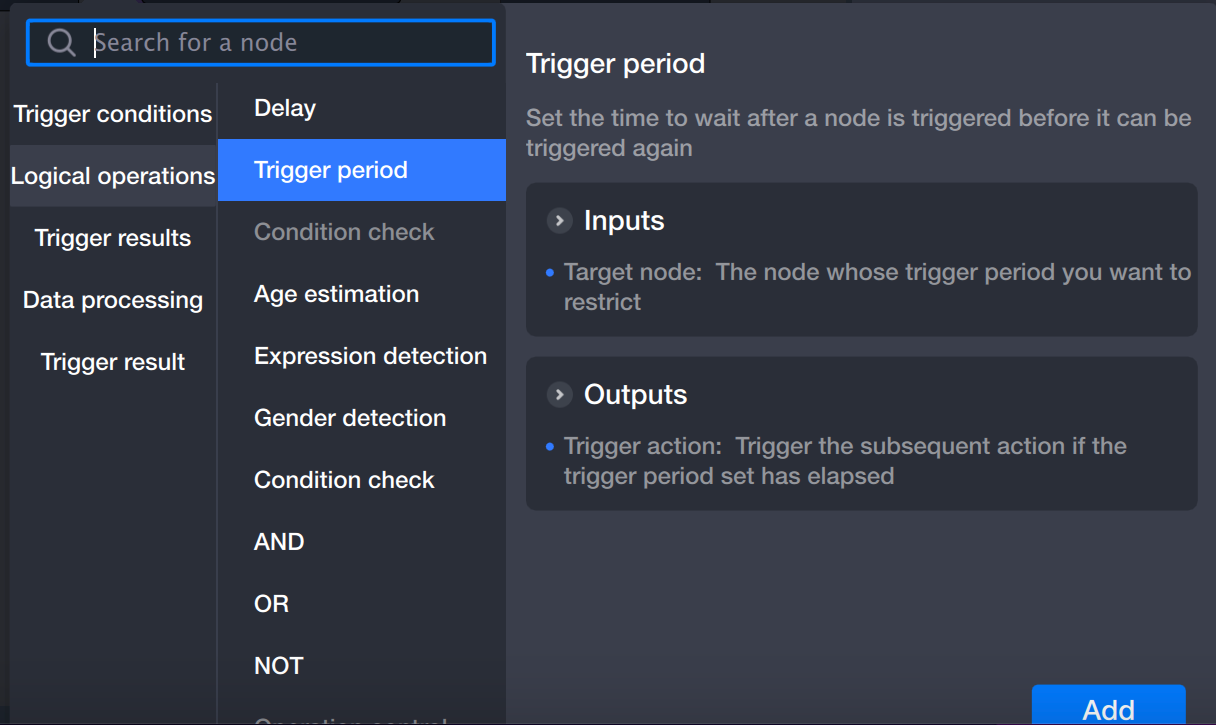
「トリガー周期」ノードを追加します。トリガー周期は、口を開け続ける動作などで二重トリガーが発生するのを防ぐために利用します。通常、トリガー制限時間は0.5~0.8秒程度に設定します。
3.
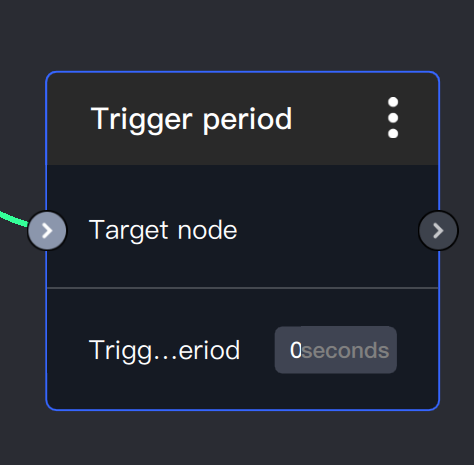
ノードをダブルクリックしてトリガー時間を調整し、0.5秒ごとにトリガーするよう設定します。
4.
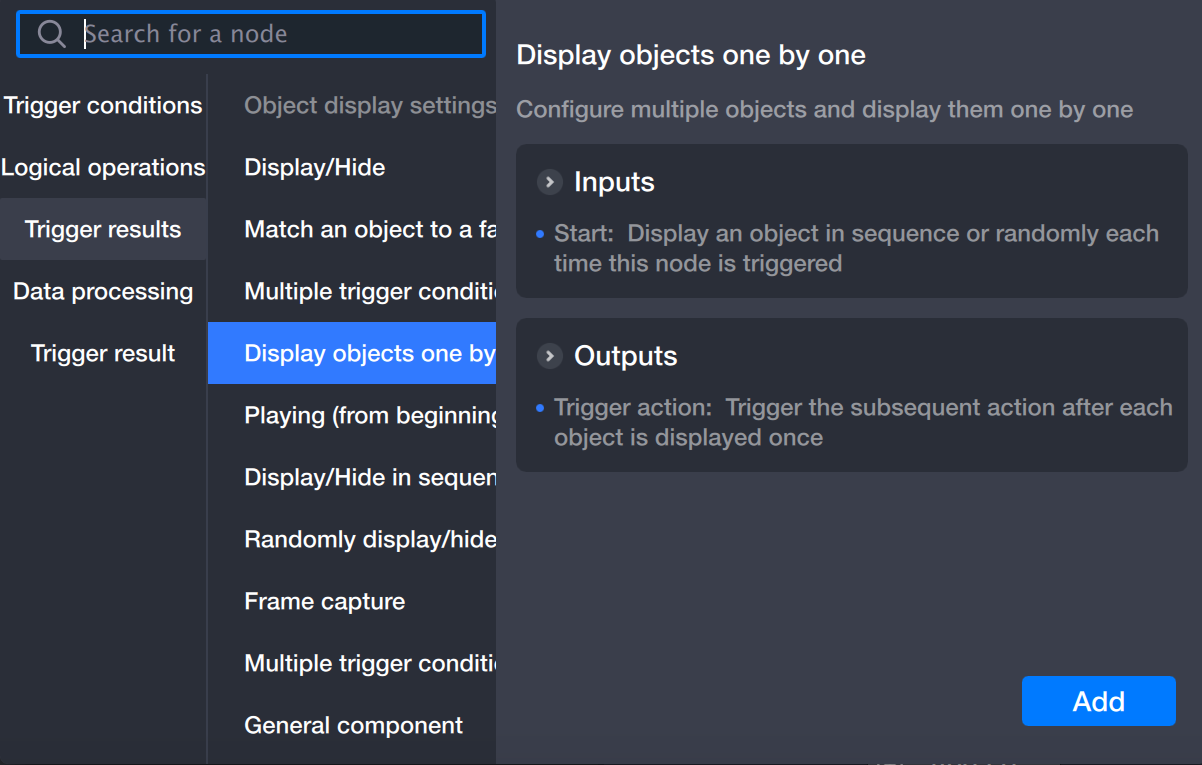
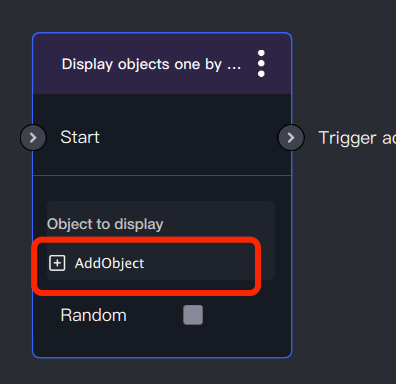
「スライドショーオブジェクト」ノードを追加します。
5.
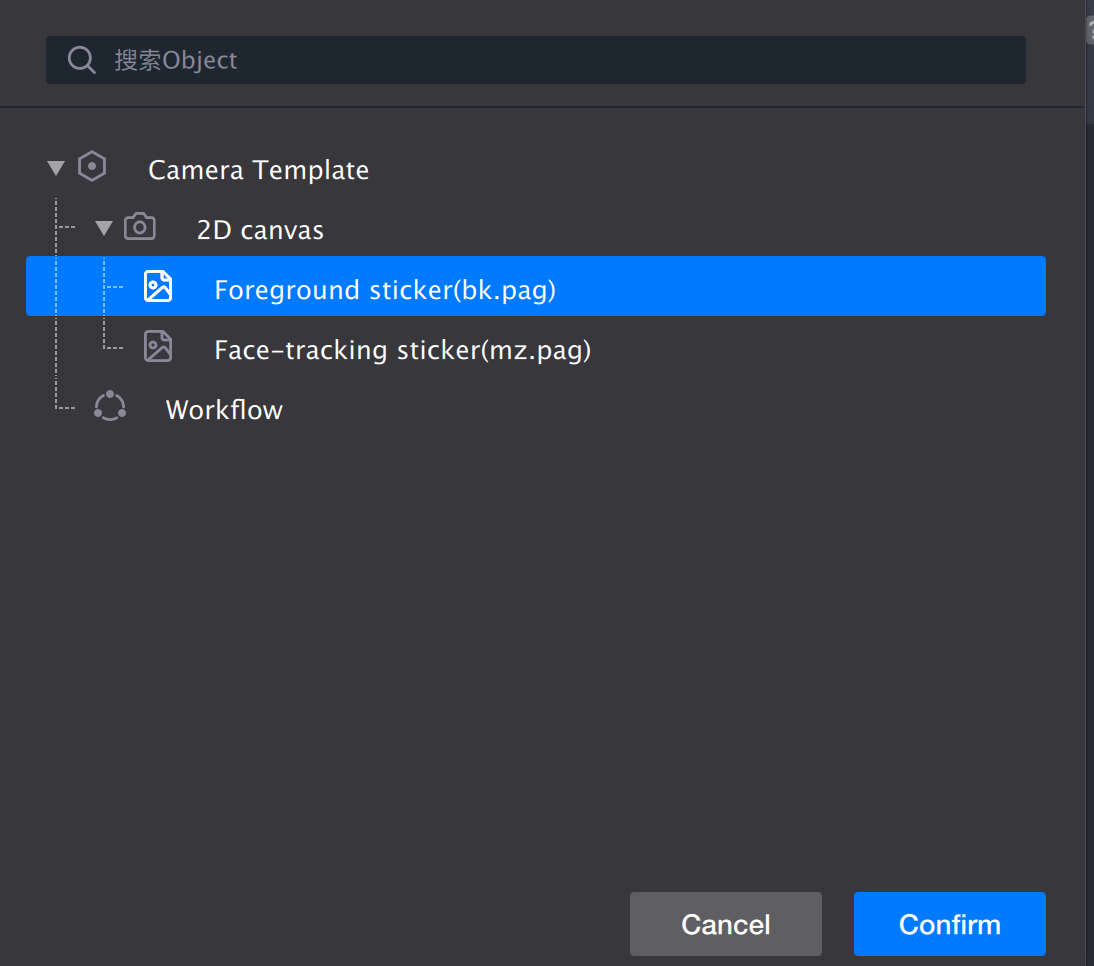
スライドショーオブジェクトの設定:前景ステッカーと顔追従ステッカーの2つのオブジェクトをそれぞれ追加します。
6.
各ノードをすべて接続します。下図参照:
7.
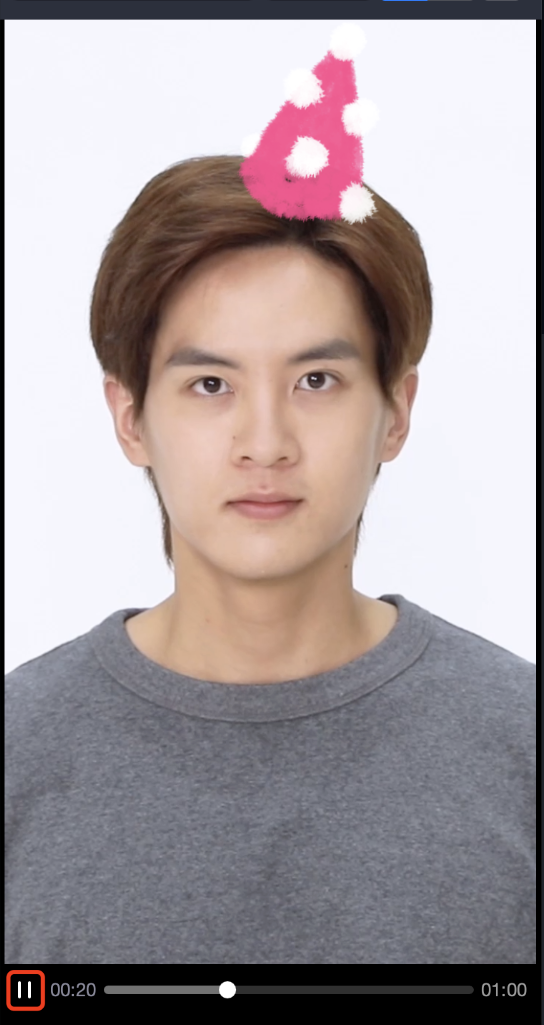
設定が完了したら、口を開ける動作で表示フローがトリガーされ、プレビュー再生が可能です。
フィードバック