顔追従ステッカー
ダウンロード
フォーカスモード
フォントサイズ
概要
フォローコンポーネントを使用すると、2D画像やpagファイルなどの素材を、画面上の特定オブジェクトに追加できます。Tencent Effectは現在、顔、ジェスチャー、身体、猫の顔のトラッキングに対応しています。本ガイドでは顔トラッキングの使用方法を例示しますが、他のトラッキング機能も同様の手順で設定可能です。
基本的な使用方法
ステップ1:フォロー対象の追加
オブジェクトパネルからフォローステッカーを追加し、フォロー対象を設定します。
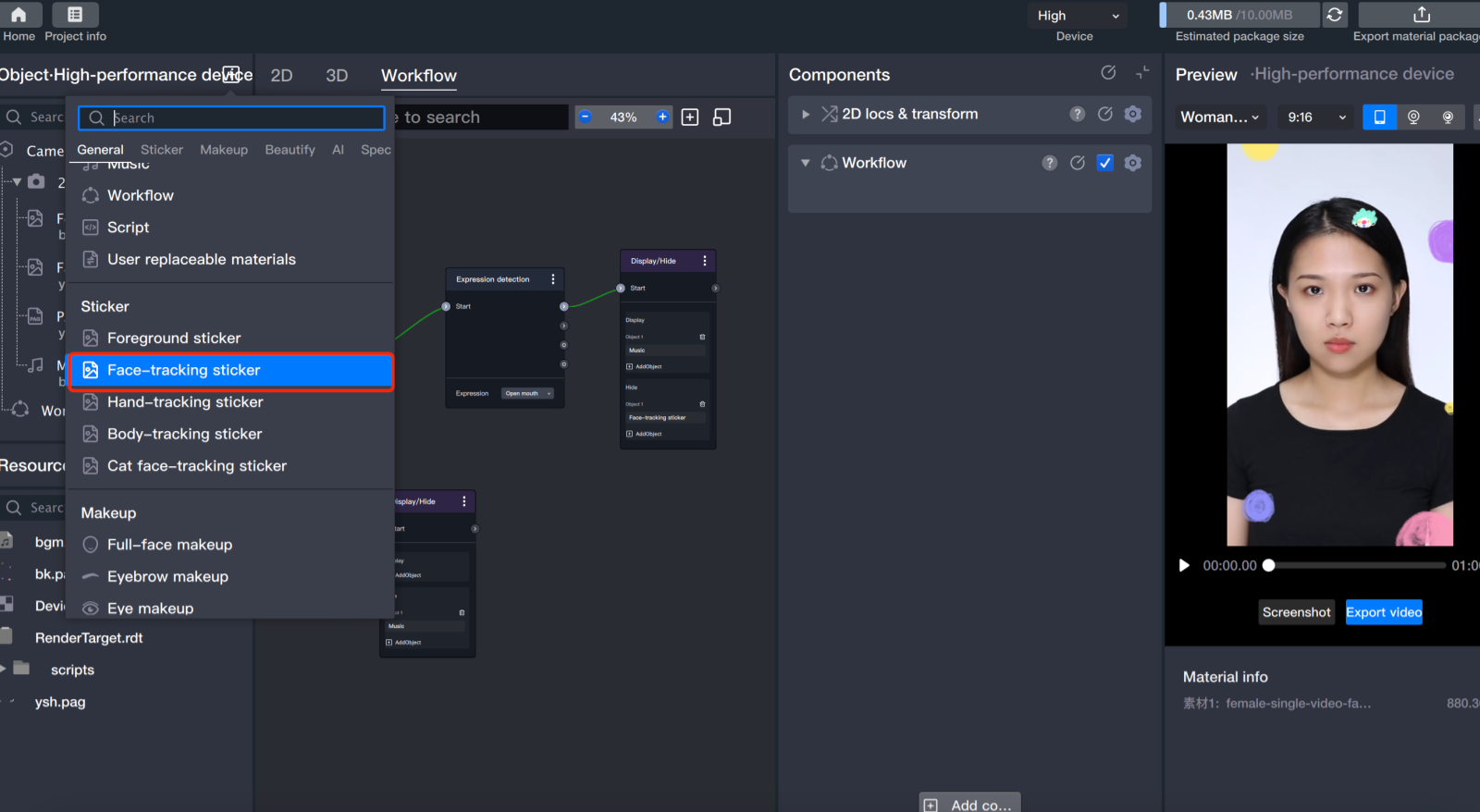
トラッキングコンポーネントを直接追加することも可能です。
オブジェクトの新規作成または選択後、コンポーネントパネルでそのオブジェクトにトラッキングコンポーネントを追加します。
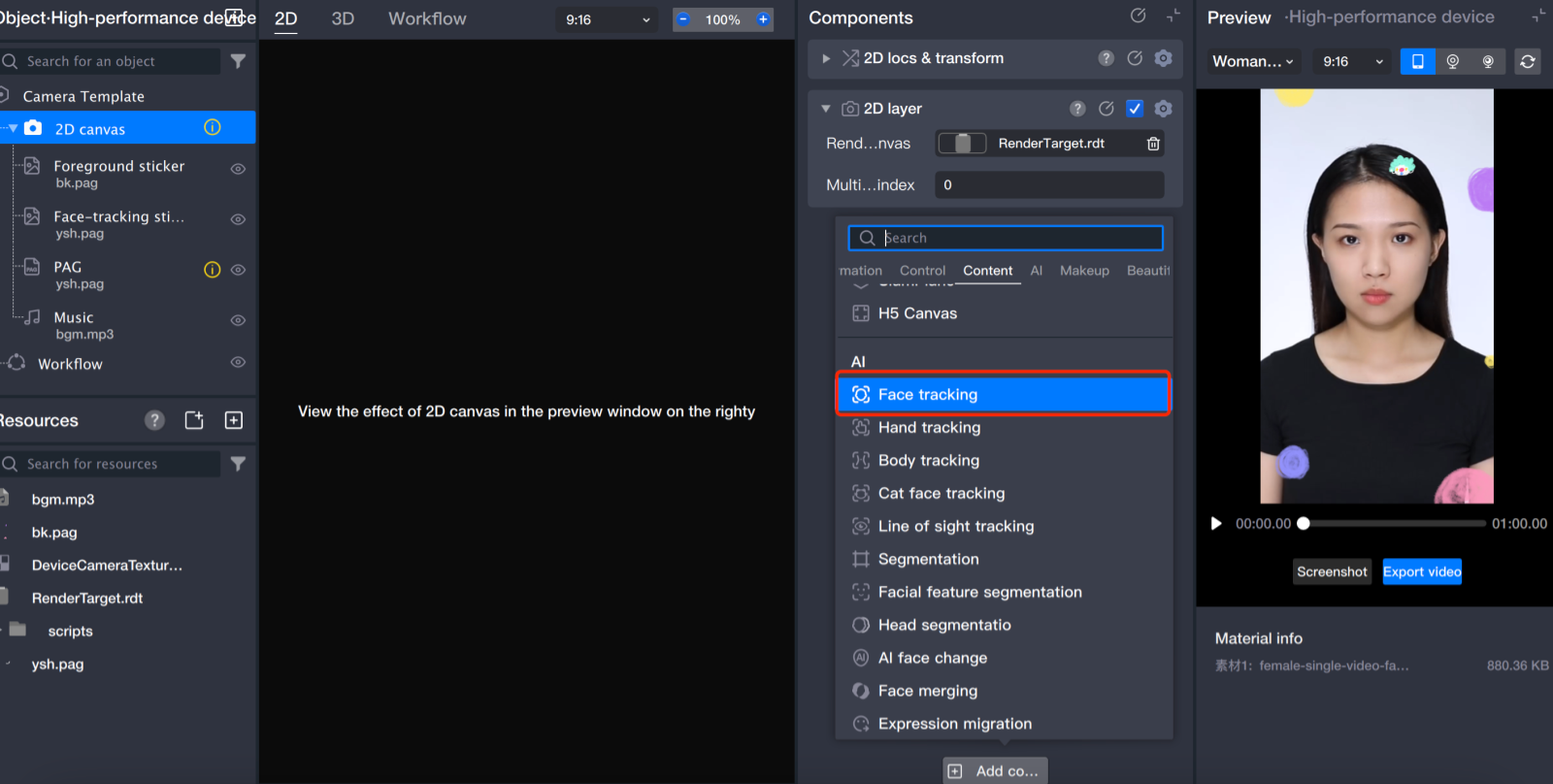
フォローコンポーネントを追加すると、シーンパネルにモデルの特徴点マップが表示されます。
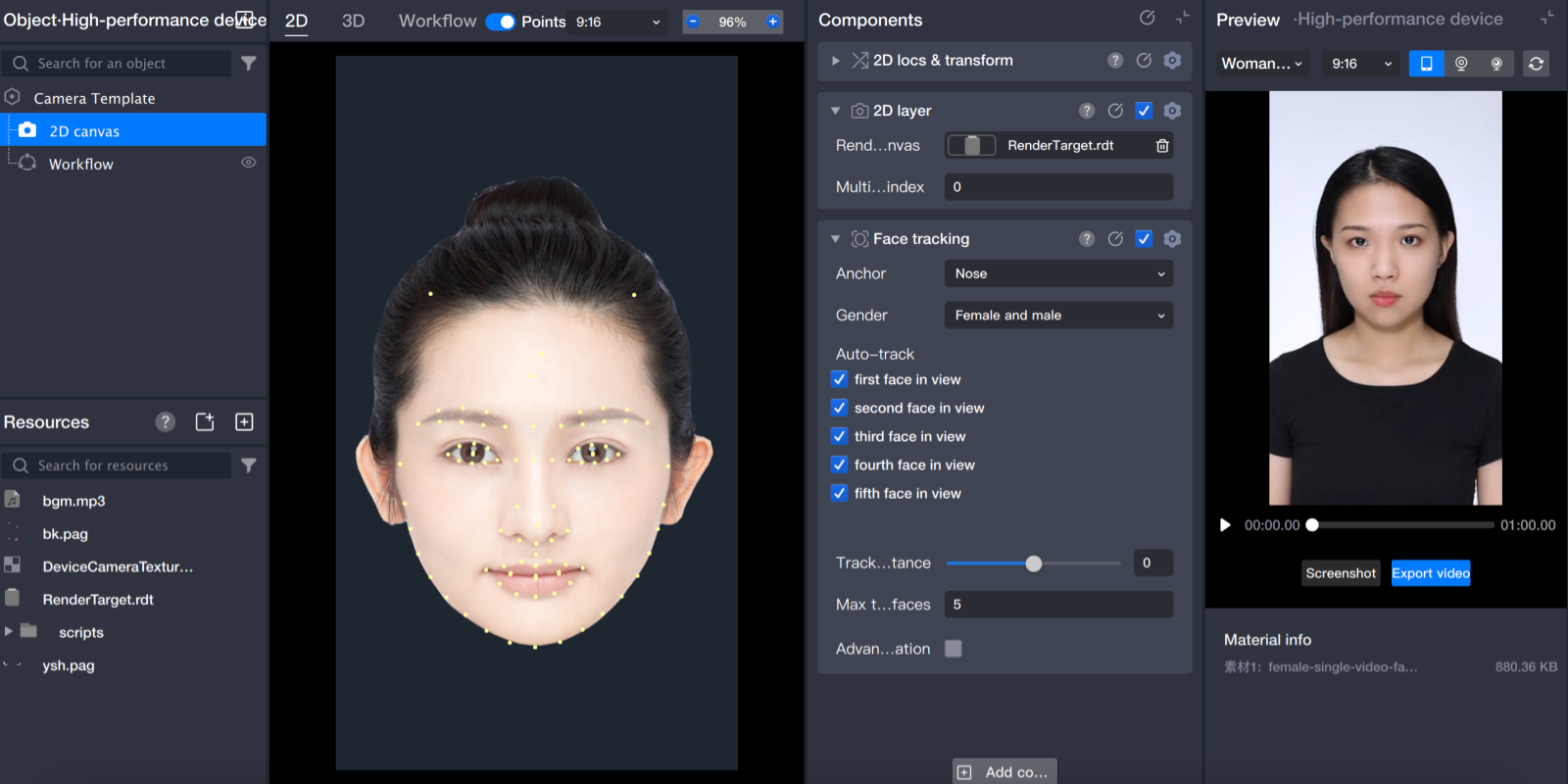
ステップ2:ステッカーファイルのインポート
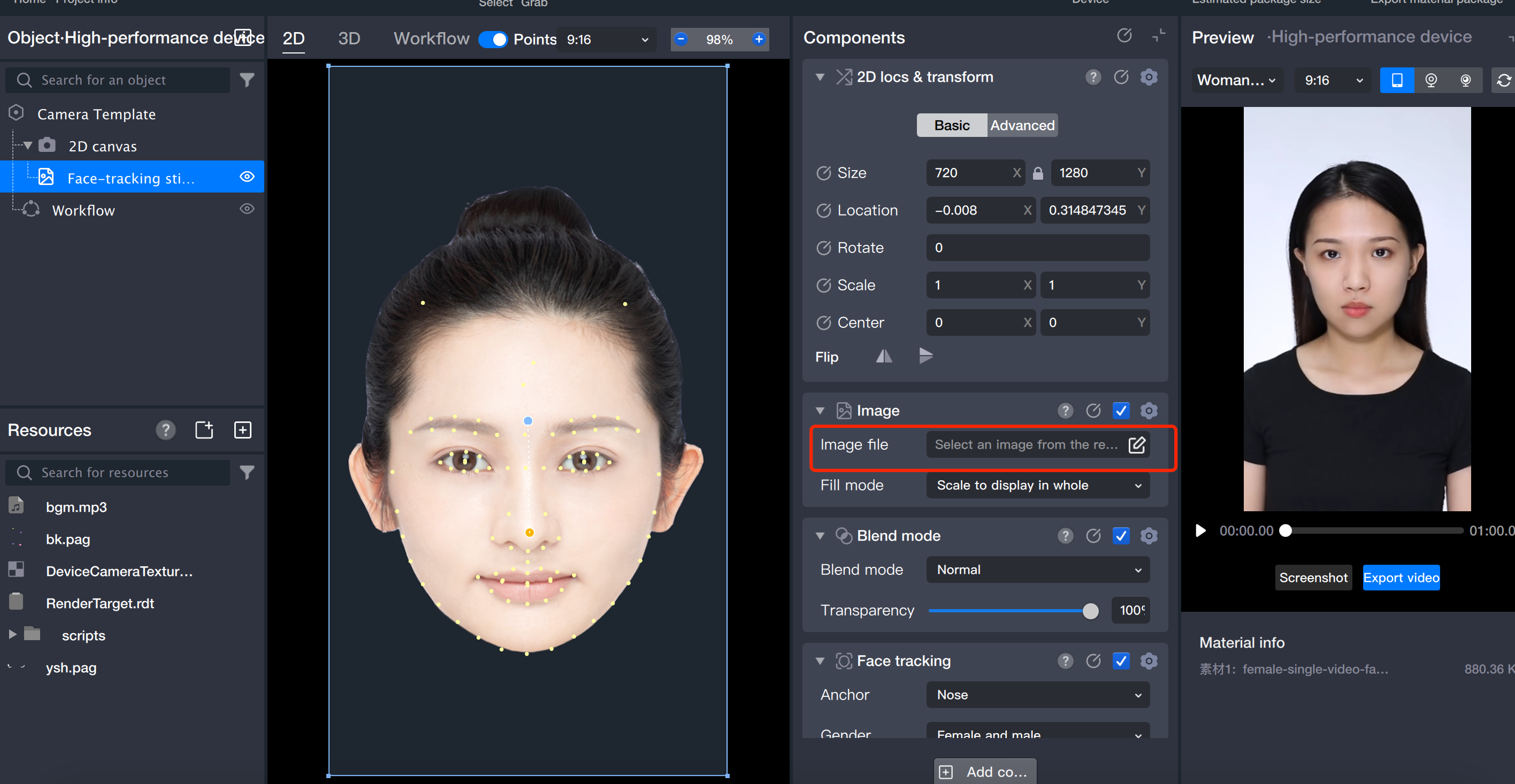
1. 「+」ボタンをクリックして、外部ステッカーをリソースパネルにインポートします。
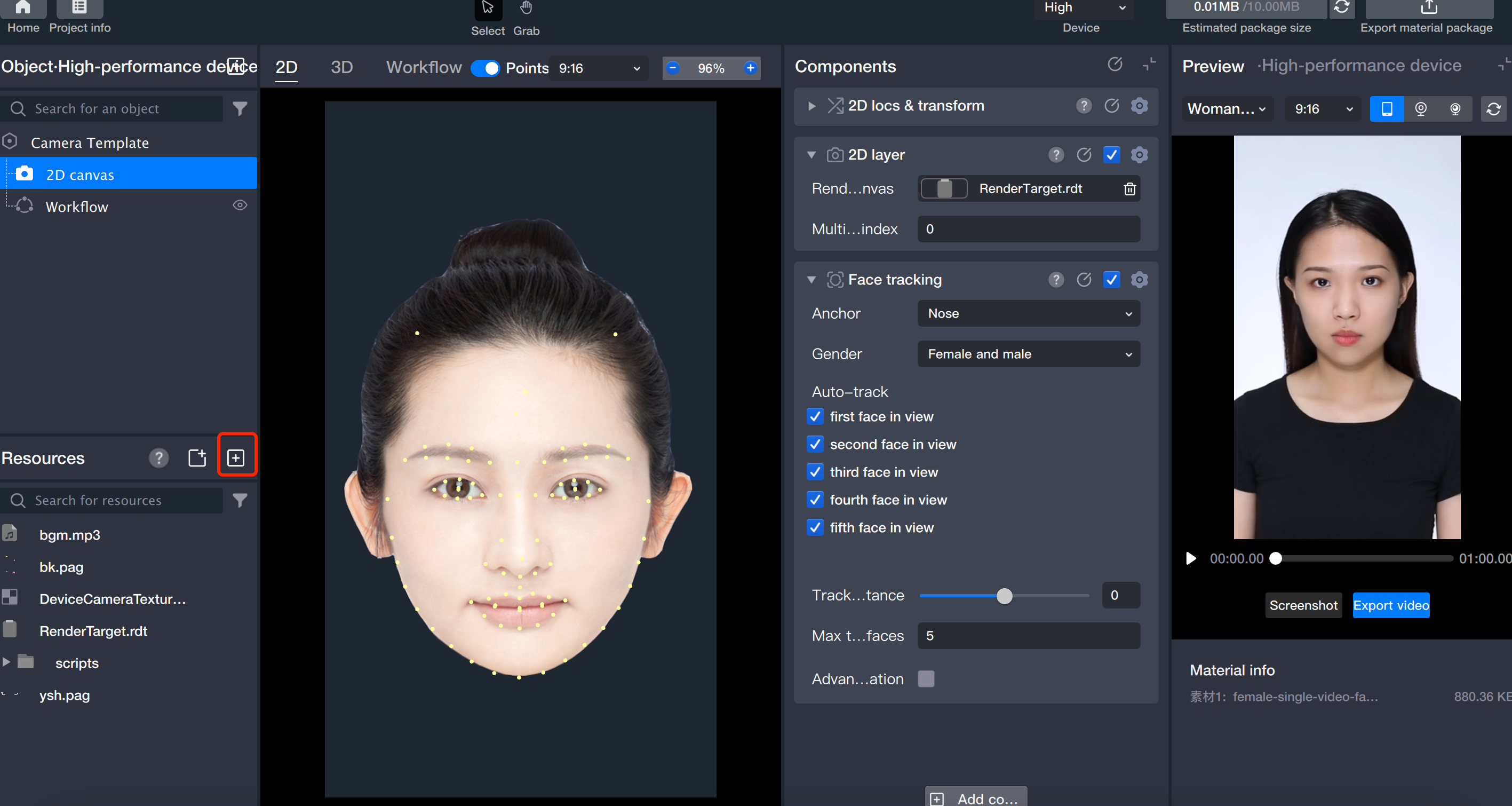
2. コンポーネントパネルでファイルプロパティを開き、先ほどインポートしたステッカーファイルを選択します。
ステップ3:素材パラメータの調整
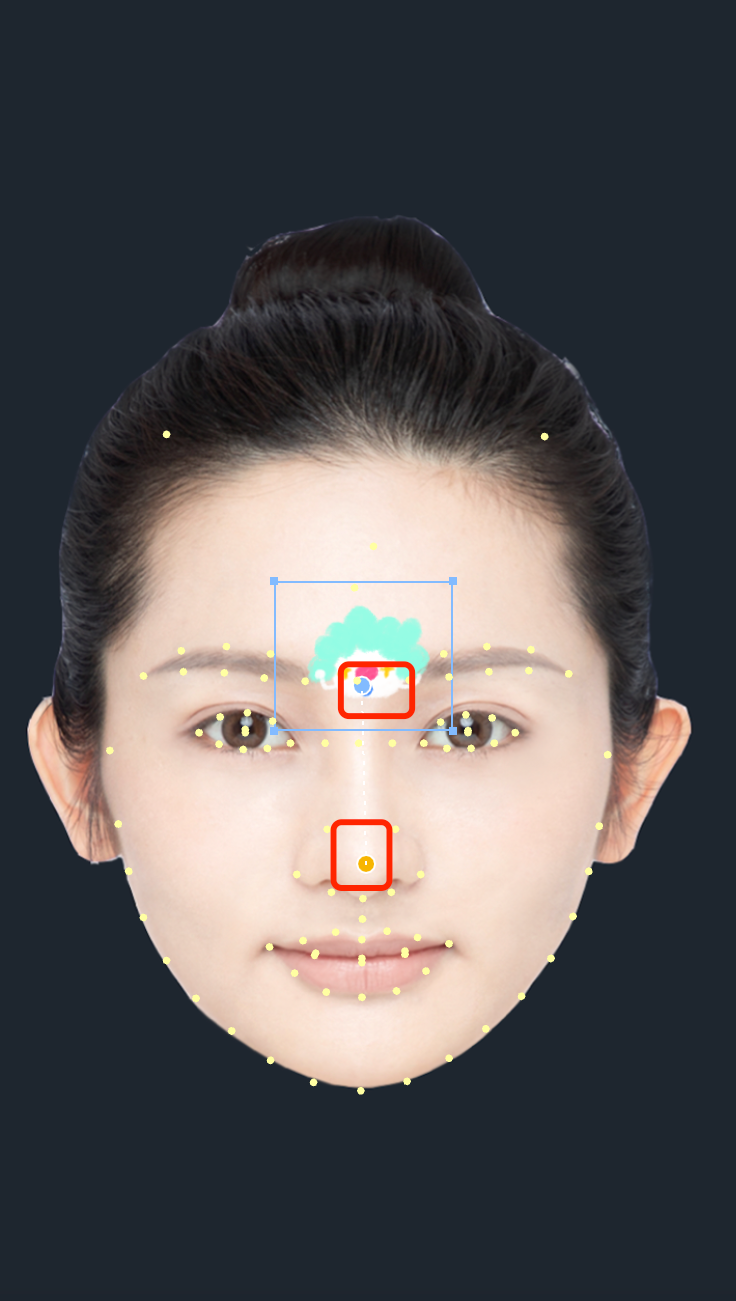
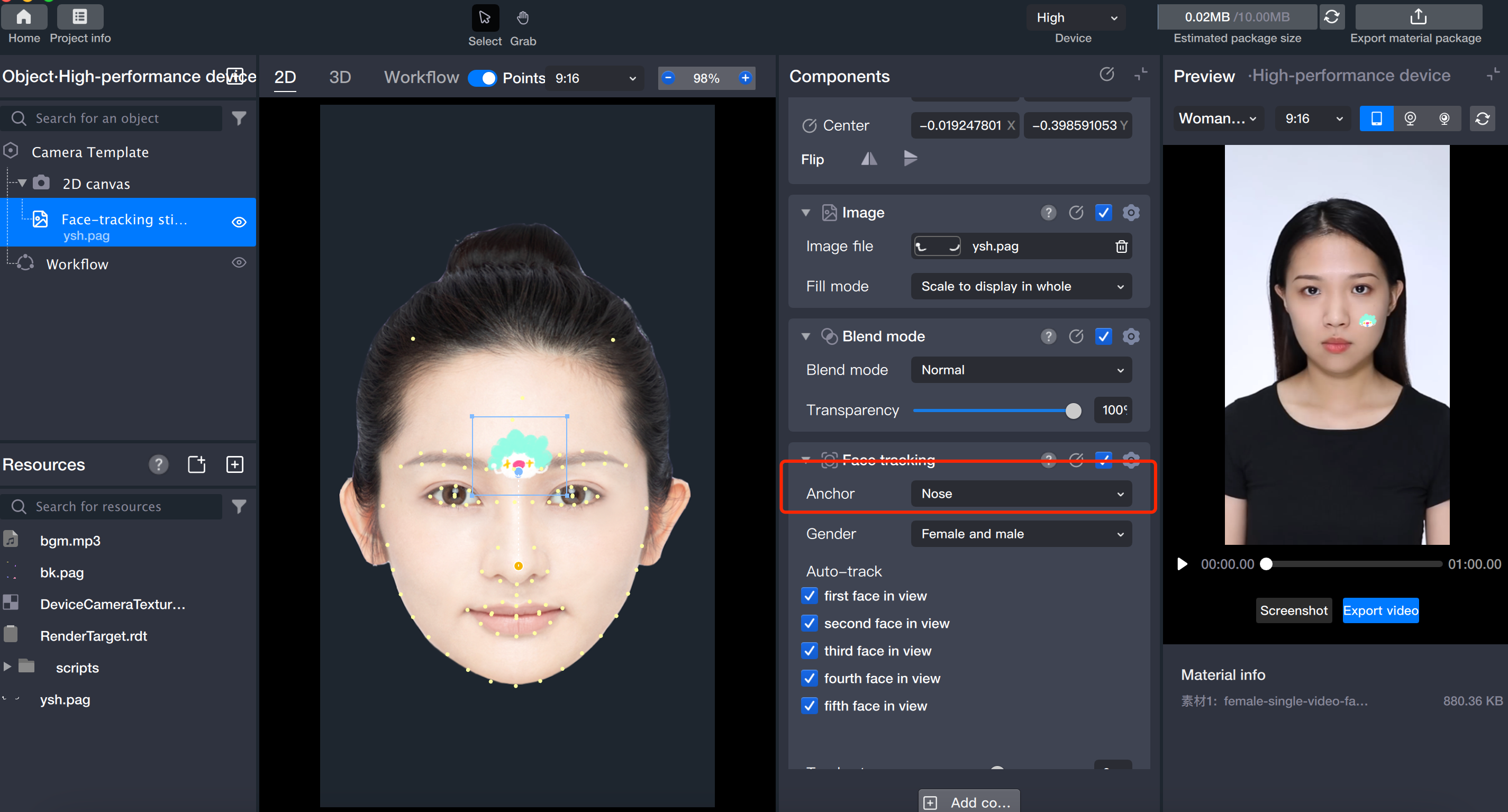
1. ポイントのバインド
バインドしたいポイントをドラッグして設定します。
コンポーネントパネルからも調整が可能です。
2. ステッカーの位置、向き、サイズの調整
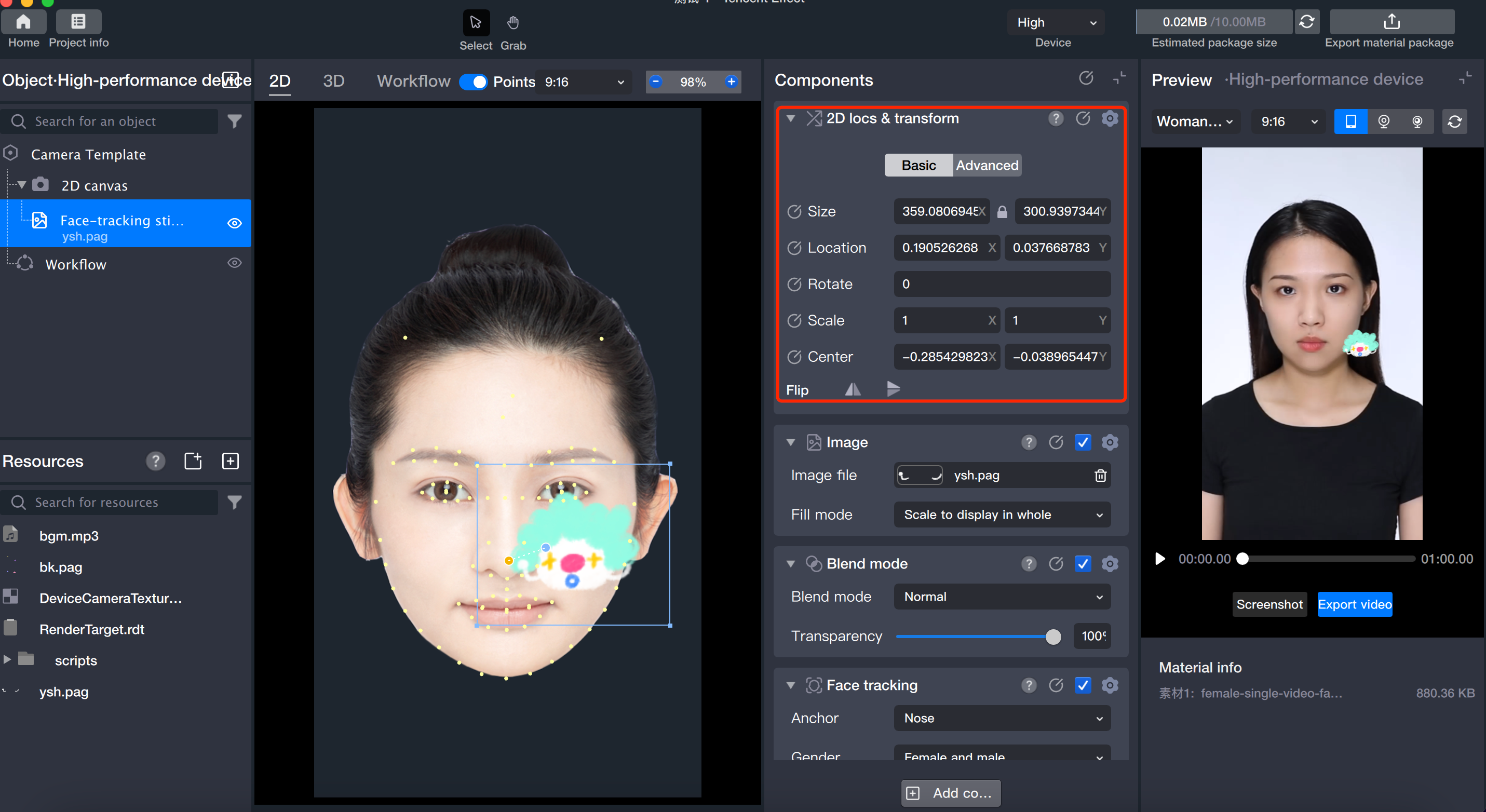
シーンパネルでステッカーの位置をドラッグして調整できます。
コンポーネントパネルで位置や変形の詳細設定も可能です。
注意:
オブジェクトパネルで該当オブジェクトまたはその親オブジェクトを選択してから操作してください。
3. モードの変更
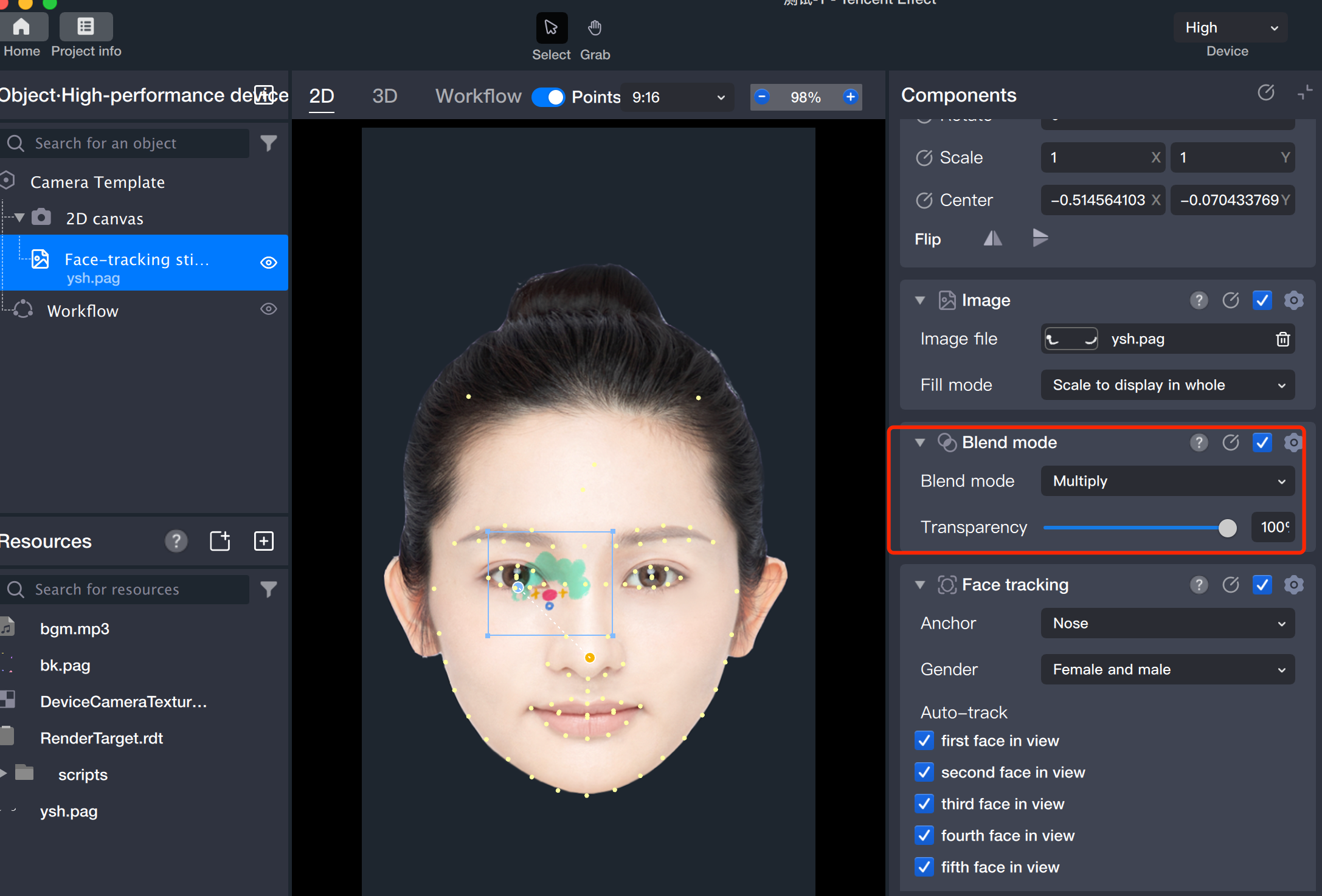
デザイナーが画像効果を直感的に把握できるよう、フォローコンポーネントのステッカー素材パラメータには、合成モードや塗りつぶしモードなど、一般的なデザインソフトに準じた設定項目を用意しています。
フィードバック