ジェスチャー追従ステッカー
ダウンロード
フォーカスモード
フォントサイズ
概要
手勢追従スタンプは、撮影時に手の動きにリアルタイムで追従するスタンプ機能です。Tencent Effectでは現在、2DスタンプファイルおよびPAGファイルを手の動きに合わせて追加できます。
基本的な使用方法
ステップ1:スタンプファイルのインポート
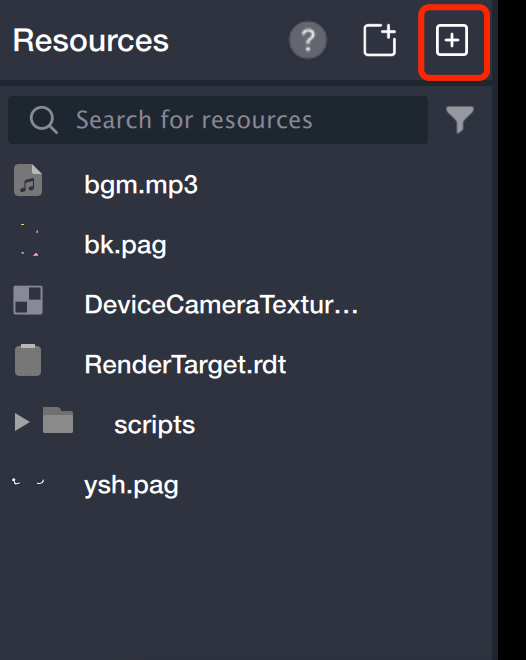
スタンプファイルは、リソースパネルに直接ドラッグ&ドロップするか、リソースパネル右上の + ファイル追加アイコンをクリックしてローカルフォルダから選択・インポートします。
ステップ2:追従オブジェクト/コンポーネントの作成
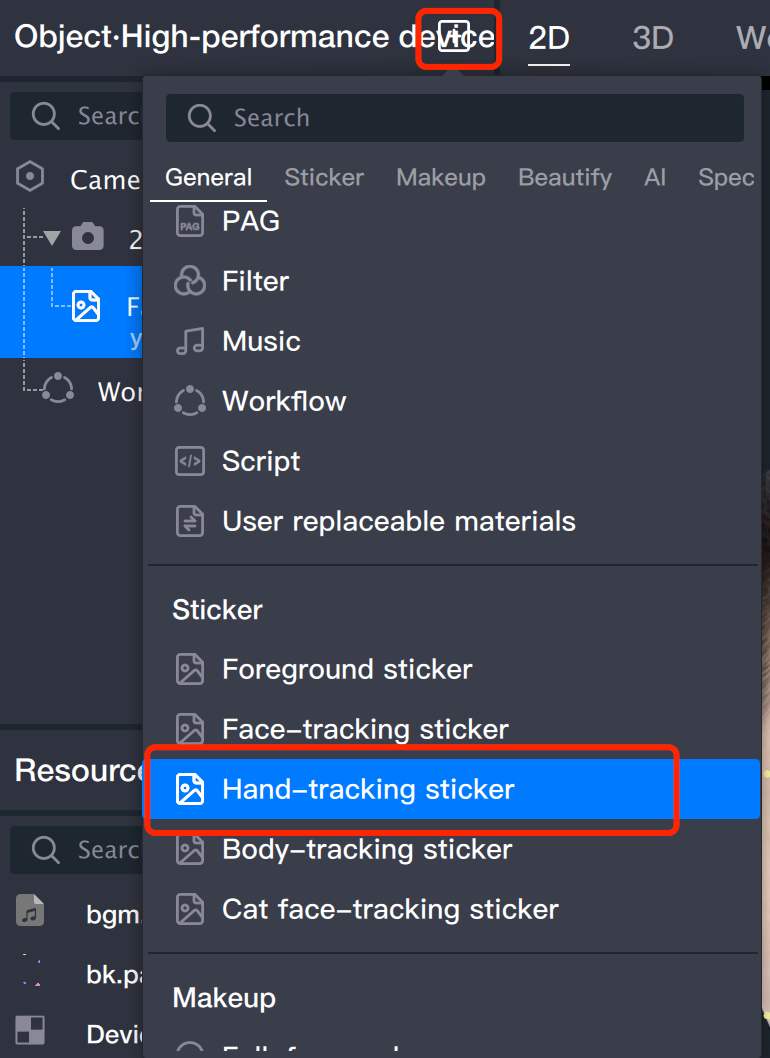
オブジェクトパネルで + をクリックし、手勢追従スタンプを新規追加します。
ステップ3:スタンプファイルの割り当て
1. オブジェクトパネルで手勢追従オブジェクトを選択し、コンポーネントパネル内のスタンプファイルのファイル入力欄をクリックします。
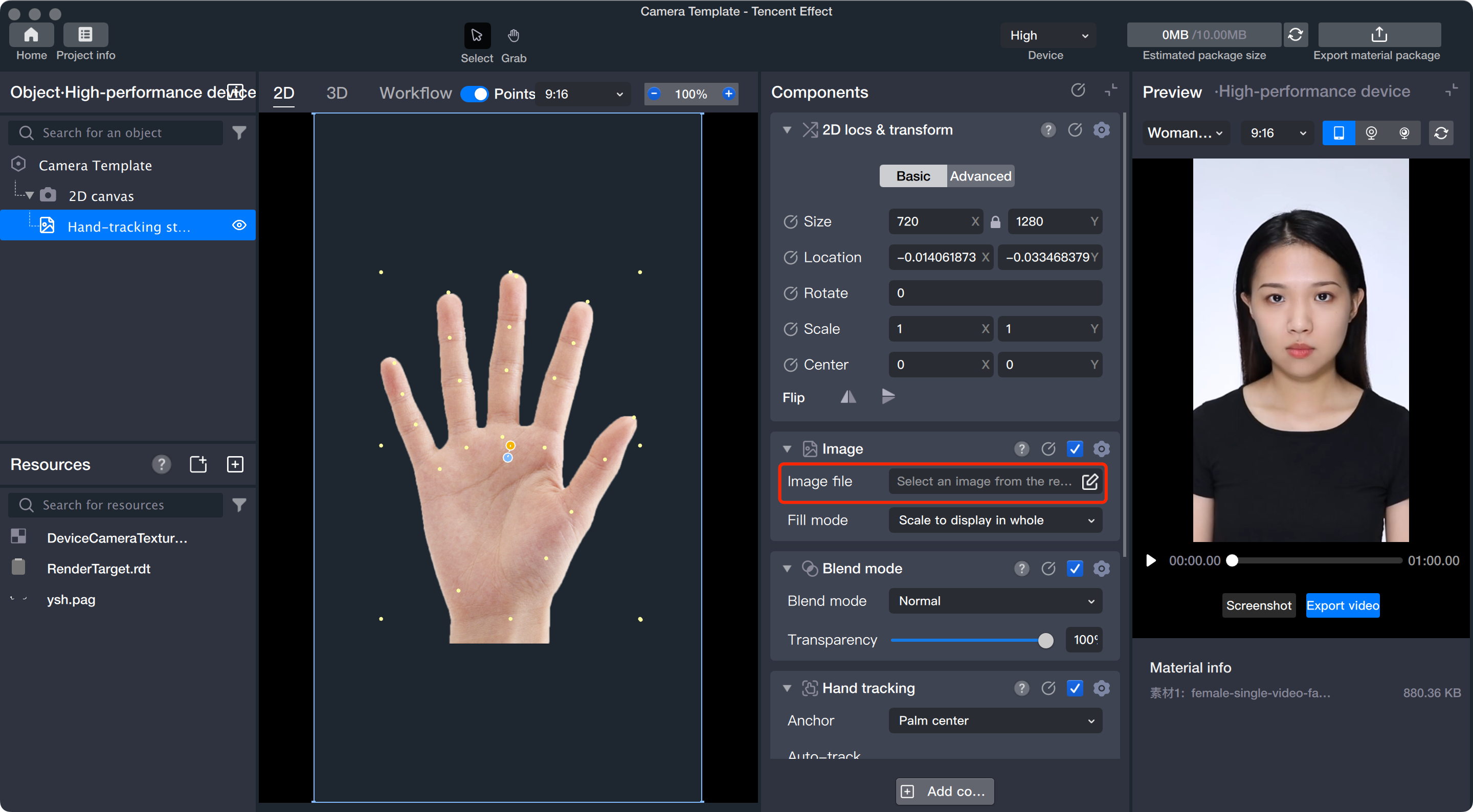
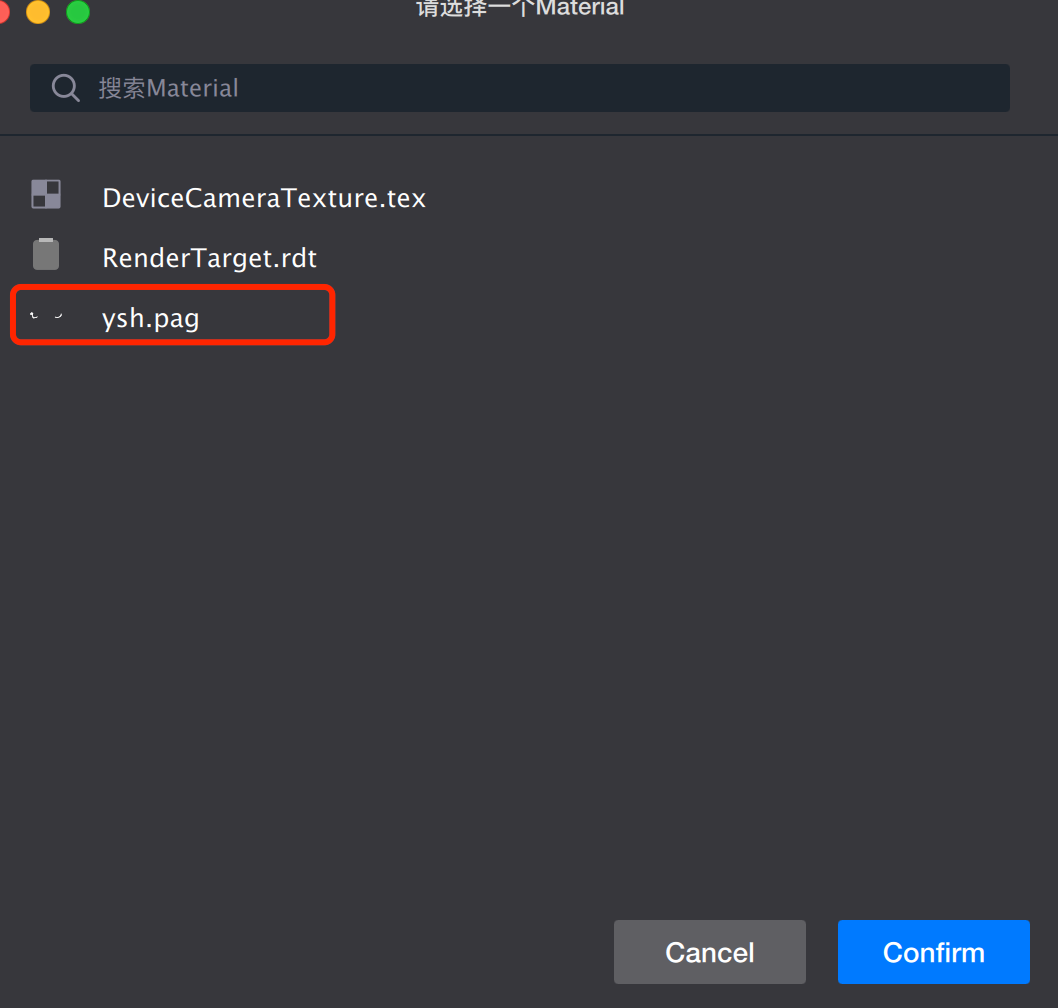
2. リソースパネルが開いたら、使用するファイルを選択して確定します。これで、選択したファイルが手の動きに追従して表示されるようになります。
ステップ4:素材の調整
手勢追従スタンプでは、2つのバインドポイントに対応しています。初期状態では2点がバインドされていますが、バインドポイントをドラッグすることで2点を1点にまとめたり、1点を2点に分割することが可能です。バインドされたポイントは、撮影対象の動きにあわせてスタンプの追従基準となります。
パネル上の黄色い選択ポイントをドラッグするか、コンポーネントパネルから調整できます。
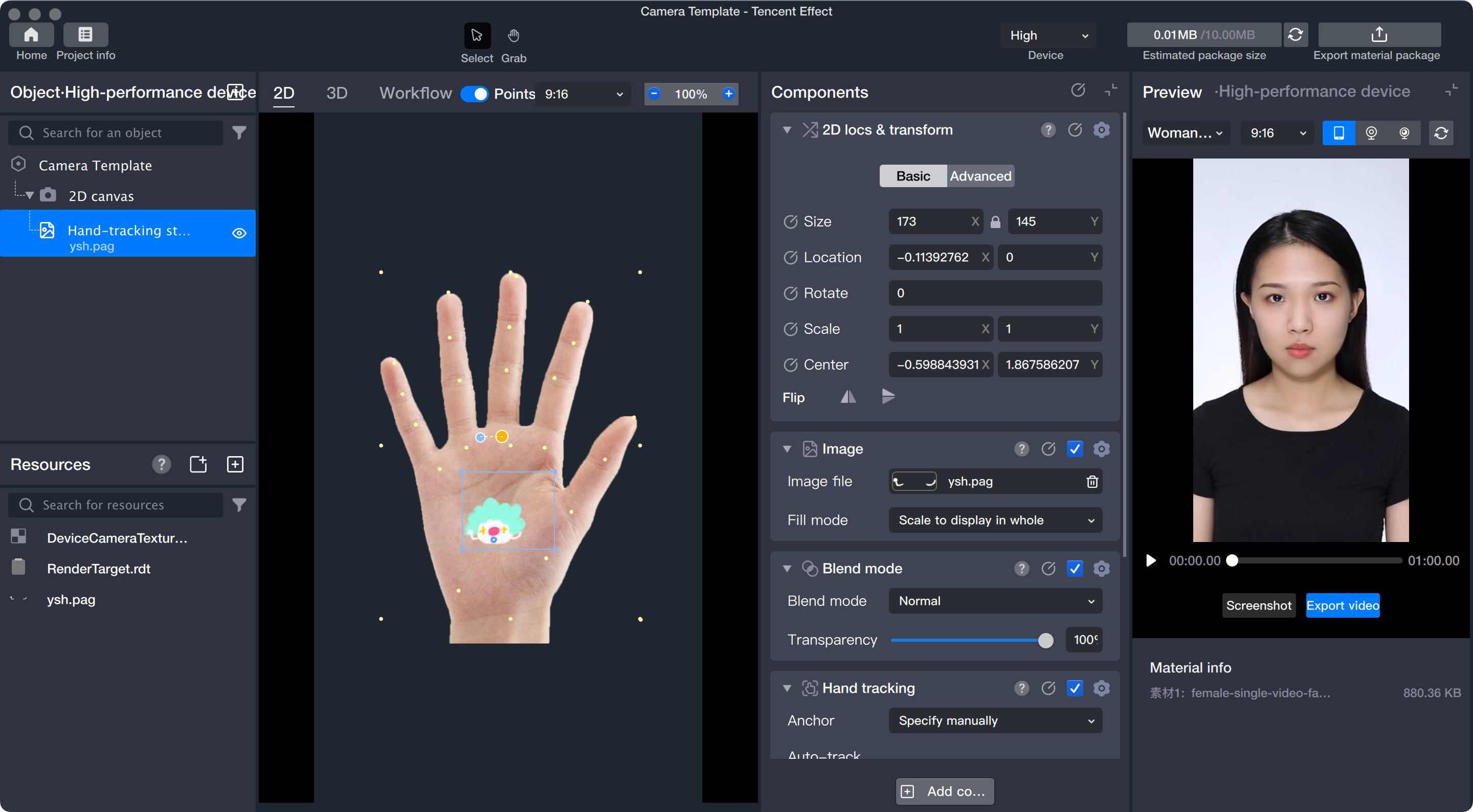
スタンプの位置はコンポーネントパネルの位置と変換で調整でき、またシーンパネル上で直接ドラッグして位置・向き・サイズを変更することもできます。位置調整は、オブジェクトパネルで対象オブジェクトまたはその親オブジェクトを選択している場合にのみ可能です。
ステップ5:プレビュー
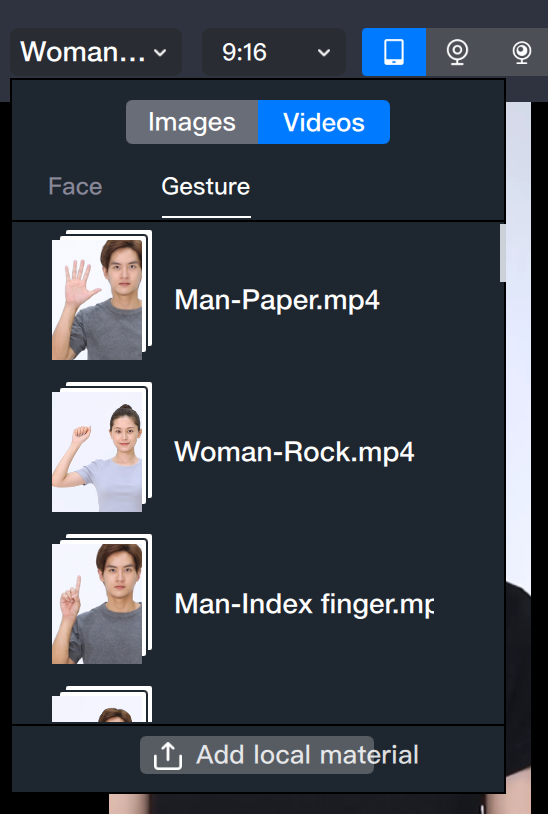
フィルター効果を直感的に確認するには、プレビュー画像を手勢動作を含むモデルに切り替える必要があります。
1. 右上のプレビューパネルでドロップダウンメニューをクリックし、「手勢」オプションから適切な手の動作を選択します。
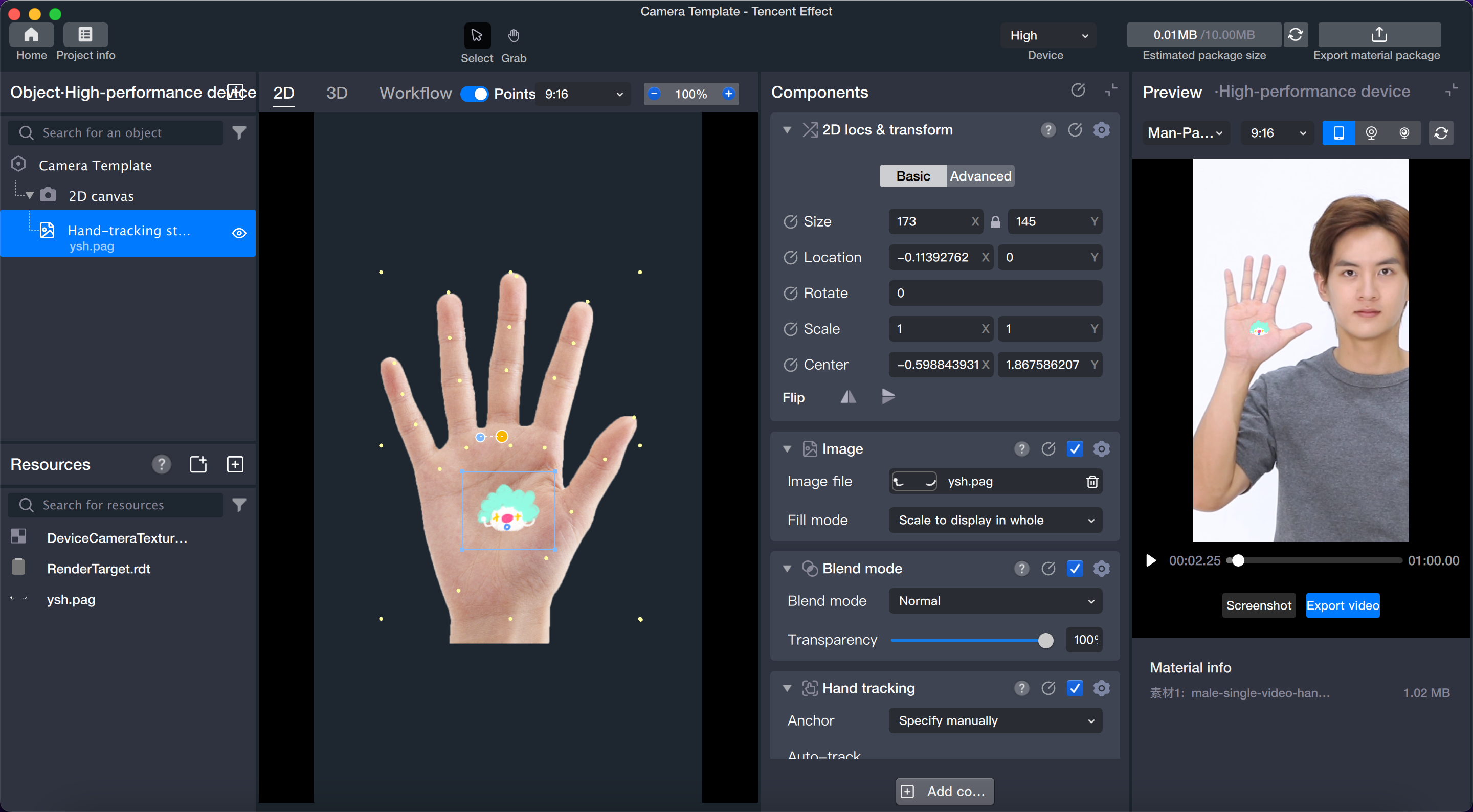
2. 設定後、プレビューを開始して効果を確認できます。
フィードバック