トラフィック再生タスクの実行
ダウンロード
フォーカスモード
フォントサイズ
本稿では、コンソールを使用して、完全なトラフィック再生タスクを1回実行する手順と説明についてご紹介します。
前提条件
ステップ1:ソースインスタンスの準備
トラフィック再生タスクを実行する前に、ソースインスタンスが存在していることを確認する必要があります(ソースはTDSQL-C for MySQL、またはその他のサードパーティクラウドでも可能です)。詳細な説明は以下の通りです:
TDSQL-C for MySQL:対応するソースインスタンスでデータベース監査機能が有効化されていること、かつインスタンスの監査ログがトラフィック再生を行う時間枠をカバーしていることを確認する必要があります。データベース監査を有効にする方法については、監査サービスを有効化するをご参照ください。
他サードパーティクラウド:サードパーティクラウドからエクスポートした監査ログファイル(CSV、JSON、または圧縮ファイル-tgz)に、必須のフィールド:timestamp、nsTime、thread_id、execTime、errCode、dbName、sqlが含まれていることを確認する必要があります。
ステップ2:ターゲットインスタンスの準備
ターゲットインスタンスを構築して、リスクなくシミュレーションテストを行う必要があります。詳細な説明は以下の通りです:
クローン時点は再生開始時間にできるだけ近づけて、ターゲットインスタンスの再生時間枠内にデータベーステーブルが存在することを保証してください。
接続に使用するアカウントとパスワードを記録する必要があります(rootアカウントの使用を推奨します。全データベースの読み書き権限が必要です)。
操作手順
ステップ1:再生タスクの新規作成
1. TDSQL-C for MySQLコンソールにログインします。
2. 左側のナビゲーションバーでトラフィック再生を選択します。
3. 表示されたページで、再生タスクを新規作成をクリックします。

4. データインジェクションの設定を完了し、次へをクリックします。
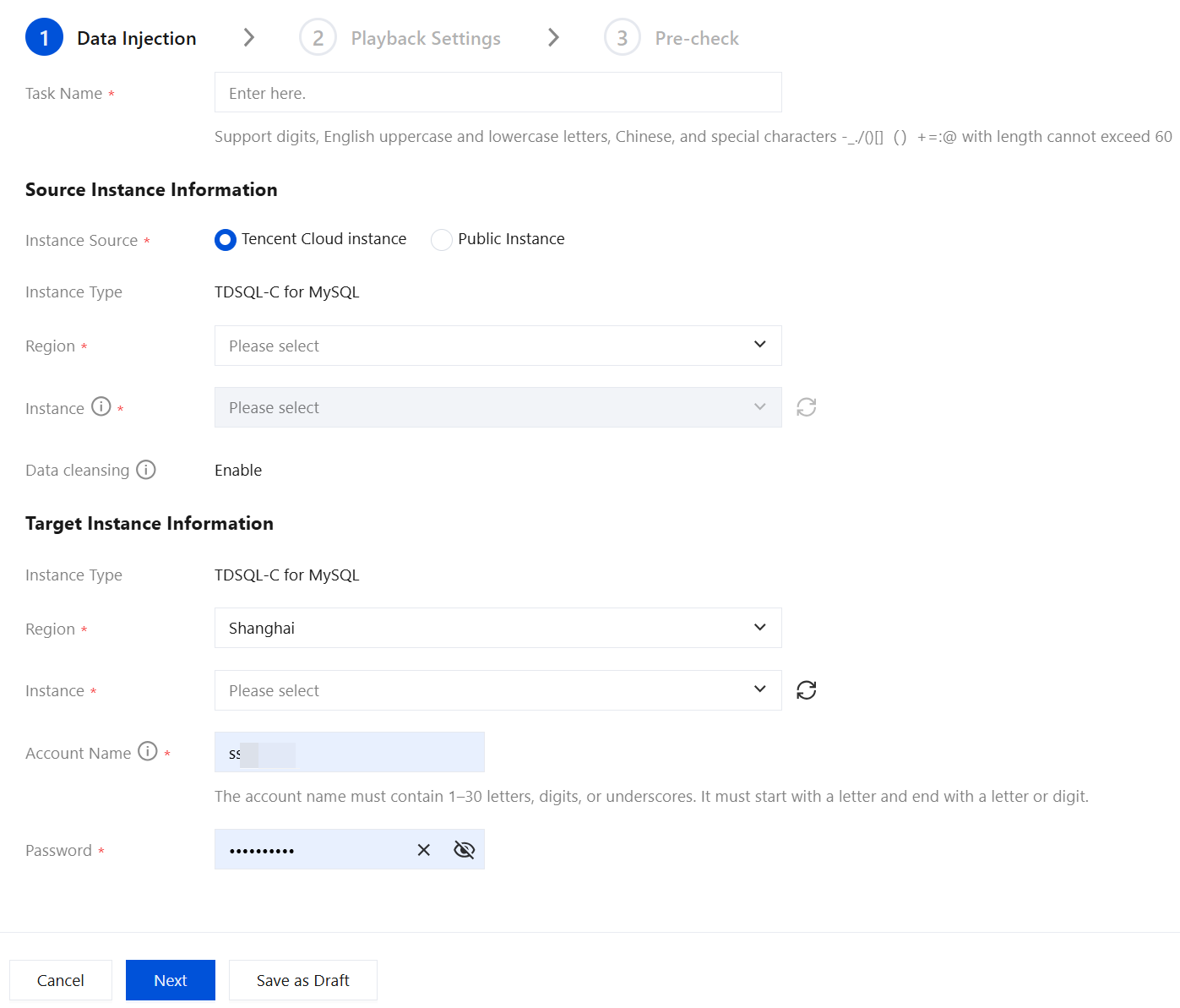
パラメータ | 説明 |
タスク名 | タスク名を入力します。数字、英語の大小文字、中国語、特殊文字 _-./()[]()+=::@ のみをサポートし、かつ長さは60文字を超えないこと。 |
インスタンスソース | インスタンスソースを選択します: Tencent Cloudインスタンス 外部インスタンス |
インスタンスのソースがTencent Cloudインスタンスの場合、以下のパラメータを設定する必要があります:
パラメータ | 説明 |
インスタンスタイプ | デフォルト:クラウドデータベース TDSQL-C for MySQLです。 |
リージョン | ソースインスタンスのリージョンを選択します。 |
インスタンス | ソースインスタンスのリージョンにあるインスタンスを選択します。 全監査/ルール監査が有効になっているインスタンスのみ選択をサポートします。全監査を有効にすることをお勧めします。再生の開始時間から終了時間まで、データベース監査が常に有効になっていることを確認してください。 |
データクレンジング | デフォルトで有効になっています。ログ内の不完全、エラーまたは冗長なデータのクリーニングとフィルタリングを対応し、監査ログをソートして、トラフィック再生の正確性を確保します。 |
インスタンスのソースが外部インスタンスの場合、以下のパラメータを設定する必要があります:
説明:
外部インスタンスのトラフィック再生は、インスタンスの監査ログファイルに依存し、かつ事前にCOSに保存されている必要があります。操作アカウントにはCynosDB_QCSLinkedRoleInAuditReplayForCos(TDSQL-C for MySQLがCOSクラウドサービスリソースにアクセスしてトラフィック再生のソースファイルを取得するための権限)の権限が必要です。初回操作で未許可の場合は、許可へをクリックし、CAMプラットフォームに移動して許可を同意をクリックしてください。
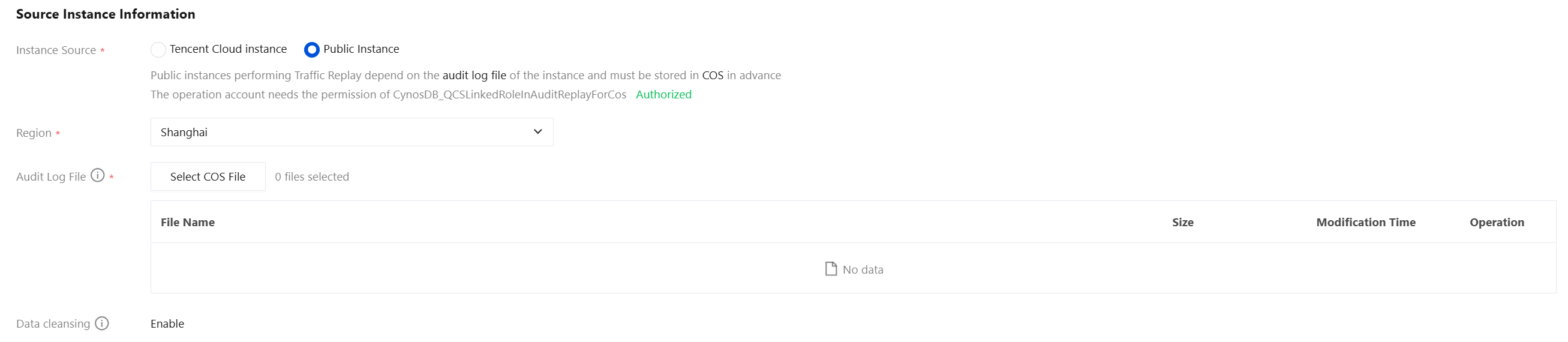
パラメータ | 説明 |
リージョン | 外部インスタンス再生のリージョンを選択します。ここでは、COSバケットが配置されているリージョンを指します。 再生に関連するファイルは、当該リージョンのCOSバケット内の監査ログファイルです。 |
監査ログファイル | CynosDB_QCSLinkedRoleInAuditReplayForCos権限を有している場合、COSファイルを選択をクリックして、監査ログファイルを選択できます。 |
データクレンジング | デフォルトで有効になっています。ログ内の不完全、エラーまたは冗長なデータのクリーニングとフィルタリングを対応し、監査ログをソートして、トラフィック再生の正確性を確保します。 |
インスタンスソースの設定が完了したら、ターゲットインスタンスの設定を行うことができます:
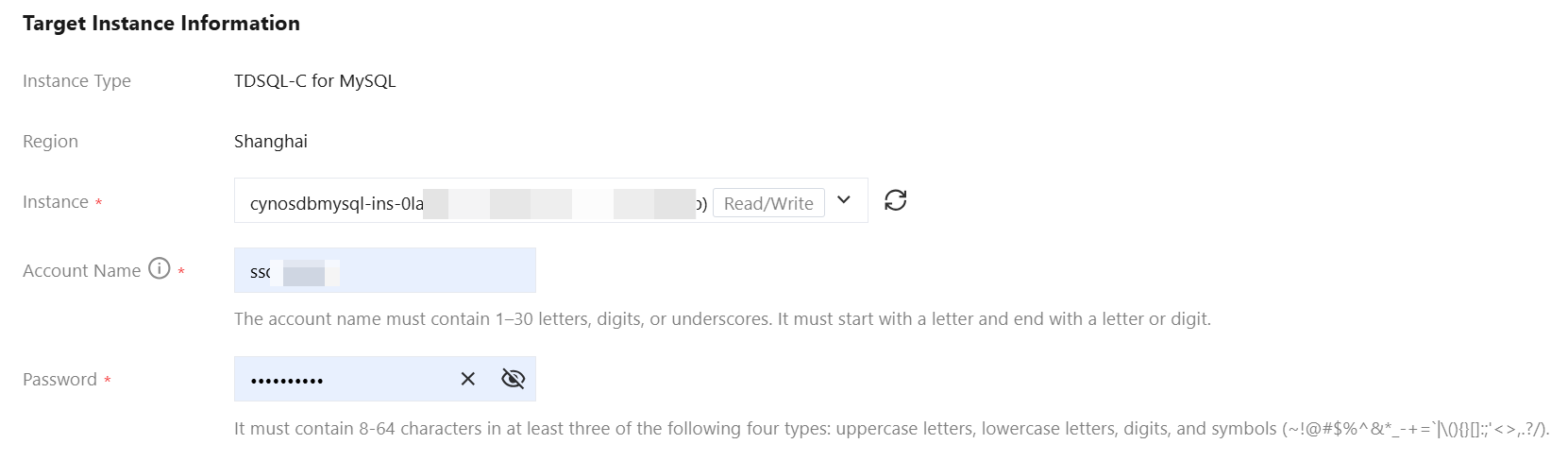
パラメータ | 説明 |
インスタンスタイプ | ターゲットインスタンスのインスタンスタイプを設定します。デフォルト:クラウドデータベース TDSQL-C for MySQLです。 |
リージョン | ターゲットインスタンスのリージョンを選択します。 |
インスタンス | ターゲットインスタンスのリージョン内にあるターゲットインスタンスを選択します。 |
アカウント名 | 接続に使用するアカウント名を入力します。 説明: ターゲットアカウントは最高権限を有している必要があります。 |
パスワード | 接続に使用するアカウント名に対応するパスワードを入力します。 |
5. 再生設定を完了し、次へをクリックします。
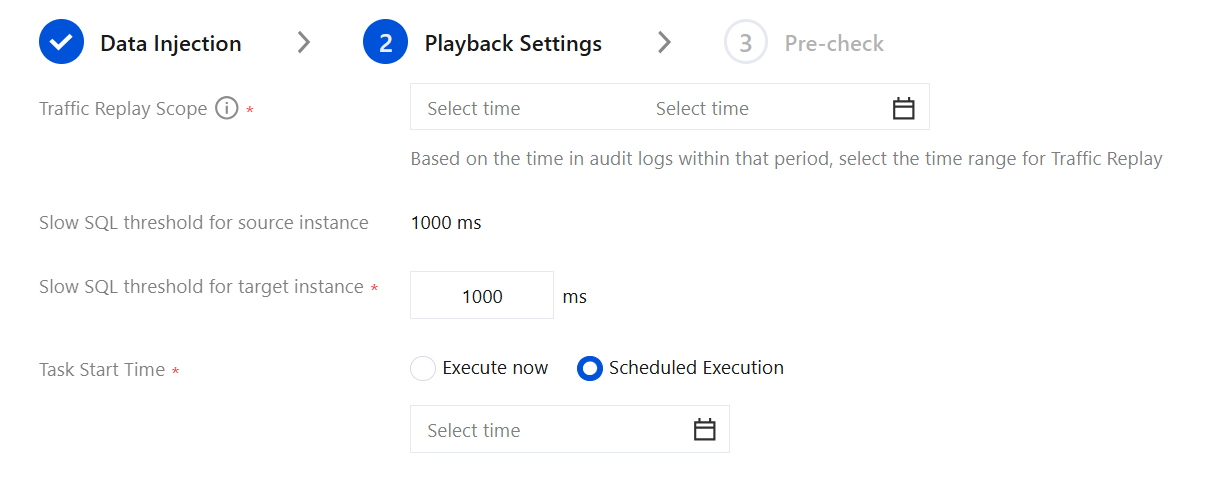
パラメータ | 説明 |
トラフィック再生の範囲 | 監査ログの期間内の時間に基づいて、トラフィック再生の時間範囲を選択します。最初の監査ログから最後の監査ログまでをサポートします。途中にログの欠落がある場合、再生時に自動的にスキップされ、手動での対応は不要です。まず日付範囲を選択し、その後で具体的な時間を設定してください。再生の開始時間から終了時間まで、データベース監査が常に有効になっていることを確認してください。 |
ソースインスタンスのスローSQL閾値 | ソースインスタンスがTDSQL-C for MySQLの場合、システムはソースインスタンスのスローSQL閾値を自動的に取得します。 ソースインスタンスが外部インスタンスの場合、ソースインスタンスのスローSQL閾値はありません。 |
ターゲットインスタンスのスローSQL閾値 | ターゲットインスタンスのスローSQL閾値を設定します。カスタマイズして設定することができ、単位はミリ秒です。ここの設定は、レポートにおけるスローSQLの統計範囲に影響します。 |
タスク起動時間 | 即時実行:作成後即時実行します。 スケジュール実行:将来の特定の時間点でタスクの実行を自動的にトリガーするよう設定し、オフピーク時間帯に実行することをお勧めします。 |
6. 事前チェックを完了し、確定をクリックします。
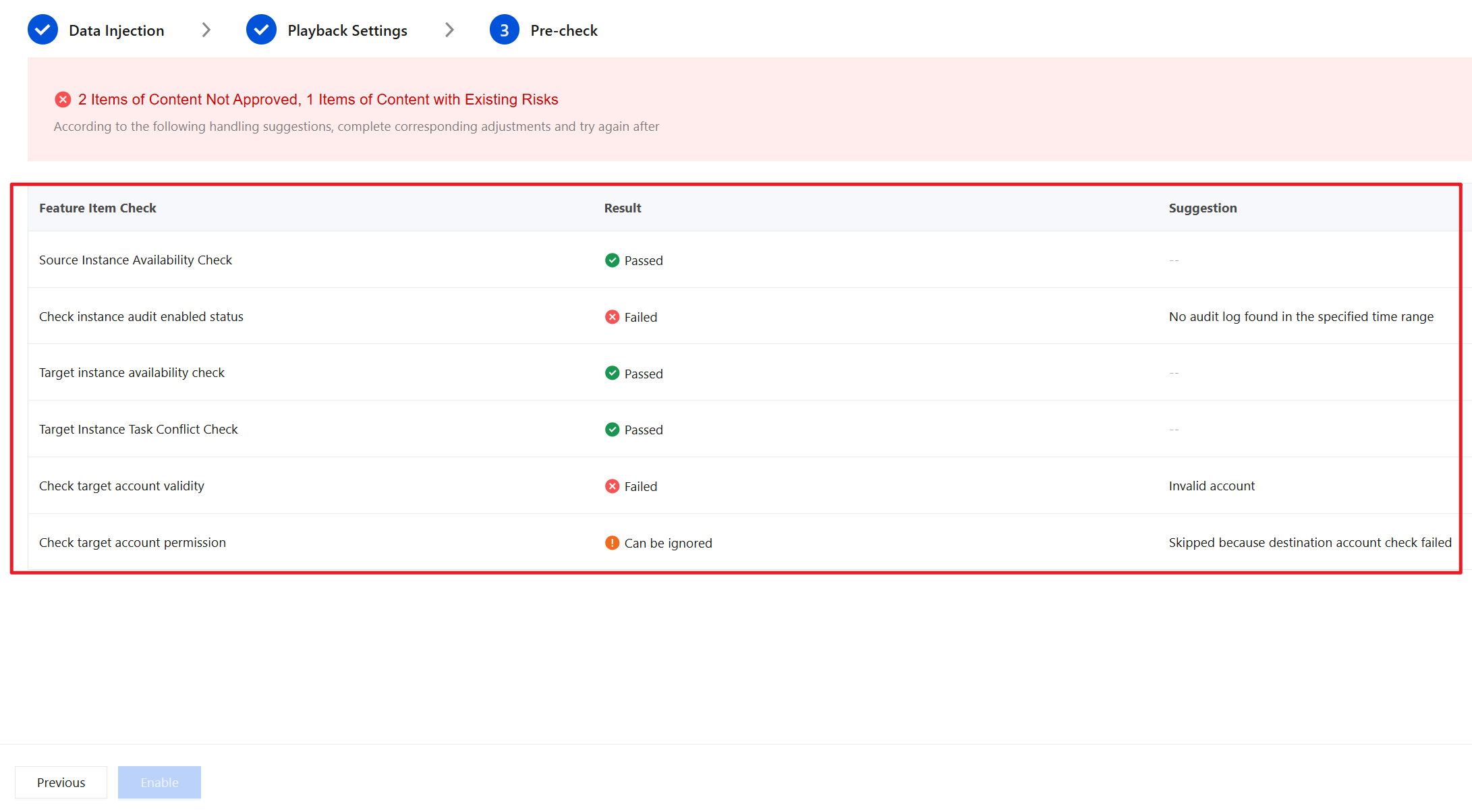
事前チェックはシステムによって自動的に実行されます。システムの実行完了後、対応する操作を行ってください。
インスタンスソースがTDSQL-C for MySQLの場合、システムはソースインスタンスおよびターゲットインスタンスをチェックします。
チェック項目 | チェック内容 | 失敗時の対処案 |
ソースインスタンスの可用性チェック | ソースインスタンスが実行ステータスであるかどうかを確認します。 ソースインスタンスのIPポートがアクセス可能かどうかを確認します。 | インスタンスのステータスが正常であることを確認してください。 |
ソースインスタンスの監査有効化ステータスチェック | ソースインスタンスで全監査/ルール監査が有効になっているかどうかを確認します。 指定された時間範囲内で監査ログを見つけることができるかどうかを確認します。 | 監査が有効になっており、かつログが期限切れでないことを確認してください。 |
ターゲットインスタンスの可用性チェック | ターゲットインスタンスが構築に成功し、かつステータスが稼働中であるかどうかを確認します。 ターゲットインスタンスのIPポートがアクセス可能かどうかを確認します。 ターゲットServerlessインスタンスで自動一時停止が有効になっているかどうかを確認します。有効になっている場合、事前チェックを通過することはできません。 | インスタンスのステータスが正常であること、およびServerlessインスタンスの自動一時停止が無効になっていることを確認してください。 |
ターゲットインスタンスのタスク競合チェック | ターゲットインスタンスに他の競合タスクが存在するかどうかを確認します。 | 他の競合タスクを先に完了してから、再試行することをお勧めします。 |
ターゲットアカウントの有効性チェック | ターゲットアカウントが正しくログインできるかどうかを確認します。 ターゲットアカウントが有効かどうかを確認します。 | 接続アカウントのパスワードが正しいかどうかを確認します。 接続アカウントが作成されているかどうかを確認します。 |
ターゲットアカウントの権限チェック | ターゲットアカウントが最高権限(データベース全体の読み書きを実行可能)を持っているかどうかを確認します。 | より高い権限を持つアカウントに切り替えるか、現在のアカウントに権限を付与してください。 |
インスタンスソースが外部インスタンスの場合、システムは外部監査ログのログフィールドをチェックします。
説明:
必須フィールドについて、いずれか一つでも欠けている場合、再生をブロックします。
オプションフィールドについては、欠けていても再生結果に影響せず、プロセスをブロックすることもありません。オプションフィールドの欠落に関する警告が表示された場合、無視して続行できます。
必須フィールドのフィールド名 | 説明 |
timestamp | SQL実行のタイムスタンプ(マイクロ秒) |
nsTime | SQL実行のタイムスタンプ(マイクロ秒、正確なソートに使用) |
threadId | スレッドID、トランザクション関連付けの基準 |
execTime | SQL実行にかかった時間(マイクロ秒) |
errCode | 元の実行エラーコード |
dbName | SQLが存在するデータベース名 |
sql | 完全なSQL文 |
オプションフィールドのフィールド名 | 説明 |
checkRows | スキャン行数は、インデックスの使用効率を反映します。 |
affectRows | 影響行数は、DML操作の範囲を反映します。 |
sentRows | 返却行数は、結果セットのサイズを反映します。 |
lockWaitTime | ロック待機時間(マイクロ秒)は、ロック競合の状況を反映します。 |
cpuTime | CPU実行時間(ナノ秒) |
ioWaitTime | IO待機時間(マイクロ秒) |
trxLivingTime | トランザクション継続時間(マイクロ秒) |
sqlType | SQL操作タイプ(SELECT INSERT UPDATE など) |
チェック結果のステータスと説明
ステータス | 意味 | 対処方法 |
通過 | このチェック項目は正常です。 | 操作は不要です。 |
欠落、ただし無視可能 | オプションフィールドが欠落していても、再生には影響しません。 | そのまま続行できます。 |
承認拒否 | ブロッキング問題が存在します。 | 処理の提案に従って修復し、修復後に「再チェック」をクリックしてください。 |
7. 事前チェックがすべて通過した後、トラフィック再生タスクは実行キューに入ることができます。
ステップ2:タスク実行ステータスの表示
トラフィック再生タスクの作成完了後、タスクリストでタスクIDをクリックしてタスク詳細ページに入ります。タスク詳細ページでは、タスクの完了進捗、タスク起動時間、継続時間などを確認できます。
ステップ3:再生レポートの表示
トラフィック再生タスクの実行完了後、タスク詳細ページで再生レポートを表示できます。レポート概要、性能トレンド比較、異常レポートの3つのセクションをそれぞれ確認できます。
レポート概要ページでは、パラメータ項目比較、性能データ比較などを含む、全体的な結論的なデータを提供します。
性能トレンド比較ページでは、ソースインスタンスとターゲットインスタンスの性能に関する指標比較を表示します。
異常レポートページでは、ターゲットインスタンスで実行に失敗したSQLを表示し、異常レポートのダウンロードをサポートします。
フィードバック