Linux CVMのクイック設定
ダウンロード
フォーカスモード
フォントサイズ
この記事では、ゼロから始めて最も簡単な方法でLinux CVMを構築する方法についてご紹介します。以下のドキュメントに従って、初めてのクラウドサーバーを購入および設定することができます。Windows CVM構築の入門チュートリアルについては、Windows CVMのクイック設定をご参照いただけます。
前提条件
Linux CVMを設定する
注意
TDSQL-C for MySQLへの接続を成功させるために、購入したCVMがTDSQL-C for MySQLと以下の点を満たすことを推奨します:
CVMとTDSQL-C for MySQLは同一のTencent Cloudメインアカウントに属します。
CVMとTDSQL-C for MySQLは同じリージョンに位置します。
CVMとTDSQL-C for MySQLのネットワークタイプはどちらもVPCであり、かつ同一のVPC内にあります。
ステップ1:Linux CVMを購入する
1. クイック購入ページに進みます。
2. 購入ページ > クイック設定タブで、CVMの設定を完了したら、今すぐ購入をクリックします。
設定の説明は以下の通りです:
設定項目 | 説明 |
リージョン | お客様の TDSQL-C for MySQL クラスタが位置する同じリージョンを選択してください。 |
インスタンス | 必要なCVMモデル構成を選択してください。ここでは「スタンダード構成(2コア4GB)」を選択します。 |
OS | 必要なCVMのOSを選択してください。ここでは「CentOS 7.9 64ビット」を選択します。 |
パブリックIP | チェックを入れると、パブリックIPが割り当てられます。デフォルトのパブリックネットワーク帯域幅は「1Mbps」です。必要に応じて調整できます。 |
ログイン方法 | |
デフォルト設定 | アベイラビリティーゾーン、セキュリティグループなど6項目のデフォルト設定を展開して確認できます。 |
自動引き落とし | チェックを入れると、アカウント残高が十分な場合、CVMの期限切れ時に月単位で自動引き落としとなります。 |
契約 | 関連契約を確認し、内容を理解した上でチェックボックスにチェックを入れてください。 |
時間 | 購入期間、デフォルトは「1ヶ月」です。 |
数量 | 購入数量、デフォルトは「1台」です。 |
お支払いが完了すると、CVMの購入が完了します。CVMは個人用仮想マシンやウェブサイト構築用サーバーとして利用できます。次に、購入したサーバーにログインできます。
ステップ2:CVMにログインします
注意
クイック設定で購入したCVMに対し、システムは自動的にログインパスワードを割り当て、サイト内メッセージで送信します。このパスワードはCVMにログインするための認証情報となります。パスワードはサイト内メッセージでご確認ください。
1. CVMコンソールにログインし、画面上部でリージョンを選択します。
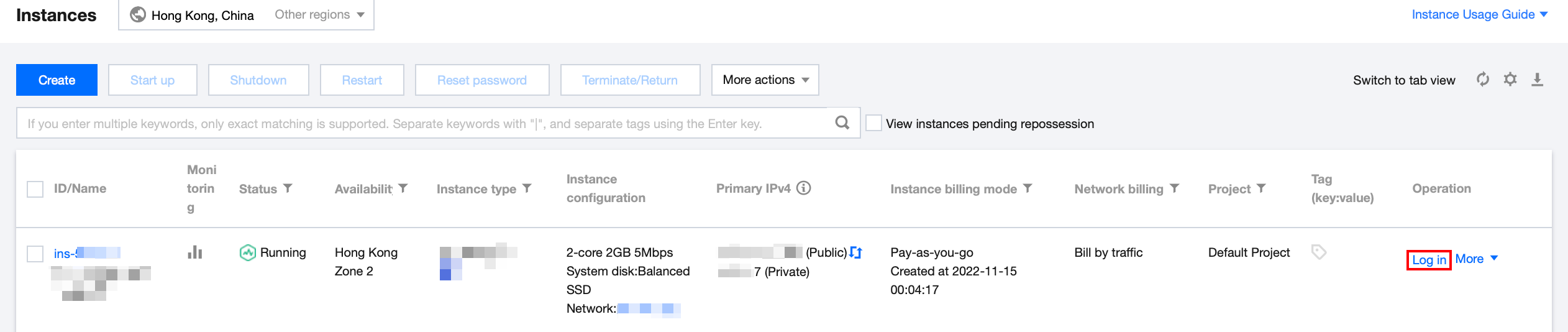
2. インスタンスリストで購入したばかりのCVMを見つけ、右側の操作欄でログインをクリックしてください。
3. 「標準ログイン|Linuxインスタンス」ウィンドウで、CVMのユーザー名(デフォルトはroot)とパスワードを入力し、ログインをクリックすると正常にログインできます。
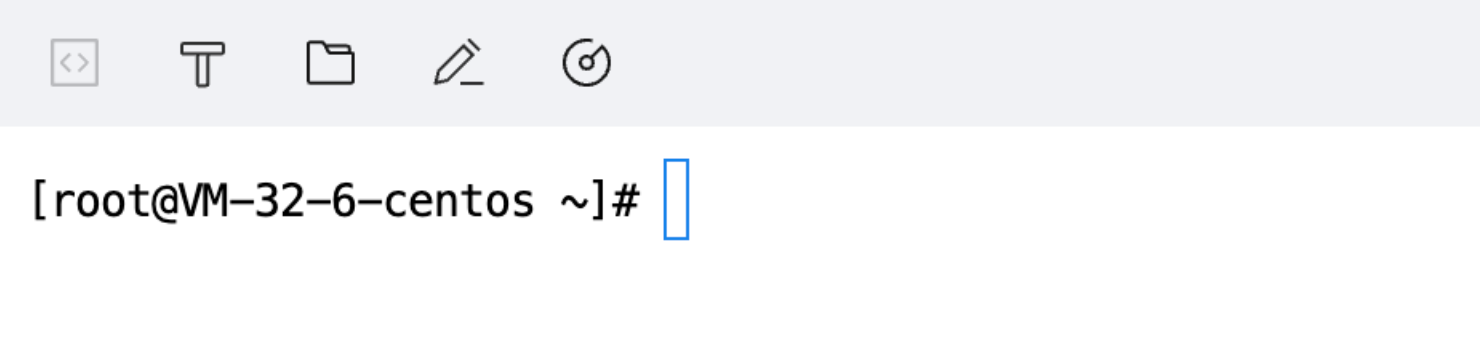
4. ログインに成功すると、画面は次の図のようになります。
フィードバック