tencent cloud

TDSQL-C for MySQL

文档TDSQL-C for MySQL操作ガイドデータベース接続クラスタ接続内部ネットワークまたは外部ネットワークアドレスを使用したWindows CVMを介したクラスタ接続

内部ネットワークまたは外部ネットワークアドレスを使用したWindows CVMを介したクラスタ接続

PDF
聚焦模式
字号
最后更新时间: 2025-12-30 16:27:28
TDSQL-C for MySQLはインスタンスレベル独立IPアドレスをサポートします。つまり、クラスタ配下の読み書きインスタンスまたは任意の読み取り専用インスタンスのIPアドレスを通じて、対応するインスタンスに接続・アクセスできます。本ドキュメントでは、内部ネットワークまたは外部ネットワークアドレスを使用してWindows CVM経由でクラスタに接続する方法をご説明します。

前提条件

TDSQL-C for MySQLクラスタを準備するには、クラスタの作成を参照してください。
データベースクラスタのアカウントは作成済みです。具体的な方法については、データベースアカウントの作成をご参照ください。

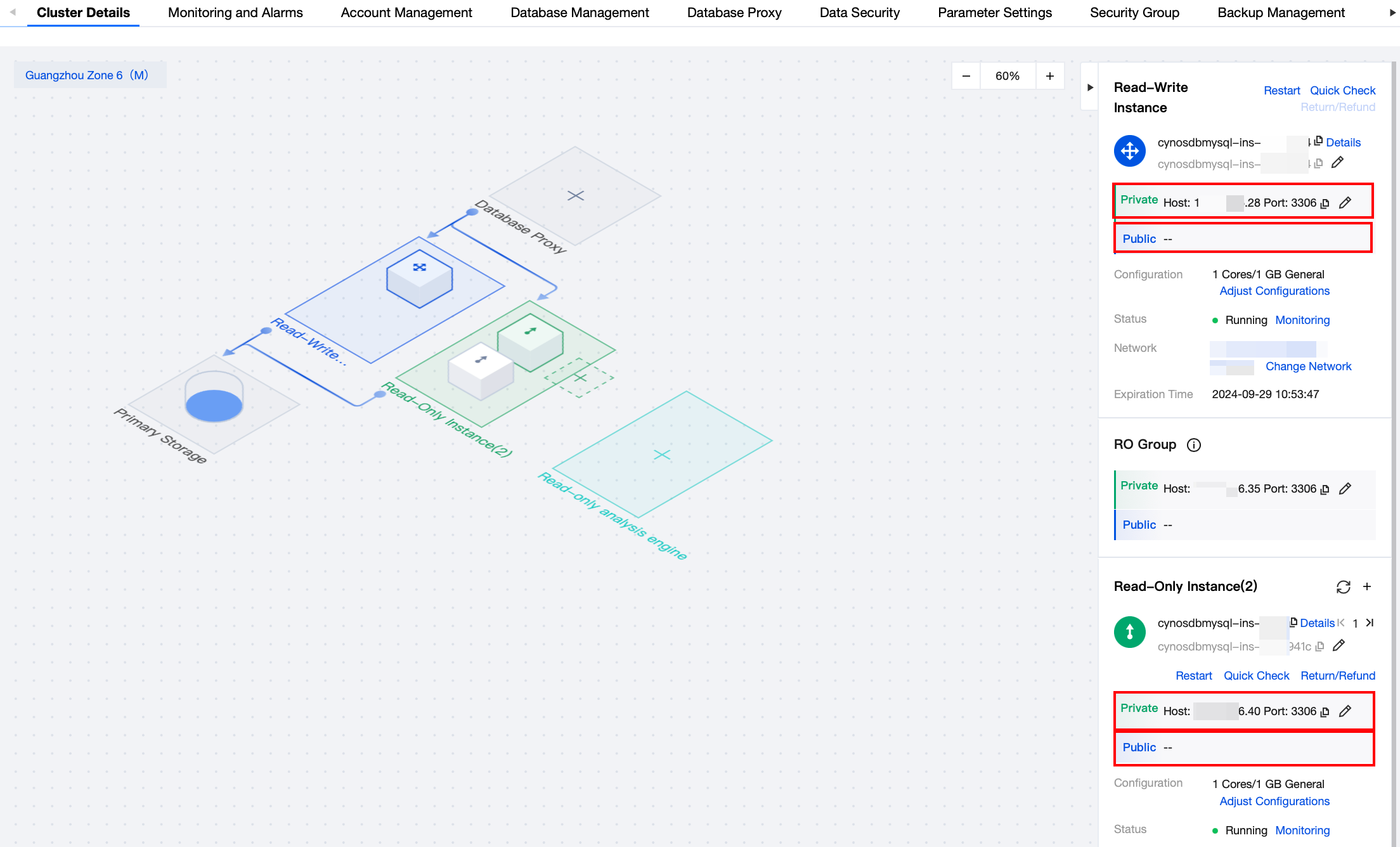
ステップ1:接続が必要なインスタンスの内部ネットワーク・外部ネットワークIPアドレスをクエリする

1. TDSQL-C for MySQLコンソールにログインします。
2. クラスタリストページで、実際に使用しているビューモードに応じて操作を行います:
タブビュー
リストビュー
1. 左側のクラスタリストでターゲットクラスタをクリックすると、クラスタ管理ページに移動します。
2. クラスタの詳細で、内部ネットワーク/外部ネットワークIPアドレスを確認する必要があるインスタンスを確認し、その所属ネットワークの配下で当該インスタンスの内部ネットワーク/外部ネットワークIPアドレスを確認できます。

1. クラスタリストでターゲットクラスタを見つけ、クラスタIDまたは操作列の管理をクリックすると、クラスタ管理ページに移動します。
2. クラスタ管理ページで、インスタンスリストページを選択し、読み書きインスタンスまたは読み取り専用インスタンスを選択して、フィールド:内部ネットワーク/外部ネットワークアドレスで対応するインスタンスの内部ネットワーク/外部ネットワークIPアドレスを確認します。


ステップ2:クラスタ配下のターゲットインスタンスに接続する

1. Windows CVMにログインするには、Windows CVMのクイック設定をご参照ください。
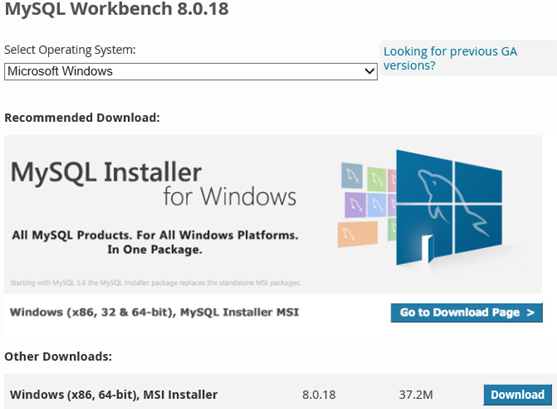
2. 標準的なSQLクライアントをダウンロードします。
説明:
MySQL Workbenchのダウンロードをお勧めします。お使いのシステムに合わせて適切なバージョンのインストーラーをダウンロードしてください。インストーラーについては、ダウンロードアドレスをご参照ください。

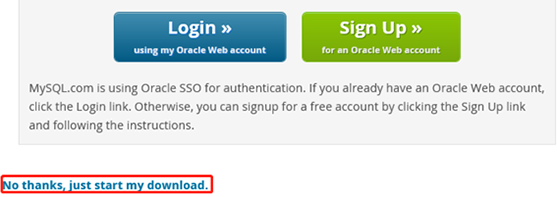
3. インターフェースにはLoginSign Up、および**No, thanks, just start my download.**が表示されます。No thanks, just start my download.を選択してダウンロードを開始します。


4. このCVMにMySQL Workbenchをインストールします。
説明:
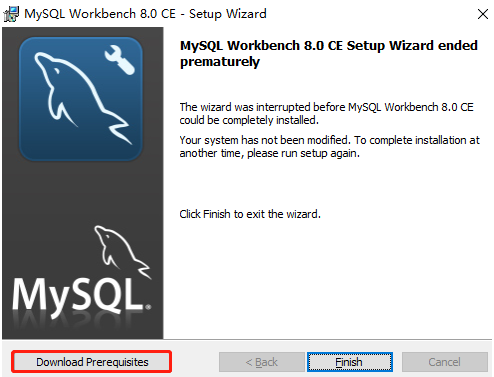
このPCには Microsoft .NET Framework 4.5 と Visual C++ Redistributable for Visual Studio 2015 をインストールする必要があります。
MySQL WorkbenchのインストールウィザードでDownload Prerequisitesをクリックすると、対応ページに移動し、この2つのソフトウェアをダウンロードしてインストールした後、MySQL Workbenchをインストールできます。

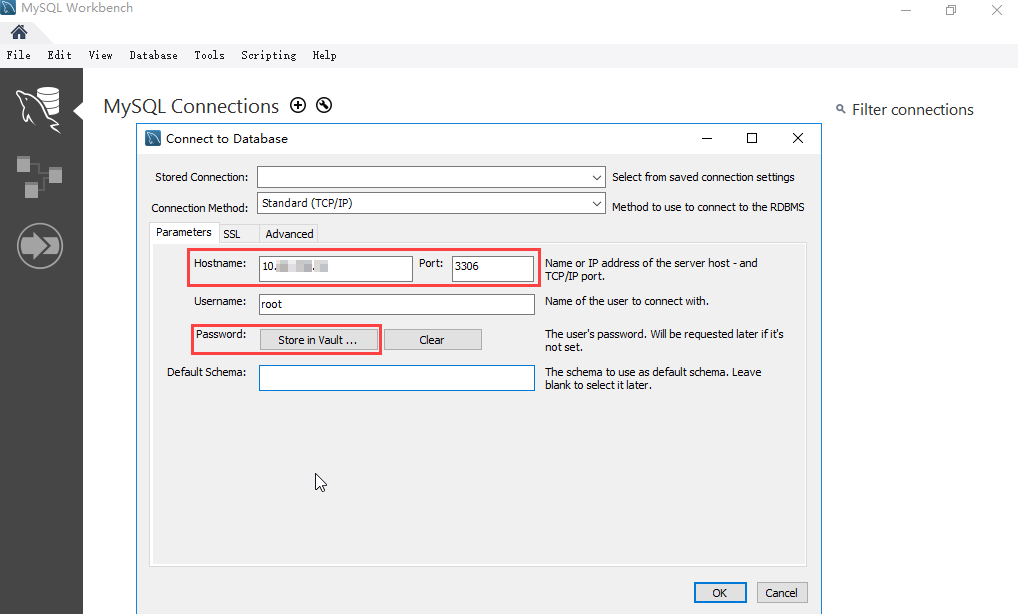
5. MySQL Workbenchを開き、Database > Connect to Databaseを選択し、TDSQL-C MySQLデータベースクラスタの内部ネットワーク(または外部ネットワーク)アドレスとユーザー名、パスワードを入力して、OKをクリックしてログインします。

パラメータ
説明
Hostname
TDSQL-C for MySQLクラスタのターゲットインスタンスの内部ネットワークアドレスまたは外部ネットワークアドレスを入力します。内部ネットワークアドレスまたは外部ネットワークアドレスの確認方法については、ステップ1を参照してください。外部ネットワークアドレスの場合、有効になっているかどうかを確認してください。有効になっていない場合は、外部ネットワークアドレスの有効化または無効化を参照してください。
Port
内部ネットワーク(または外部ネットワーク)に対応するポート。
Username
データベースアカウント作成時のアカウント名を入力してください。ここではデフォルトアカウントのrootを例とします。
Password
Usernameに対応するパスワードです。パスワードを忘れた場合はコンソールで変更できます。
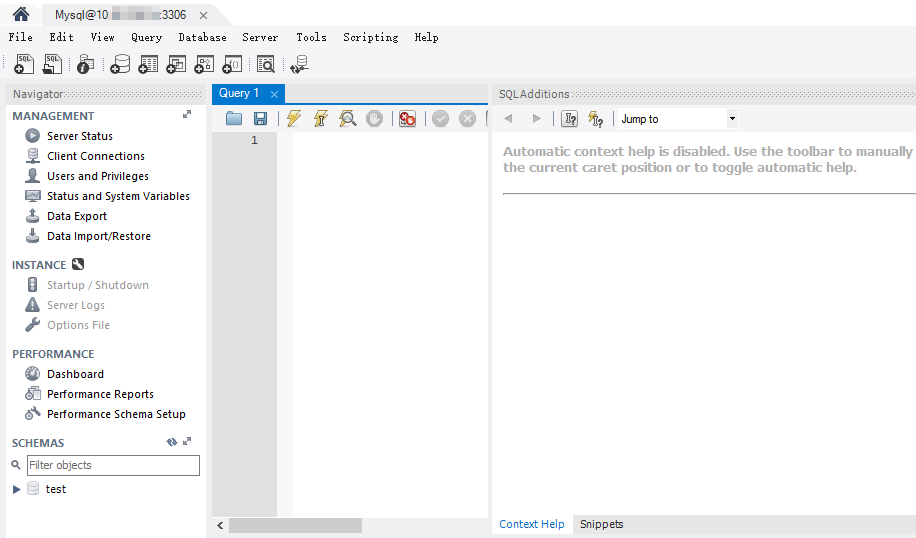
6. ログイン成功後のページは図の通りで、このページではデータベースの各種スキーマやオブジェクトを確認でき、テーブルの作成、データの挿入やクエリなどの操作を開始できます。


よくあるご質問

イントラネットとインターネット接続に料金が発生するかどうか。

プライベートネットワークとパブリックネットワークの接続は無料で利用可能であり、現在のところ課金されません。

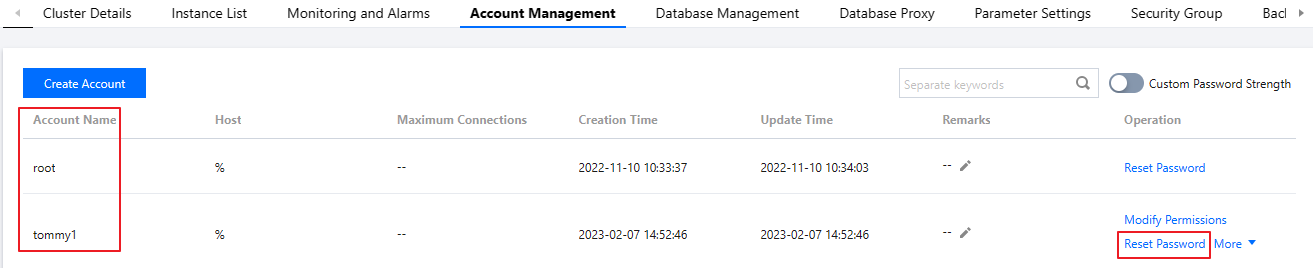
アカウント名とパスワードを忘れた場合、再設定してクラスタにログインする方法

TDSQL-C for MySQLコンソールのクラスタ管理ページにあるアカウント管理で、クラスタ接続用に作成したアカウント名を確認できます。パスワードをお忘れの場合は、パスワードのリセット操作でパスワードを変更した後、クラスタにログインできます。


TDSQL-C for MySQLクラスタにプライベートネットワークまたはパブリックネットワーク経由で接続する場合、クラスタにセキュリティグループを設定する必要があるかどうか。

セキュリティグループを設定する必要があります。詳細な手順については、セキュリティグループの設定を参照してください。注意:外部ネットワークを有効にしている場合、外部ネットワーク経由で接続するときは、設定したセキュリティグループルールで内部ネットワークのアクセスポートを許可する必要があります。

CVMインスタンスのセキュリティグループルールの設定が適切でない場合、Linuxインスタンスにログインできない場合の対処方法。

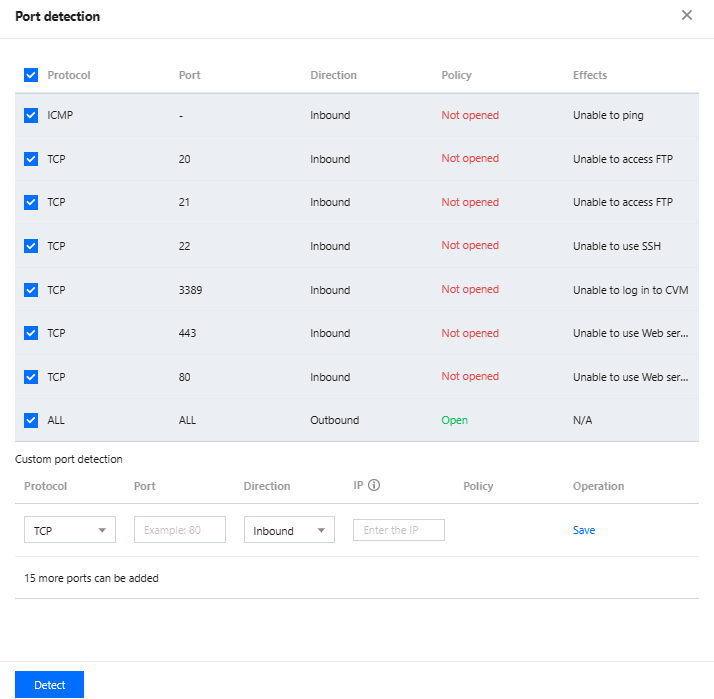
CVMインスタンスのセキュリティグループルールの設定が適切でない場合(例えば、対応するポートを開放していないためLinuxインスタンスにログインできない場合)、セキュリティグループ(ポート)チェックツールを使用して、インスタンスの現在のセキュリティグループ設定の接続性を確認できます。

ワンクリック診断によりログイン失敗の可能性のある原因を把握できます。

インスタンスの詳細ページで、セキュリティグループ > ルールの編集を選択し、対応するポートを許可します。詳細な操作については、セキュリティグループルールの追加を参照してください。

クラスタに接続できない他に考えられる設定はありますか。

クラスタに接続できない場合、CVMとTDSQL-C MySQLが同じTencent Cloudアカウント下にあるか、同じリージョンにあるか、同じVPCネットワークにあるかを確認できます。上記3点の設定が同じであることを確保する必要があり、そうすることで正常にクラスタに接続できます。接続関連のその他の障害問題の処理については、障害処理 > 接続関連を参照してください。

帮助和支持

本页内容是否解决了您的问题?

填写满意度调查问卷,共创更好文档体验。

文档反馈