Web React
下载
聚焦模式
字号
本文将引导您在 10 分钟内,在本地计算机上成功运行一个功能完备的 TUILiveKit 在线直播 Demo。
成功运行后,您将体验到:
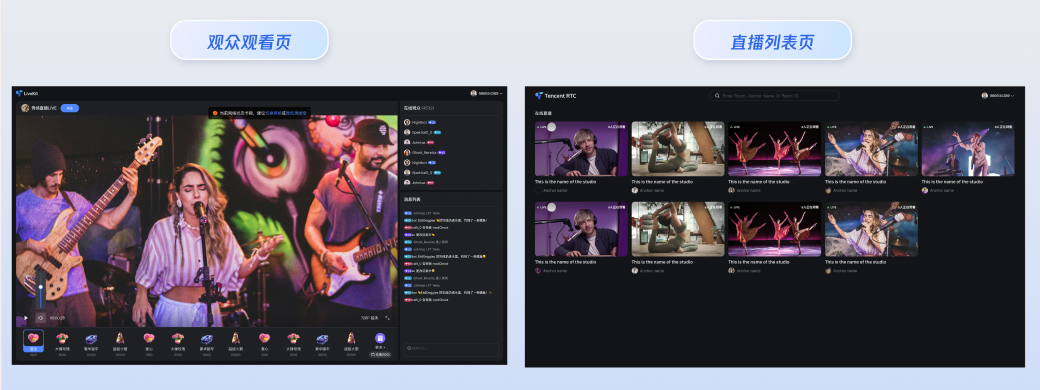
主播端:包含专业混流布局、设备控制、实时互动的完整开播界面。
观众端:支持观看高清直播、弹幕互动聊天、礼物打赏。
前提条件
开通服务
SDKAppID:应用标识(必填),腾讯云基于
SDKAppID 完成计费统计。SDKSecretKey:应用密钥,用于初始化配置文件的密钥信息。
环境准备
现代浏览器:支持 WebRTC APIs 的现代浏览器。
设备:摄像头、麦克风、扬声器。
Node.js:≥ 18.19.1(推荐使用官方 LTS 版本,可通过
node -v 命令查看当前版本)。操作步骤
获取 Demo
1. 从 GitHub 下载 TUILiveKit React Demo 源码,或者直接在
命令行运行以下命令:git clone https://github.com/Tencent-RTC/TUIKit_React.git
2. 安装依赖。
cd TUIKit_React/demos/live-vite-reactnpm install
配置 Demo
在项目根目录下,打开
src/config/basic-info-config.js 文件,输入开通服务时获得的 SDKAppID 和 SDKSecretKey: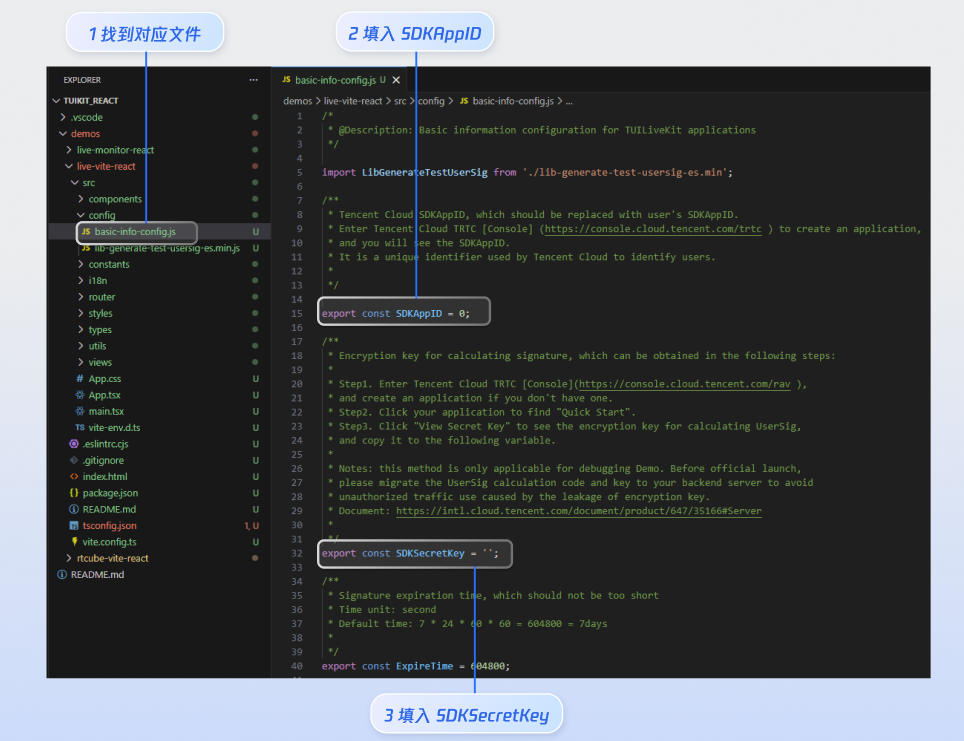
直播推流与观看
应用启动后,默认进入登录页面,输入用户 ID,例如:“
host” 进行登录。登录成功后,跳转到直播列表页面,首次运行,通常因无人开播显示空列表,可以点击右上角的开始直播按钮,进入开播页面。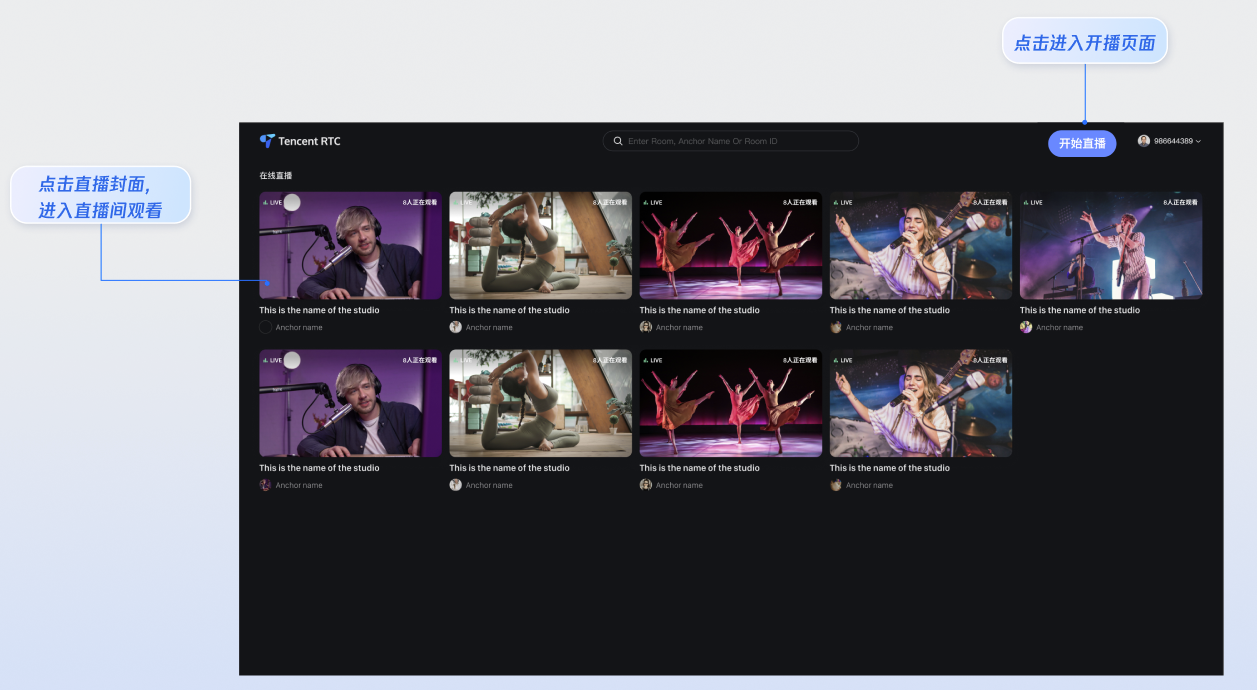
使用 React Demo 观看直播
开播成功后,刷新通过
npm run dev 命令启动的浏览器页面(通常是 http://localhost:5173),此时会显示您刚刚开启的直播,从直播列表中点击,即可进入观看页面。作为主播,开始直播
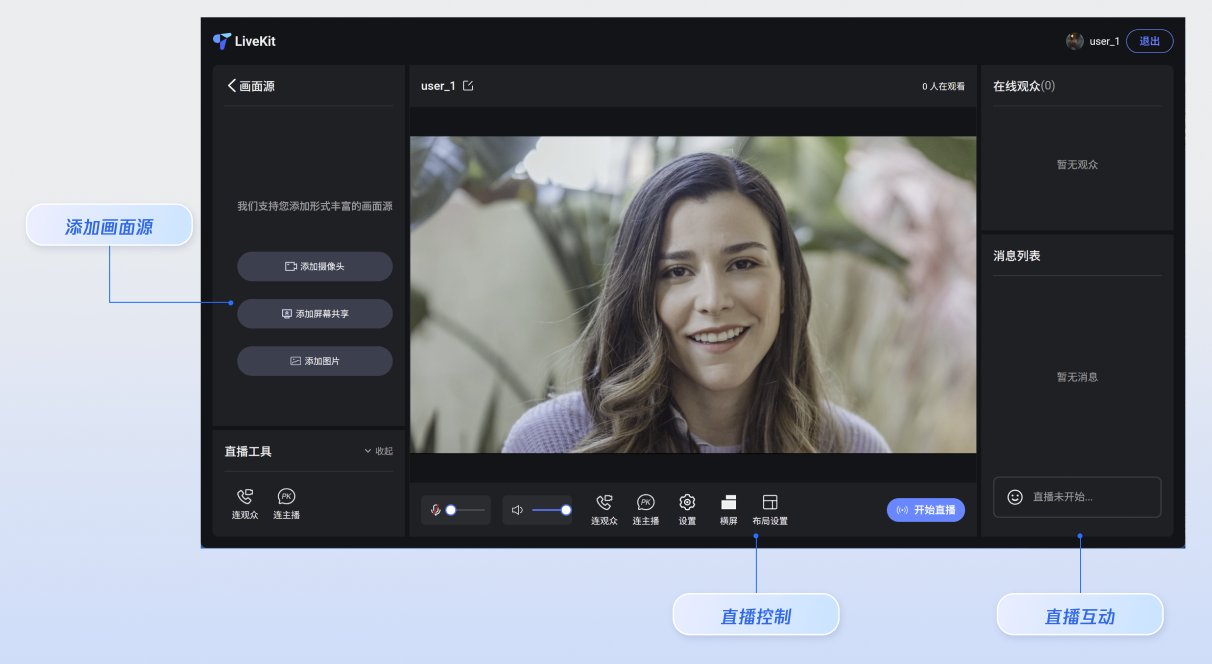
开播页面,如下图所示,首先需要在左侧添加画面源,然后在中间排版区域调整好布局,最后点击下方开始直播按钮,开启直播推流。
左侧画面源区域,可以添加摄像头、屏幕分享、窗口分享、本地图片。
中间视频排版区域,支持对添加的画面源拖拽、缩放、层级调整等操作。
右侧直播互动区域,支持收发文字、表情消息,查看观众列表。
作为观众,观看直播
打开一个无痕浏览器窗口,或者另一个不同的浏览器软件,使用不同的用户 ID 登录,例如:“
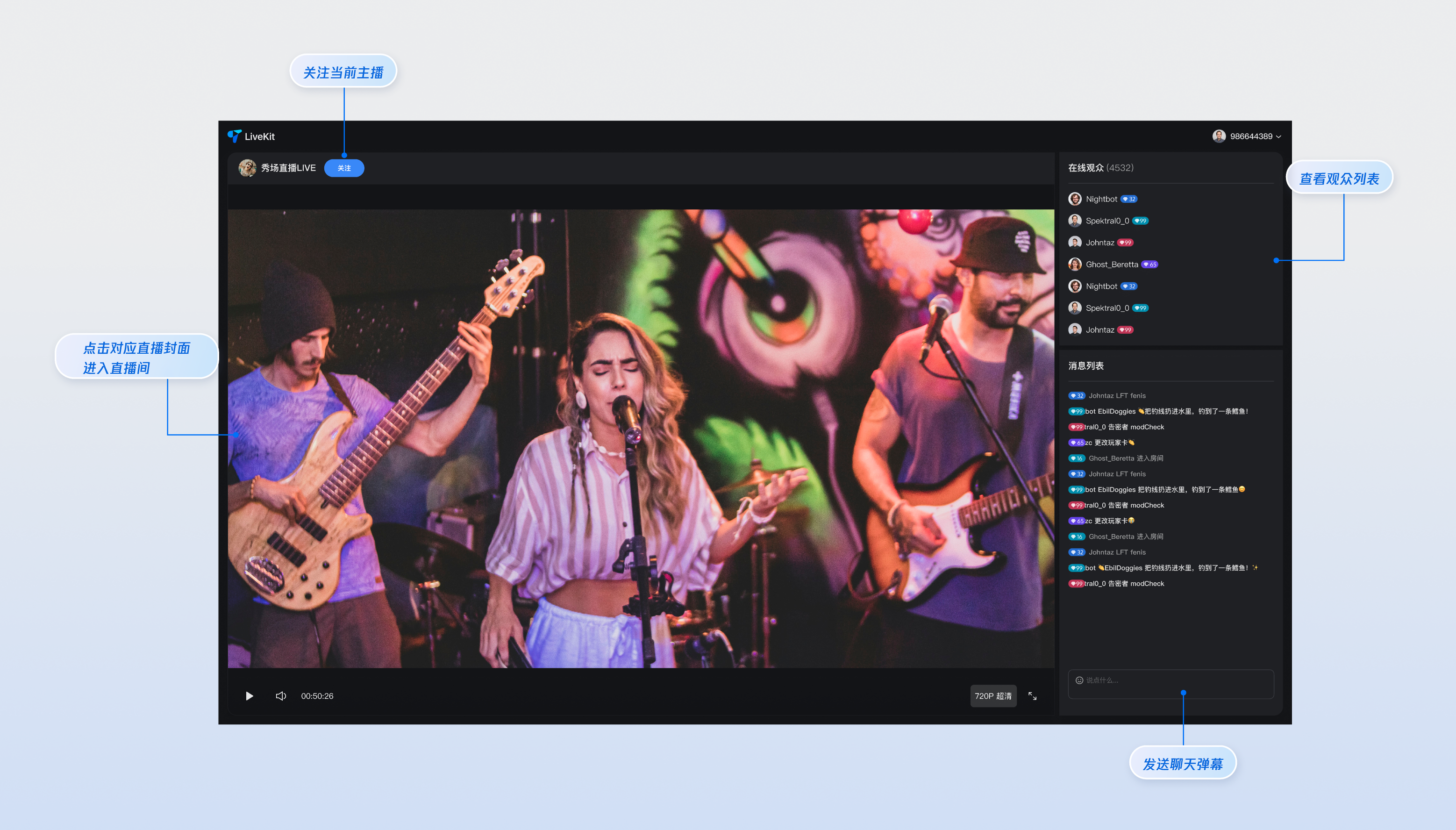
guest” 登录后,找到刚刚开播的直播间,从直播列表点击进入。进入直播间后,可在直播间内观看视频、关注当前主播、发送弹幕、查看观众列表等操作。
说明:
为了更好地体验直播功能的完整性,建议您使用不同的 userId 来模拟多个观众:
可以在不同浏览器或浏览器无痕模式中打开多个观看页面使用不同的 userId(例如:viewer001、viewer002、viewer003 等)。
每个 userId 代表一个独立的观众身份,可以体验不同视角的观看效果。
不同观众可以同时发送弹幕、关注主播、申请连麦等操作,实现真实的多人互动场景。
下一步
Demo 跑通后,您可以根据业务需要,参考下表中的集成指引文档,将对应功能集成到您的项目中:
页面 | 文档链接 |
准备工作 | |
观众观看 | |
直播列表 |
联系我们
文档反馈