阶段4:播放加密视频
下载
聚焦模式
字号
学习目标
步骤1:视频加密
1. 登录云点播控制台 > 应用管理,单击目标应用名称进入媒资管理 > 音视频管理页面。
2. 勾选要处理的视频,单击媒体处理。
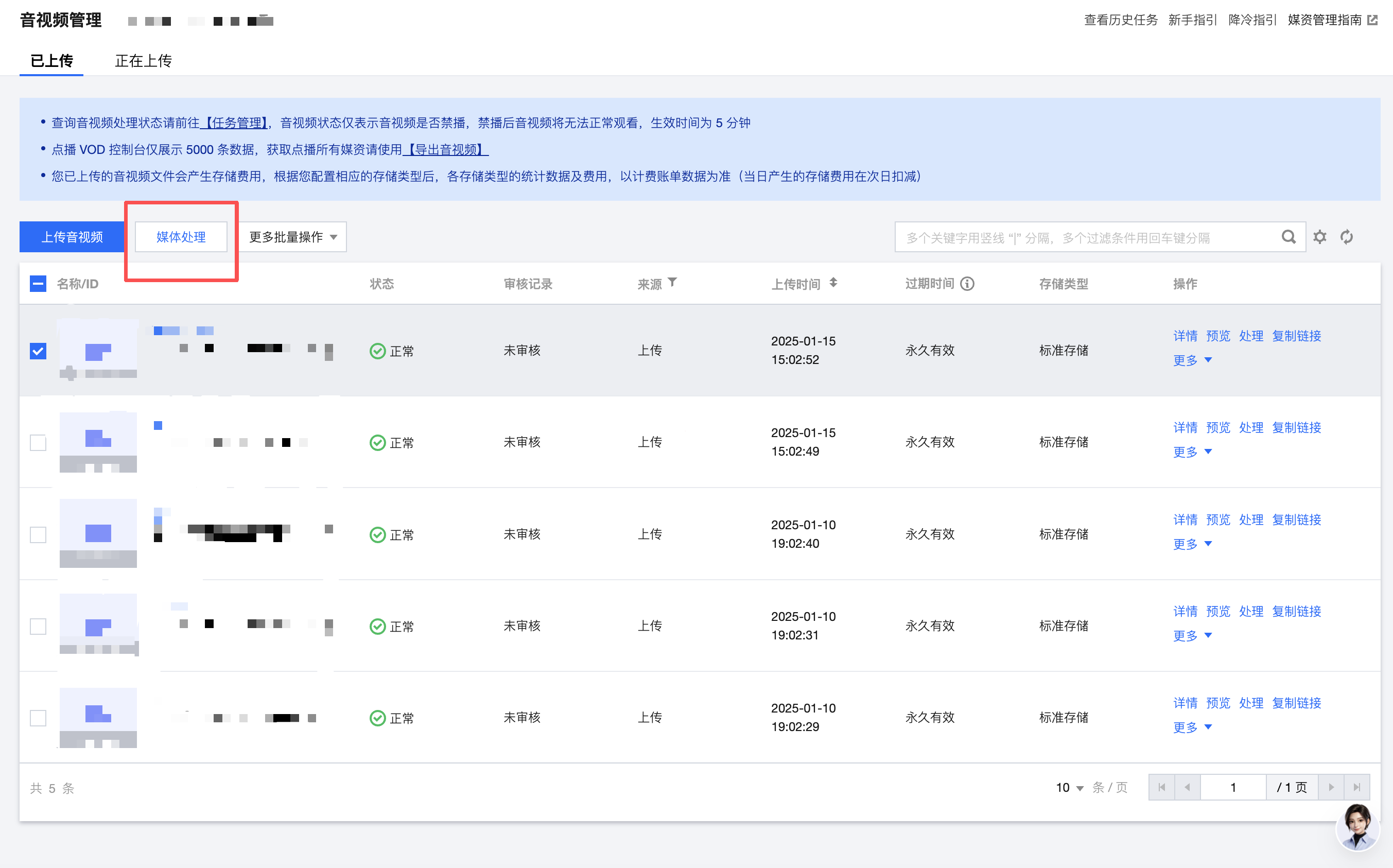
3. 在媒体处理界面:
处理类型:选择转自适应码流。
选择符合业务要求的加密类型模板,目前提供多种加密类型模板,如 SimpleAES 加密、MultiDRM 加密等,满足不同规格的加密需求。加密过程与转码过程都放在统一模板内同步进行,也可以根据自己的需求创建处理模板。(加密过程需要收费,详细见 按量计费(后付费))
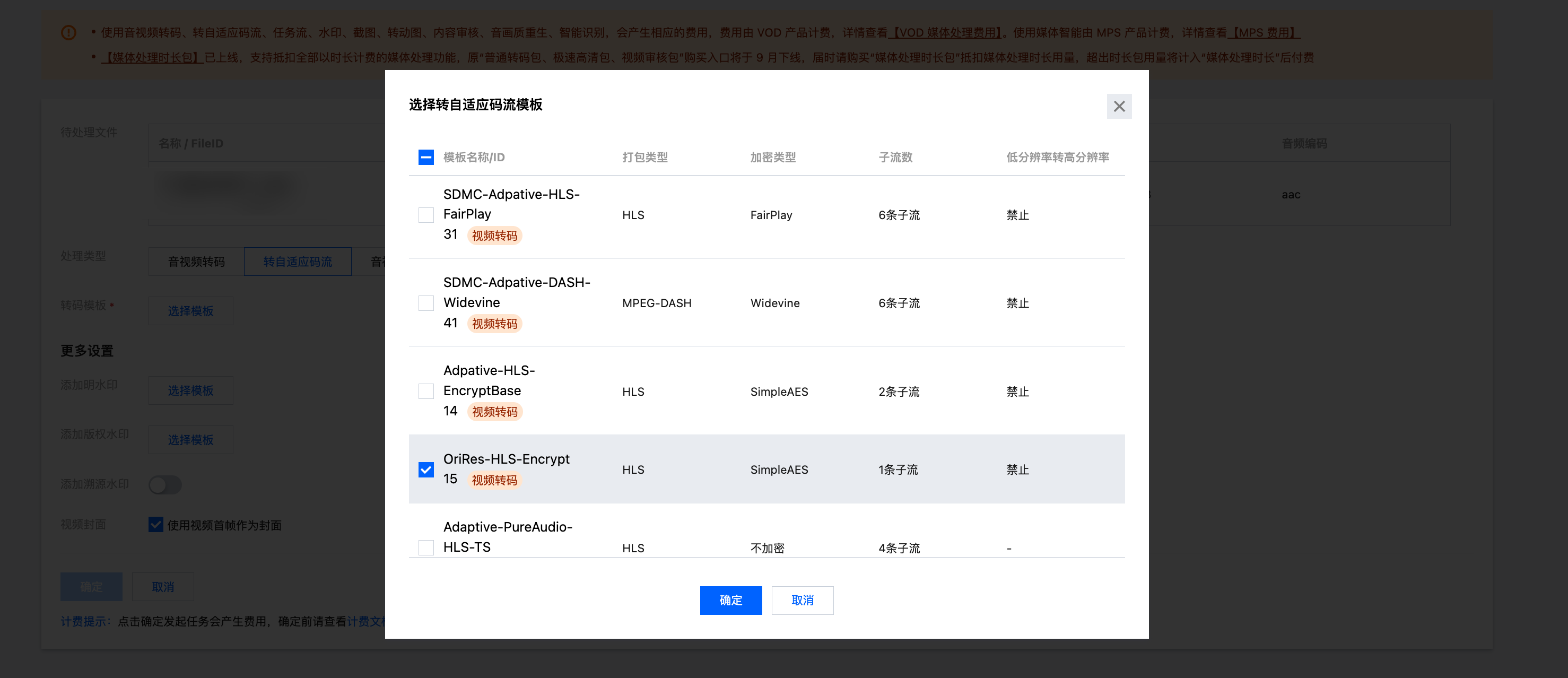
4. 选择合适的加密模板,单击确定,等待任务中心中的“任务状态”从“处理中”变为“已完成”,表示视频已处理完毕。
5. 进入媒资管理 > 音视频管理页面,单击发起加密视频的操作列中的详情,进入管理页面。

在转自适应码流信息模块可以查看加密的自适应码流输出。

步骤2:生成播放器签名
本步骤,我们使用签名工具快速生成播放器签名,用于播放器播放视频。
1. 登录云点播控制台 > 应用管理,单击目标应用名称进入应用管理页。
2. 选择分发播放 > 播放器签名工具,填写如下信息:
视频 fileID:填写前面 步骤1 发起媒体处理的 fileID。
签名过期时间戳:播放器签名过期时间,不填表示签名不过期。
可播放的视频类型:选择转自适应码流(加密)。
加密类型:按照业务需求选择加密类型。
可播放的自适应码流模板:选择刚刚转码设置的对应模板。
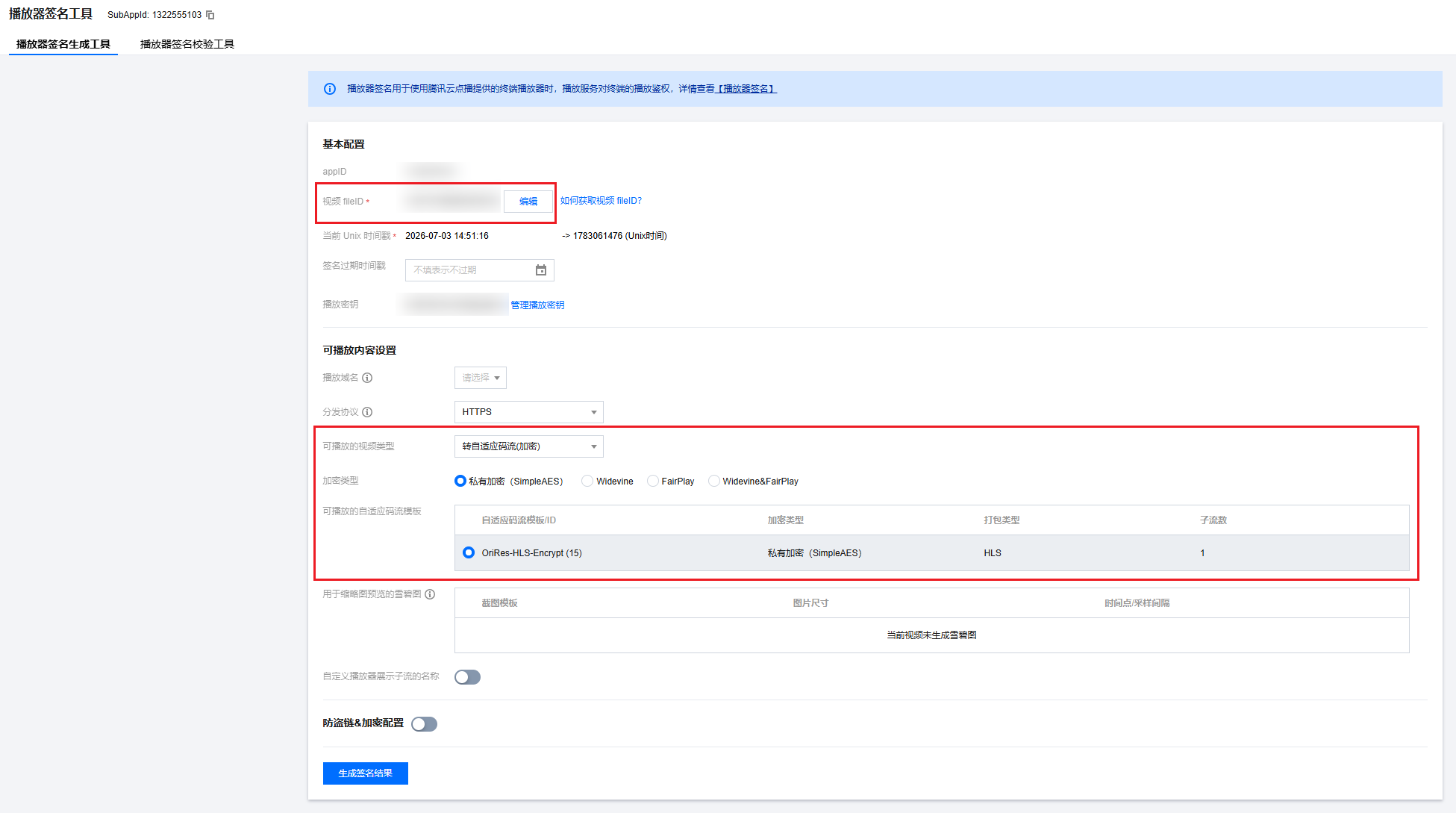
3. 单击底部的生成签名结果,得到签名结果字符串。

步骤3:播放视频
经过步骤2,我们得到播放视频所需的三个参数:appID、fileID 以及播放器签名(psign)。
文档反馈